
การจัดการหน่วยความจำ
ภาพรวม
หน้า Memory (Settings → Personal settings → Memory) ใช้สำหรับดูและดูแลหน่วยความจำที่ Agent มีเกี่ยวกับคุณ หน่วยความจำส่วนตัว ผูกกับบัญชีของคุณและ ใช้ร่วมกันข้ามองค์กร — เมื่อคุณเข้าสู่ระบบด้วยบัญชีเดียวกันในองค์กรต่าง ๆ หน่วยความจำของคุณจะติดตามคุณไปด้วย
เมื่อ Agent เริ่มงานใหม่ มันสามารถค้นหาหน่วยความจำของคุณและแทรกรายการที่เกี่ยวข้องเข้าไปในบริบทในฐานะ "โปรไฟล์ผู้ใช้" ซึ่งทำให้ Agent "รู้จักคุณ" อย่างแท้จริง
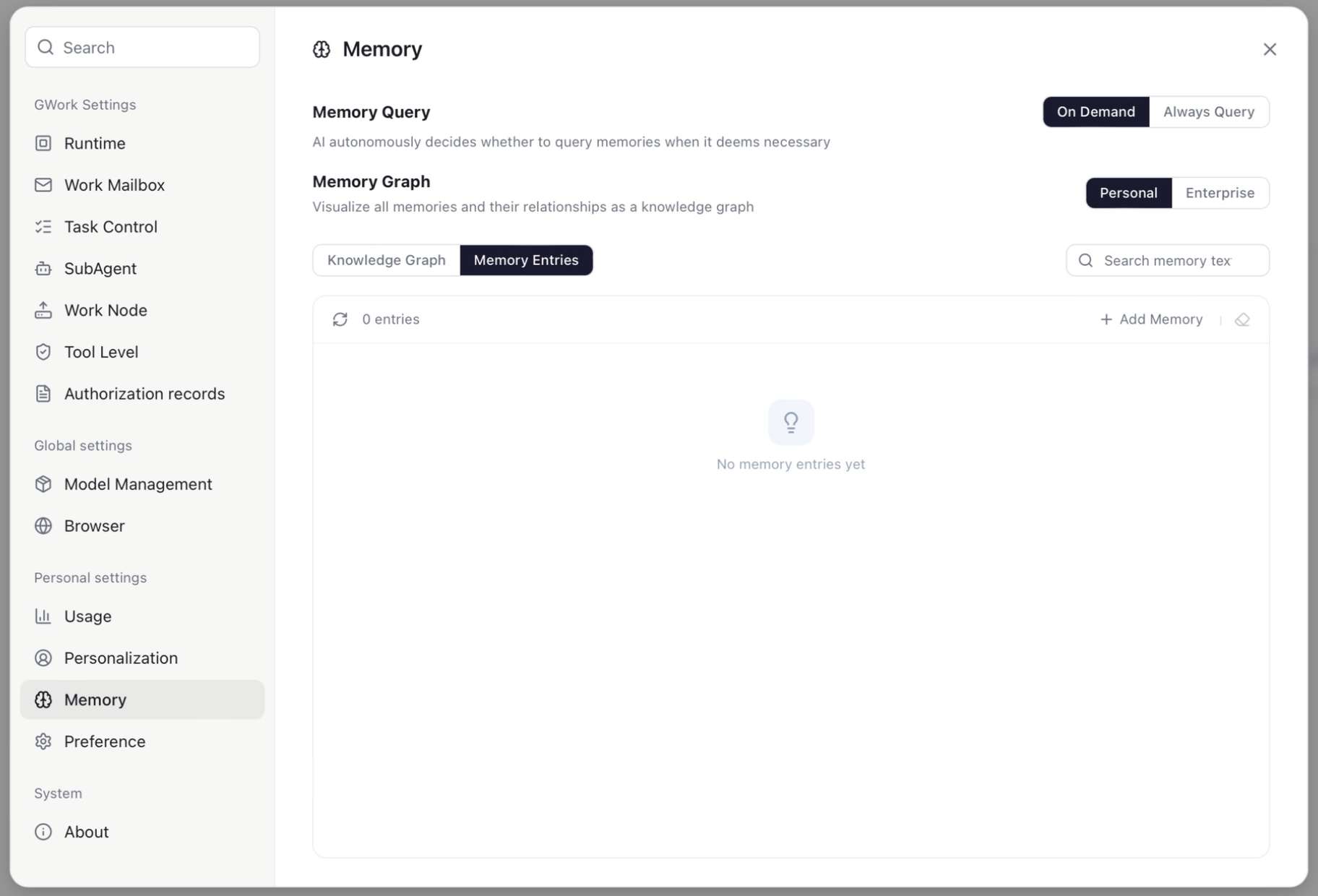
เลย์เอาต์ของหน้า
| การตั้งค่า | ตัวเลือก | คำอธิบาย |
|---|---|---|
| Memory Query | On Demand / Always Query |
On Demand: AI ตัดสินใจเองว่าจะค้นหาหน่วยความจำเมื่อเห็นว่าจำเป็น Always Query: ค้นหาหน่วยความจำเมื่อเริ่มทุกงาน |
| Memory Graph | Personal / Enterprise |
มุมมองด้านล่างแสดงคลังหน่วยความจำใด: ของคุณเอง หรือหน่วยความจำระดับองค์กรที่ผู้ดูแลระบบดูแล |
| Knowledge Graph / Memory Entries | แท็บ | สลับระหว่างมุมมองกราฟและมุมมองรายการ |
| Search memory text | — | กรองรายการตามคำสำคัญ |
จำนวนรายการที่แทรกเข้าไปในงานถูกจำกัดโดย Memory Injection Limit ใน Settings → Task Control (ค่าเริ่มต้น 12)
Memory Entries (มุมมองรายการ)
รายการแสดงหน่วยความจำทุกรายการพร้อมข้อความ รวมถึง:
| การดำเนินการ | คำอธิบาย |
|---|---|
| Refresh | โหลดรายการใหม่ (จำนวนรายการแสดงอยู่ข้าง ๆ) |
| + Add Memory | กรอกรายการหน่วยความจำใหม่ด้วยตนเอง |
| Edit / Delete | แก้ไขหรือนำรายการเดียวออก |
| Clear (ไอคอนยางลบ) | ล้างรายการทั้งหมดในคลังนี้ (⚠️ ย้อนกลับไม่ได้) |
Knowledge Graph
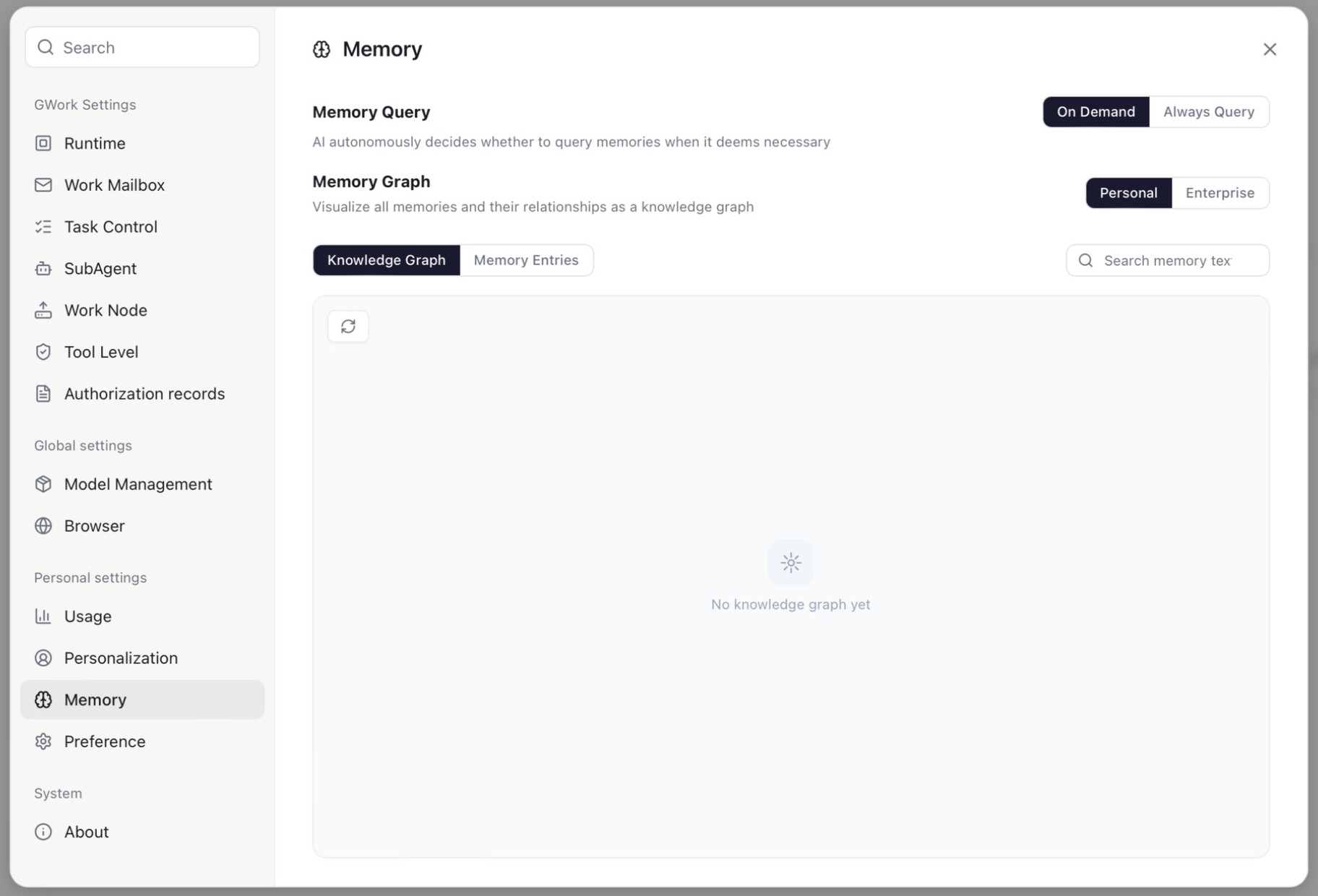
สลับไปที่แท็บ Knowledge Graph เพื่อ แสดงเครือข่ายความสัมพันธ์ระหว่างหน่วยความจำเป็นภาพ:
| โหนด | คำอธิบาย |
|---|---|
| โหนดกลาง | คุณ (หรือองค์กร ในมุมมอง Enterprise) |
| โหนดหน่วยความจำ | รายการหน่วยความจำหนึ่งรายการ |
| โหนดเอนทิตี | เอนทิตีที่สกัดจากหน่วยความจำ (เช่น "TypeScript", "Project X") เอนทิตีที่เชื่อมต่อกันแสดงถึงความสัมพันธ์ |
การโต้ตอบ:
- คลิกโหนด: ดูรายละเอียด แก้ไข หรือลบ
- วางเมาส์บนโหนด: แสดงข้อความเต็ม
- ลาก: ปรับตำแหน่งโหนด
- เลื่อน: ซูมมุมมอง
- เมื่อกราฟหนาแน่น ป้ายชื่อจะถูกซ่อนจนกว่าคุณจะซูมเข้า เพื่อให้มุมมองอ่านง่าย
กราฟจะว่างเปล่า ("No knowledge graph yet") จนกว่าจะมีหน่วยความจำสะสม ใช้ปุ่มรีเฟรชเพื่อสร้างกราฟใหม่หลังเพิ่มรายการ
หน่วยความจำถูกเขียนอย่างไร
เพิ่มด้วยตนเอง
ในมุมมอง Memory Entries คลิก + Add Memory กรอกข้อความ แล้วบันทึก
การสกัดอัตโนมัติจากการสนทนา
Agent ตรวจจับข้อมูลที่ควรจดจำระหว่างการสนทนาโดยอัตโนมัติและจัดเก็บไว้:
| ตัวกระตุ้น | ตัวอย่าง |
|---|---|
| คำสั่งชัดเจน | "จำไว้ว่าฉันชอบใช้ TypeScript" |
| การตรวจจับโดยนัย | "ฉันชื่อสมชาย เป็นนักพัฒนาฟรอนต์เอนด์" |
สำหรับกลไกการสกัดโดยละเอียด ดู ระบบหน่วยความจำสามมิติ
หน่วยความจำส่วนตัว vs. องค์กร
| ส่วนตัว | องค์กร | |
|---|---|---|
| เจ้าของ | คุณ ติดตามบัญชีของคุณข้ามองค์กร | องค์กร ดูแลโดยผู้ดูแลระบบใน การตั้งค่าขั้นสูง — หน่วยความจำองค์กร |
| ใครอ่านได้ | เฉพาะงานของคุณเอง | งานของสมาชิกทุกคนในองค์กรนั้น |
| ดูได้ที่ไหน | หน้า Memory → Personal | หน้า Memory → Enterprise (สมาชิกอ่านได้อย่างเดียว) |
การแยกข้ามบัญชี
เพื่อปกป้องความเป็นส่วนตัว งานที่บัญชีอื่นส่งมายัง Work Node ของคุณไม่สามารถเข้าถึงหน่วยความจำส่วนตัวของคุณได้:
- เมื่อโหนดของคุณตั้งเป็น Public และถูกเพื่อนร่วมทีมเรียกใช้ การรันนั้น ไม่สามารถอ่านหน่วยความจำส่วนตัวของคุณ
- งานข้ามบัญชีเข้าถึงได้เฉพาะ หน่วยความจำองค์กร เท่านั้น
- งานของคุณเองไม่ได้รับผลกระทบ
ดูรายละเอียดที่ สถาปัตยกรรมหลายโหนด — การแยกข้ามบัญชี
คู่มือการใช้งาน
วิธีเพิ่มหน่วยความจำด้วยตนเอง
- เปิดแอป → ⚙ Settings → Memory
- ตรวจสอบว่าเลือก Personal อยู่ แล้วสลับไปที่ Memory Entries
- คลิก + Add Memory กรอกข้อความ เช่น "ฉันชอบเขียนโค้ดด้วย TypeScript" แล้วบันทึก
ผลลัพธ์: ครั้งถัดไปที่คุณเริ่มงาน Agent จะรู้ว่าคุณชอบ TypeScript และใช้มันในคำตอบที่เกี่ยวกับโค้ด
วิธีล้างหน่วยความจำ
- บนหน้า Memory คลิกไอคอน clear (ยางลบ) ข้าง + Add Memory
- ยืนยัน
หมายเหตุ: การล้างเป็นการดำเนินการที่ ย้อนกลับไม่ได้ หลังล้างแล้ว Agent จะไม่รู้ความชอบ ภูมิหลัง หรือข้อมูลในอดีตของคุณอีกต่อไป ใช้เฉพาะเมื่อคุณต้องการ "เริ่มต้นใหม่" จริง ๆ เท่านั้น
ผลกระทบของหน่วยความจำต่อคุณภาพการสนทนา
| สถานะหน่วยความจำ | ประสบการณ์การสนทนา |
|---|---|
| หน่วยความจำครบถ้วนและถูกต้อง | Agent เข้าใจตัวตน ความชอบ และภูมิหลังโปรเจกต์ของคุณ ให้คำตอบที่เป็นส่วนตัวและแม่นยำ |
| หน่วยความจำว่างเปล่า | Agent ทำเหมือนพบคุณครั้งแรก คุณต้องอธิบายภูมิหลังและความชอบใหม่ทุกครั้ง |
| หน่วยความจำล้าสมัยหรือผิดพลาด | Agent อาจให้คำแนะนำที่ไม่เหมาะสมจากข้อมูลที่ผิด |
| หน่วยความจำมากเกินไป | ใช้เฉพาะรายการที่เกี่ยวข้องที่สุด (ไม่เกินขีดจำกัดการแทรก) เขียนรายการให้กระชับ |
คำแนะนำ: หมั่นตรวจดูรายการหน่วยความจำและลบรายการที่ล้าสมัยหรือไม่ถูกต้องแล้ว การรักษาหน่วยความจำให้ กระชับและถูกต้อง คือกุญแจสู่ประสบการณ์การสนทนาที่ดีที่สุด กฎถาวรเกี่ยวกับ วิธี ที่ AI ควรทำงาน ("ขึ้นต้นด้วยข้อสรุป") ควรอยู่ใน Settings → Personalization → Custom instructions ไม่ใช่ในหน่วยความจำ
คำถามที่พบบ่อย
ทำไม Agent ไม่จำสิ่งที่ฉันพูด?
- ถูกพิจารณาว่าไม่ควรจดจำ: แสดงออกให้ชัดเจนขึ้น — "โปรดจำไว้ ฉันชอบใช้ธีมมืด"
- ถูกกรองออก: คำถามล้วน ๆ การพูดคุยทั่วไป เนื้อหาในบล็อกโค้ด และข้อมูลที่ขึ้นกับเวลาจะไม่ถูกสกัด
- ความล่าช้าในการสกัด: หน่วยความจำถูกสกัดหลังรอบการสนทนาสิ้นสุด หากการสนทนาถูกขัดจังหวะ การสกัดอาจไม่เสร็จสมบูรณ์
ทำไม Agent ตอบตามหน่วยความจำที่ผิด?
- เปิดหน้า Memory และค้นหารายการที่เกี่ยวข้อง
- Edit หรือ Delete รายการนั้น
- คุณยังพูดในการสนทนาได้ว่า: "ลืม ที่ฉันเคยบอกว่าชอบ Python ไปได้เลย ตอนนี้ฉันใช้ TypeScript"
Agent ดูเหมือนไม่เคยใช้หน่วยความจำของฉันเลย
ตั้ง Memory Query เป็น Always Query และตรวจสอบว่า Memory Injection Limit ใน Task Control ไม่ใช่ 0
เอกสารที่เกี่ยวข้อง
- ระบบหน่วยความจำสามมิติ — เจาะลึกทางเทคนิคของระบบหน่วยความจำ
- การตั้งค่าขั้นสูง — หน่วยความจำองค์กร — การจัดการหน่วยความจำระดับองค์กร (ผู้ดูแลระบบ)
- สถาปัตยกรรมหลายโหนด — การแยกข้ามบัญชี