
Workflow (flujo de trabajo)
Descripción general
Workflow es la función de flujo de automatización visual de varios pasos del espacio de trabajo. Los usuarios pueden explorar, guardar en favoritos y ejecutar flujos de trabajo predefinidos; los administradores se encargan de crear y gestionar los flujos de trabajo.
Relación de Workflow con Work y Agente:
- Work: le das a la IA un objetivo y la IA decide sobre la marcha cómo hacerlo (alto grado de libertad)
- Workflow: el flujo ya está orquestado de antemano, solo necesitas pasar los parámetros y se ejecuta según los pasos establecidos (controlable, repetible)
- Agente: invoca un Agent creado por otros o por ti mismo
Acceso
- Web: menú lateral
Flujo de trabajo→https://www.gptbots.ai/工作区/workflow - APP: menú lateral
Flujo de trabajo
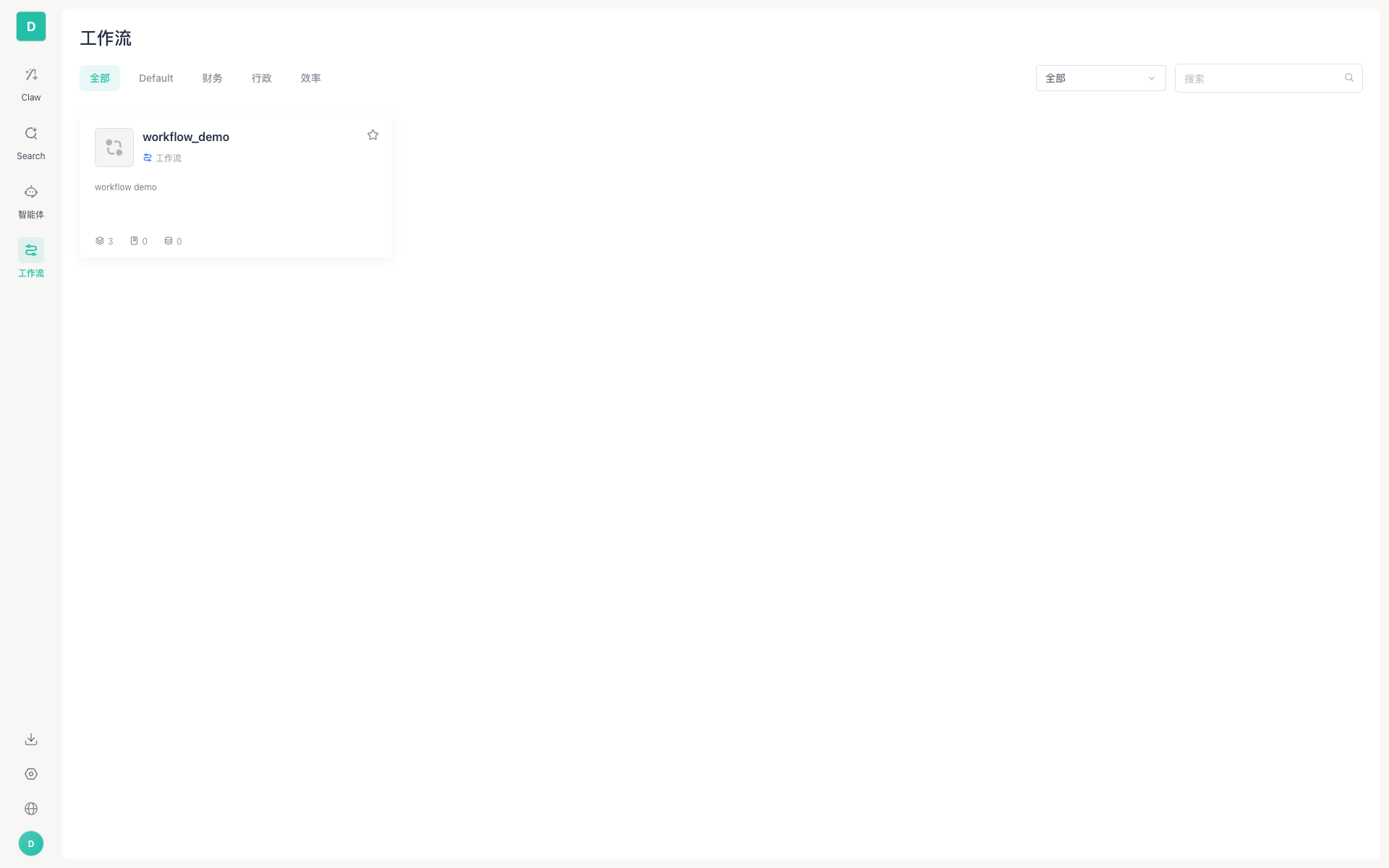
Vista de lista
Los flujos de trabajo se muestran en forma de cuadrícula de tarjetas:
Disposición
- Diseño de cuadrícula: columnas de 260px de ancho, relleno automático
- 15 elementos por página, con navegación por páginas
Información de la tarjeta
| Elemento | Descripción |
|---|---|
| Logo | Icono del flujo de trabajo |
| Nombre | Título del flujo de trabajo (por ejemplo, workflow_demo) |
| Insignia de tipo | Etiqueta azul Flujo de trabajo |
| Descripción | Descripción breve de la función |
| Estadísticas | Número de componentes / número de conjuntos de datos / número de bases de datos |
| Favorito | Estrella en la esquina superior derecha, alterna entre guardar/quitar de favoritos |
Filtrado y búsqueda
| Función | Descripción |
|---|---|
| Búsqueda por palabra clave | Cuadro de entrada en la esquina superior derecha, busca al pulsar Enter, admite botón de borrado |
| Filtro por categoría | Pestañas superiores para cambiar de categoría (Todos / Default / Finanzas / Administración / Productividad, etc.) |
| Ordenación | Menú desplegable en la esquina superior derecha: Todos / Uso / Favoritos |
Paginación
- Control de paginación simple: primera página, página anterior, número de página (con puntos suspensivos), página siguiente, última página
- Muestra el número de página actual y el número total de páginas
Vista de detalle
Haz clic en la tarjeta de un flujo de trabajo para acceder a su página de detalle:

Disposición
- Izquierda — Configuración de entrada: formulario de entrada generado dinámicamente según la definición del flujo de trabajo
- Por ejemplo, si hay un campo
inputde tipoString, se mostrará como un cuadro de entrada de texto
- Por ejemplo, si hay un campo
- Derecha — Resultado de ejecución: la salida una vez completada la ejecución
- Inferior — Barra de acciones: botón
Restablecer, botón▶ Ejecutar(atajoCmd/Ctrl + Enter) - Superior — Historial: icono de reloj en la esquina superior derecha, para ver los registros de ejecución
Flujo de ejecución
- Rellena los parámetros necesarios en el área "Configuración de entrada" de la izquierda
- Haz clic en el botón
▶ Ejecutar(oCmd/Ctrl + Enter) - El área "Resultado de ejecución" de la derecha muestra en tiempo real el estado de ejecución y la salida
- Al finalizar, puedes consultar el registro detallado de esta ejecución en el "Historial"
Control de permisos
| Código de permiso | Descripción |
|---|---|
WORKSPACE_CONSOLE_WORKFLOW_VISIT |
Acceder a la página de flujos de trabajo |
WORKSPACE_CONSOLE_WORKFLOW_USE |
Usar (ejecutar) flujos de trabajo |
Cuando no se tienen permisos, se muestra la página de aviso de falta de permisos WorkflowAccessDenied.
Guía de operaciones
Cómo explorar y usar flujos de trabajo
- Tras construir y publicar un workflow en el espacio de desarrollo, puedes hacer clic en publicar en el espacio de trabajo desde la página de integración.
- En la página Espacio de trabajo - Gestión del espacio - Recursos empresariales - workflow, el administrador puede revisar si se pone en marcha.
- Una vez aprobada la revisión, el Workflow se mostrará en la lista del espacio de trabajo; haz clic en Flujo de trabajo en la barra lateral del espacio de trabajo
- Explora la lista de tarjetas y filtra usando el cuadro de búsqueda o las etiquetas de categoría
- Haz clic en la tarjeta del flujo de trabajo que te interese para empezar a usarlo
Cómo guardar un flujo de trabajo en favoritos
Haz clic en el icono ⭐ de la esquina superior derecha de la tarjeta del flujo de trabajo para guardarlo/quitarlo de favoritos. Una vez guardado, puedes seleccionar "Favoritos" en la ordenación para encontrarlo rápidamente.
Preguntas frecuentes
No veo el menú Workflow
Es posible que tu rol no tenga el permiso WORKSPACE_CONSOLE_WORKFLOW_VISIT. Ponte en contacto con el administrador del espacio de trabajo para que lo active en Permisos de miembros.
Veo los flujos de trabajo pero no puedo ejecutarlos
Es posible que solo tengas permiso de visualización y no de uso (WORKSPACE_CONSOLE_WORKFLOW_USE). Ponte en contacto con el administrador para que lo ajuste.
Dónde se edita la definición del flujo de trabajo
La orquestación y edición del flujo de trabajo se realiza en la plataforma principal de GPTBots (no dentro del espacio de trabajo). El lado del espacio de trabajo solo proporciona el acceso para explorar y ejecutar. El administrador puede gestionar la puesta en marcha y retirada de los flujos de trabajo en Recursos empresariales → Workflow.
Documentos relacionados
- Recursos empresariales — Gestión empresarial de los flujos de trabajo
- Permisos de miembros — Configuración de permisos