WorkPilot
Complemento de Microsoft Word desarrollado por GPTBots, capaz de extender las capacidades del Agent de GPTBots dentro del complemento de Word, permitiendo a los usuarios de Word aprovechar sin problemas las capacidades del Agent.
Tutorial de uso
¿Cómo activar el complemento WorkPilot en Word?
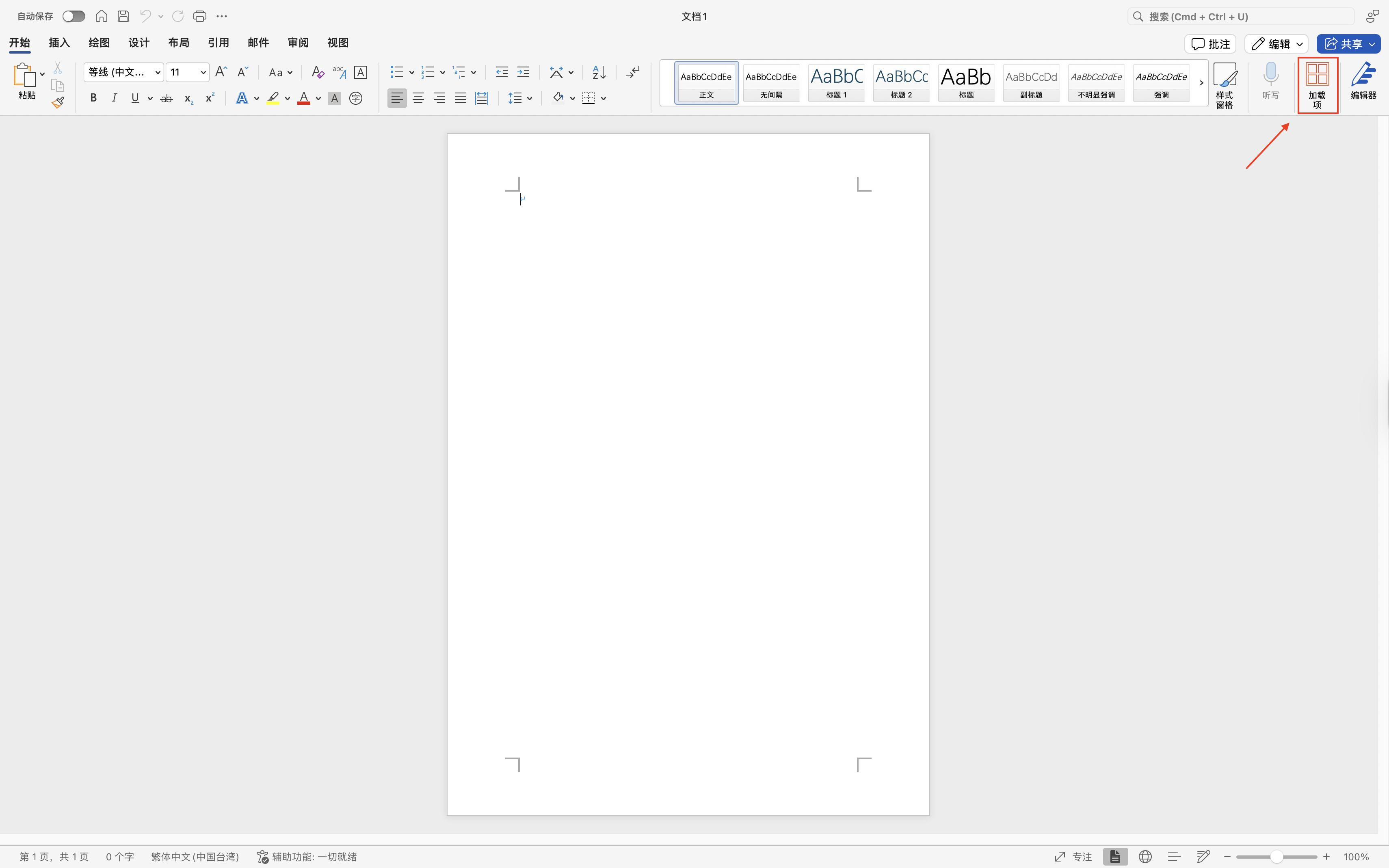
- Abre Word y haz clic en «Complementos»
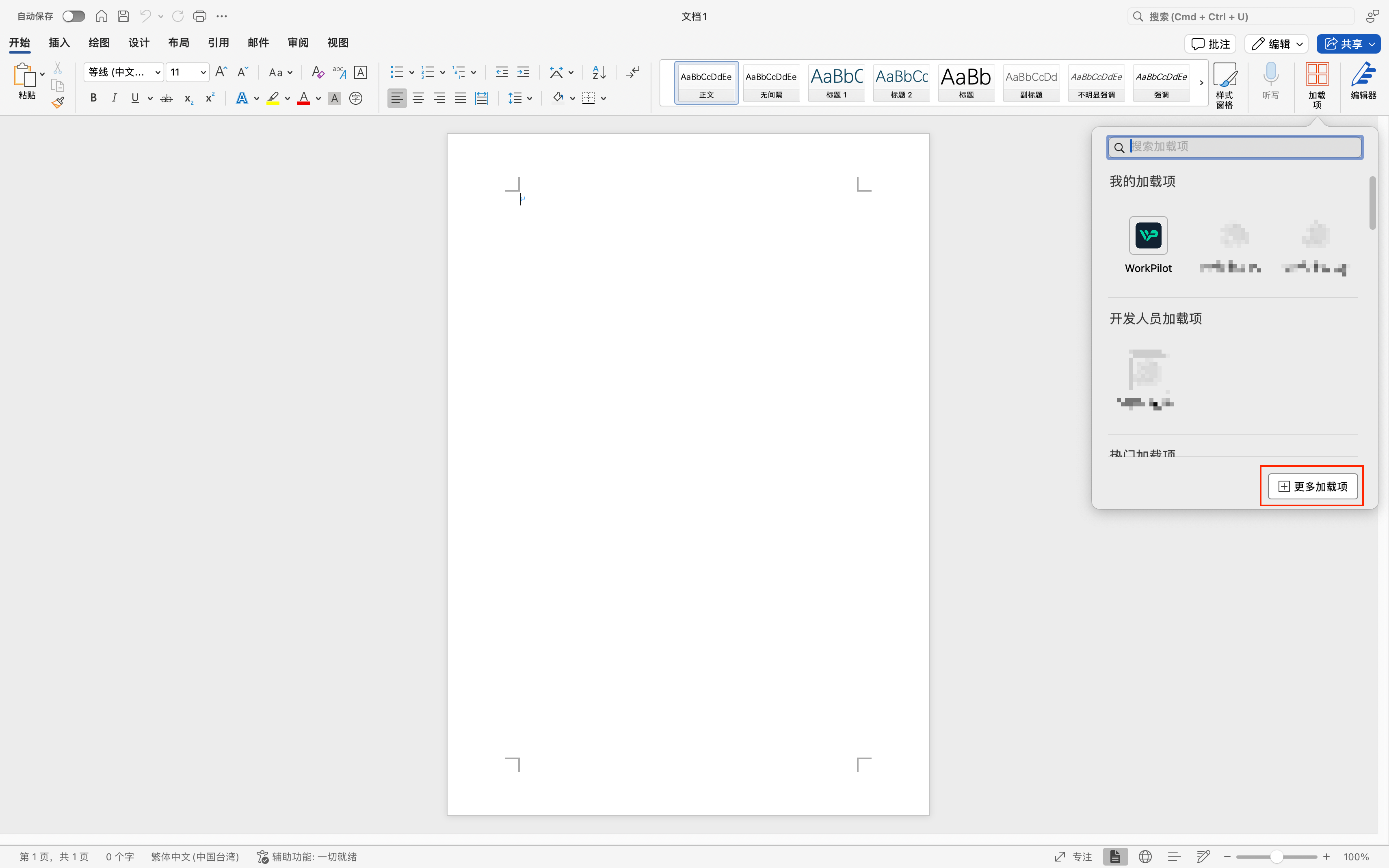
- Haz clic en «Más complementos»
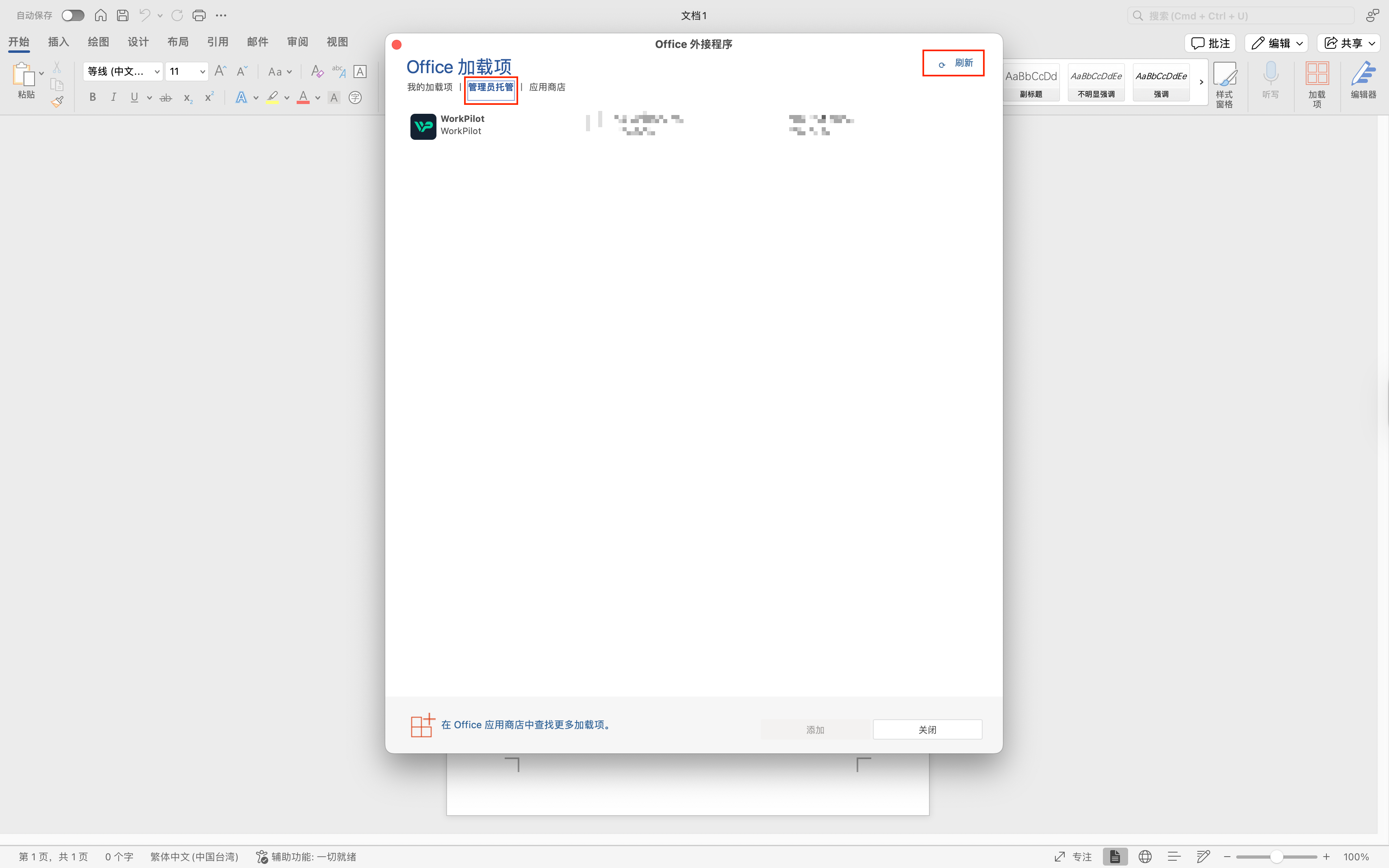
- Busca «Administrado por el administrador», haz clic en «Actualizar» y verás WorkPilot; a continuación, haz clic en «Agregar» para completarlo.
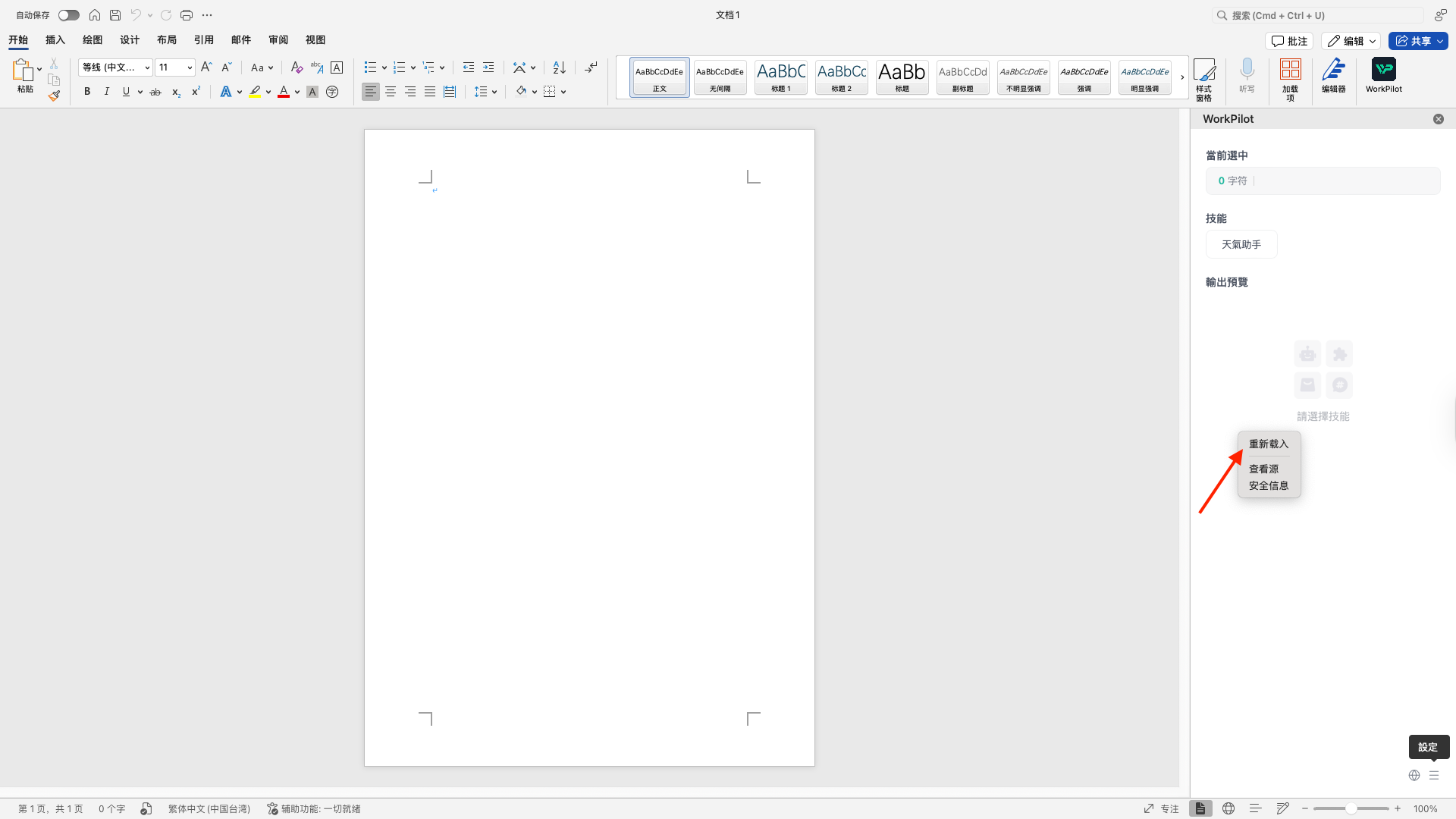
Nota: si tras actualizar no aparece WorkPilot, los usuarios de macOS pueden ejecutar el siguiente comando en la terminal para limpiar la caché local:
rm -rf ~/Library/Containers/com.microsoft.Word/Data/Library/Application\ Support/Microsoft/Office/16.0/Wef/
¿Cómo usar WorkPilot?
- Selecciona el texto
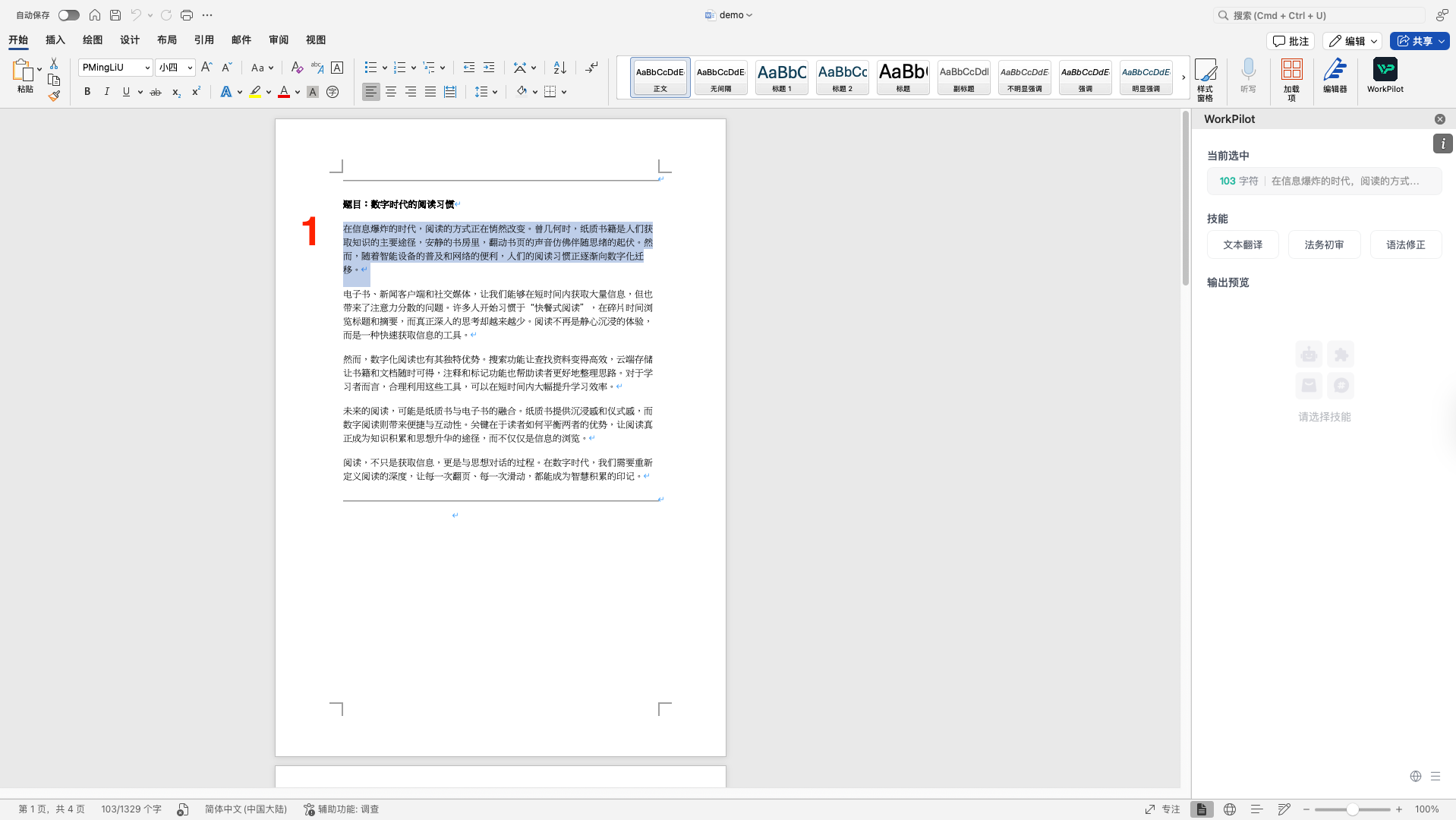
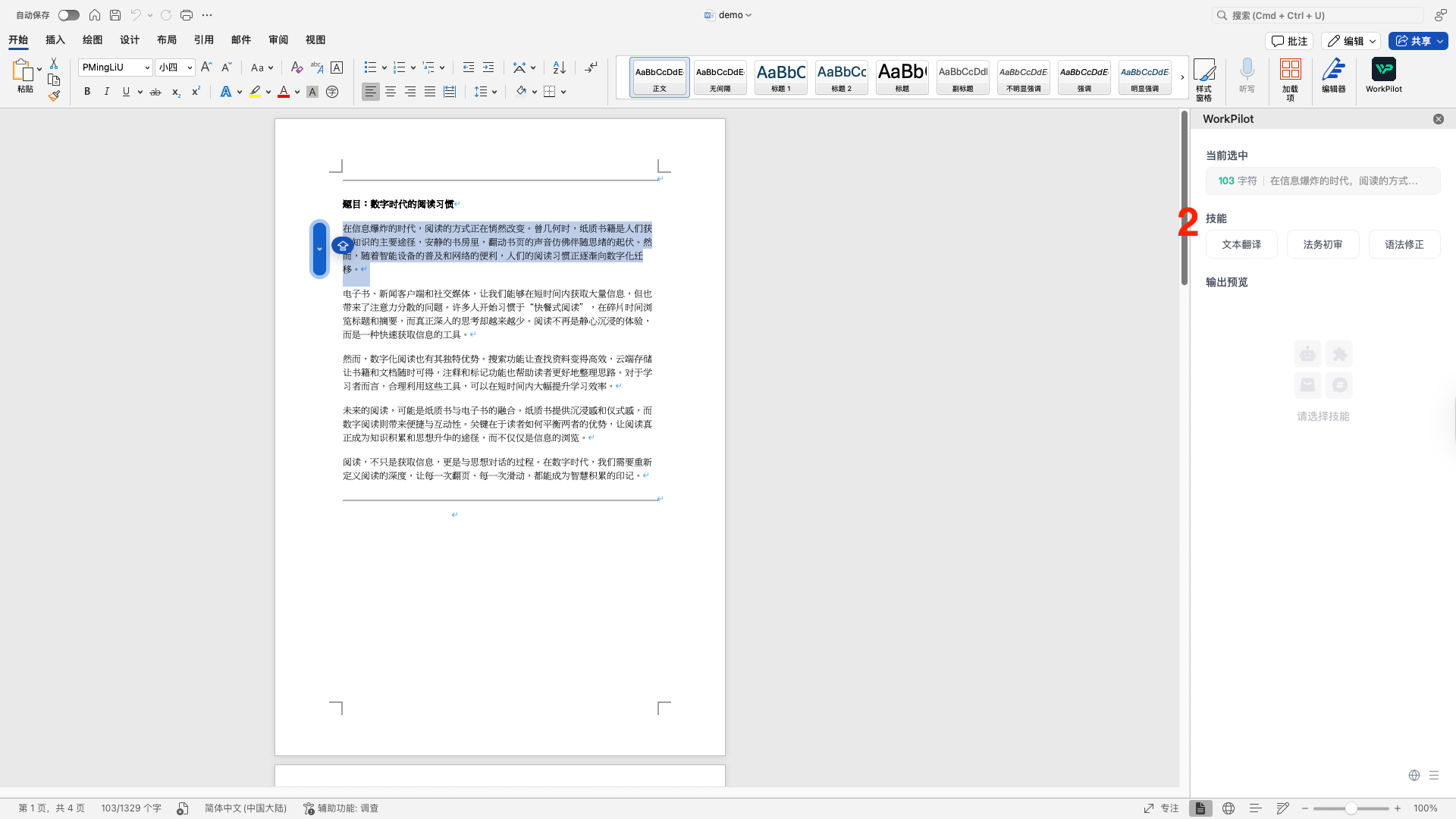
- Elige la habilidad correspondiente
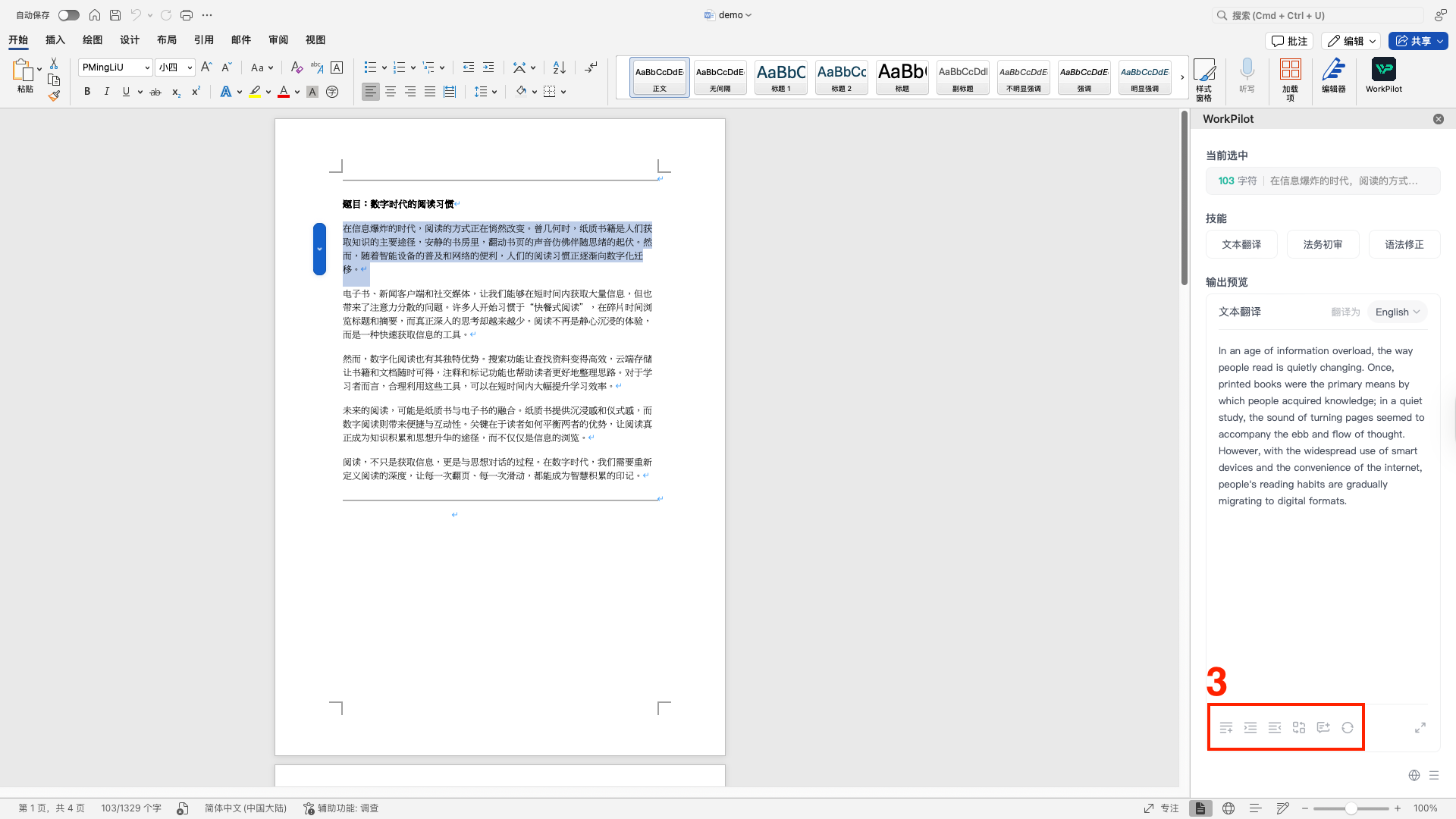
- Elige el botón de interacción correspondiente para interactuar con el documento
Tutorial de instalación
Cuenta empresarial de Office Word (Mac OS, Windows)
El instalador debe tener permisos de administrador empresarial de Office. Una vez que el administrador empresarial completa la instalación, por lo general los empleados de la empresa pueden usarlo directamente sin necesidad de instalar nada.
- Inicia sesión en el espacio de trabajo de GPTBots y busca WorkPilot en el Marketplace
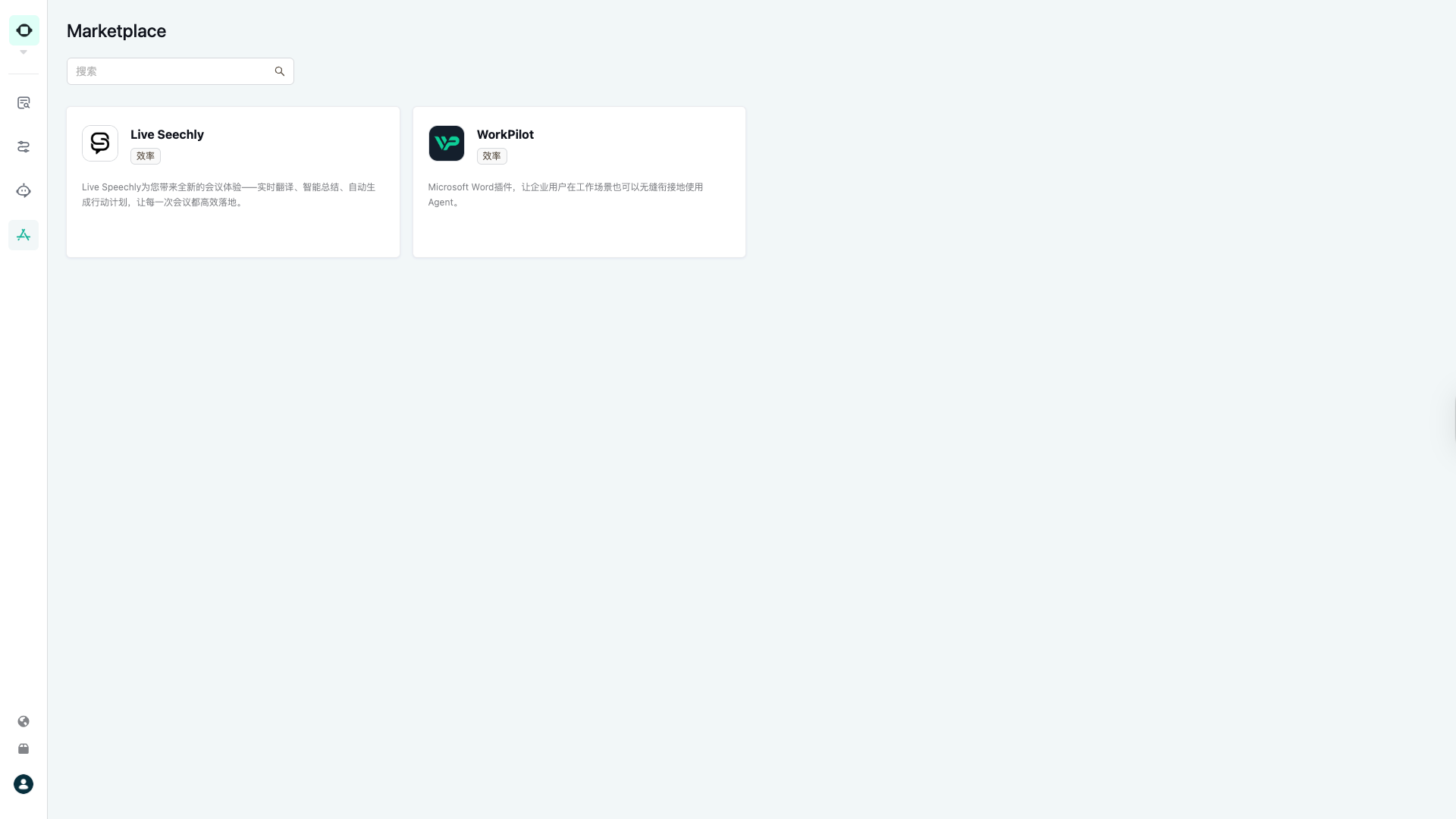
- Descarga el archivo Manifest
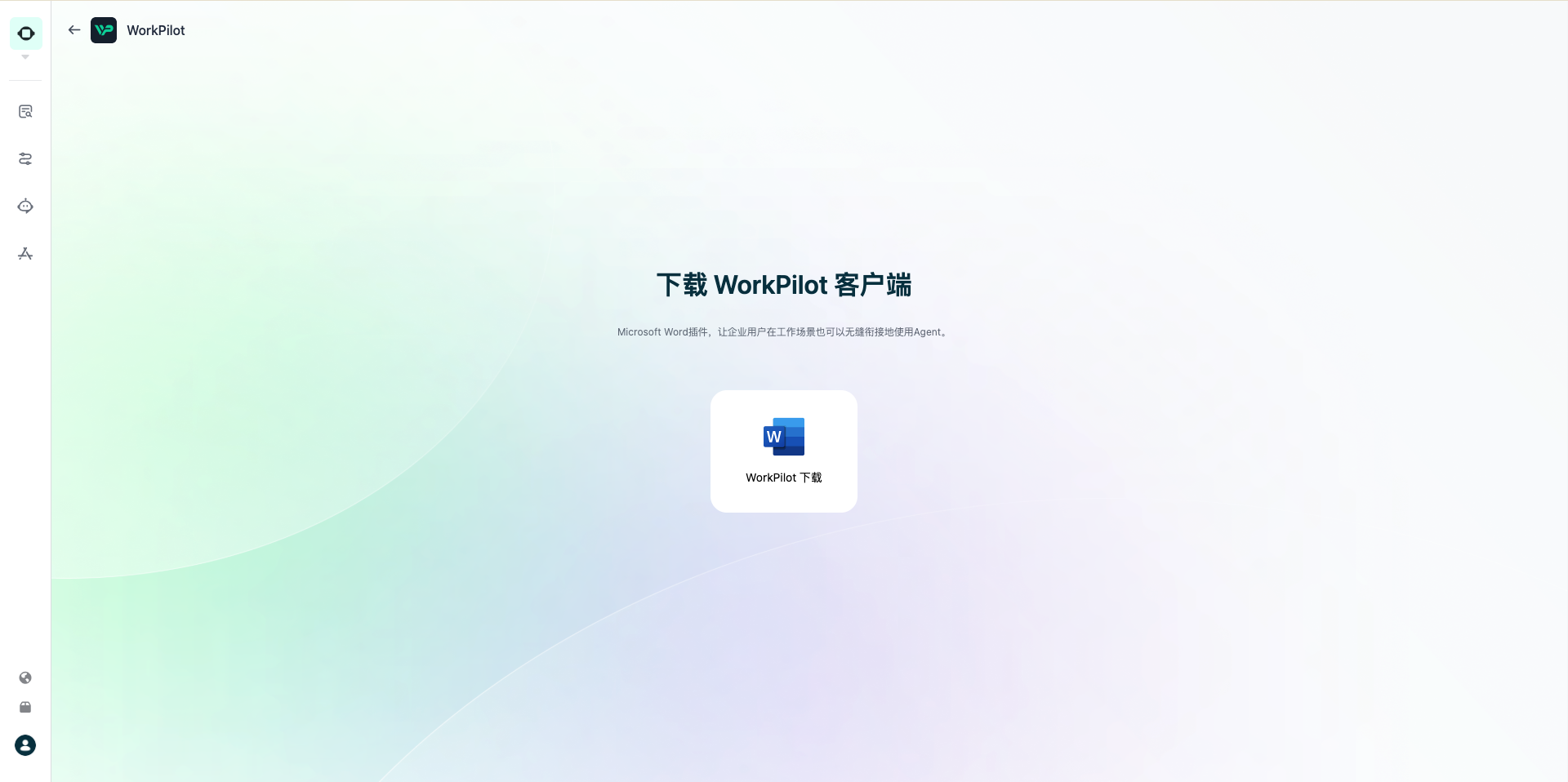
- Inicia sesión en el Centro de administración de Microsoft 365 y busca «Complementos» dentro de «Configuración».
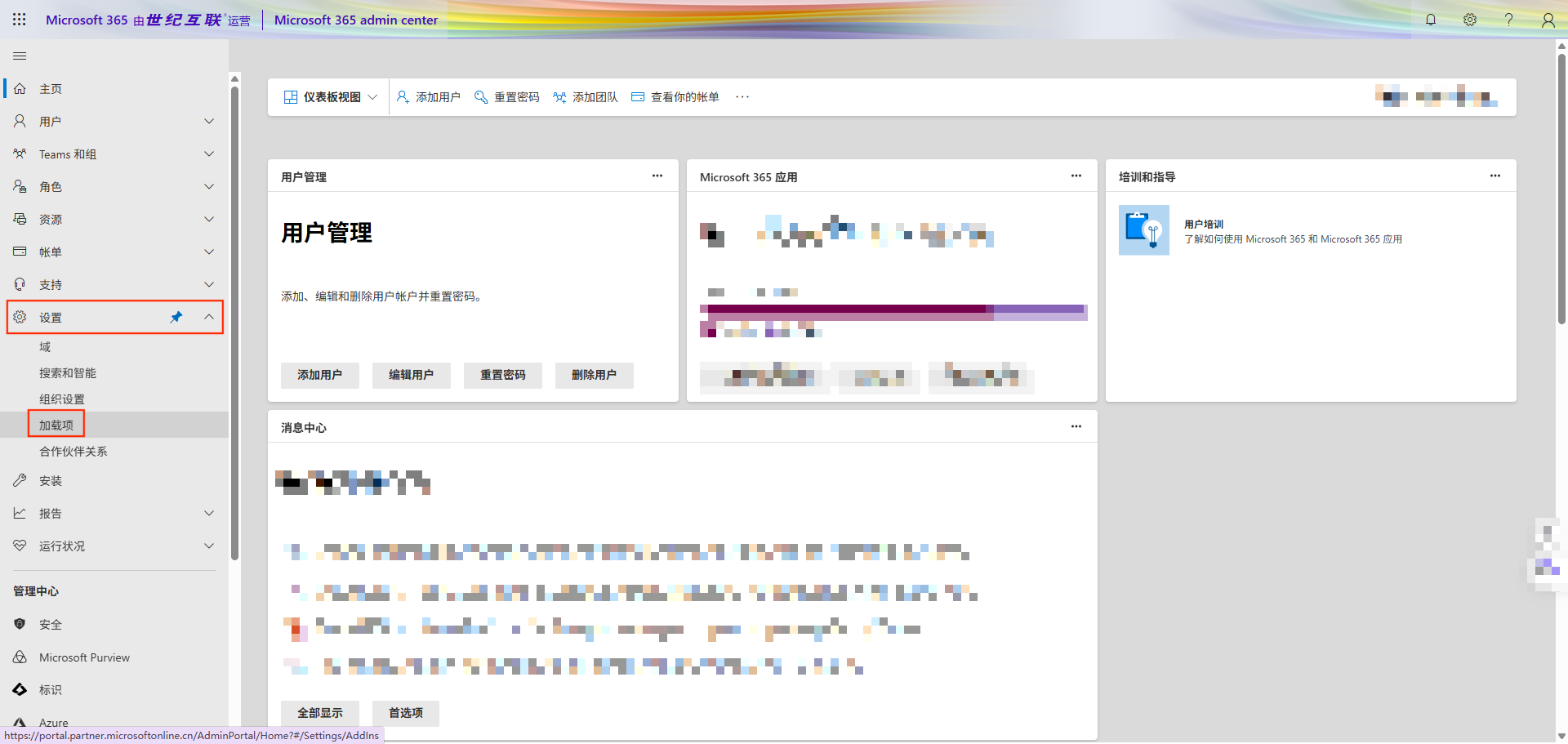
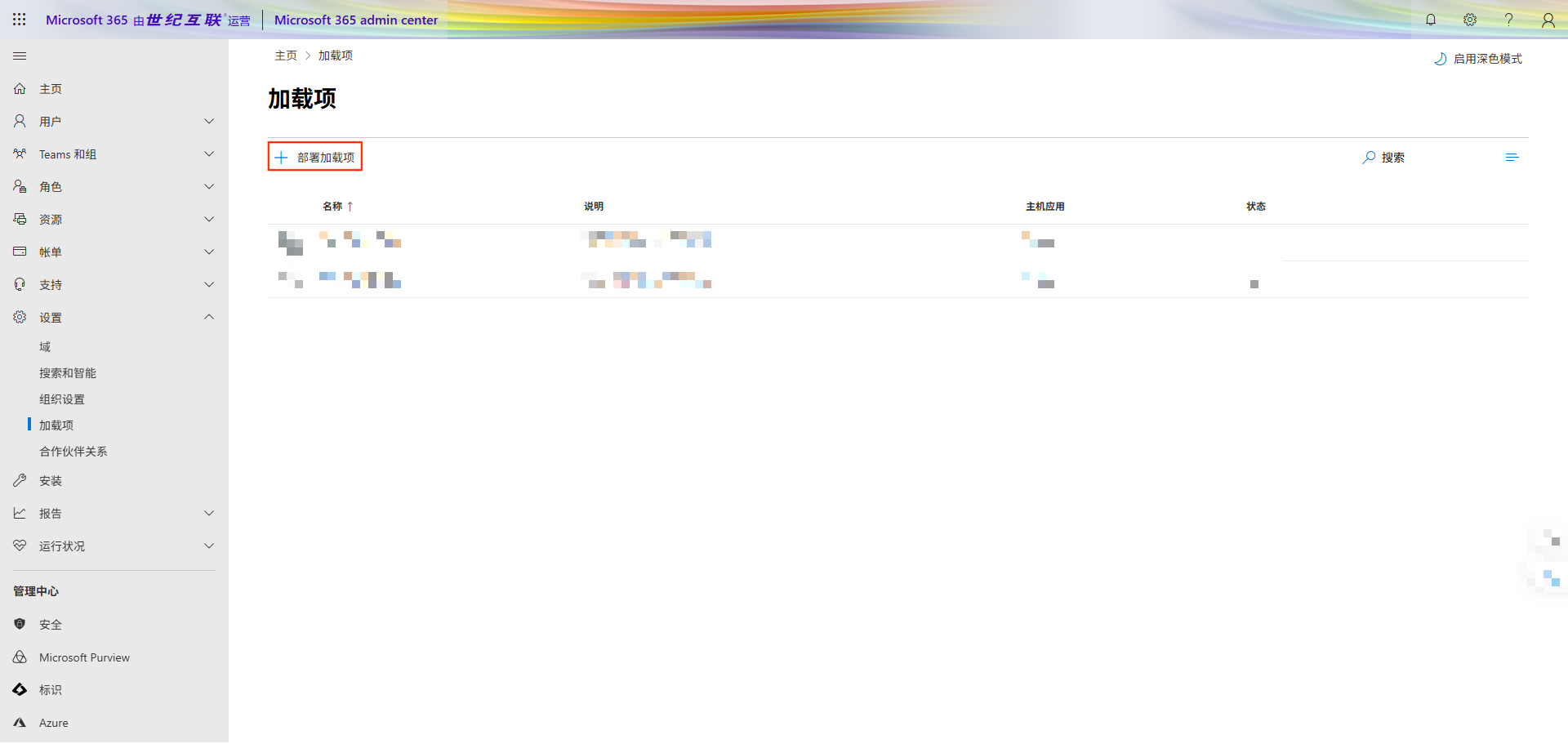
- Haz clic en «Implementar complemento»
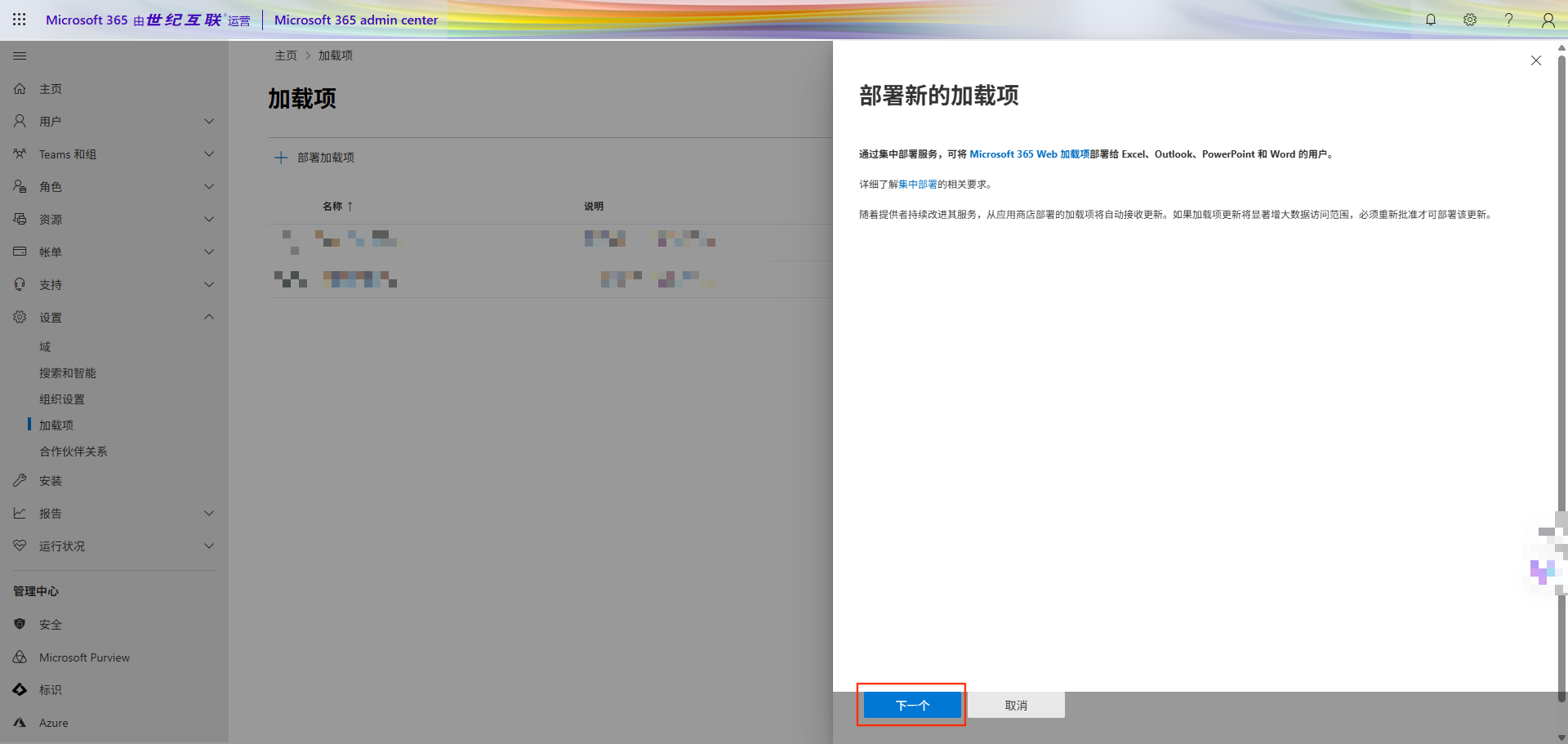
- Haz clic en «Siguiente»
- Haz clic en «Cargar aplicación personalizada»
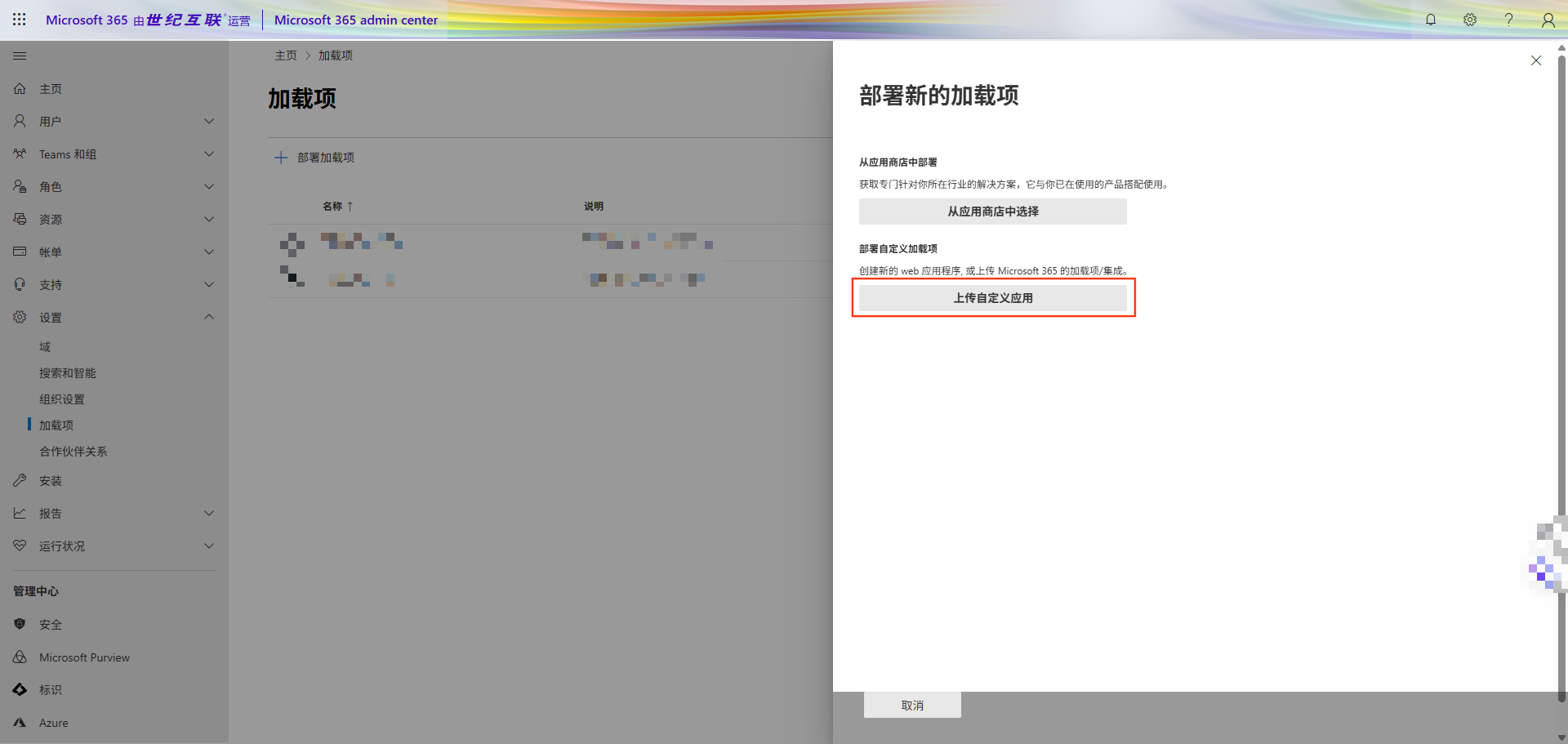
- Selecciona el archivo manifest que acabas de descargar
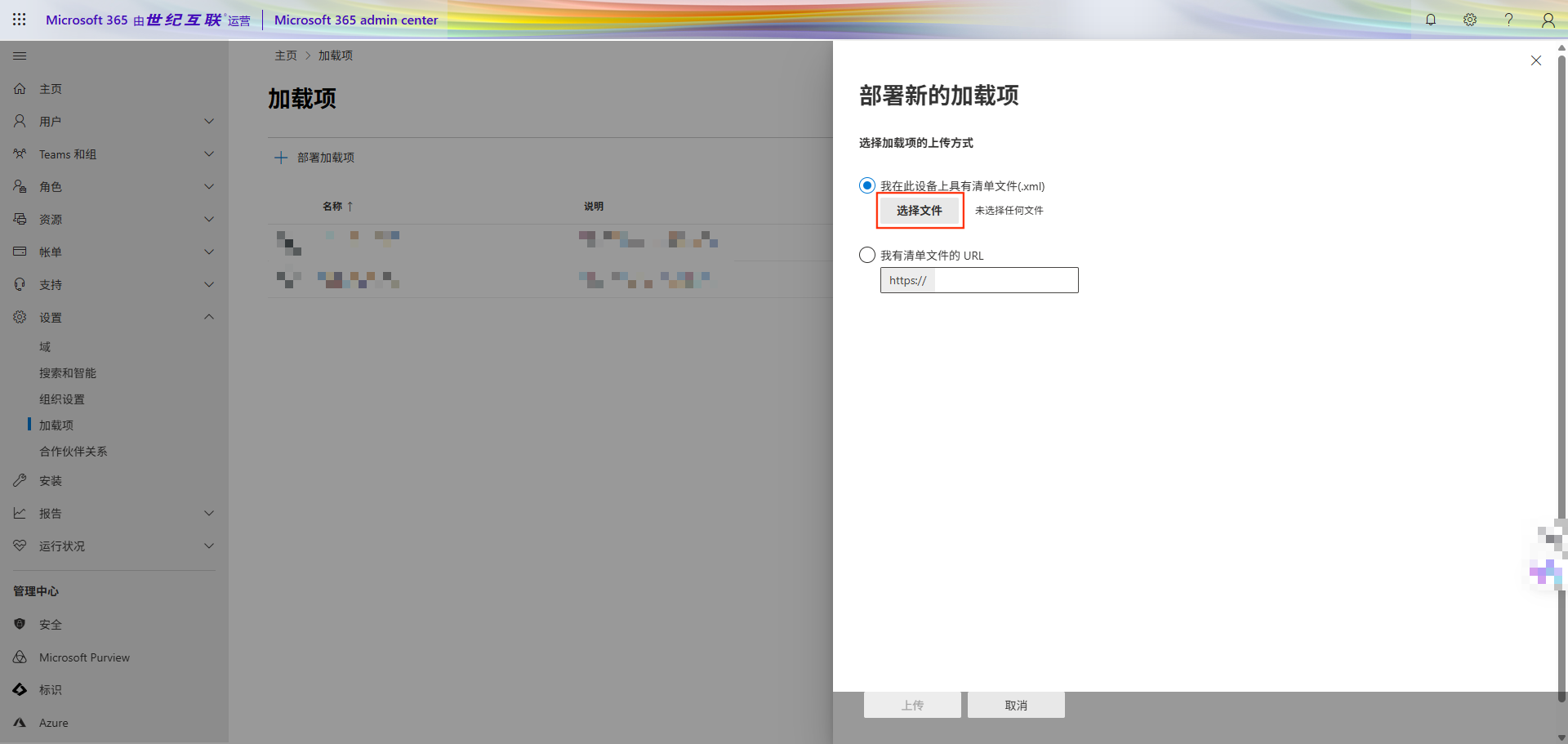
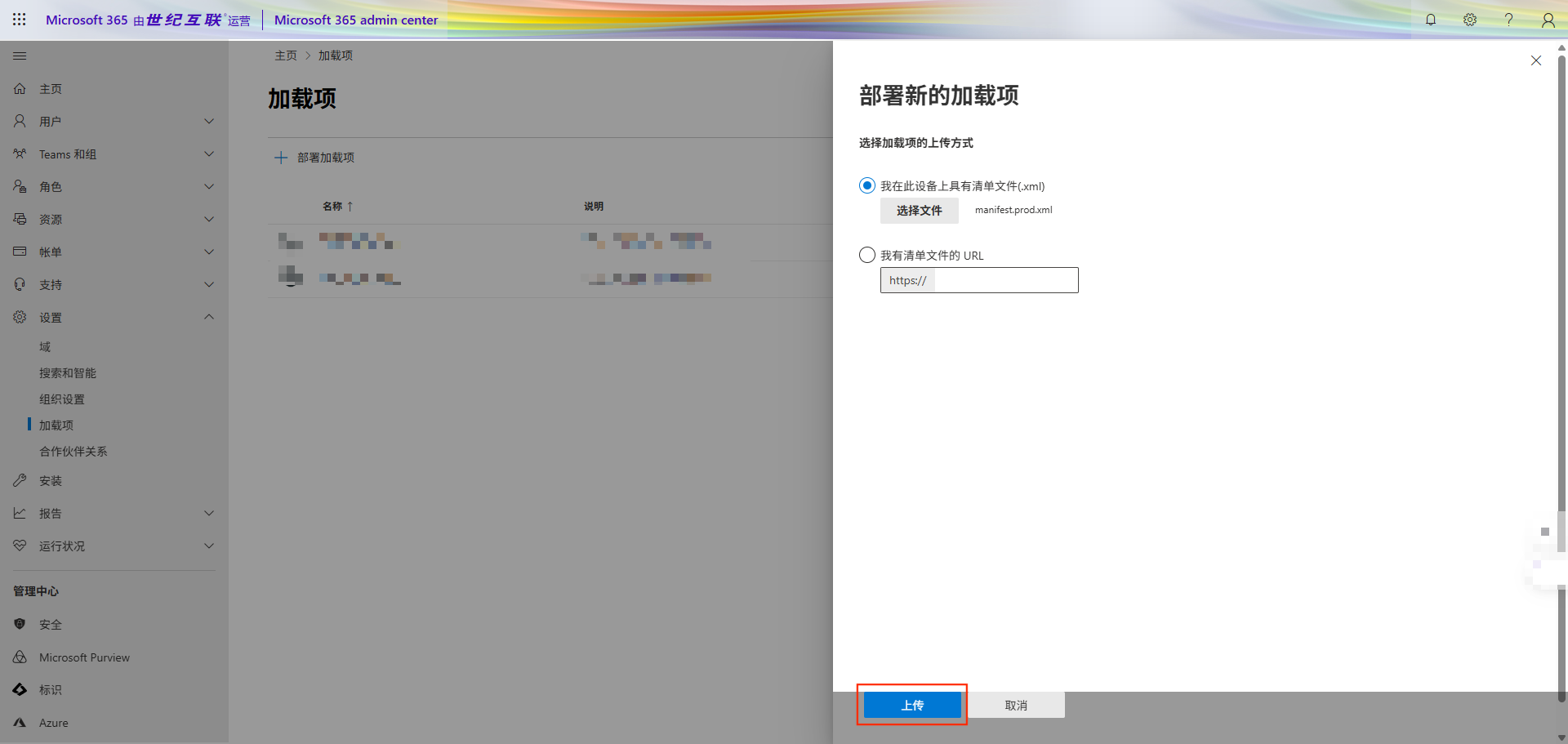
- A continuación, haz clic en «Cargar»
- En la asignación de usuarios, selecciona «Todos» y luego haz clic en «Implementar»
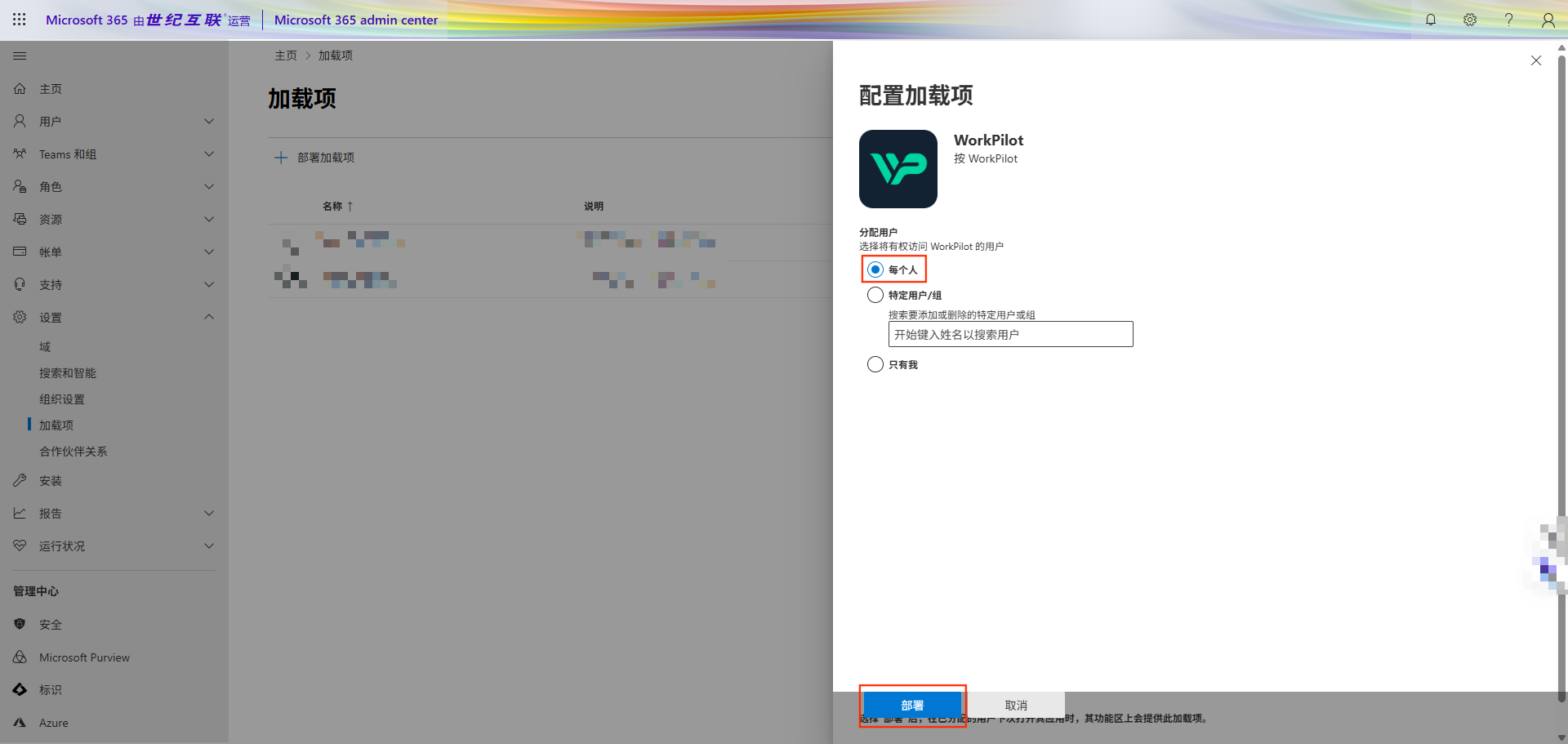
- ¡Así queda completada la implementación!
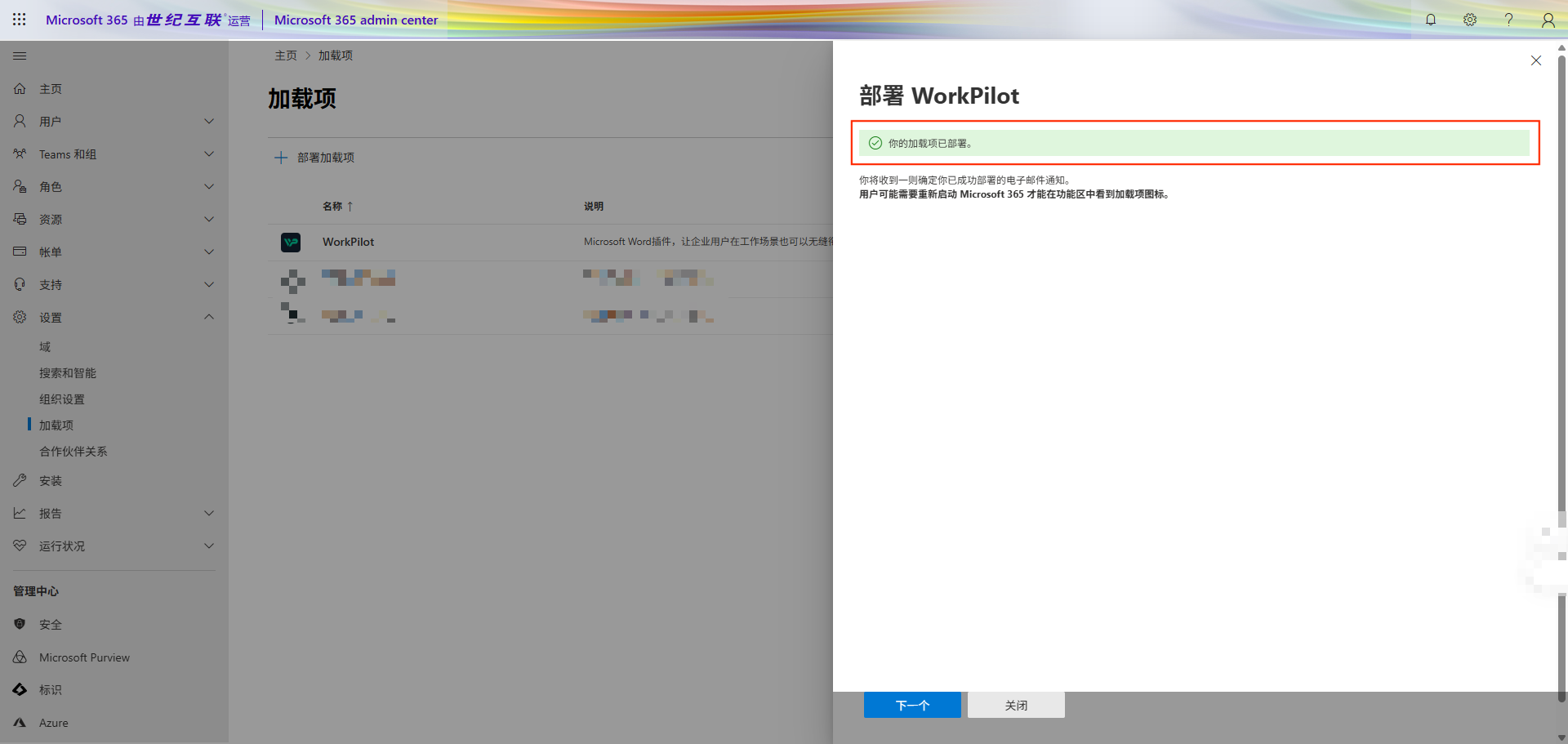
Tutorial de configuración
- En el espacio de trabajo de GPTBots → Gestión del espacio → Market → WorkPilot. Activa el interruptor y haz clic en «Administrar».
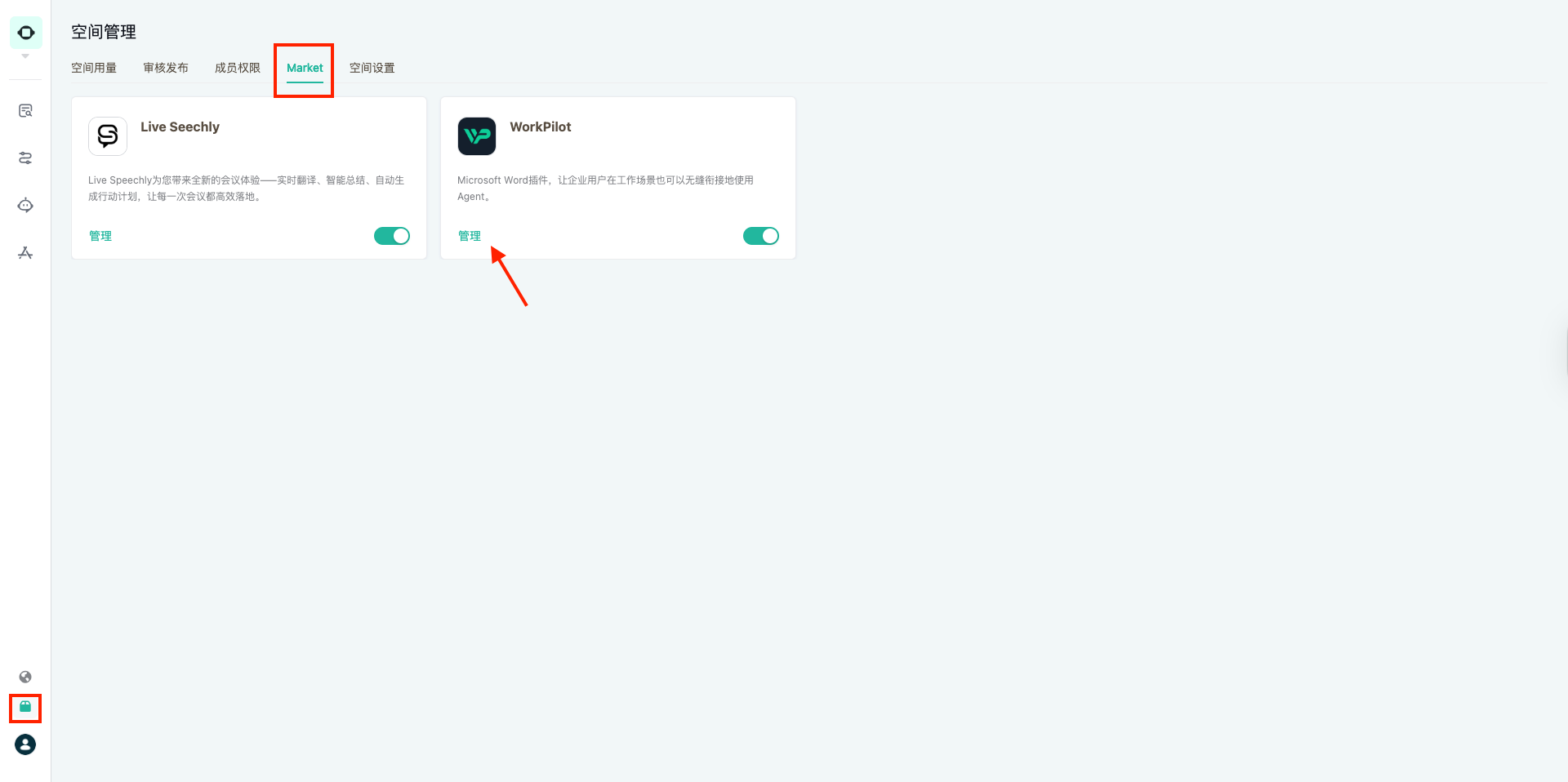
- Haz clic en «Agregar extensión» en la esquina superior derecha
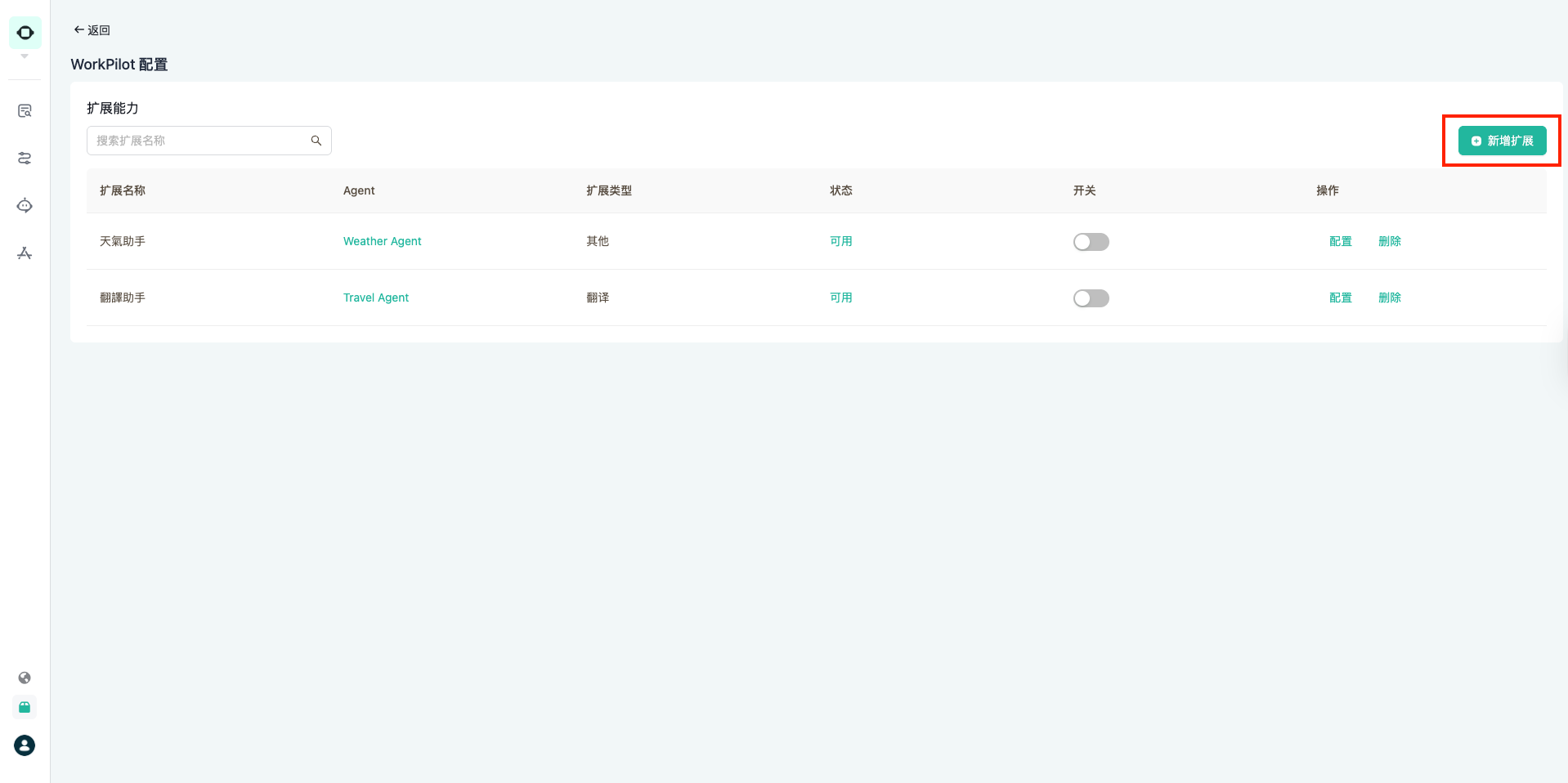
- Completa los siguientes tres campos:
- Nombre de la extensión: el nombre de la habilidad que se muestra en WorkPilot
- Agent: selecciona un Agent que ya haya sido publicado en el espacio de trabajo
- Tipo de extensión: elige el tipo de Agent correspondiente para mejorar la experiencia de interacción. Actualmente se admiten los tipos «Traducción» y «Otros».
Aviso: si el Agent que deseas extender no aparece en el menú desplegable, comprueba primero si el Agent ya se ha publicado en el espacio de trabajo y si ha sido revisado y publicado en el espacio de trabajo.
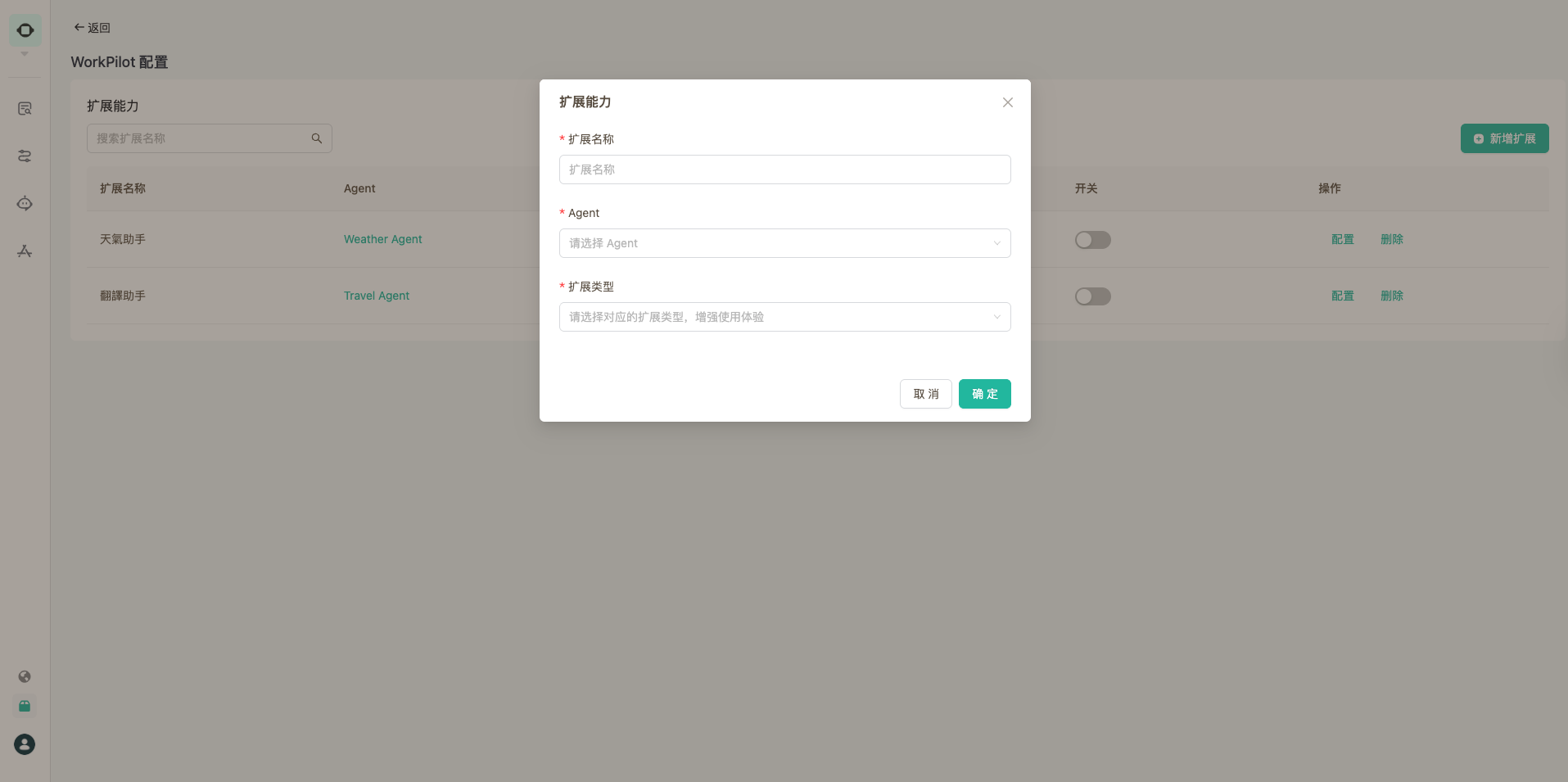
- Una vez agregado correctamente, activa el interruptor de la capacidad de extensión
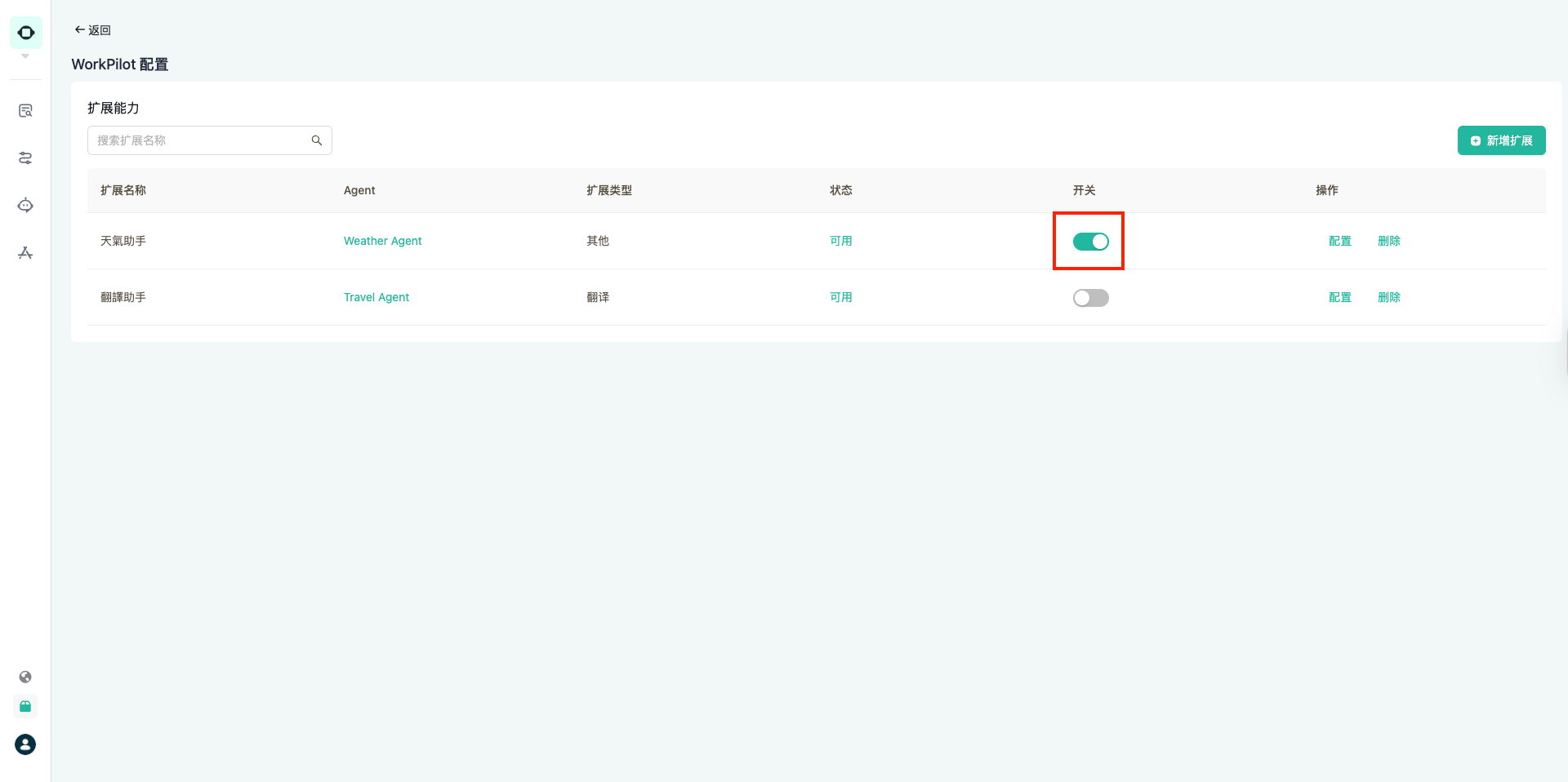
- Los usuarios de Word, en WorkPilot, hacen clic con el botón derecho del ratón y seleccionan «Recargar» para ver la lista de habilidades más reciente en WorkPilot.