
Gestión de herramientas
Descripción general
Las herramientas (Tools) son las «manos y pies» que utiliza un Agent para llevar a cabo acciones. La aplicación incluye un conjunto de herramientas integradas (operaciones de archivos, ejecución de comandos, navegador, …) y permite ampliarlas con herramientas del Market (servidores MCP, herramientas API), herramientas Enterprise publicadas por tu organización y herramientas Personal que añades tú mismo.
Las herramientas se gestionan en dos lugares:
| Dónde | Qué haces allí |
|---|---|
| Navegación izquierda → Tools & Skills → pestaña Tools | Instalar / eliminar herramientas de los orígenes Market, Enterprise o Personal |
| Settings → Tool Level | Establecer el nivel de permiso (P0 / P1 / P2) de cada herramienta, incluidas las integradas |
Herramientas integradas
Las herramientas integradas están siempre presentes y aparecen en la página Tool Level con la insignia Built-in. Las más representativas:
Operaciones de archivos
| Herramienta | Función | Nivel predeterminado |
|---|---|---|
| Read file | Lee el contenido de un archivo a partir de una ruta; admite rutas relativas y absolutas | P0 Auto (bloqueado) |
| Write file | Escribe contenido en una ruta, creando el archivo (y los directorios padre) si es necesario | P1 Standard |
| Append to file | Añade contenido al final de un archivo existente, creándolo si es necesario; nunca sobrescribe | P0 Auto |
| Browse folder | Lista archivos y subdirectorios con sus tamaños; se usa para explorar la estructura del proyecto | P0 Auto (bloqueado) |
| Find files | Búsqueda rápida de archivos por patrón de nombre (glob), p. ej. **/*.ts |
P0 Auto (bloqueado) |
| Search in files | Busca en el contenido de los archivos | P0 Auto (bloqueado) |
Ejecución y navegador
| Herramienta | Función | Nivel predeterminado |
|---|---|---|
| Run command | Ejecuta comandos de shell: scripts, instalación de paquetes, operaciones de Git | P1 Standard |
| Browser | Navega por sitios web en el perfil de navegador aislado de este dispositivo: leer páginas, hacer clic, escribir | P1 Standard (bloqueado) |
Otras herramientas integradas cubren la gestión de tareas, la delegación a subagentes, la consulta y gestión de memoria y la búsqueda en conversaciones. Abre Settings → Tool Level para ver la lista completa en tu versión.
Niveles de herramientas
Cada herramienta tiene un nivel de permiso que controla con qué frecuencia una tarea se detiene para pedir tu confirmación:
| Nivel | Nombre | Comportamiento |
|---|---|---|
| P0 | Auto | Se ejecuta en silencio, sin confirmación |
| P1 | Standard | Se muestra una tarjeta de permiso; puedes elegir Always Allow para que no se vuelva a preguntar por el mismo tipo de acción |
| P2 | High-Risk | Se muestra una tarjeta de permiso en cada llamada; «Always Allow» está desactivado |
| 🔒 Bloqueado | — | El nivel está fijado (por el sistema o por las Barreras de seguridad de tu organización) y no se puede cambiar aquí |
Cambia los niveles en Settings → Tool Level. Cada fila muestra la herramienta, su origen (Built-in, nombre de la herramienta instalada) y tres botones de nivel; utiliza los filtros All levels / All sources y el cuadro de búsqueda para encontrar una herramienta. Los comandos de shell que contienen instrucciones de alto riesgo (rm -rf, sudo, dd, …) se elevan forzosamente a P2 con independencia del nivel configurado.
Los administradores establecen el nivel mínimo de la organización en Barreras de seguridad; en la aplicación, cada persona solo puede hacer una herramienta más estricta, nunca más permisiva.
Mercado de herramientas
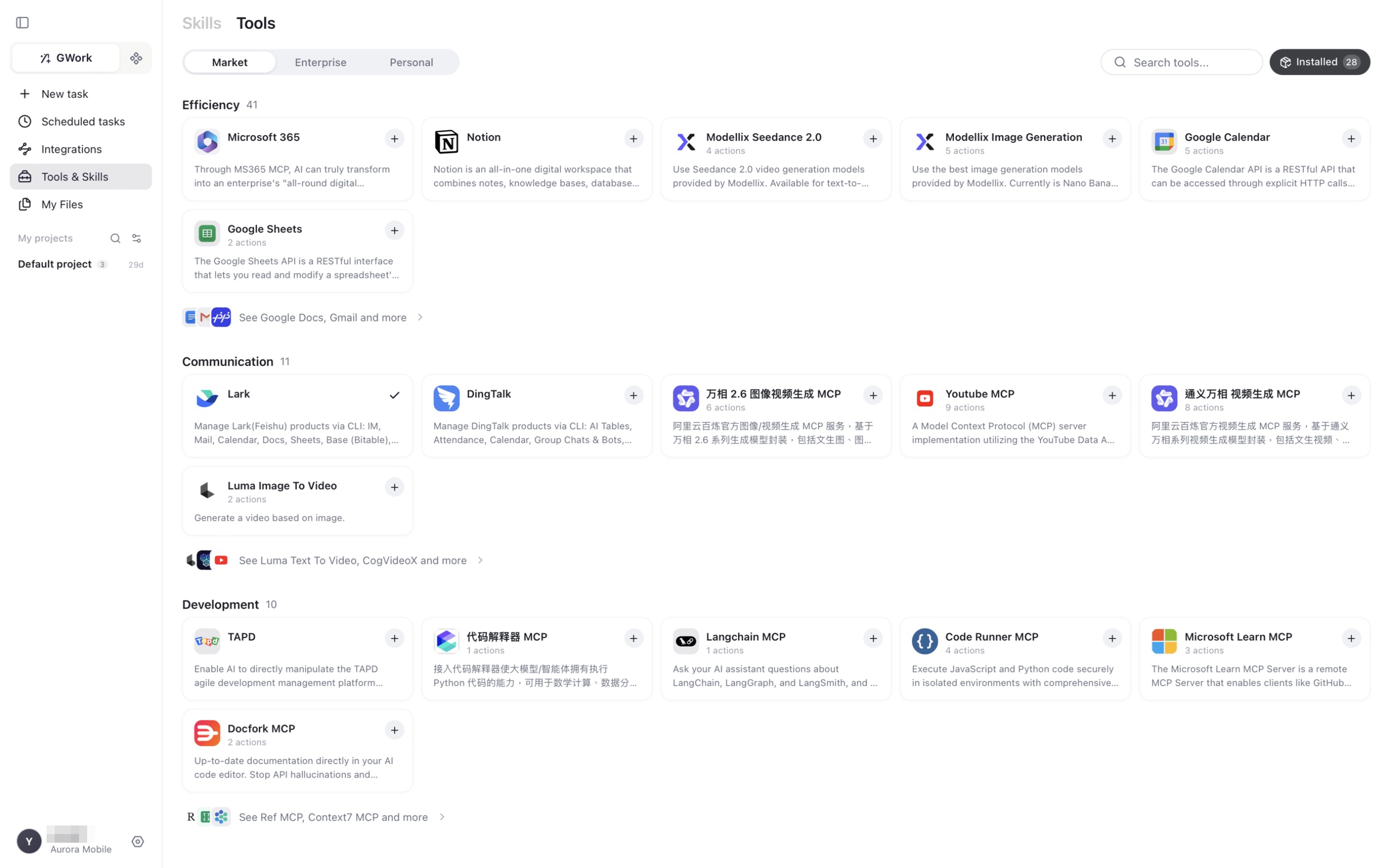
La pestaña Tools de la página Tools & Skills muestra las herramientas por categoría (Efficiency, Communication, Development, …). Cada tarjeta muestra el nombre de la herramienta, el número de actions que proporciona y un botón + para instalarla. Ejemplos disponibles actualmente en el Market:
| Categoría | Ejemplos |
|---|---|
| Efficiency | Microsoft 365, Notion, Google Calendar, Google Sheets, Google Docs, Gmail, MCP de generación de imágenes / vídeo |
| Communication | Lark (Feishu), DingTalk, YouTube MCP, MCP de generación de vídeo |
| Development | TAPD, code-interpreter MCP, Langchain MCP, Code Runner MCP, Microsoft Learn MCP, Docfork MCP, Context7 MCP |
Haz clic en Installed en la esquina superior derecha para ver y gestionar las herramientas ya instaladas.
Herramientas de empresa y personales
| Pestaña | Descripción |
|---|---|
| Enterprise | Herramientas publicadas por el administrador de tu espacio de trabajo a través de Recursos empresariales; están aisladas por organización |
| Personal | Herramientas que añades tú mismo — servidores MCP o herramientas API (OpenAPI) |
Herramientas MCP
MCP (Model Context Protocol) es un protocolo estandarizado que permite al Agent utilizar servicios externos como herramientas. Un servidor MCP puede ser:
| Transporte | Descripción | Escenario aplicable |
|---|---|---|
| stdio | Subproceso local (comando + argumentos) | Herramientas CLI locales |
| SSE / HTTP | Servidor remoto accesible por HTTP | Servicios remotos |
Las opciones de autenticación incluyen ninguna, token Bearer, HTTP Basic, servicio a servicio y OAuth2.
Una vez añadido un servidor, la aplicación se conecta a él y descubre las herramientas (actions) que proporciona; a continuación aparecen en la lista de instaladas y en la página Tool Level.
Seguridad: los subprocesos MCP solo reciben las variables de entorno incluidas en la lista blanca. Si una herramienta MCP necesita una clave de API, declárala explícitamente en la configuración de entorno del servidor.
Herramientas API
Las herramientas también pueden crearse a partir de una definición OpenAPI / Swagger:
| Función | Descripción |
|---|---|
| Análisis automático | Extrae los endpoints y los esquemas de parámetros de la especificación |
| Autenticación | Las mismas opciones que MCP |
| Variables de plantilla | Sustitución dinámica de {{variable}} |
| Métodos HTTP | GET / POST / PUT / DELETE / PATCH |
Escenarios habituales de uso de herramientas
| Ejemplo de petición del usuario | Herramienta llamada por el Agent |
|---|---|
| «Muéstrame el contenido de package.json» | Read file |
| «Crea un README.md» | Write file (P1 — tarjeta de permiso) |
| «¿Qué archivos .tsx hay en el proyecto?» | Find files |
| «¿Dónde se usa useEffect en el código?» | Search in files |
| «Ejecuta npm install por mí» | Run command (P1 — tarjeta de permiso) |
| «Abre esta página y resúmela: https://…» | Browser |
| «Crea un evento en mi Google Calendar» | Google Calendar (herramienta del Market instalada) |
Cómo instalar una herramienta desde el Market
- Navegación izquierda → Tools & Skills → pestaña Tools
- Busca la herramienta (cuadro de búsqueda o categoría) y haz clic en
+ - Completa el inicio de sesión o la configuración de claves que requiera la herramienta
- La herramienta y sus actions ya están disponibles; su nivel de permiso puede ajustarse en Settings → Tool Level
Impacto de eliminar una herramienta
Una vez eliminada una herramienta, el Agent desconoce por completo su existencia. Las herramientas integradas no pueden eliminarse, pero un nivel estricto (P2) implica que confirmes cada uso.
Recomendación: mantén Run command y Write file en P1 o un nivel más estricto a menos que confíes plenamente en el entorno; la línea base de seguridad del sistema exige además una confirmación manual antes de cualquier operación de borrado.
Preguntas frecuentes
El Agent no deja de pedir permiso
La herramienta está en P1 y has estado haciendo clic en Allow (una sola vez). Haz clic en Always Allow en la tarjeta de permiso o baja el nivel en Tool Level si la organización lo permite. Las autorizaciones que has concedido aparecen en Settings → Authorization records, donde pueden eliminarse.
Fallo de conexión de una herramienta MCP
- Confirma que el comando / URL del servidor es correcto
- Si usas stdio, confirma que el comando está instalado (p. ej.
npxrequiere Node.js) - Comprueba si se requieren variables de entorno (como una clave de API)
- Revisa los registros de la aplicación (Settings → About → Open log folder / Export logs)
El Agent no está usando la herramienta que esperaba
El Agent selecciona las herramientas de forma autónoma en función de los requisitos de la tarea. Da instrucciones explícitas en la conversación: «Por favor, usa la herramienta Run command para ejecutar esto».
Documentos relacionados
- Gestión de habilidades — El sistema de habilidades
- Seguridad en tiempo de ejecución — Configuración de permisos de herramientas y registros de autorización
- Barreras de seguridad — Gestión de permisos de herramientas a nivel de empresa