
Inicio rápido
Pon en marcha tu primera tarea de IA en 5 minutos.
Este documento se divide en tres rutas según "desde dónde quieres usarlo":
- Ruta A: Navegador web (la más rápida, sin instalación)
- Ruta B: APP de escritorio (la más completa en funcionalidades)
- Ruta C: Canales IM (invócalo desde herramientas que ya conoces, como Telegram/DingTalk)
Ruta A: Navegador web (5 minutos)
Paso 1 · Iniciar sesión
Abre el navegador y accede a https://www.gptbots.ai/workspace, e inicia sesión con tu cuenta corporativa.
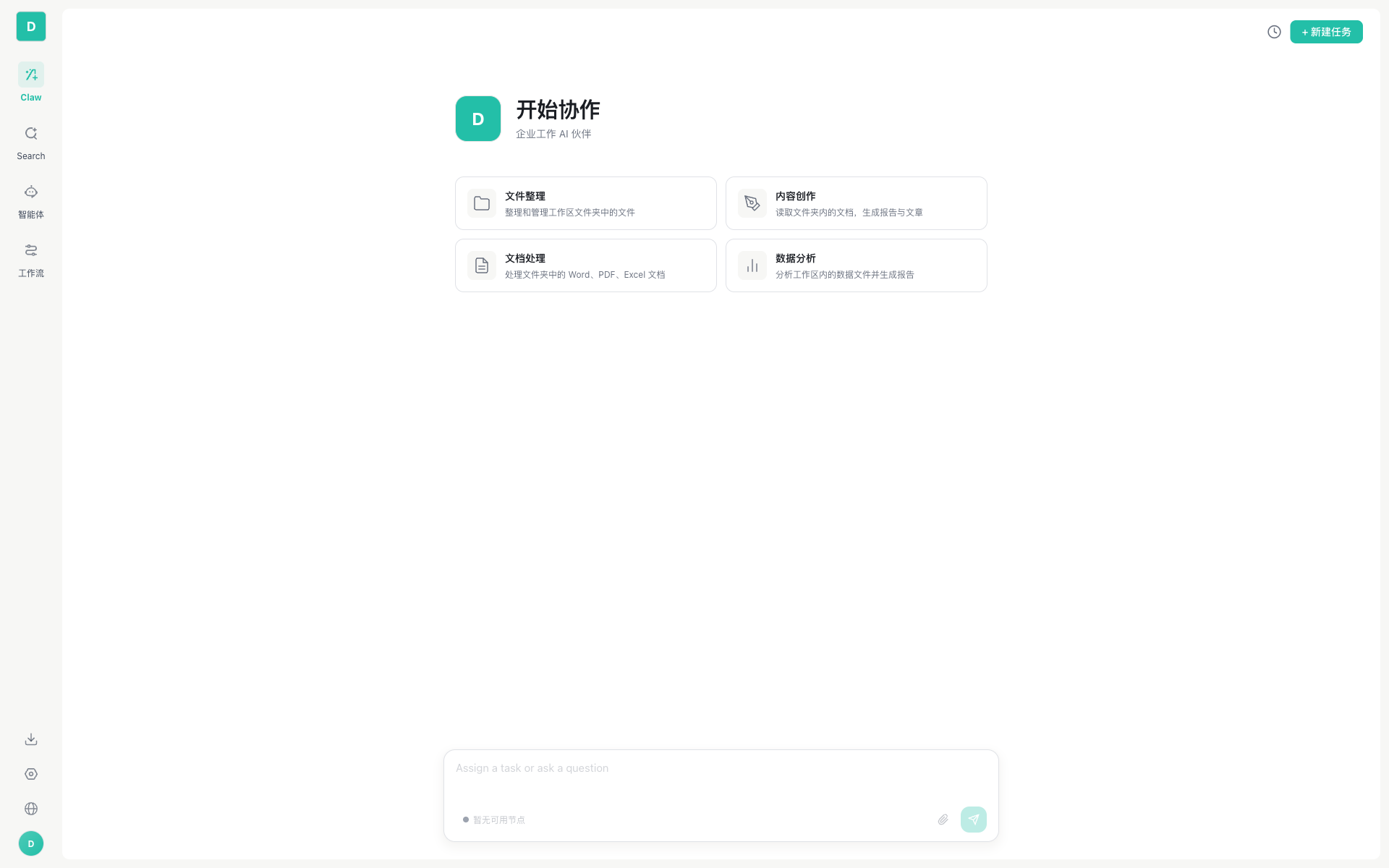
Consejo: Tras iniciar sesión, entrarás por defecto en la página de conversación de Work. La barra lateral izquierda contiene, en orden: Work / Search / Agentes / Flujos de trabajo.
Paso 2 · Iniciar una conversación
- En el cuadro de entrada de la parte inferior, escribe tu pregunta o tarea (por ejemplo, "escríbeme un código de ordenación en Python")
- Pulsa
Enterpara enviar - Espera la respuesta del Agent (el texto y el proceso de invocación de herramientas se muestran en streaming en tiempo real)
Paso 3 · Probar la invocación de herramientas
⚠️ Requisito previo: El propio entorno Web no puede ejecutar tareas; necesita al menos un nodo de la APP de escritorio en línea. Si debajo del cuadro de entrada aparece el aviso "No hay nodos disponibles", sigue la "Ruta B" para instalar e iniciar primero la APP de escritorio.
Prueba estos prompts:
| Prompt | Qué hará el Agent |
|---|---|
| "Lista todos los archivos de imagen de mi escritorio" | Invoca List Directory → Glob Files |
| "Busca las últimas características de React 19" | Invoca la habilidad web-search |
| "Léeme el texto que hay en esta imagen" (con imagen adjunta) | Usa la capacidad vision para analizarla |
Paso 4 · Ver el historial
El icono de "historial" en la esquina superior derecha permite ver todas las conversaciones; en el lado izquierdo también puedes crear una nueva sesión.
Siguiente paso
- ¿Quieres automatizar el trabajo repetitivo diario? → Tareas programadas (requiere APP)
- ¿Quieres saber qué herramientas puedes usar? → Gestión de herramientas
- ¿Quieres aprender técnicas avanzadas de prompting? → Interacción conversacional
Ruta B: APP de escritorio (recomendada, la más completa en funcionalidades)
Paso 1 · Descargar e instalar
En la esquina inferior izquierda del entorno Web, haz clic en el botón APP Download (icono de flecha hacia abajo) para descargar el instalador de tu plataforma:
- macOS: instalador
.dmg, arrástralo a Applications - Windows: instalador
.exeo.msi, instala siguiendo el asistente - Linux:
.AppImage, se ejecuta directamente
Paso 2 · Primer arranque e inicio de sesión
Al arrancar verás la pantalla de inicio de sesión; inicia sesión con la misma cuenta corporativa que en el entorno Web.
Tras iniciar sesión, la APP se registrará automáticamente como nodo en el Gateway, y el entorno Web podrá invocar esta APP de forma remota.
Paso 3 · Configurar un modelo LLM
- En la esquina inferior izquierda, haz clic en Configuración y entra en el menú Modelos
- Elige un proveedor (se recomienda Claude Sonnet 4 como primera opción), introduce tu API Key y prueba la conexión.
- Guarda la key y listo.
Para recomendaciones detalladas, consulta Configuración de modelos.
Paso 4 · Primera conversación
- Vuelve a Work (la primera opción del menú izquierdo)
- Debajo del cuadro de entrada se mostrará: el nombre del nodo (por ejemplo,
Workspace (nombre de tu equipo)) + el modelo + el directorio de trabajo - Escribe la tarea y pulsa Enter para enviar
Paso 5 · Probar las capacidades locales
| Prompt | Qué ocurrirá |
|---|---|
| "Crea en el escritorio un archivo hello.py con el contenido print('hi')" | El Agent invoca la herramienta Write File y crea el archivo realmente |
| "Ejecuta npm --version" | El Agent invoca Bash (la primera vez mostrará una ventana de confirmación) |
| "Clasifica los archivos de este directorio por tipo" | El Agent lista los archivos → los agrupa por extensión → invoca el movimiento de archivos |
Siguiente paso
- Configurar tareas de automatización → Tareas programadas
- Conectar la IA a Telegram → Configuración de canales
- Instalar herramientas MCP → Gestión de herramientas
Ruta C: Canales IM (para que el equipo lo use directamente en el grupo)
Casos de uso
- El equipo debate en un grupo de Telegram/DingTalk y quiere @ a la IA directamente para preguntar
- Los clientes contactan por WhatsApp y se quiere que la IA responda automáticamente
- Se necesita una IA de guardia en un canal de Slack
Paso 1 · Instalar e iniciar sesión en la APP de escritorio
La funcionalidad de canales solo está disponible en la APP; completa primero la configuración de la APP siguiendo la "Ruta B".
Paso 2 · Conectar el canal
Tomando Telegram como ejemplo:
- En Telegram, busca @BotFather, envía
/newboty obtén un Bot Token - APP → Configuración → Canales → selecciona Telegram y pega el Token
- El sistema configura automáticamente el Webhook y la comprobación de conectividad muestra pass
- Pon el canal en producción
Paso 3 · Uso
- Chat privado: envía un mensaje directamente a tu Bot y el Agent responderá
- Grupos: añade el Bot al grupo y los miembros lo activan con @BotName
Documentación detallada
- Guía completa de integración → Configuración de canales
- Diferencias de capacidad entre plataformas → Lista de canales y matriz de capacidades
Problemas frecuentes en el primer uso
P: Al enviar un mensaje desde el entorno Web aparece "No hay nodos disponibles"
R: El entorno Web no puede ejecutar tareas por sí solo. Instala e inicia la APP de escritorio, o pide a otro compañero del equipo que tenga un nodo de la APP que configure su nodo como enterprise para que puedas invocarlo de forma remota.
P: La IA responde muy lento
R: Posibles causas:
- El modelo utilizado es lento de por sí (por ejemplo, Claude Opus 4 es más lento que Sonnet 4 pero más preciso)
- La tarea es compleja e invoca varias rondas de herramientas
- Latencia de red del nodo remoto
P: La primera vez que ejecuté un comando apareció una ventana emergente
R: Es un mecanismo de seguridad. Herramientas de nivel P1 como Bash o Web Fetch muestran una ventana de confirmación en su primera invocación. Tras comprobar el nombre de la herramienta y los parámetros, si es seguro, haz clic en "Permitir". Consulta Seguridad en tiempo de ejecución.
P: ¿Cómo hago que el Agent recuerde mis preferencias?
R: En la conversación, di "Recuerda que prefiero usar TypeScript". El sistema lo escribirá automáticamente en la memoria de la cuenta y, en la próxima conversación nueva, el Agent lo sabrá. También puedes añadirlo manualmente en APP → Configuración → Memoria. Consulta Gestión de la memoria.
P: ¿Puedo hacer que la IA se ejecute automáticamente cada día?
R: Sí. En APP → Configuración → Tareas programadas, crea una tarea programada; admite tres modos: única, por intervalo y Cron. Consulta Tareas programadas.
Adónde ir a continuación
- Para conocer a fondo la interfaz de conversación de Work → Resumen de la conversación en Work
- Para ver qué herramientas puedes usar → Gestión de herramientas
- Para profundizar en la arquitectura → Comparativa de capacidades Web y APP