
Gestión de memoria
Descripción general
La página Memory (Settings → Personal settings → Memory) se utiliza para ver y mantener la memoria que el Agent tiene sobre ti. La memoria personal está vinculada a tu cuenta y se comparte entre organizaciones: cuando inicias sesión con la misma cuenta en distintas organizaciones, tu memoria te acompaña.
Cuando un Agent inicia una nueva tarea, puede consultar tu memoria e inyectar las entradas relevantes en su contexto como «perfil de usuario». Esto permite que el Agent realmente «te conozca».
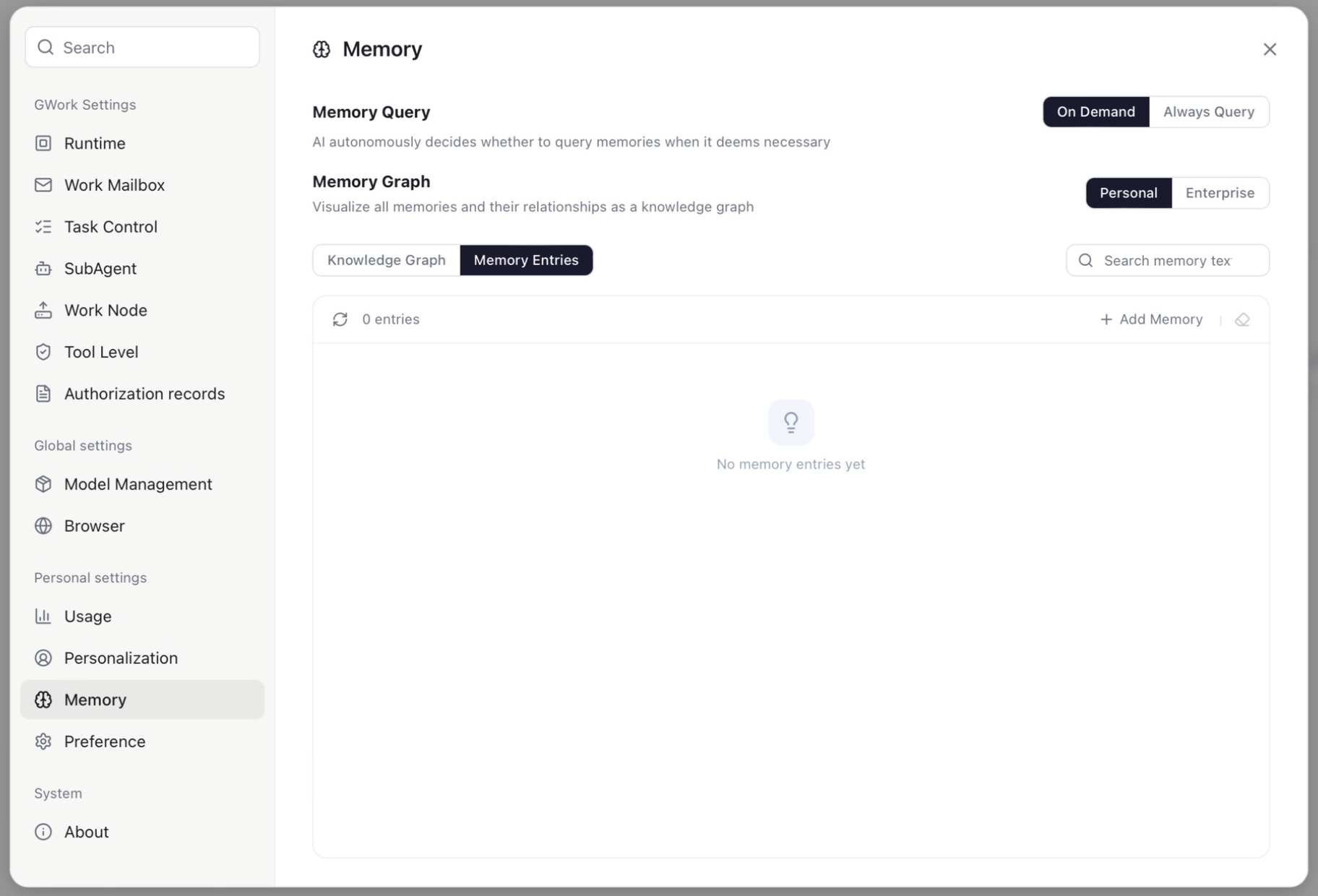
Diseño de la página
| Ajuste | Opciones | Descripción |
|---|---|---|
| Memory Query | On Demand / Always Query |
On Demand: la IA decide por sí misma si consultar la memoria cuando lo considera necesario. Always Query: la memoria se consulta al inicio de cada tarea |
| Memory Graph | Personal / Enterprise |
Qué almacén de memoria muestra la vista inferior: la tuya propia o la memoria a nivel de organización mantenida por los administradores |
| Knowledge Graph / Memory Entries | pestañas | Cambia entre la vista de grafo y la vista de lista |
| Search memory text | — | Filtra las entradas por palabra clave |
El número de entradas inyectadas en una tarea está limitado por Memory Injection Limit en Settings → Task Control (12 por defecto).
Memory Entries (vista de lista)
La lista muestra cada entrada de memoria con su texto, además de:
| Acción | Descripción |
|---|---|
| Refresh | Recarga la lista (el número de entradas se muestra al lado) |
| + Add Memory | Introduce manualmente una nueva entrada de memoria |
| Edit / Delete | Modifica o elimina una entrada concreta |
| Clear (icono de goma de borrar) | Borra todas las entradas de este almacén (⚠️ irreversible) |
Knowledge Graph
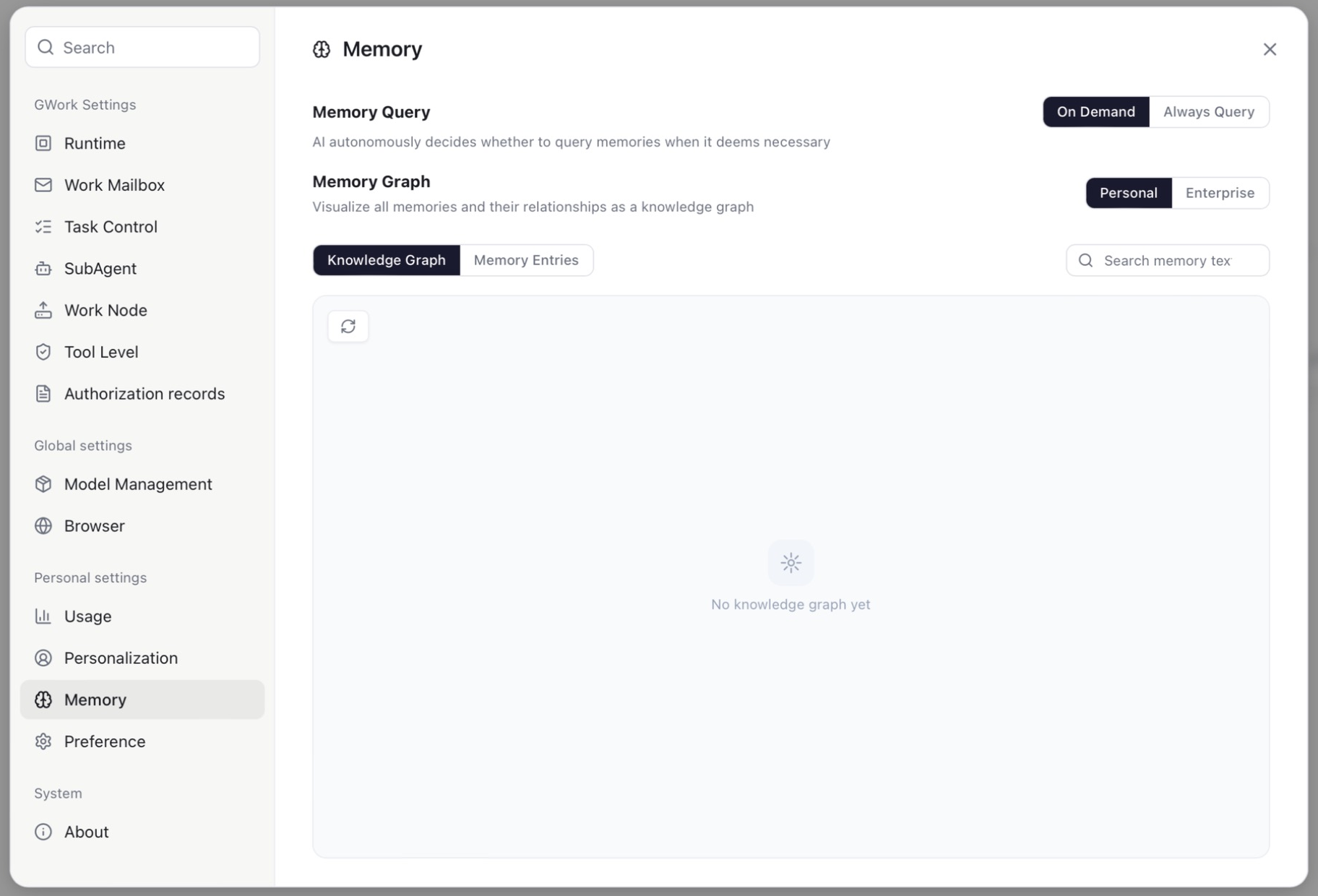
Cambia a la pestaña Knowledge Graph para visualizar la red de relaciones entre los recuerdos:
| Nodo | Descripción |
|---|---|
| Nodo central | Tú (o la organización, en la vista Enterprise) |
| Nodo de memoria | Una entrada de memoria concreta |
| Nodo de entidad | Una entidad extraída de los recuerdos (p. ej. «TypeScript», «Proyecto X»); las entidades conectadas entre sí indican asociaciones |
Interacciones:
- Clic en un nodo: ver detalles, editar o eliminar
- Pasar el cursor sobre un nodo: mostrar el texto completo
- Arrastrar: ajustar la posición del nodo
- Desplazar la rueda: hacer zoom en la vista
- Cuando el grafo es denso, las etiquetas se ocultan hasta que amplías, para que la vista siga siendo legible
El grafo está vacío («No knowledge graph yet») hasta que se hayan acumulado recuerdos; usa el botón de actualizar para reconstruirlo tras añadir entradas.
Cómo se escribe la memoria
Adición manual
En la vista Memory Entries, haz clic en + Add Memory, introduce el texto y guarda.
Extracción automática desde la conversación
El Agent detecta automáticamente durante una conversación la información que merece la pena recordar y la almacena:
| Activador | Ejemplo |
|---|---|
| Orden explícita | «Recuerda que me gusta usar TypeScript» |
| Detección implícita | «Me llamo Zhang San, soy desarrollador frontend» |
Para el mecanismo detallado de extracción, consulta Sistema de memoria tridimensional.
Memoria personal frente a memoria de empresa
| Personal | Enterprise | |
|---|---|---|
| Propietario | Tú; acompaña a tu cuenta entre organizaciones | La organización; mantenida por los administradores en Configuración avanzada — Memoria de empresa |
| Quién puede leerla | Solo tus propias tareas | Las tareas de todos los miembros de esa organización |
| Dónde verla | Página Memory → Personal | Página Memory → Enterprise (solo lectura para los miembros) |
Aislamiento entre cuentas
Para proteger la privacidad, las tareas delegadas a tu Work Node por otra cuenta no pueden acceder a tu memoria personal:
- Cuando tu nodo está en Public y lo llama un compañero, esa ejecución no puede leer tu memoria personal
- Solo la memoria de empresa es accesible para las tareas de otras cuentas
- Tus propias tareas no se ven afectadas
Para más detalles, consulta Arquitectura multinodo — Aislamiento entre cuentas.
Guía de operaciones
Cómo añadir una memoria manualmente
- Abre App → ⚙ Settings → Memory
- Asegúrate de que Personal está seleccionado y cambia a Memory Entries
- Haz clic en + Add Memory, introduce p. ej. «Prefiero escribir código en TypeScript» y guarda
Efecto: la próxima vez que inicies una tarea, el Agent podrá saber que prefieres TypeScript y utilizarlo en las respuestas relacionadas con código.
Cómo borrar la memoria
- En la página Memory, haz clic en el icono de borrar (goma de borrar) junto a + Add Memory
- Confirma
Nota: la operación de borrado es irreversible. Tras borrar, el Agent dejará de conocer tus preferencias, tu contexto o tu información histórica. Úsalo solo cuando realmente necesites «empezar de cero».
El impacto de la memoria en la calidad de la conversación
| Estado de la memoria | Experiencia de conversación |
|---|---|
| Memoria rica y precisa | El Agent comprende tu identidad, tus preferencias y el contexto de tus proyectos, y ofrece respuestas personalizadas y precisas |
| Memoria vacía | El Agent actúa como si te conociera por primera vez, y tienes que volver a explicar tu contexto y preferencias cada vez |
| Memoria desactualizada o incorrecta | El Agent puede dar sugerencias inadecuadas basadas en información incorrecta |
| Demasiada memoria | Solo se usan las entradas más relevantes (hasta el límite de inyección); mantén las entradas concisas |
Recomendación: revisa periódicamente la lista de memoria y elimina las entradas desactualizadas o que ya no sean exactas. Mantener la memoria concisa y precisa es la clave para la mejor experiencia de conversación. Las reglas permanentes sobre cómo debe trabajar la IA («empieza por la conclusión») corresponden a Settings → Personalization → Custom instructions, no a la memoria.
Preguntas frecuentes
¿Por qué el Agent no ha recordado lo que le dije?
- No se consideró digno de recordar: exprésalo de forma más explícita — «Por favor, recuerda que me gusta usar el tema oscuro».
- Filtrado: las preguntas puras, la charla informal, el contenido dentro de bloques de código y la información sensible al tiempo no se extraen.
- Retraso en la extracción: la memoria se extrae al terminar una ronda de conversación; si la conversación se interrumpe, puede que la extracción no se complete.
¿Por qué el Agent ha respondido basándose en una memoria incorrecta?
- Abre la página Memory y busca la entrada correspondiente
- Edítala o elimínala
- También puedes decir en la conversación: «Olvida que antes dije que me gustaba Python; ahora uso TypeScript».
El Agent parece no usar nunca mi memoria
Establece Memory Query en Always Query y comprueba que Memory Injection Limit en Task Control no sea 0.
Documentación relacionada
- Sistema de memoria tridimensional — análisis técnico en profundidad del sistema de memoria
- Configuración avanzada — Memoria de empresa — gestión de memoria a nivel de empresa (administradores)
- Arquitectura multinodo — aislamiento entre cuentas