
Inicio rápido de la App
Desde la instalación de la aplicación de escritorio hasta completar tu primera tarea se tarda unos 10 minutos.
Por qué usar la aplicación de escritorio
El cliente web es el «mando a distancia» de tu espacio de trabajo, mientras que la aplicación de escritorio (GWork) es el verdadero «extremo de ejecución». Solo la aplicación puede:
- ✅ Leer y escribir archivos locales (organizar directorios, generar informes, modificar código)
- ✅ Ejecutar comandos (npm install, operaciones de git, ejecutar scripts)
- ✅ Conectarse a canales de mensajería instantánea (Telegram, WhatsApp, Discord, Slack, Teams, WeChat, DingTalk)
- ✅ Crear tareas programadas (ejecución automática cada día / semana, envío de notificaciones)
- ✅ Usar tus propias claves de LLM (modo Owner Key) además de los modelos de la organización
- ✅ Instalar herramientas y habilidades desde el Market (herramientas MCP, habilidades de ofimática / búsqueda / diseño)
- ✅ Ejecución en sandbox (ejecutar código no fiable en un entorno Linux aislado)
- ✅ Gestionar la memoria personal (entradas, grafo de conocimiento)
- ✅ Actuar como Work Node al que otros dispositivos o compañeros pueden delegar tareas
Aunque el cliente web tiene una interfaz más ligera, todas las capacidades «prácticas» deben ser proporcionadas por al menos un nodo de la aplicación.
Paso 1 · Descargar e instalar
Obtener el instalador
| Origen | Descripción |
|---|---|
| Botón de descarga web | Inicia sesión en el cliente web (https://www.gptbots.ai/workspace) y haz clic en el botón ⬇️ APP Download en la esquina inferior izquierda para obtener el instalador más reciente |
| Distribución interna | Los usuarios de la edición Enterprise pueden disponer de un enlace de descarga específico; contacta con tu administrador |
Plataformas compatibles
| Plataforma | Archivo | Método de instalación |
|---|---|---|
| macOS (Intel / Apple Silicon) | .dmg |
Haz doble clic para abrirlo y arrástralo a Aplicaciones |
| Windows | .exe o .msi |
Haz doble clic para ejecutar el instalador |
| Linux | .AppImage |
Concede permiso de ejecución y ejecútalo directamente |
Paso 2 · Iniciar la aplicación e iniciar sesión
- Busca GWork en tu lista de aplicaciones o en el Launchpad e iníciala
- En el primer inicio aparece la pantalla de inicio de sesión
- Inicia sesión con la misma cuenta de empresa que utilizas en el cliente web (correo electrónico / número de teléfono / SSO)
- Tras iniciar sesión correctamente, la aplicación registra automáticamente este dispositivo como Work Node
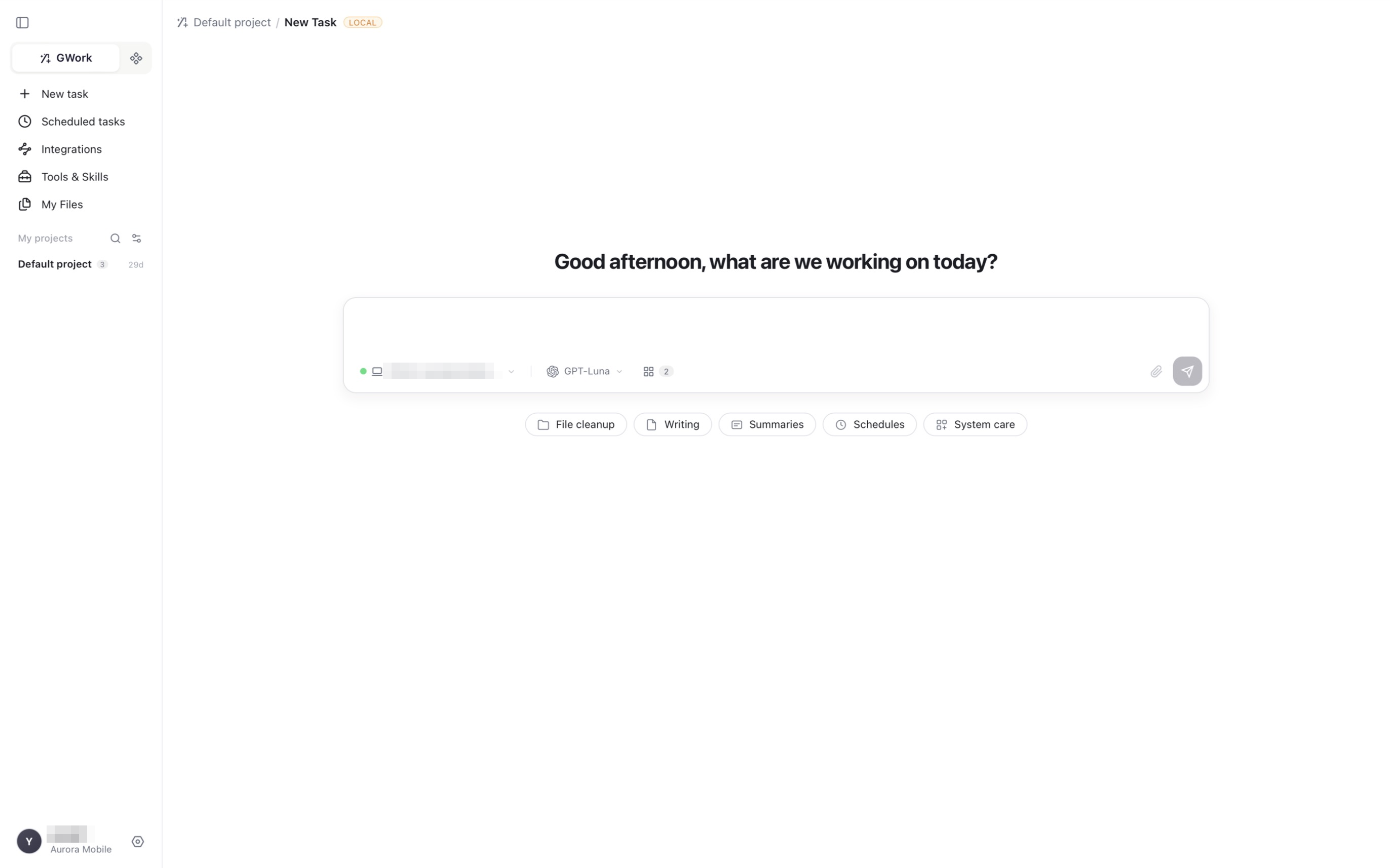
Tras iniciar sesión llegas a la página New task. La navegación izquierda es, en orden,
New task / Scheduled tasks / Integrations / Tools & Skills / My Files, seguida de tu lista My projects. En la esquina inferior izquierda se muestran tu apodo y tu organización, y el botón ⚙ Settings.
Paso 3 · Comprobar el modelo
De forma predeterminada, la aplicación utiliza los modelos gestionados por tu organización (Enterprise Key), por lo que no hay nada que configurar: el selector de modelo debajo del cuadro de entrada ya los muestra.
Si prefieres utilizar tus propias claves de API:
- Haz clic en ⚙ Settings en la esquina inferior izquierda
- Selecciona Model Management en Global settings
- Cambia Model Service a Owner Key
- Elige un proveedor en la lista de la izquierda (OpenAI, Anthropic, Gemini, DeepSeek, Qwen, …), introduce la API Base URL y la API Key, elige el LLM Protocol y haz clic en Test Connection
- Habilita el proveedor con su interruptor; sus modelos aparecerán ahora en el selector de modelo
Para más detalles, consulta Configuración de modelos.
Paso 4 · Tu primera conversación
En la página New task:
- Debajo del cuadro de entrada verás:
- Work Node:
GWork (nombre de tu ordenador)— el dispositivo en el que se ejecuta la tarea - Modelo: el modelo en uso actualmente (haz clic para cambiarlo)
- Insignia con el recuento de Tools / Skills
- Work Node:
- Introduce una tarea (por ejemplo,
Lista todos los archivos de mi escritorio) o elige una de las sugerencias (File cleanup,Writing,Summaries,Schedules,System care) - Pulsa
Enterpara enviar
El Agent:
- Llamará automáticamente a la herramienta
Browse folder - Mostrará el proceso de ejecución en tiempo real (cada llamada a herramienta aparece en la conversación)
- Mostrará el resultado al terminar; los archivos generados también aparecen en My Files
Paso 5 · Probar llamadas reales a herramientas
Prueba algunas tareas más complejas para familiarizarte con el Agent Loop:
Una tarea que requiere confirmación
Créame un archivo hello.txt en el escritorio con el contenido "Hello from GWork"
→ El Agent llama a Write file (una herramienta P1 Standard) y aparece una tarjeta de permiso en la conversación: «GWork needs your approval · change a file on your computer», con la ruta del archivo y los parámetros.
→ Revísala y haz clic en Allow (solo esta tarea), Always Allow (no volver a preguntar para este tipo de acción) o Deny.
Tarea de varios pasos (experimenta el Agent Loop)
                      Ayúdame a organizar los archivos de mi escritorio:
1. Clasifícalos por extensión (imágenes / documentos / código / otros)
2. Crea un subdirectorio para cada categoría
3. Mueve los archivos al directorio correspondiente
→ El Agent divide esto automáticamente en varios pasos: explorar carpeta → clasificar → crear directorios → mover archivos
→ Puedes ver las llamadas a herramientas de cada paso en la conversación; la línea de resumen (Took N actions · read X files, created Y files…) se puede expandir
Paso 6 · Habilitar las capacidades de automatización
Llegados a este punto ya sabes utilizar las capacidades básicas. A continuación vienen los «superpoderes» exclusivos de la aplicación:
🤖 Scheduled tasks (deja que el Agent se ejecute automáticamente según una programación)
Navegación izquierda → Scheduled tasks → New Task. Consulta Tareas programadas para más detalles.
💬 Integrations (permite a tu equipo usar la IA en chats de grupo)
Navegación izquierda → Integrations → elige Telegram / WhatsApp / Discord / Slack / Teams / WeChat / DingTalk y configúralo paso a paso. Consulta Canales para más detalles.
🧩 Tools & Skills (amplía las capacidades)
Navegación izquierda → Tools & Skills → Market → haz clic en + en una herramienta o habilidad para instalarla. Consulta Gestión de herramientas y Gestión de habilidades para más detalles.
🧠 SubAgent (configura roles especializados)
Settings → SubAgent → + SubAgent (por ejemplo «Code Reviewer» o «Documentation Writer»). Consulta Gestión de subagentes para más detalles.
🛡️ Tool Level (ajusta los niveles de permiso de las herramientas)
Settings → Tool Level → establece cada herramienta en P0 Auto / P1 Standard / P2 High-Risk. Consulta Seguridad en tiempo de ejecución para más detalles.
Paso 7 · Deja que la IA te recuerde
En una conversación, di:
Por favor, recuerda que prefiero escribir código en TypeScript, con un estilo de código de indentación de 2 espacios.
El Agent lo escribe en tu memoria personal. La próxima vez que inicies una nueva tarea, esta preferencia podrá inyectarse automáticamente y el Agent responderá de forma natural según tu preferencia.
En la aplicación → Settings → Memory puedes ver, añadir y eliminar entradas de memoria, y cambiar a Knowledge Graph para ver cómo se conectan los recuerdos. Consulta Gestión de memoria para más detalles.
También puedes establecer un apodo para ti y para la IA, así como Custom instructions permanentes, en Settings → Personalization.
Preguntas frecuentes
P: ¿Cómo sabe el cliente web que la aplicación está en línea?
Cliente web → Gestión del espacio → menú Work para ver la lista de nodos. Tu aplicación debería aparecer como un nodo con el nombre que se muestra en Settings → Work Node. Si no lo ves, comprueba que la aplicación tenga la sesión iniciada y que la red funcione (la página Work Node muestra el estado de la conexión).
P: Quiero que mis compañeros también usen mi aplicación
Establece el tipo de Work Node en Public:
- App → Settings → Work Node
- Cambia Work Node Type de
PrivateaPublic - Los miembros de la misma organización podrán entonces ver y llamar a este nodo
Nota: establecerlo en Public significa que las tareas de tus compañeros pueden ejecutarse en tu ordenador, incluida la lectura / escritura de archivos y la ejecución de comandos. Asegúrate de confiar en los miembros de tu equipo.
P: ¿Puedo ejecutar varias instancias de la aplicación?
No se recomienda ejecutar varias instancias con la misma cuenta: se crean varios registros de nodo y puede provocar confusión en el enrutamiento. Si necesitas colaboración entre varios dispositivos, utiliza una aplicación por dispositivo.
P: ¿Puedo usarla sin conexión?
La mayoría de las funciones requieren conexión con el Gateway y con la API del LLM, por lo que no están disponibles sin conexión. En el futuro podrían admitirse algunas capacidades locales sin conexión (como un LLM local).
Siguientes pasos
- Para obtener una visión completa de la configuración de la aplicación → Descripción general de la configuración de la App
- Para aprender un uso avanzado → Interacción en la conversación, Subagentes
- Para gestionar tu organización → Descripción general de la gestión del espacio