
Canales (Integrations)
Descripción general
Integrations te permite conectar tu Agent a plataformas externas de mensajería instantánea, de modo que tú y tu equipo podáis hablar con el Agent directamente en Telegram, WhatsApp, Slack y otras herramientas. Los mensajes procedentes de un canal se ejecutan en esta aplicación (tu Work Node) y las respuestas se envían de vuelta a la plataforma.
Los canales se configuran en la página Integrations (navegación izquierda → Integrations).
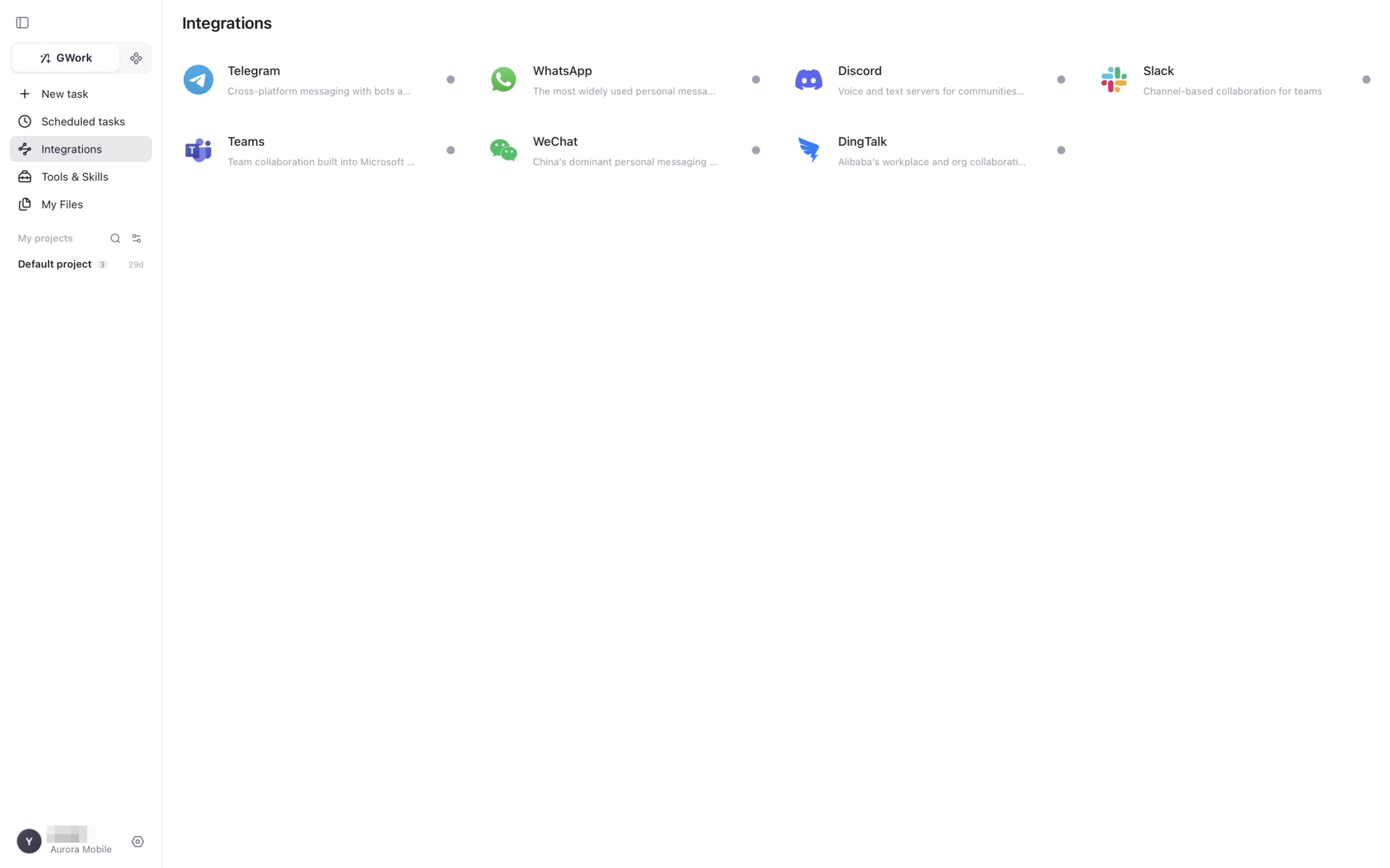
Canales compatibles
| Canal | Tipo | Descripción |
|---|---|---|
| Telegram | Mensajería global | Mensajería multiplataforma con bots; chat de grupo y privado |
| Mensajería global | La aplicación de mensajería personal más utilizada | |
| Discord | Comunidad | Servidores de voz y texto para comunidades |
| Slack | Colaboración empresarial | Colaboración por canales para equipos |
| Teams | Colaboración empresarial | Colaboración en equipo integrada en Microsoft 365 |
| Mensajería china | La aplicación de mensajería personal dominante en China | |
| DingTalk | Colaboración empresarial | Plataforma de colaboración laboral y organizativa de Alibaba |
Cada fila de la página Integrations muestra el icono de la plataforma, el nombre, una breve descripción y un punto de estado (gris = no conectado, verde = conectado). Haz clic en una fila para abrir su página de configuración.
Para la matriz de capacidades multimodales de cada canal, consulta Lista de canales.
Flujo general de configuración
Todas las páginas de canal siguen el mismo patrón:
| Elemento | Descripción |
|---|---|
| Interruptor de habilitación (arriba a la derecha) | Activa o desactiva el canal |
| Test Connection | Valida las credenciales; la insignia de estado junto al nombre del canal pasa de Disconnected a conectado |
| Campos de credenciales | Bot Token / App Key / código QR — depende de la plataforma |
| Allowed Senders | Lista blanca de usuarios (por @username o ID numérico) que pueden hablar con el Agent a través de este canal. Déjala vacía para permitir a todo el mundo, o añade entradas con Add |
- Abre Integrations → haz clic en el canal
- Introduce las credenciales que requiere la plataforma
- (Recomendado) añade Allowed Senders para que solo los usuarios de confianza puedan activar el Agent
- Haz clic en Test Connection y, a continuación, activa el interruptor de habilitación
- Envía un mensaje al bot desde la plataforma; el Agent responderá
Pasos de configuración de Telegram

- Busca @BotFather en Telegram y envía
/newbot - Sigue las indicaciones para establecer el nombre del bot y obtén un Bot Token con un formato como
123456789:ABCdefGHIjklMNOpqrsTUVwxyz - Abre App → Integrations → Telegram
- Pega el token en Bot Token (usa el icono del ojo para mostrarlo / ocultarlo)
- En Allowed Senders, introduce tu
@usernamede Telegram o tu ID numérico y haz clic en Add - Haz clic en Test Connection; cuando el estado muestre conectado, activa el interruptor
- Busca tu bot en Telegram y envíale un mensaje; el Agent responderá automáticamente
Consejo: los bots de Telegram admiten tanto el modo de chat de grupo como el privado. Tras añadir el bot a un grupo, puedes hacer que el Agent responda mencionándolo con @NombreDelBot.
Pasos de configuración de WhatsApp
- Abre App → Integrations → WhatsApp
- Sigue el flujo de emparejamiento en pantalla (modo de dispositivo vinculado con código QR)
- Abre la aplicación móvil de WhatsApp → Ajustes → Dispositivos vinculados → Vincular un dispositivo, y escanea el código
- Tras un emparejamiento correcto, la aplicación mantiene la conexión activa (reconexión automática en caso de desconexión)
Nota: el modo de dispositivo vinculado requiere que la aplicación móvil de WhatsApp mantenga la sesión iniciada. Si cierras la sesión en el teléfono, la conexión se interrumpirá.
Pasos de configuración de DingTalk
- Crea una aplicación interna de empresa en la DingTalk Open Platform
- Obtén el AppKey y el AppSecret de la aplicación
- Abre App → Integrations → DingTalk, rellena las credenciales y configura la devolución de llamada de mensajes que indica la página
- Haz clic en Test Connection y activa el interruptor
Compatibilidad con mensajes multimodales
Algunos canales admiten el envío y la recepción de mensajes multimodales:
| Capacidad | Descripción |
|---|---|
| Recibir imágenes | Las imágenes enviadas por los usuarios en la plataforma se transmiten al Agent |
| Recibir archivos | Los documentos / archivos enviados por los usuarios se transmiten al Agent |
| Enviar texto | Las respuestas de texto del Agent se envían a la plataforma |
| Enviar imágenes | Las imágenes generadas por el Agent se envían a la plataforma |
| Enviar archivos | Los archivos generados por el Agent se envían a la plataforma |
Para las diferencias concretas de capacidades multimodales de cada canal, consulta Matriz de capacidades multimodales de canales.
Visualización de las conversaciones
Las conversaciones iniciadas desde un canal aparecen en la lista de proyectos / tareas de la aplicación con el icono de la plataforma, lo que te ayuda a distinguir el origen de los mensajes. Los archivos generados aparecen en My Files.
Consideraciones sobre los mensajes de canal
| Consideración | Descripción |
|---|---|
| La aplicación debe estar en ejecución | Los mensajes de canal se ejecutan en esta aplicación; si está cerrada o sin conexión, los mensajes no se responden |
| Latencia de los mensajes | Los mensajes de canal recorren plataforma → Agent → plataforma, normalmente con unos segundos de retraso |
| Límite de longitud del texto | Cada plataforma tiene una longitud máxima de mensaje distinta (como los 4096 caracteres de Telegram); las respuestas demasiado largas se dividen y se envían por partes |
| Limitaciones de formato | Algunos canales no admiten Markdown; las respuestas se reducen a texto plano |
| Envío de archivos | Los canales que no admiten archivos reciben en su lugar un enlace de descarga |
| Permisos | Las tarjetas de permiso de herramientas generadas por tareas de canal siguen las mismas reglas P0/P1/P2; usa Always Allow o ajusta Tool Level para las herramientas que las tareas de canal usan con frecuencia |
| Contexto de la conversación | La conversación de cada usuario del canal es una sesión independiente, y el Agent recuerda el historial de conversación del mismo usuario |
Documentación relacionada
- Lista de canales y matriz de capacidades — Lista completa de canales
- Tareas programadas — Usa un canal conectado como canal de notificación de una tarea programada