Barreras de seguridad
Descripción general
La página Barreras de seguridad ofrece la configuración de políticas de seguridad de nivel empresarial: las reglas que el administrador establece aquí se convierten en el límite mínimo para todos los miembros de la organización. Los miembros pueden ser más estrictos, pero no más flexibles.
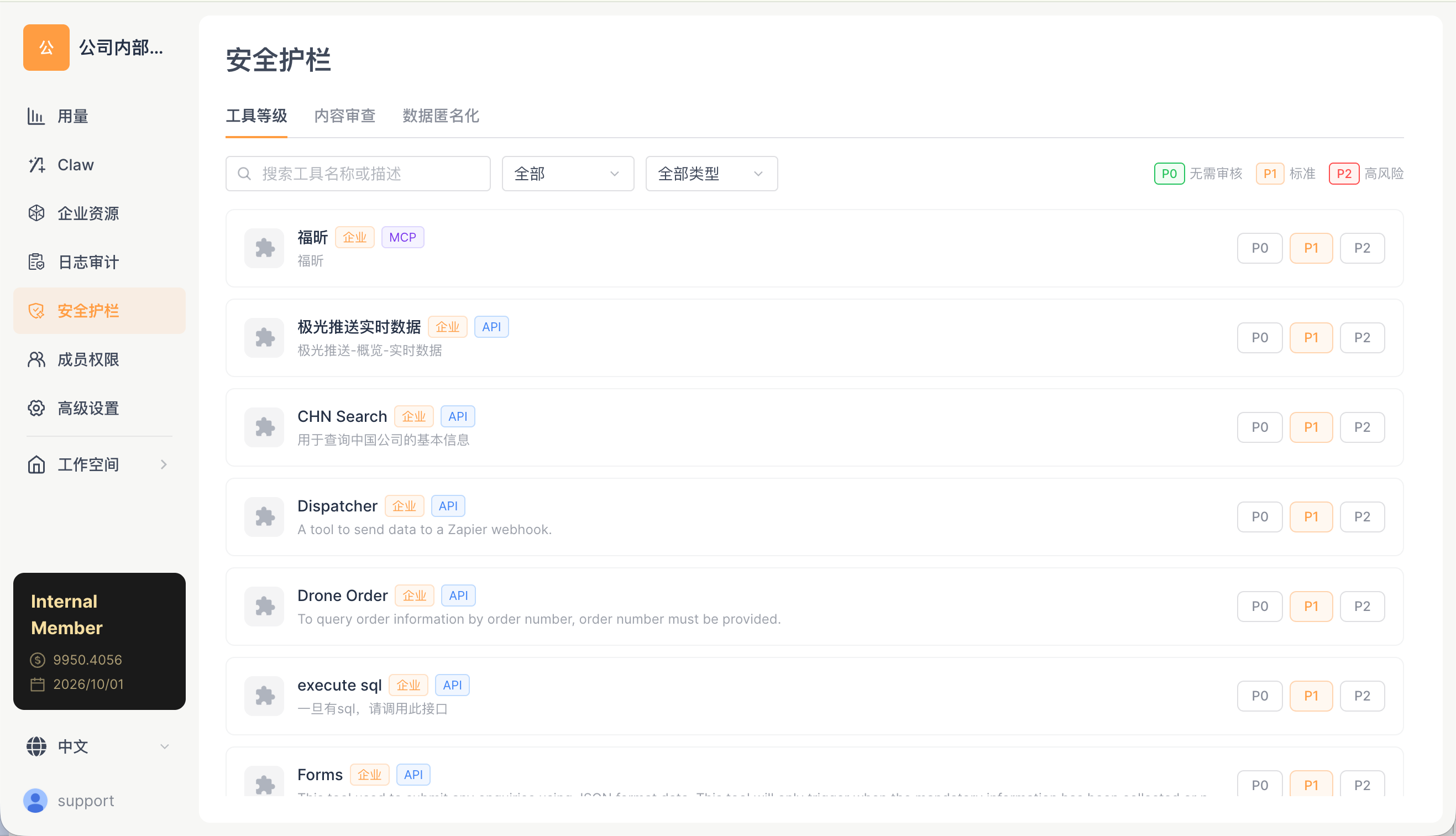
Tres subpestañas
| Pestaña |
Descripción |
| Nivel de herramienta |
Establece el nivel de permiso P0/P1/P2 para cada herramienta |
| Revisión de contenido |
Revisión de cumplimiento del contenido de entrada/salida |
| Anonimización de datos |
Identificación y sustitución de información de identificación personal (PII) |
Nivel de herramienta
El administrador puede establecer un nivel de permiso unificado para las herramientas de la organización.
Lista de herramientas
La página muestra todas las herramientas disponibles de la organización actual (incluidas las herramientas integradas, las herramientas MCP, las herramientas API y las herramientas personalizadas de la empresa). Cada registro incluye:
| Columna |
Descripción |
| Icono + nombre |
Nombre visible de la herramienta + etiqueta de origen como 系统 / 企业 + etiqueta de tipo MCP |
| Descripción |
Explicación de las capacidades de la herramienta |
| P0 / P1 / P2 |
Botones de tres niveles; el nivel seleccionado actualmente se resalta |
Tres niveles
| Nivel |
Nombre |
Comportamiento |
| P0 |
Sin revisión |
Se ejecuta automáticamente, sin confirmación del usuario |
| P1 |
Estándar |
Requiere confirmación del usuario en la primera llamada |
| P2 |
Alto riesgo |
Requiere confirmación en cada llamada |
Filtrado
- Buscar por nombre o descripción de la herramienta: coincidencia difusa
- Todas las categorías: filtra por origen de la herramienta (sistema/empresa/MCP)
- Todos los tipos: filtra por tipo de herramienta
Regla del límite mínimo de la organización
El nivel de permiso establecido por el administrador es el límite mínimo de la organización: los miembros no pueden ajustar el permiso a un nivel más flexible que el límite mínimo de la organización, pero sí pueden ajustarlo a un nivel más estricto.
| Configuración del administrador |
Opciones del miembro |
| Bash = P0 |
P0 / P1 / P2 |
| Bash = P1 |
P1 / P2 (no se puede bajar a P0) |
| Bash = P2 |
Solo P2 |
Revisión de contenido
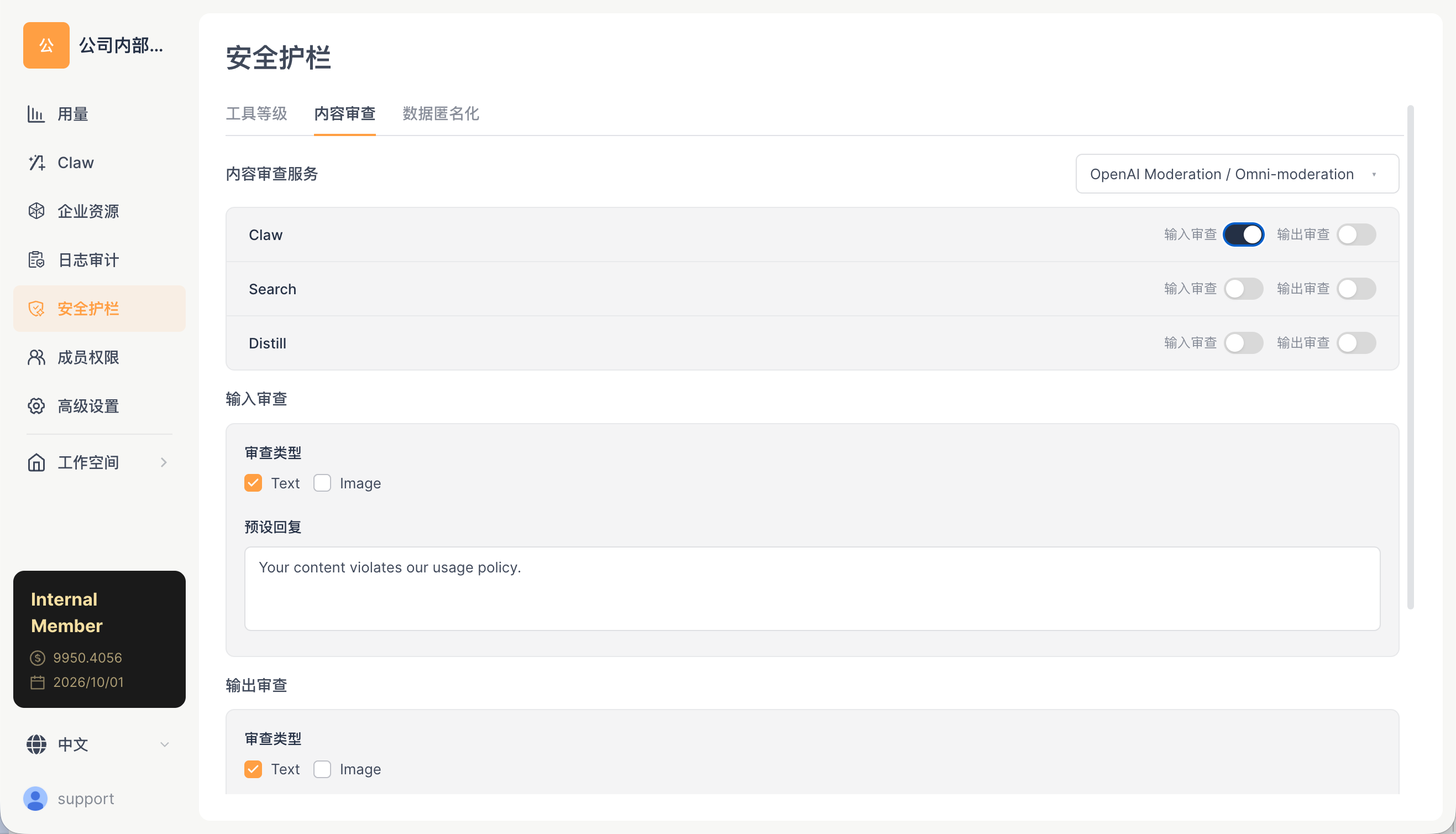
| Configuración |
Descripción |
| Revisión de entrada |
Al activarse, la entrada del usuario se revisa antes de enviarse al LLM |
| Revisión de salida |
Al activarse, la salida del LLM se revisa antes de mostrarse al usuario |
| Modelo de revisión |
Selecciona el modelo utilizado para la revisión de contenido |
Impacto
| Configuración |
Impacto |
| Activar revisión de entrada |
Cada mensaje del usuario, antes de enviarse al LLM principal, es revisado primero por el modelo de revisión para comprobar si contiene contenido inadecuado. Añade una latencia de 1-3 segundos y un coste adicional de tokens, pero previene el uso indebido |
| Activar revisión de salida |
Cada respuesta del Agent, antes de mostrarse al usuario, es revisada primero por el modelo de revisión. También añade latencia y coste, pero permite filtrar respuestas inadecuadas |
| Desactivar |
Sin latencia ni coste adicionales, pero el contenido inadecuado no se bloquea |
Anonimización de datos
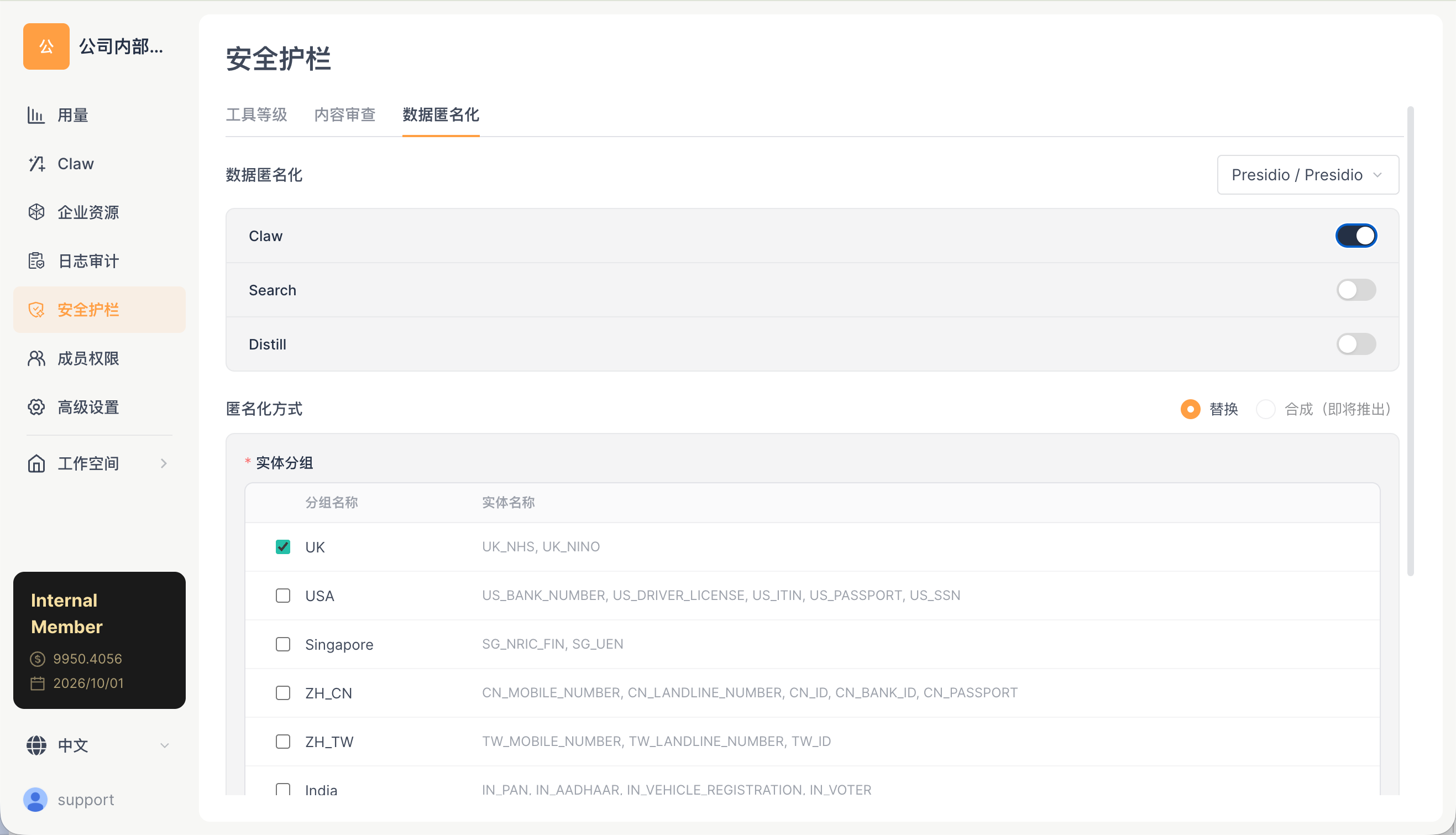
| Configuración |
Descripción |
| Interruptor de anonimización |
Determina si la información sensible se anonimiza antes de enviarse al LLM |
| Reglas de anonimización |
Identifica y sustituye la PII (información de identificación personal) |
| Reglas de restauración |
Restaura en la salida la información anonimizada |
Impacto
| Estado |
Impacto |
| Activado |
El LLM no ve la información personal real (el nombre, el correo electrónico, el teléfono, el número de documento de identidad, etc. se sustituyen por marcadores de posición como [PERSON_1], [EMAIL_1]), lo que mejora la privacidad de los datos. Sin embargo, en escenarios complejos que requieren que el LLM comprenda las relaciones del contexto (como "ayúdame a escribirle un correo a Zhang San, su dirección es..."), la anonimización puede afectar a la calidad de la respuesta |
| Desactivado |
El LLM puede ver la información personal completa, lo que hace la comprensión del contexto más precisa, pero los datos se envían a un servicio de LLM de terceros |
Guía de operaciones
Establecer el nivel de permiso de una herramienta
- Abre la versión Web → Gestión del espacio → Barreras de seguridad → pestaña Nivel de herramienta
- Localiza la herramienta objetivo
- Haz clic en P0 / P1 / P2 para cambiar de nivel
- Surte efecto de inmediato; la próxima vez que cualquier miembro de la organización llame a esa herramienta, se aplicará el nuevo nivel
Activar la revisión de contenido
- Cambia a la pestaña Revisión de contenido
- Activa el interruptor de revisión de entrada (revisa el contenido enviado por el usuario) y/o el interruptor de revisión de salida (revisa las respuestas del Agent)
- Selecciona el modelo utilizado para la revisión
Configurar la anonimización
- Cambia a la pestaña Anonimización de datos
- Activa el interruptor de anonimización
- El sistema identifica automáticamente la información de identificación personal (PII) en los mensajes, como el nombre, el correo electrónico, el teléfono o el número de documento de identidad
- En los mensajes enviados al LLM, la PII se sustituye por marcadores de posición
- Los marcadores de posición en las respuestas del LLM se restauran a sus valores originales antes de mostrarse al usuario
Configuración de seguridad recomendada
| Nivel de seguridad |
Permisos de herramientas |
Revisión de contenido |
Anonimización |
Escenario de uso |
| Flexible |
Bash: P1, resto: P0 |
Desactivada |
Desactivada |
Equipos de desarrollo internos, con confianza total |
| Estándar |
Bash: P1, Web Fetch: P1 |
Revisión de salida |
Desactivada |
Entorno empresarial general |
| Estricto |
Todo P2 |
Revisión de entrada + salida |
Activada |
Sectores sensibles a normativas: finanzas/salud/cumplimiento |
Documentos relacionados
