
Descripción general de la conversación en Work
Qué es Work
Work es la interfaz de conversación central del espacio de trabajo —— el lugar principal donde colaboras con el AI Agent, y el módulo que sustenta la capacidad de "avatar de IA" del espacio de trabajo.
A diferencia de una ventana de chat tradicional, el Agent en Work cuenta con un ciclo autónomo de razonamiento-ejecución (Agent Loop) —— tú le das un objetivo, y él descompone automáticamente las tareas, invoca herramientas y ejecuta de forma continua hasta completar la tarea. No necesitas guiarlo paso a paso.
Punto de acceso
| Plataforma | Punto de acceso |
|---|---|
| Web | Accede desde el navegador a https://www.gptbots.ai/工作区/myclaw, o tras iniciar sesión haz clic en el menú Work de la izquierda |
| APP de escritorio | Al iniciar la APP entrarás por defecto en la página de Work; el primer elemento del menú de la izquierda también es Work |
Diseño de la interfaz
La página de Work adopta un diseño de flujo de conversación + capa flotante:
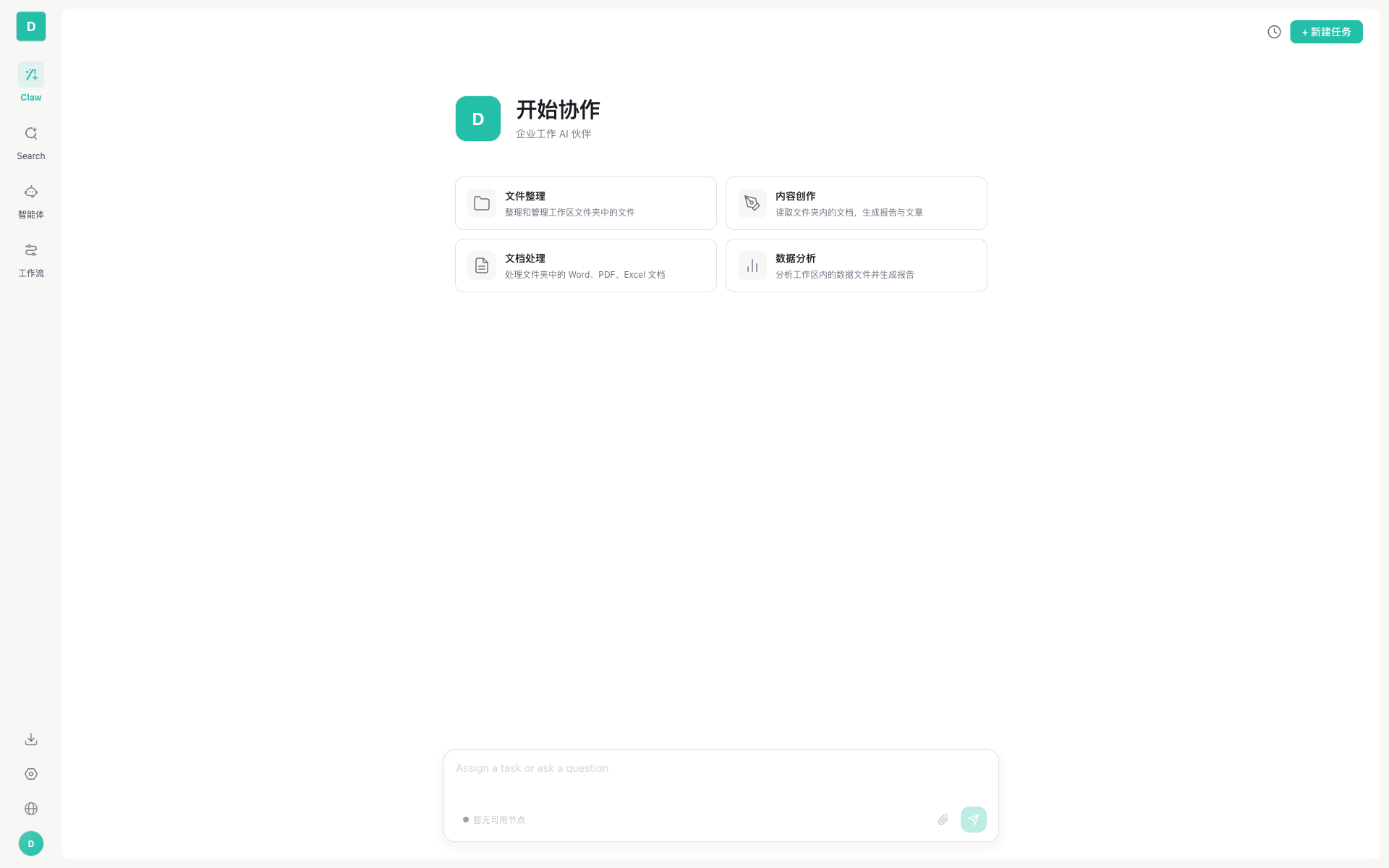
| Área | Componente | Descripción |
|---|---|---|
| Barra izquierda | Navegación lateral | Cambio entre menús como Work / Search / Agente inteligente / Flujo de trabajo, etc. |
| Parte superior | Barra de herramientas | Botón de historial, botón + de nueva tarea |
| Parte central | Conversación/página de bienvenida | Las sesiones nuevas muestran la página de bienvenida; durante la conversación se muestra el flujo de mensajes |
| Parte inferior | PromptInput | Cuadro de entrada + selección de nodo + selección de modelo + directorio de trabajo + adjuntos |
Sugerencia: en la APP se muestra una insignia LOCAL en la esquina superior izquierda de la ventana, lo que indica que el nodo actual es un nodo local.
Página de bienvenida
Al crear una nueva conversación, Work muestra la página de bienvenida:
- Logo y nombre de marca del espacio de trabajo: se puede personalizar en Gestión del espacio → Configuración avanzada
- Eslogan "Comenzar a colaborar": por defecto es "Compañero de IA para el trabajo empresarial"
- Tarjetas de acciones rápidas: los administradores pueden configurar plantillas de tareas frecuentes en el espacio de trabajo, por ejemplo:
- 📁 Organización de archivos — Organizar y gestionar los archivos de las carpetas del área de trabajo
- ✏️ Creación de contenido — Leer los documentos de la carpeta y generar informes y artículos
- 📄 Procesamiento de documentos — Procesar documentos Word, PDF y Excel de la carpeta
- 📊 Análisis de datos — Analizar los archivos de datos del área de trabajo y generar informes
Al hacer clic en una tarjeta puedes iniciar una nueva conversación con un prompt predefinido.
Área de entrada (PromptInput)
El área de entrada se ubica en la parte inferior del área de conversación y ofrece amplias capacidades de entrada:
| Función | Descripción |
|---|---|
| Entrada de texto | Entrada de texto multilínea, Enter para enviar, Shift+Enter para salto de línea |
| Carga de adjuntos | Admite imágenes, documentos, audio y otros archivos, que se convierten automáticamente en bloques de contenido multimodal |
| Selección de nodo | Selecciona el nodo de ejecución de destino (nodo local o nodo APP remoto) |
| Selección de modelo | Cambia el modelo LLM utilizado en esta conversación |
| Directorio de trabajo | Selecciona en qué directorio trabaja el Agent (afecta a la ruta predeterminada de Bash, Read File, etc.) |
| Botón de historial | En la esquina superior derecha, para ver todas las sesiones del historial |
| + Nueva tarea | En la esquina superior derecha, para iniciar una nueva conversación |
Cuando no hay nodos: debajo del cuadro de entrada se mostrará
● Sin nodos disponibles. Esto significa que no hay ningún nodo APP en línea en tu cuenta y no se pueden ejecutar tareas. Inicia primero la APP de escritorio o pide a un compañero del equipo que abra la APP (configurada como nodo enterprise).
Sesiones del historial
Haz clic en el icono de "Historial" en la esquina superior derecha para abrir el panel de la lista de sesiones:
| Operación | Descripción |
|---|---|
| Buscar | Filtrar los títulos de las sesiones por palabra clave |
| Fijar | Mostrar fijadas las sesiones importantes |
| Agrupar | Organizar las sesiones en carpetas |
| Eliminar | Quitar las sesiones que no se necesitan |
| Renombrar | Modificar el título de la sesión |
| Distinción por icono | Las conversaciones locales muestran un icono de ordenador, las conversaciones de nodos remotos muestran un icono de servidor y las conversaciones de canales de IM muestran el icono de la plataforma correspondiente |
Adaptación de plataforma (PlatformAdapter)
La página de Work logra compartirse entre Web y APP mediante el patrón PlatformAdapter:
- Capa compartida: componentes centrales como
WorkPage,PromptInput,SessionList, etc., se encuentran en el directorioclaw-shared/, con origen en el repositorio Web - Adaptador Web:
webPlatformAdapter.ts— basado en Redux + Gateway WebSocket - Adaptador APP:
appPlatformAdapter.ts— basado en Redux + coworkService (Sidecar local)
La interfaz que los usuarios ven en ambos lados es prácticamente idéntica, pero la forma de ejecución subyacente es diferente.
Primeros pasos: tu primera conversación
Paso 1: Iniciar una conversación
- Haz clic en Work en la barra lateral del espacio de trabajo
- Si eres un usuario nuevo, verás la página de bienvenida y las tarjetas de acciones rápidas
- Escribe tu pregunta o tarea en el cuadro de entrada de la parte inferior y pulsa Enter para enviar
- El Agent comienza a procesar y verás en tiempo real el texto de respuesta y el proceso de invocación de herramientas
Paso 2: Experimentar la invocación de herramientas
Prueba a pedirle al Agent que ejecute tareas que requieran herramientas:
| Prueba estos prompts | Qué hará el Agent |
|---|---|
| "Ayúdame a ver qué archivos hay en el directorio actual" | Invoca la herramienta List Directory |
| "Ayúdame a buscar los últimos tutoriales de TypeScript" | Invoca la habilidad web-search |
| "Crea un archivo hello.py" | Invoca la herramienta Write File |
| "¿Qué hay en esta imagen?" (con una imagen adjunta) | Usa la capacidad vision para analizar la imagen |
Paso 3: Gestionar las sesiones
- Nueva conversación: haz clic en el botón
+ Nueva tareade la esquina superior derecha - Buscar en el historial: icono de "Historial" en la esquina superior derecha → cuadro de búsqueda en la parte superior
- Fijar conversaciones importantes: haz clic derecho en la sesión → Fijar
Preguntas frecuentes
El Agent responde muy lento
- Comprueba el modelo que estás usando actualmente (los modelos grandes son más lentos que los pequeños)
- Las tareas complejas implican múltiples rondas de invocación de herramientas y requieren más tiempo
- Si usas un nodo remoto, la latencia de red también aumentará el tiempo de respuesta
El Agent parece "olvidar" el contenido del inicio de la conversación
Cuando la conversación es muy larga, el sistema comprime automáticamente el contexto. Esto es un comportamiento normal —— el sistema conserva de forma inteligente la información más importante. Si necesitas que el Agent recuerde alguna información clave, puedes decir "Por favor recuerda..." para guardarla en el sistema de memoria.
Apareció una ventana de confirmación al invocar una herramienta
Es un mecanismo de seguridad. Las herramientas de nivel P1/P2 (como Bash) requieren tu confirmación antes de ejecutarse. Revisa el nombre de la herramienta y sus parámetros, y una vez confirmado que es seguro, haz clic en "Permitir". Puedes ajustar el nivel de permisos en Seguridad en tiempo de ejecución.
Al enviar un mensaje desde la Web aparece "Sin nodos disponibles"
La Web no puede ejecutar tareas de forma independiente; necesita al menos un nodo APP en línea. Instala e inicia la APP de escritorio (Primeros pasos con la APP), o pide a los miembros del equipo que configuren sus nodos APP como enterprise.
Documentos relacionados
- Interacción de conversación — Flujo de mensajes, invocación de herramientas, salida en streaming, gestión de sesiones
- Entrada y salida multimodal — Entrada de imágenes/documentos/audio, 9 tipos de vista previa de archivos
- Subagente — Creación automática, preregistro, distribución entre nodos
- Motor del ciclo del Agent — Explicación técnica detallada del Agent Loop subyacente
- Compresión de contexto en 5 capas — Estrategia de gestión de contexto