
Configuración de modelos
Descripción general
Model Management (Settings → Global settings → Model Management) determina qué LLM puede utilizar el Agent. Hay dos modos de Model Service, que se cambian con los botones de opción de la parte superior de la página:
| Modo | Quién proporciona la clave | Uso típico |
|---|---|---|
| Enterprise Key (predeterminado) | Tu organización. Los modelos los gestiona el administrador del espacio de trabajo y se facturan en créditos de la organización | La mayoría de usuarios de empresa — no hay nada que configurar |
| Owner Key | Tú. Utiliza tus propias claves de API y configuraciones de modelo | Claves personales, endpoints privados, proveedores que la organización no ha habilitado |
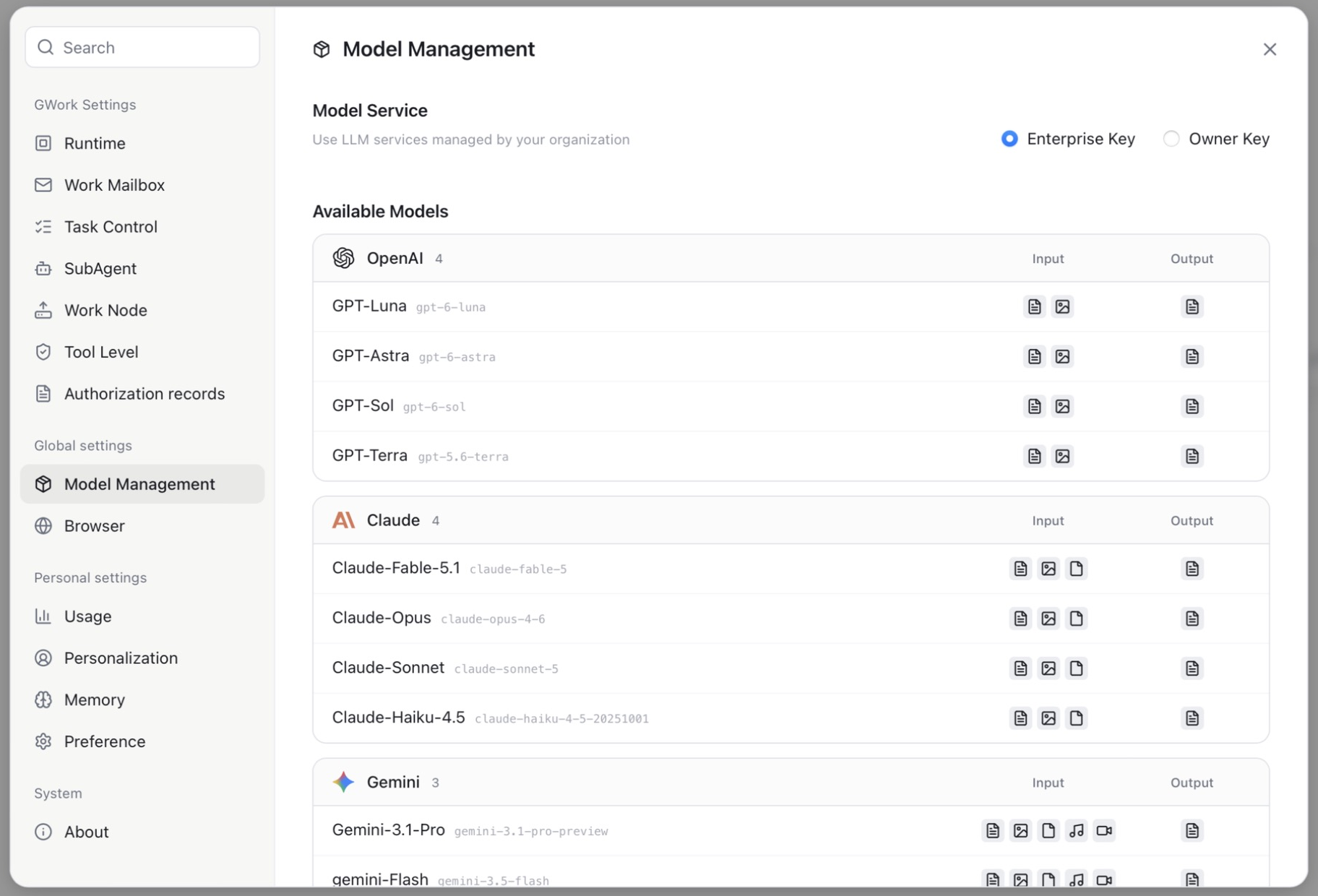
Enterprise Key
En el modo Enterprise Key, la página muestra los Available Models proporcionados por tu organización, agrupados por proveedor (p. ej. OpenAI, Claude, Gemini). Cada fila de modelo muestra:
| Columna | Descripción |
|---|---|
| Nombre del modelo + ID de versión | El nombre visible y la versión subyacente del modelo |
| Input | Tipos de entrada admitidos, mostrados como iconos: texto, imagen, documento, audio, vídeo |
| Output | Tipos de salida admitidos |
Aquí no se puede editar nada; la lista sigue la configuración de la organización. Los créditos consumidos por estos modelos se contabilizan contra la cuota mensual de la organización (ver Settings → Usage).
Owner Key
Cambia Model Service a Owner Key para utilizar tus propias claves de API. La página se divide en una lista de proveedores a la izquierda y la configuración del proveedor a la derecha.
Proveedores compatibles
OpenAI, Anthropic, Gemini, Grok, OpenRouter, DeepSeek, Moonshot, Qwen, Zhipu, MiniMax, Volcengine, StepFun y más. Cada proveedor tiene un interruptor de habilitación en la lista.
Elementos de configuración
| Elemento | Descripción |
|---|---|
| API Base URL | Endpoint de la API. Viene rellenado con el valor predeterminado del proveedor; cámbialo para usar un proxy o un endpoint compatible de terceros |
| API Key | Tu clave para ese proveedor (almacenada localmente y cifrada; enmascarada en la interfaz) |
| LLM Protocol | OpenAI Completions / OpenAI Responses / Anthropic Claude — el formato de solicitud que entiende el endpoint |
| Coding Plan (algunos proveedores) | Al habilitarlo, utiliza el endpoint específico del plan de programación del proveedor |
| Test Connection | Valida la URL + clave; la insignia del proveedor pasa de Unverified a verificado |
| Available Models | Los modelos expuestos por este proveedor, cada uno con iconos de capacidad de entrada / salida; + Add Model permite añadir manualmente un ID de versión de modelo |
Cómo configurar un proveedor
- Settings → Model Management → selecciona Owner Key
- Haz clic en un proveedor de la lista de la izquierda (p. ej. Anthropic)
- Introduce la API Key (y cambia la API Base URL si usas un servicio compatible)
- Elige el LLM Protocol que corresponda al endpoint
- Haz clic en Test Connection
- Activa el interruptor del proveedor: sus modelos aparecerán ahora en el selector de modelo debajo del cuadro de entrada
Nota: las credenciales de Owner Key se almacenan localmente y no se suben a la nube. Nunca compartas tu API Key con otras personas ni la subas a un repositorio de código.
Cambiar de modelo
El modelo actual se muestra debajo del cuadro de entrada en la página New task. Haz clic en él para cambiarlo; el siguiente mensaje utilizará el nuevo modelo y el historial de las conversaciones existentes no se verá afectado.
Las tareas programadas pueden seguir el modelo global o fijar uno específico (ver Tareas programadas).
Capacidades de los modelos
Los iconos de entrada / salida de cada fila de modelo indican qué acepta el modelo:
| Capacidad | Significado del icono | Impacto |
|---|---|---|
| Texto | icono de líneas de documento | Siempre compatible |
| Imagen | icono de imagen | Si los adjuntos de imagen se envían al modelo |
| Documento | icono de archivo | Si los adjuntos PDF / Office se envían al modelo |
| Audio / Vídeo | icono de nota / cámara | Si los adjuntos de audio o vídeo se envían al modelo |
Si adjuntas un tipo de archivo que el modelo actual no admite, cambia a un modelo que sí lo haga.
Ventana de contexto y límites de tareas
El contexto utilizable depende de la ventana del modelo y de los ajustes de Task Control (Settings → Task Control):
| Ajuste | Valor predeterminado | Descripción |
|---|---|---|
| Context Compaction Threshold | 128K | La conversación se resume cuando su contexto supera este número de tokens; se aplica el menor entre este valor y la ventana del modelo |
| Max Token Budget | 0 (ilimitado) | Detiene la tarea cuando los tokens de entrada acumulados superan este límite |
| Full Context Rounds | 3 | Conserva las N rondas más recientes con todo el detalle de llamadas a herramientas / resultados; las rondas anteriores conservan solo el texto |
| Max Loop Count | 100 | Número máximo de turnos agénticos por ejecución |
| Max Error Count | 100 | Se detiene tras este número de errores consecutivos de herramientas |
Para la lista completa de modelos, consulta Lista de modelos compatibles.
Recomendaciones para la selección de modelos
| Caso de uso | Recomendación | Motivo |
|---|---|---|
| Conversación cotidiana y tareas ligeras | Un modelo rápido y de bajo coste | Respuesta rápida, bajo consumo de créditos |
| Razonamiento complejo y análisis de documentos largos | Un modelo insignia con ventana grande y entrada de documentos | Razonamiento sólido, entrada de documentos |
| Desarrollo y depuración de código | Un modelo insignia o especializado en código | Comprensión de código |
| Requiere comprensión de imagen / vídeo | Un modelo cuyos iconos de Input incluyan imagen / vídeo | Entrada multimodal |
| Sensible al coste | Un modelo más pequeño | Menor coste en créditos |
Consejo: si tienes dudas, utiliza el modelo predeterminado de la organización que se muestra en el selector de modelo; lo elige el administrador buscando un rendimiento equilibrado.
Preguntas frecuentes
API Key no válida (Owner Key)
- Confirma que la clave se ha copiado correctamente (atención a los espacios al principio y al final)
- Confirma que la clave pertenece al proveedor seleccionado y que el LLM Protocol coincide
- Confirma que la clave no ha caducado ni ha sido revocada; vuelve a hacer clic en Test Connection
Tiempo de espera de la solicitud agotado
- Comprueba tu conexión de red
- Si usas una Base URL personalizada, confirma que la dirección es accesible
- Algunos modelos pueden responder con lentitud cuando hay mucha carga; puedes volver a intentarlo más tarde
Falta un modelo en el selector
- Enterprise Key: pide a tu administrador que lo habilite para la organización
- Owner Key: asegúrate de que el interruptor del proveedor está activado y añade el modelo con + Add Model si no aparece en la lista
Documentos relacionados
- Lista de modelos compatibles — Matriz completa de capacidades de los modelos
- Compresión de contexto en 5 capas — Estrategia de gestión de la ventana de contexto