
Tareas programadas
Descripción general
Las tareas programadas (Scheduled tasks) permiten que el Agent ejecute automáticamente un prompt predefinido según una programación, sin que tengas que iniciar una conversación manualmente. Es una función exclusiva de la aplicación de escritorio; la tarea se ejecuta en este dispositivo.
Escenarios típicos:
- Cada día a las 9:00, rastrear los sitios web de 5 competidores, comparar los cambios y enviar los resultados a DingTalk
- Cada viernes a las 16:00, convertir lo que has entregado esta semana en un informe de estado conciso
- Cada mañana, revisar la actividad reciente y sacar a la luz todo lo que esté pendiente de ti
- El día 1 de cada mes, generar un informe resumen del trabajo del equipo del mes anterior
Punto de acceso
Navegación izquierda → Scheduled tasks
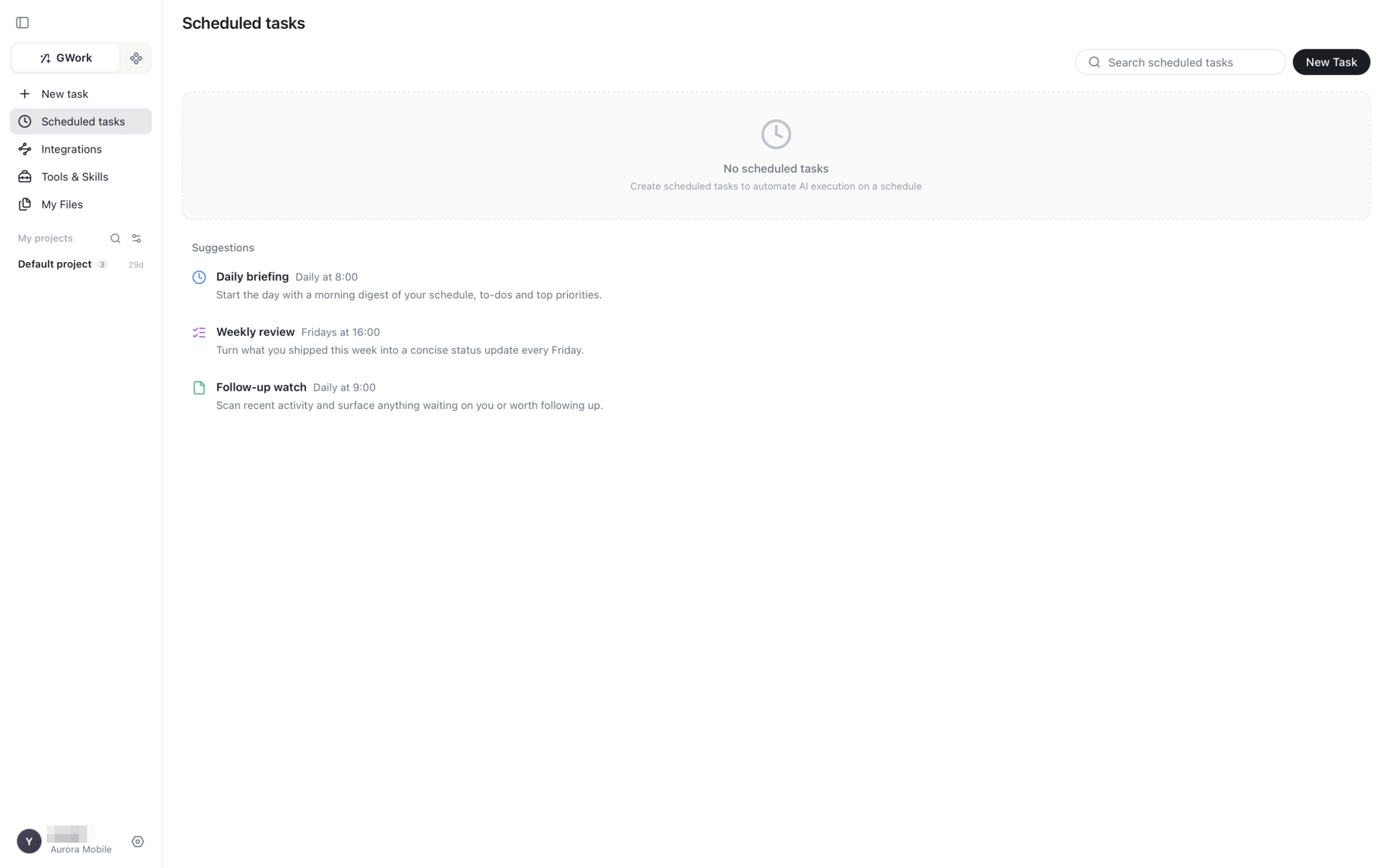
La página muestra tu lista de tareas (con un cuadro de búsqueda), un botón New Task y, mientras la lista está vacía, algunas Suggestions (Daily briefing, Weekly review, Follow-up watch) que puedes crear con un solo clic.
Crear una tarea
Haz clic en New Task para abrir el cuadro de diálogo Create Task:
| Campo | Descripción | Valor predeterminado |
|---|---|---|
| Title | Nombre de la tarea que se muestra en la lista | — |
| Prompt | La instrucción que el Agent ejecuta cada vez | — |
| Frequency | Con qué frecuencia se ejecuta: elige el tipo (diaria, semanal, …) y la hora del día | Daily · 09:00 |
| Skip days | Días en los que la tarea no debe ejecutarse | Ninguno |
| Environment | Dónde se ejecuta: Local o Sandbox (ver Seguridad en tiempo de ejecución) | Local |
| Model | Seguir el modelo global o fijar un modelo específico para esta tarea | Seguir el global |
| Validity | Cuándo caduca la programación | Sin caducidad |
| Project | El proyecto en el que se archivan las ejecuciones | Proyecto predeterminado |
| Session | New each time (cada ejecución inicia una sesión nueva) o reutilizar una sesión para que el Agent conserve el contexto entre ejecuciones |
New each time |
| Notification channel | Dónde enviar el resultado (una Integration conectada) | Ninguno |
Haz clic en Create Task para guardar.
Qué modo de sesión elegir
- Tareas independientes entre sí (monitorización diaria, informes) → New each time
- Cuando quieras que el Agent recuerde los resultados anteriores (un proyecto en curso al que haces seguimiento) → reutilizar una sesión
Ejemplo de prompt
                      Obtén las páginas de inicio de los 3 sitios de competidores siguientes,
compáralas con las de ayer (nuevos productos, anuncios, precios)
y genera un resumen de los cambios:
- Competidor A: https://...
- Competidor B: https://...
- Competidor C: https://...
Canal de notificación
Cuando finaliza una ejecución, el resultado puede enviarse a un canal que hayas conectado en la página Integrations (Telegram, WhatsApp, Discord, Slack, Teams, WeChat, DingTalk). Conecta primero el canal y luego selecciónalo en Notification channel.
Para los detalles de configuración de canales, consulta Canales.
Gestionar tareas
| Acción | Descripción |
|---|---|
| Search scheduled tasks | Filtra la lista por título |
| Abrir una tarea | Consulta su configuración y el historial de ejecuciones |
| Habilitar / deshabilitar | Una tarea deshabilitada deja de programarse pero conserva su configuración |
| Run now | Lanza una única ejecución sin afectar a la siguiente hora programada |
| Editar / eliminar | Cambia el prompt o la programación, o elimina la tarea |
Cada ejecución es además una tarea normal dentro del Project seleccionado, por lo que puedes abrirla desde la lista de proyectos para leer la conversación completa y los resultados (los archivos aparecen en My Files).
Aislamiento por organización
Las tareas programadas pertenecen a la organización en la que te encontrabas al crearlas: al cambiar de organización, la lista de tareas cambia en consecuencia.
Preguntas frecuentes
¿Pueden las tareas programadas ejecutar herramientas que requieren confirmación?
Sí, pero una herramienta P1/P2 mostrará una tarjeta de permiso igual que en una conversación normal. Si nadie responde, la ejecución queda a la espera y puede agotar el tiempo. Para evitar bloqueos:
- Ejecuta la tarea manualmente una vez y haz clic en Always Allow en las tarjetas de permiso que muestre (las autorizaciones se listan en Settings → Authorization records)
- O baja el nivel de las herramientas que necesita la tarea (p. ej.
Run command,Write file) en Settings → Tool Level, si tu organización lo permite - Mantén las operaciones de alto riesgo (borrados,
sudo) fuera de los prompts programados: siempre se fuerzan a P2
Qué hacer si una tarea no se ejecuta correctamente
Abre la tarea y revisa la ejecución fallida. Causas habituales:
- Modelo no disponible: revisa Settings → Model Management (y tu clave, en modo Owner Key)
- Problemas de red: puede que la herramienta no pueda acceder a internet
- Tiempo de espera de permiso agotado: consulta la pregunta anterior
- Límites de bucles / errores alcanzados: ver Settings → Task Control (Max Loop Count, Max Error Count)
¿Se seguirán ejecutando las tareas si la aplicación está cerrada?
No. Las tareas programadas requieren que la aplicación esté en ejecución en este dispositivo. Si necesitas ejecución 24/7:
- Mantén la aplicación en ejecución (activa Launch at Login y Prevent device sleep en Settings → Preference)
- Considera desplegar la aplicación en una máquina dedicada que permanezca encendida
¿Puede el Agent crear tareas programadas por mí?
Sí. Instala la habilidad scheduled-task desde Tools & Skills. Después, di en una conversación «ayúdame a rastrear estos 3 sitios web cada día a las 9» y el Agent creará la tarea por ti.
Documentación relacionada
- Canales — Conecta Telegram, DingTalk y otros para las notificaciones
- Gestión de habilidades — La habilidad
scheduled-task - Seguridad en tiempo de ejecución — Niveles de permiso de herramientas y registros de autorización