
Seguridad en tiempo de ejecución
Descripción general
La seguridad en tiempo de ejecución de la aplicación se reparte en cuatro páginas dentro de Settings → GWork Settings:
| Página | Qué controla |
|---|---|
| Runtime | Dónde se ejecuta el Agent (Local o Sandbox), la instalación del sandbox y la línea base de seguridad del sistema |
| Tool Level | El nivel de permiso (P0 / P1 / P2) de cada herramienta |
| Authorization records | Las autorizaciones que has concedido («Always Allow») y los permisos a nivel de sistema operativo |
| Work Node | Cómo se expone este dispositivo a otros dispositivos y compañeros |
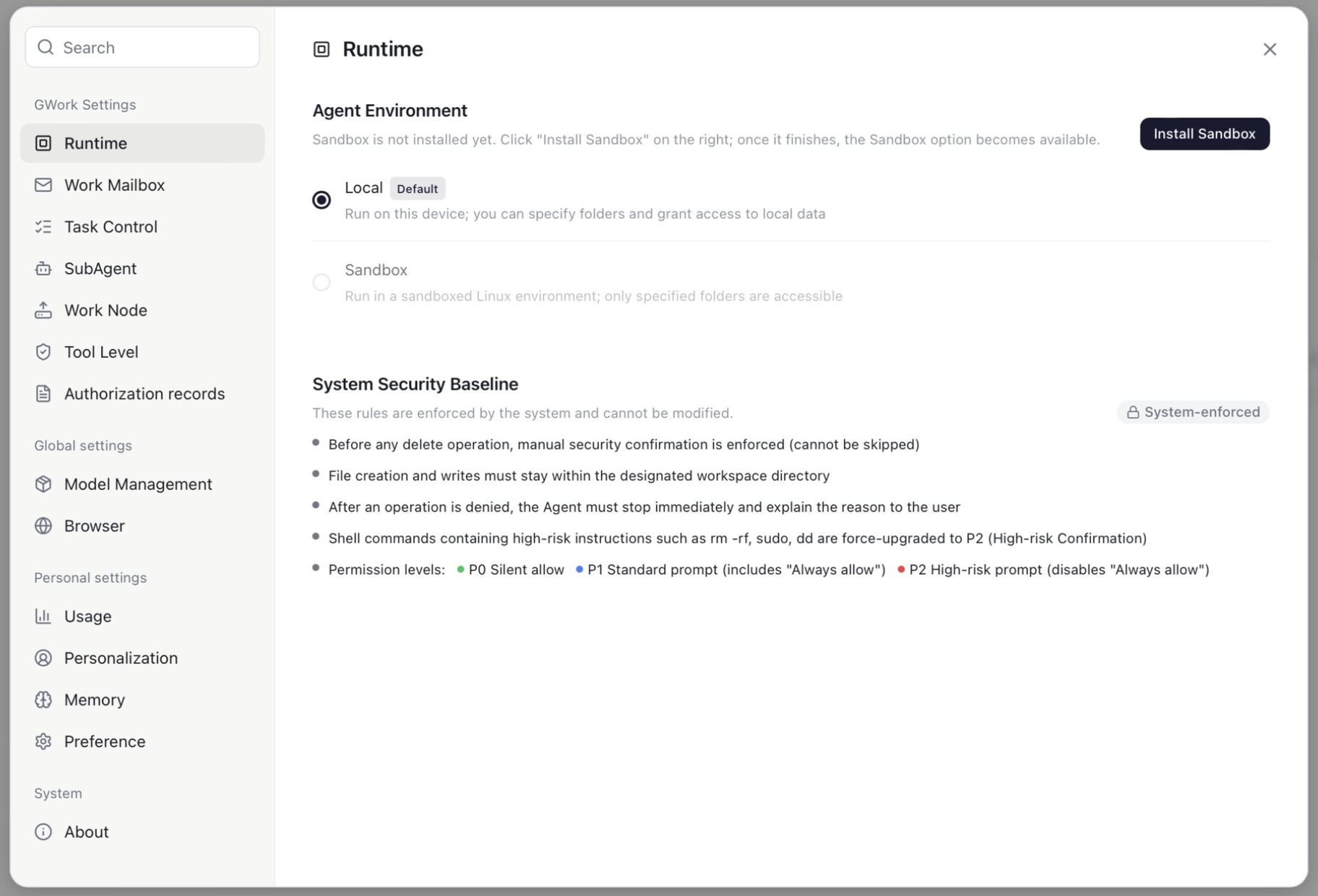
Runtime
Agent Environment
| Opción | Descripción |
|---|---|
| Local (predeterminado) | Se ejecuta en este dispositivo; puedes especificar carpetas y conceder acceso a los datos locales |
| Sandbox | Se ejecuta en un entorno Linux aislado; solo son accesibles las carpetas especificadas. Aparece atenuado hasta que se instala el sandbox |
Línea base de seguridad del sistema
Estas reglas las aplica el sistema y no pueden modificarse (la página las muestra con la insignia System-enforced):
- Antes de cualquier operación de borrado se exige una confirmación de seguridad manual (no se puede omitir)
- La creación y la escritura de archivos deben permanecer dentro del directorio de trabajo designado
- Tras denegar una operación, el Agent debe detenerse de inmediato y explicar el motivo al usuario
- Los comandos de shell que contienen instrucciones de alto riesgo como
rm -rf,sudo,ddse elevan forzosamente a P2 (confirmación de alto riesgo) - Niveles de permiso: 🟢 P0 Permiso silencioso · 🔵 P1 Aviso estándar (incluye «Always allow») · 🔴 P2 Aviso de alto riesgo (desactiva «Always allow»)
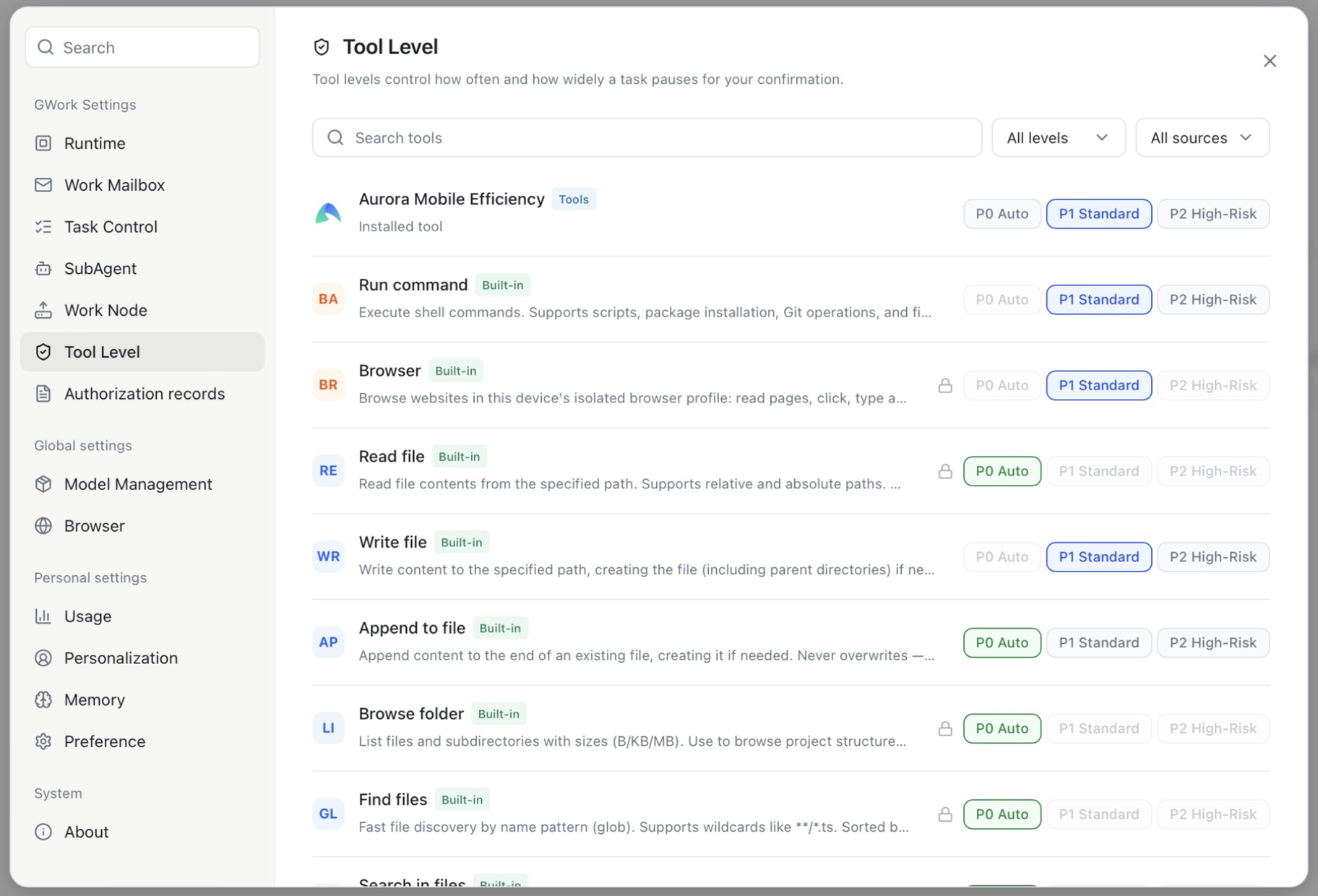
Niveles de herramientas
Todas las herramientas se clasifican en tres niveles:
| Nivel | Nombre | Comportamiento | Herramientas de ejemplo |
|---|---|---|---|
| P0 | Auto | No requiere confirmación del usuario, se ejecuta en silencio | Read file, Browse folder, Find files, Append to file |
| P1 | Standard | Se muestra una tarjeta de permiso; Always Allow está disponible | Run command, Write file, Browser |
| P2 | High-Risk | Se muestra una tarjeta de permiso en cada llamada; «Always Allow» está desactivado | Comandos destructivos, cualquier cosa que decidas restringir |
Los niveles se establecen en Settings → Tool Level: cada fila de herramienta muestra el nombre de la herramienta, su origen (Built-in o una herramienta instalada) y tres botones P0 Auto / P1 Standard / P2 High-Risk. Un icono de candado 🔒 significa que el nivel está fijado por el sistema o por las Barreras de seguridad de la organización y solo puede endurecerse, no relajarse.
Tarjeta de permiso
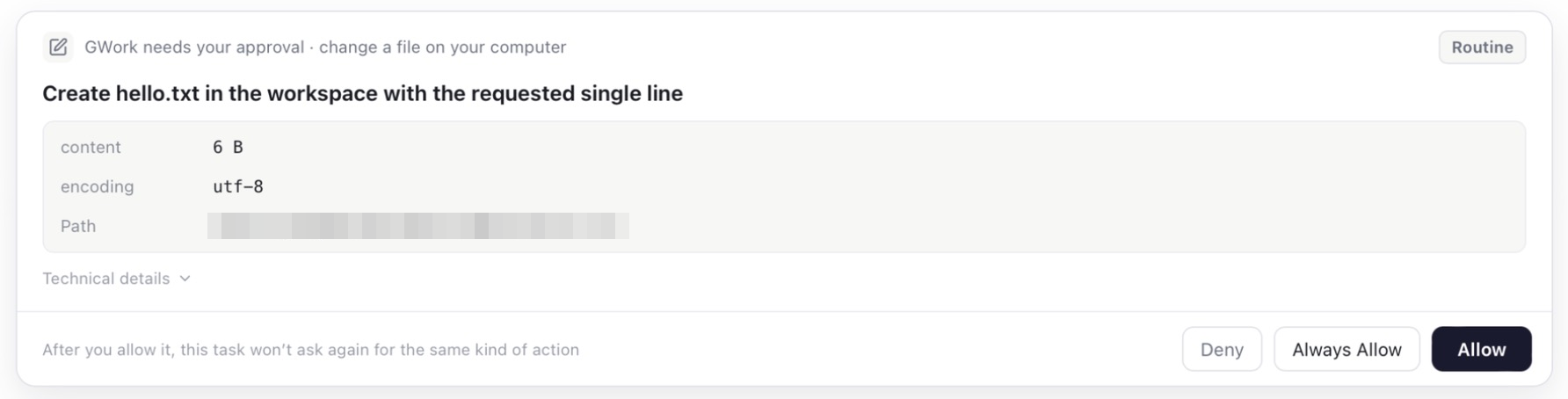
Cuando el Agent llama a una herramienta P1 / P2, aparece una tarjeta de permiso en la parte inferior de la conversación:
| Elemento | Descripción |
|---|---|
| Encabezado | «GWork needs your approval · tipo de acción» (p. ej. change a file on your computer), más una insignia de riesgo como Routine |
| Descripción de la operación | Qué está a punto de hacer la herramienta |
| Parámetros | Las entradas que ha recibido la herramienta (p. ej. tamaño del contenido, codificación, ruta); Technical details despliega la llamada sin procesar |
| Deny | Rechazar; el Agent se detiene y explica |
| Always Allow | Permitir y no volver a preguntar por el mismo tipo de acción en esta tarea (solo P1) |
| Allow | Permitir solo esta llamada |
Authorization records
Settings → Authorization records enumera lo que ya se ha concedido:
| Sección | Descripción |
|---|---|
| Tool authorization | Herramientas autorizadas como «Always Allow» (nombre de la herramienta, origen, hora). Haz clic en Remove para revocarla de modo que la herramienta vuelva a preguntar |
| System authorization | Permisos del sistema operativo de los que depende la aplicación, p. ej. Full Disk Access (necesario cuando las tareas de shell acceden a ubicaciones protegidas como Mail o Backups). Usa Open System Settings para revisarlos o cambiarlos |
Entorno de ejecución Sandbox
El sandbox proporciona un entorno Linux aislado que protege el sistema anfitrión.
Instalación
- Abre App → ⚙ Settings → Runtime
- Haz clic en Install Sandbox en la esquina superior derecha
- El botón cambia a Installing… y una barra de progreso muestra Downloading runtime environment … con el porcentaje
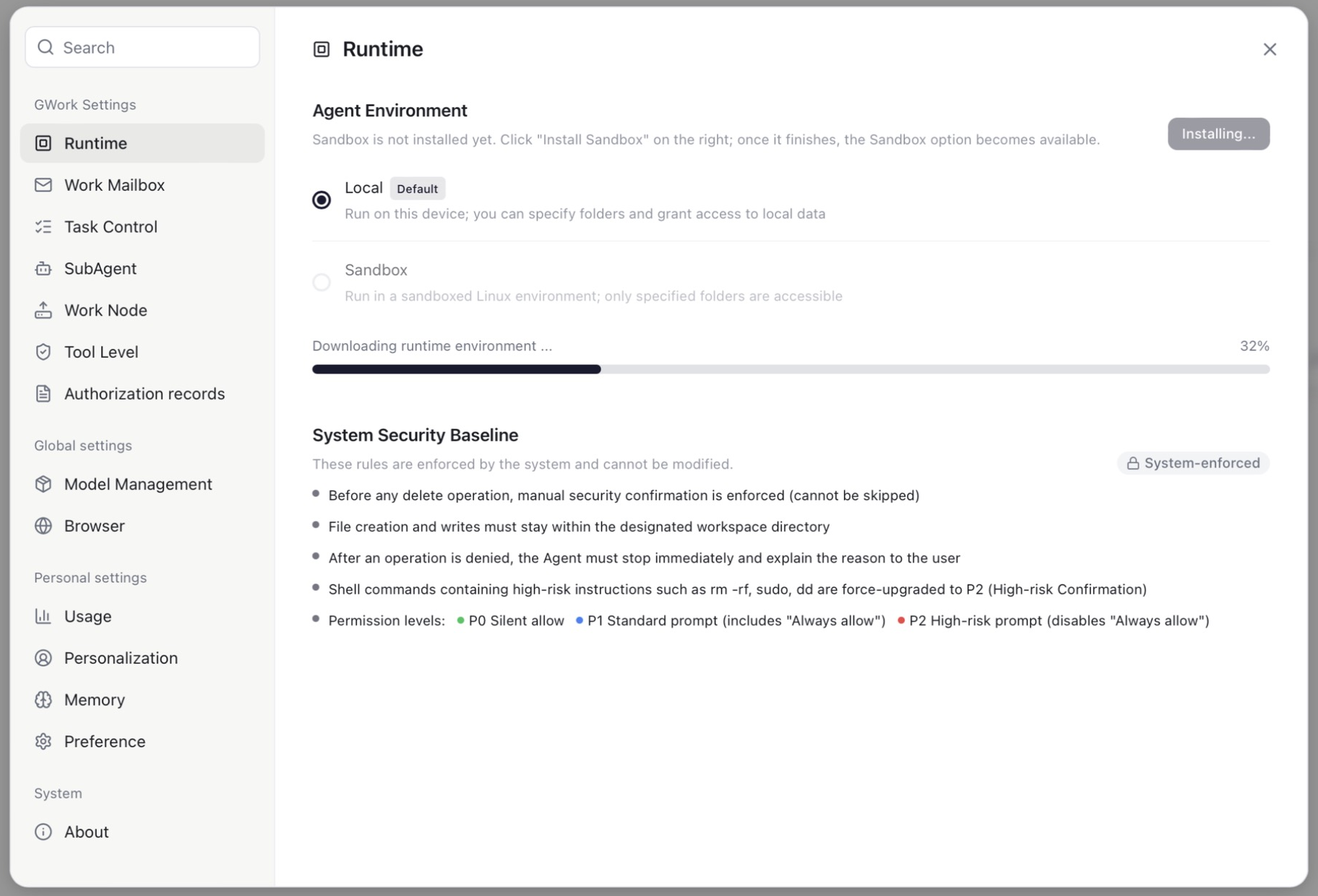
- Cuando termina la descarga, la opción Sandbox en Agent Environment pasa a ser seleccionable
- Elige Sandbox para establecerlo como predeterminado, o selecciónalo por tarea programada mediante el campo Environment de la tarea
Nota: la imagen del sandbox es una descarga de tamaño considerable; mantén la aplicación abierta hasta que el progreso llegue al 100 %.
Impacto real del sandbox
| Dimensión de comparación | Local | Sandbox |
|---|---|---|
| Operaciones de archivos | El Agent lee y escribe directamente tus archivos locales | El Agent opera en un entorno aislado; solo son visibles las carpetas que especifiques |
| Instalación de software | npm install instala directamente en tu proyecto |
Se instala dentro del sandbox y desaparece al salir |
| Comandos peligrosos | rm -rf elimina directamente tus archivos (tras la confirmación P2) |
Solo afecta al sistema de archivos virtual dentro del sandbox |
| Velocidad de ejecución | Velocidad nativa | Ligeramente más lenta (sobrecarga de virtualización) |
| Escenarios aplicables | Tareas diarias de confianza | Ejecución de código no fiable, operaciones experimentales |
Work Node
Settings → Work Node describe cómo participa este dispositivo como nodo:
| Elemento | Descripción |
|---|---|
| Node name | Editable; un nombre claro facilita identificar y descubrir el nodo. Al lado se muestran el nombre de host y el estado de la conexión (Connected) |
| Work Node Type | Private: solo los dispositivos con sesión iniciada con tu cuenta pueden descubrir y llamar a este nodo. Public: los miembros de tu organización también pueden verlo y delegarle tareas |
| System Info | Sistema operativo, CPU, memoria y espacio libre en disco detectados automáticamente, incluidos en las capacidades del nodo |
| Custom Capabilities | Hasta 5 descripciones breves (p. ej. «Python 3.12, Docker disponible, GPU: NVIDIA RTX 4090») que ayudan al despachador a elegir este nodo |
| Commands | Comandos que este nodo expone a los llamadores remotos |
Impacto real del tipo de nodo
| Ajuste | Impacto |
|---|---|
| Private | Solo tú (desde tus otros dispositivos) puedes ver y llamar a este nodo. Los miembros del equipo no pueden verlo. |
| Public | Todos los miembros de la misma organización pueden ver este nodo y delegar tareas a este dispositivo para su ejecución. |
Consejo: establecerlo en Public significa que las tareas iniciadas por miembros del equipo pueden ejecutarse en tu ordenador (incluida la lectura / escritura de archivos y la ejecución de comandos). Asegúrate de comprender este impacto y de confiar en los miembros de tu equipo. Las tareas de otras cuentas no pueden leer tu memoria personal (ver Gestión de memoria).
Impacto real de los niveles de herramientas
| Escenario | P0 (Auto) | P1 (Standard) | P2 (High-Risk) |
|---|---|---|---|
| El Agent necesita leer un archivo | Lee en silencio | Tarjeta en la primera llamada, después es posible «Always Allow» | Una tarjeta cada vez |
El Agent ejecuta npm install |
Se ejecuta directamente | Tarjeta en la primera llamada | Una tarjeta cada vez |
El Agent ejecuta rm -rf node_modules |
Forzado a P2 por la línea base de seguridad | Forzado a P2 | Una tarjeta cada vez |
| El Agent abre una página web | Se abre directamente | Tarjeta en la primera llamada | Una tarjeta cada vez |
Recomendaciones para elegir los niveles
| Entorno de uso | Configuración recomendada | Motivo |
|---|---|---|
| Máquina de desarrollo personal, totalmente de confianza | Run command / Write file: P1, el resto: P0 | Eficiente, con confirmación en comandos y escrituras |
| Dispositivo compartido / nodo Public | Run command: P2, Write file / Browser: P1, el resto: P0 | Cada ejecución de comando requiere confirmación |
| Usuarios principiantes | Todo en P1 o P2 | Aprende el comportamiento del Agent a través de las tarjetas de permiso |
| Entorno de demostración | Todo en P2 | Control máximo |
Documentación relacionada
- Barreras de seguridad — Políticas de seguridad a nivel de empresa (nivel mínimo de la organización)
- Gestión de herramientas — Herramientas integradas y el mercado de herramientas
- Arquitectura multinodo — Mecanismos de seguridad de los nodos