
Descripción general de la configuración de la App
Descripción general
GWork es la aplicación de escritorio del Workspace de GPTBots. Es el «extremo de ejecución» que se ejecuta en tu propio ordenador: lee y escribe archivos locales, ejecuta comandos, conecta canales de mensajería instantánea, ejecuta tareas programadas y se registra a sí misma como Work Node (nodo de trabajo). El cliente web no dispone de estas capacidades locales; las funciones de administración correspondientes a nivel de empresa se encuentran en Gestión del espacio de trabajo.
Si es la primera vez que la utilizas, te recomendamos leer primero Inicio rápido de la App.
Diseño de la ventana principal
La ventana principal de la aplicación tiene una barra de navegación fija a la izquierda y un área de contenido a la derecha:
| Área | Descripción |
|---|---|
| Navegación izquierda | New task / Scheduled tasks / Integrations / Tools & Skills / My Files, seguidos de la lista My projects |
| Área de contenido | La página del elemento de navegación seleccionado; New task abre la página de conversación |
| Esquina inferior izquierda | Usuario actual (apodo + organización) y el botón ⚙ Settings que abre el panel de configuración |
| Elemento de navegación | Qué hace | Documentación detallada |
|---|---|---|
| New task | Inicia una conversación con el Agent. Debajo del cuadro de entrada puedes cambiar el Work Node, el modelo y ver el número de herramientas/habilidades habilitadas | Inicio rápido de la App |
| Scheduled tasks | Crea y gestiona tareas que se ejecutan automáticamente según una programación | Tareas programadas |
| Integrations | Conecta plataformas de mensajería instantánea (Telegram, WhatsApp, Discord, Slack, Teams, WeChat, DingTalk) | Canales |
| Tools & Skills | Instala herramientas y habilidades desde el Market, o utiliza las de empresa / personales | Habilidades, Herramientas |
| My Files | Archivos generados por las tareas (filtrar por tipo, buscar por archivo o tarea) | — |
Panel de Settings
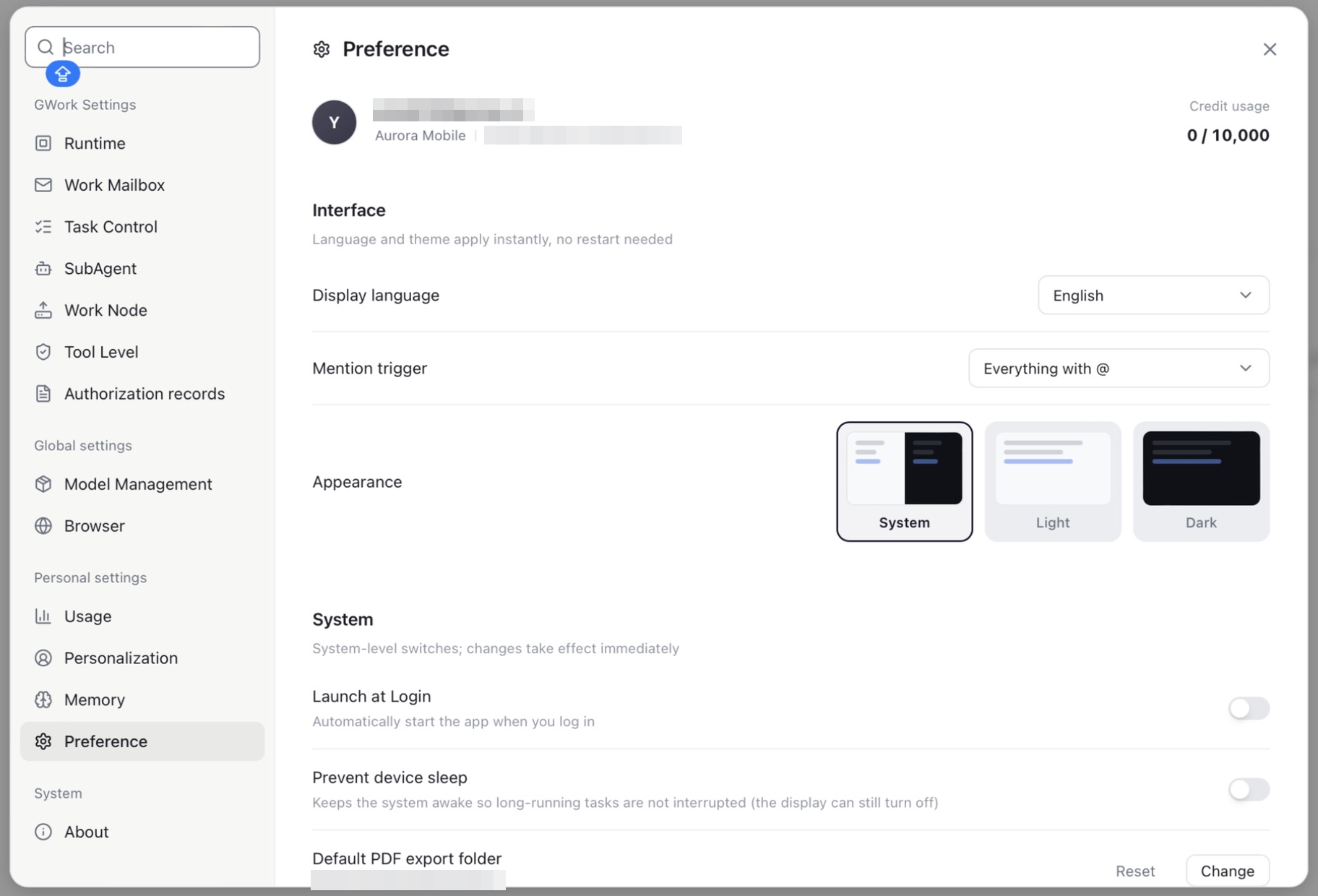
Haz clic en el botón ⚙ Settings en la esquina inferior izquierda de la ventana principal. La configuración se abre como un cuadro de diálogo sobre la ventana principal; a la izquierda hay un menú con buscador y a la derecha la página de configuración seleccionada.
GWork Settings
| Menú | Descripción | Documentación detallada |
|---|---|---|
| Runtime | Entorno del Agent (Local / Sandbox), instalación del sandbox, línea base de seguridad del sistema | Seguridad en tiempo de ejecución |
| Work Mailbox | Añade un buzón de trabajo (p. ej. Microsoft 365) para que el Agent pueda leer, buscar y enviar correo en tu nombre | — |
| Task Control | Límites por ejecución del Agent: número máximo de bucles, número máximo de errores, umbral de compactación del contexto, presupuesto de tokens, tiempo de espera de subagentes, límite de inyección de memoria, registro de depuración | — |
| SubAgent | Registra previamente subagentes a los que el Agent principal puede delegar tareas | Gestión de subagentes |
| Work Node | Este dispositivo como nodo: nombre del nodo, Private / Public, información del sistema, capacidades personalizadas, comandos | Seguridad en tiempo de ejecución |
| Tool Level | Establece el nivel de permiso (P0 / P1 / P2) de cada herramienta integrada e instalada | Seguridad en tiempo de ejecución |
| Authorization records | Herramientas a las que has concedido «Always Allow» y permisos a nivel de sistema operativo (p. ej. Full Disk Access) | Seguridad en tiempo de ejecución |
Global settings
| Menú | Descripción | Documentación detallada |
|---|---|---|
| Model Management | Utiliza los modelos gestionados por tu organización (Enterprise Key) o tus propias claves de proveedor (Owner Key) | Configuración de modelos |
| Browser | Permitir el control del navegador por el Agent, motor de navegador integrado, datos / historial de navegación, datos de navegador importados, gestor de contraseñas, carpeta de descargas | — |
Personal settings
| Menú | Descripción | Documentación detallada |
|---|---|---|
| Usage | Cuota mensual de créditos, consumo diario de créditos (por modelo / por nodo) y actividad de herramientas | — |
| Personalization | Tu apodo, el apodo de la IA e instrucciones personalizadas aplicadas a todas las tareas | — |
| Memory | Modo de consulta de memoria, memoria personal / de empresa, grafo de conocimiento y entradas de memoria | Gestión de memoria |
| Preference | Información de la cuenta y uso de créditos, idioma de la interfaz, activador de menciones, apariencia, inicio al iniciar sesión, evitar suspensión del dispositivo, carpeta predeterminada de exportación de PDF | ver más abajo |
System
| Menú | Descripción |
|---|---|
| About | Versión de la aplicación, buscar actualizaciones, abrir / exportar registros de la aplicación |
Preference
La página Preference muestra la cuenta actual y las opciones más habituales a nivel de aplicación:
| Elemento | Descripción |
|---|---|
| Account | Avatar, correo electrónico de la cuenta, nombre e ID de la organización, uso de créditos (usados / cuota) |
| Display language | Idioma de la interfaz; se aplica al instante, sin necesidad de reiniciar |
| Mention trigger | Cómo se activan las menciones con @ en el cuadro de entrada |
| Appearance | System / Light / Dark |
| Launch at Login | Inicia la aplicación automáticamente al iniciar sesión en el sistema operativo |
| Prevent device sleep | Mantiene el sistema activo para que las tareas de larga duración no se interrumpan (la pantalla sí puede apagarse) |
| Default PDF export folder | Dónde se guardan los PDF exportados (Change / Reset) |
Correspondencia con la versión web
La mayoría de los ajustes de la aplicación de escritorio son «configuraciones locales» y no tienen una entrada equivalente en la versión web; sin embargo, algunas configuraciones de tipo recurso también pueden verse en la Gestión del espacio de trabajo de la versión web:
| App | Equivalente web |
|---|---|
| Model Management (Owner Key) | Ninguno (exclusivo de la App); los modelos de Enterprise Key los gestiona la organización |
| Tools & Skills → Enterprise | Gestión del espacio de trabajo → Recursos empresariales → Skills / Tools |
| SubAgent | Ninguno (exclusivo de la App) |
| Integrations | Ninguno (exclusivo de la App) |
| Scheduled tasks | Ninguno (exclusivo de la App) |
| Memory (Enterprise) | Gestión del espacio de trabajo → Configuración avanzada → Memoria de empresa (solo Enterprise) |
| Tool Level | Gestión del espacio de trabajo → Barreras de seguridad (nivel mínimo de la organización) |
Jerarquía: la configuración de la Gestión del espacio de trabajo es el nivel mínimo de la organización, y la configuración personal en la App no puede situarse por debajo de ese nivel mínimo. Por ejemplo, si el administrador establece
Run commanden P1, no podrás cambiarlo a P0 en la App; pero sí podrás cambiarlo a un P2 más estricto. Las herramientas fijadas por la organización muestran un icono de candado en la página Tool Level.
Cambio de organización
Una cuenta puede pertenecer a varias organizaciones. Al cambiar de organización:
- ✅ La conversación en curso no se interrumpe y sigue activa
- ✅ Los datos a nivel de cuenta (memoria personal, credenciales de mensajería instantánea) se comparten entre organizaciones
- ❌ Los datos a nivel de organización (habilidades / herramientas de empresa, proyectos y tareas, tareas programadas, modelos / créditos de la organización) pasan a ser los de la nueva organización
Siguientes pasos
- Primera vez que usas la App → Inicio rápido de la App
- Quieres profundizar en cada módulo → la documentación específica de las tablas anteriores
- Quieres entender el modelo de permisos → Seguridad en tiempo de ejecución