
Workflow(工作流)
Workflow(工作流)
概述
Workflow 是工作空間的視覺化多步驟自動化流程功能。使用者可以瀏覽、收藏和執行預先定義的工作流;管理員負責建立和管理工作流。
Workflow 與 Work、Agent 的關係:
- Work:你給 AI 一個目標,AI 臨場決定怎麼做(自由度高)
- Workflow:流程已經預先編排好,你只需要傳入參數,按既定步驟執行(可控、可重複)
- 智慧體:呼叫別人或自己做好的 Agent
入口
- Web:左側選單
工作流→https://www.gptbots.ai/工作区/workflow - APP:左側選單
工作流
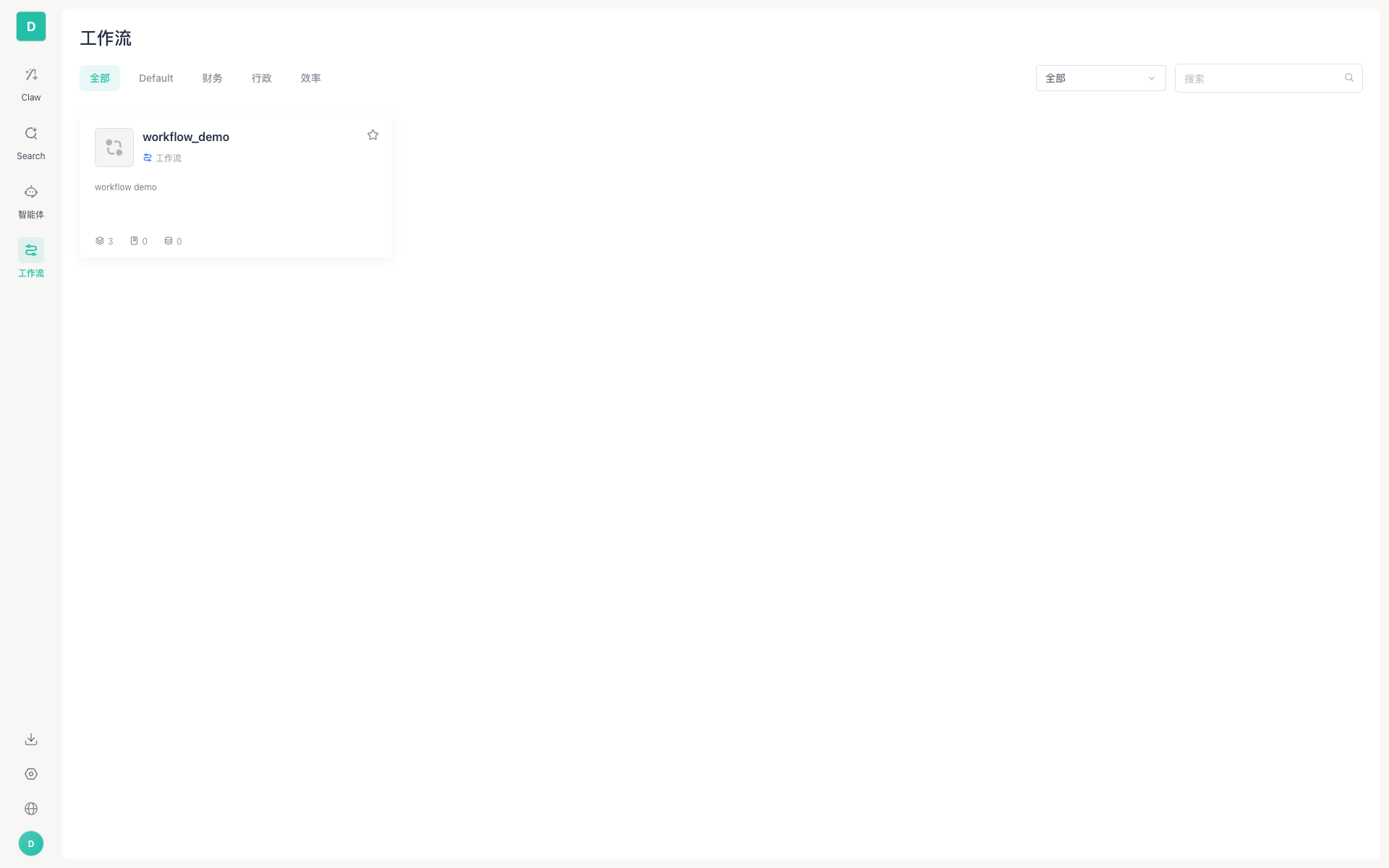
列表檢視
工作流以卡片網格形式展示:
版面配置
- 網格版面配置:260px 欄寬,自動填充
- 每頁 15 項,支援分頁導覽
卡片資訊
| 元素 | 說明 |
|---|---|
| Logo | 工作流圖示 |
| 名稱 | 工作流標題(如 workflow_demo) |
| 類型徽章 | 藍色 工作流 標籤 |
| 描述 | 功能簡述 |
| 統計 | 元件數 / 資料集數 / 資料庫數 |
| 收藏 | 右上角星標,收藏/取消收藏切換 |
篩選與搜尋
| 功能 | 說明 |
|---|---|
| 關鍵字搜尋 | 右上角輸入框,按 Enter 搜尋,支援清除按鈕 |
| 分類篩選 | 頂部標籤頁切換分類(全部 / Default / 財務 / 行政 / 效率 等) |
| 排序 | 右上角下拉:全部 / 使用量 / 收藏 |
分頁
- 簡單分頁控制項:首頁、上一頁、頁碼(含省略號)、下一頁、末頁
- 顯示目前頁碼和總頁數
詳情檢視
點擊工作流卡片進入詳情頁面:

版面配置
- 左側 — 輸入設定:根據工作流定義動態產生的輸入表單
- 例如有一個
input欄位,類型String,會展示為文字輸入框
- 例如有一個
- 右側 — 執行結果:執行完成後的輸出
- 底部 — 操作列:
重置按鈕、▶ 執行按鈕(快速鍵Cmd/Ctrl + Enter) - 頂部 — 歷史:右上角時鐘圖示,檢視執行記錄
執行流程
- 在左側「輸入設定」區域填寫所需參數
- 點擊
▶ 執行按鈕(或Cmd/Ctrl + Enter) - 右側「執行結果」區域即時顯示執行狀態和輸出
- 完成後可在「歷史」中檢視本次執行的詳細記錄
權限控制
| 權限碼 | 說明 |
|---|---|
WORKSPACE_CONSOLE_WORKFLOW_VISIT |
存取工作流頁面 |
WORKSPACE_CONSOLE_WORKFLOW_USE |
使用(執行)工作流 |
無權限時顯示 WorkflowAccessDenied 無權限提示頁面。
操作指南
如何瀏覽和使用工作流
- 在開發空間建構發布 workflow 後,可以在整合頁面點擊發布到工作空間。
- 在工作空間-空間管理-企業資源-workflow 頁面,管理員可以審核是否上線。
- 審核通過後,該 Workflow 將展示在工作空間列表中,在工作空間側邊欄點擊 工作流
- 瀏覽卡片列表,使用搜尋框或分類標籤篩選
- 點擊感興趣的工作流卡片即可進入使用
如何收藏工作流
點擊工作流卡片右上角的 ⭐ 圖示即可收藏/取消收藏。收藏後可以在排序中選擇「收藏」快速找到。
常見問題
看不到 Workflow 選單
你的角色可能沒有 WORKSPACE_CONSOLE_WORKFLOW_VISIT 權限。請聯絡工作空間管理員在成員權限中開啟。
能看到工作流但無法執行
你可能只有檢視權限沒有使用權限(WORKSPACE_CONSOLE_WORKFLOW_USE)。聯絡管理員調整。
工作流定義在哪裡編輯
工作流的編排和編輯在 GPTBots 主平台進行(不在工作空間內)。工作空間側只提供瀏覽和執行入口。管理員可在企業資源 → Workflow 中管理工作流的上下線。