
管道配置(Integrations)
管道配置(Integrations)
概述
Integrations 讓你把 Agent 接入外部 IM 平台,這樣你和團隊可以直接在 Telegram、WhatsApp、Slack 等工具裡與 Agent 對話。來自管道的訊息由本 APP(你的工作節點)執行,回覆再推送回平台。
管道在 Integrations 頁配置(左側導航 → Integrations)。
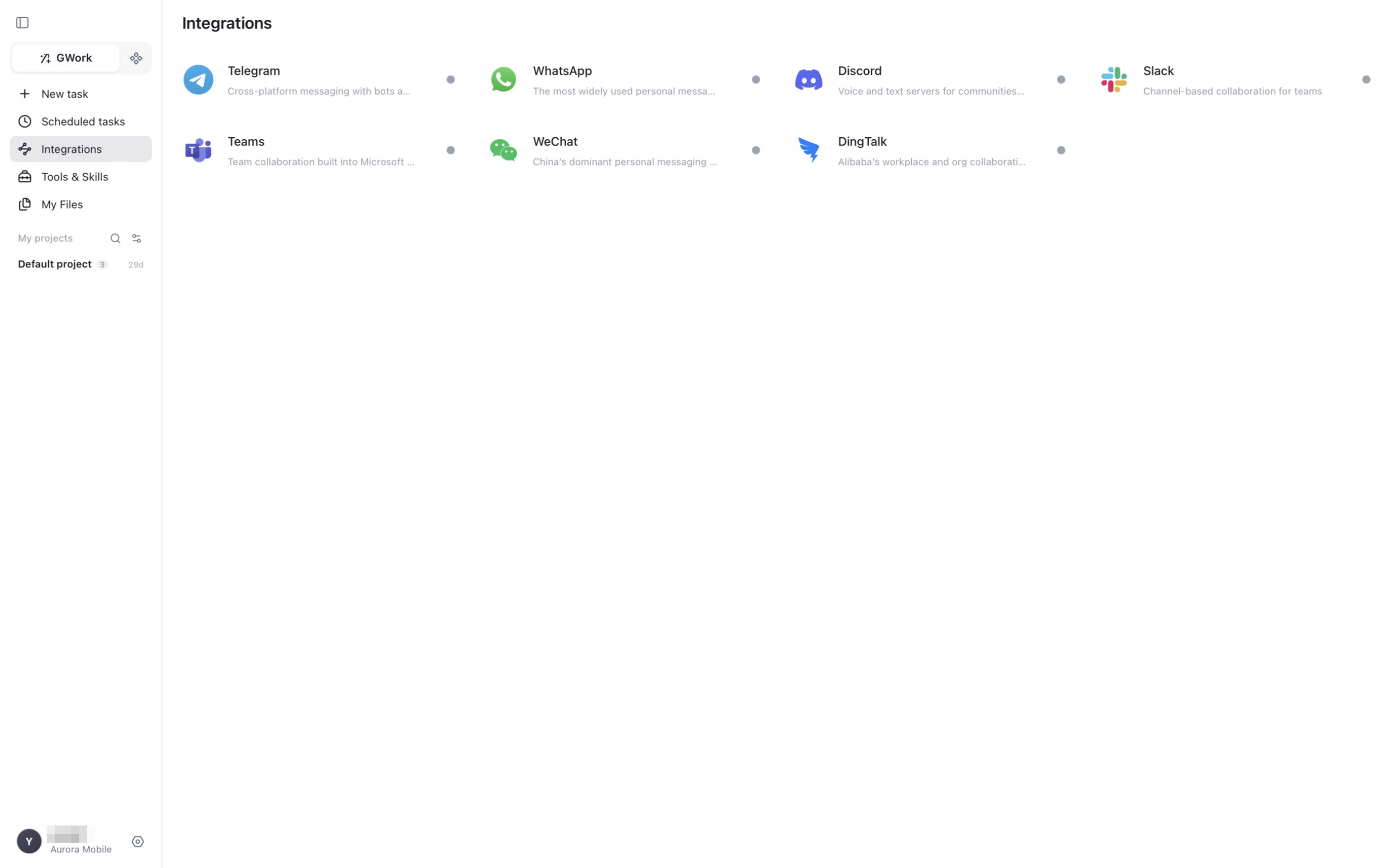
支援的管道
| 管道 | 類型 | 說明 |
|---|---|---|
| Telegram | 全球 IM | 支援 Bot 的跨平台訊息工具;群聊與私聊 |
| 全球 IM | 使用最廣泛的個人訊息應用 | |
| Discord | 社群 | 面向社群的語音 / 文字伺服器 |
| Slack | 企業協作 | 基於頻道的團隊協作 |
| Teams | 企業協作 | 內建於 Microsoft 365 的團隊協作 |
| WeChat(微信) | 國內 IM | 國內主流的個人訊息應用 |
| DingTalk(釘釘) | 企業協作 | 阿里的企業與組織協作平台 |
Integrations 頁每一行顯示平台圖示、名稱、簡介和狀態點(灰色 = 未連線,綠色 = 已連線)。點選某一行進入其配置頁。
各管道的多模態能力矩陣見 管道列表。
通用配置流程
每個管道頁的結構相同:
| 元素 | 說明 |
|---|---|
| 啟用開關(右上角) | 開啟或關閉該管道 |
| Test Connection | 校驗憑證;管道名旁的狀態標籤從 Disconnected 變為已連線 |
| 憑證欄位 | Bot Token / App Key / 二維碼——視平台而定 |
| Allowed Senders | 允許透過該管道與 Agent 對話的使用者白名單(@使用者名稱 或數字 ID)。留空表示允許所有人;用 Add 新增條目 |
- 開啟 Integrations → 點選管道
- 填寫平台要求的憑證
- (推薦)新增 Allowed Senders,只讓可信使用者觸發 Agent
- 點選 Test Connection,然後開啟啟用開關
- 在平台上給 Bot 發訊息,Agent 即回覆
Telegram 配置步驟

- 在 Telegram 搜尋 @BotFather,傳送
/newbot - 按提示設定 Bot 名稱,獲得形如
123456789:ABCdefGHIjklMNOpqrsTUVwxyz的 Bot Token - 開啟 APP → Integrations → Telegram
- 把 Token 貼上到 Bot Token(眼睛圖示可顯示 / 隱藏)
- 在 Allowed Senders 填入你的 Telegram
@使用者名稱或數字 ID,點選 Add - 點選 Test Connection;狀態顯示已連線後,開啟開關
- 在 Telegram 找到你的 Bot 傳送訊息,Agent 會自動回覆
提示:Telegram Bot 同時支援群聊和私聊。把 Bot 加入群后,用 @BotName 提及即可觸發 Agent 回覆。
WhatsApp 配置步驟
- 開啟 APP → Integrations → WhatsApp
- 按頁面上的配對流程操作(關聯裝置模式,掃描二維碼)
- 開啟手機 WhatsApp → 設定 → 已關聯的裝置 → 關聯裝置,掃描二維碼
- 配對成功後,APP 會自動保持連線(斷開後自動重連)
注意:關聯裝置模式要求手機上的 WhatsApp 保持登入狀態。手機退出登入後連線會斷開。
釘釘配置步驟
- 在釘釘開放平台建立企業內部應用
- 獲取應用的 AppKey 和 AppSecret
- 開啟 APP → Integrations → DingTalk,填寫憑證,並按頁面提供的資訊配置訊息回撥
- 點選 Test Connection 並開啟開關
多模態訊息支援
部分管道支援收發多模態訊息:
| 能力 | 說明 |
|---|---|
| 接收圖片 | 使用者在 IM 中傳送的圖片會傳給 Agent |
| 接收檔案 | 使用者傳送的文件 / 檔案會傳給 Agent |
| 傳送文字 | Agent 的文字回復推送到 IM |
| 傳送圖片 | Agent 生成的圖片推送到 IM |
| 傳送檔案 | Agent 生成的檔案推送到 IM |
各管道的具體多模態能力差異見 管道多模態能力矩陣。
對話展示
來自管道的對話會在 APP 的專案 / 任務列表中帶平台圖示顯示,便於區分訊息來源。產出的檔案出現在 My Files 中。
管道訊息注意事項
| 事項 | 說明 |
|---|---|
| APP 必須執行 | 管道訊息由本 APP 執行;APP 關閉或離線時訊息不會被回覆 |
| 訊息延遲 | 訊息經 IM 平台 → Agent → IM 平台,通常有數秒延遲 |
| 文字長度限制 | 各平台的單條訊息長度上限不同(如 Telegram 4096 字元);過長的回覆會被拆分傳送 |
| 格式限制 | 部分管道不支援 Markdown,回覆會降級為純文字 |
| 檔案傳送 | 不支援檔案的管道會收到下載連結 |
| 權限 | 管道任務觸發的工具權限卡片遵循同樣的 P0/P1/P2 規則;對管道任務常用的工具,使用 Always Allow 或調整 Tool Level |
| 對話上下文 | 每個管道使用者的對話是獨立會話,Agent 會記住同一使用者的歷史對話 |