
成員權限
成員權限
概述
成員權限頁面管理工作空間的成員和角色,支援細粒度的權限分配。包含成員和角色兩個標籤。
成員標籤
成員列表
展示工作空間的所有成員:
| 列 | 說明 |
|---|---|
| 使用者 | 頭像 + 名稱 + 信箱 |
| 角色 | 所屬角色(Owner / Admin / 自訂角色) |
| 加入時間 | 加入工作空間的時間 |
| 狀態 | 活躍 / 已停用 |
操作
| 操作 | 說明 |
|---|---|
| 邀請 | 右上角 邀請 按鈕,透過信箱邀請新成員 |
| 搜尋姓名或信箱 | 頂部搜尋框 |
| 全部角色 | 按角色篩選 |
| 編輯成員 | 修改成員角色、備註等資訊 |
| 移除成員 | 將成員從工作空間移除 |
角色標籤
內建角色
| 角色 | 說明 | 可編輯 |
|---|---|---|
| Owner(所有者) | 全部權限,不可修改或刪除 | 否 |
| Admin(管理員) | 大部分管理權限 | 部分 |
| Member(成員) | 基礎使用權限 | 是 |
自訂角色
管理員可建立自訂角色並分配細粒度權限。
權限分配維度
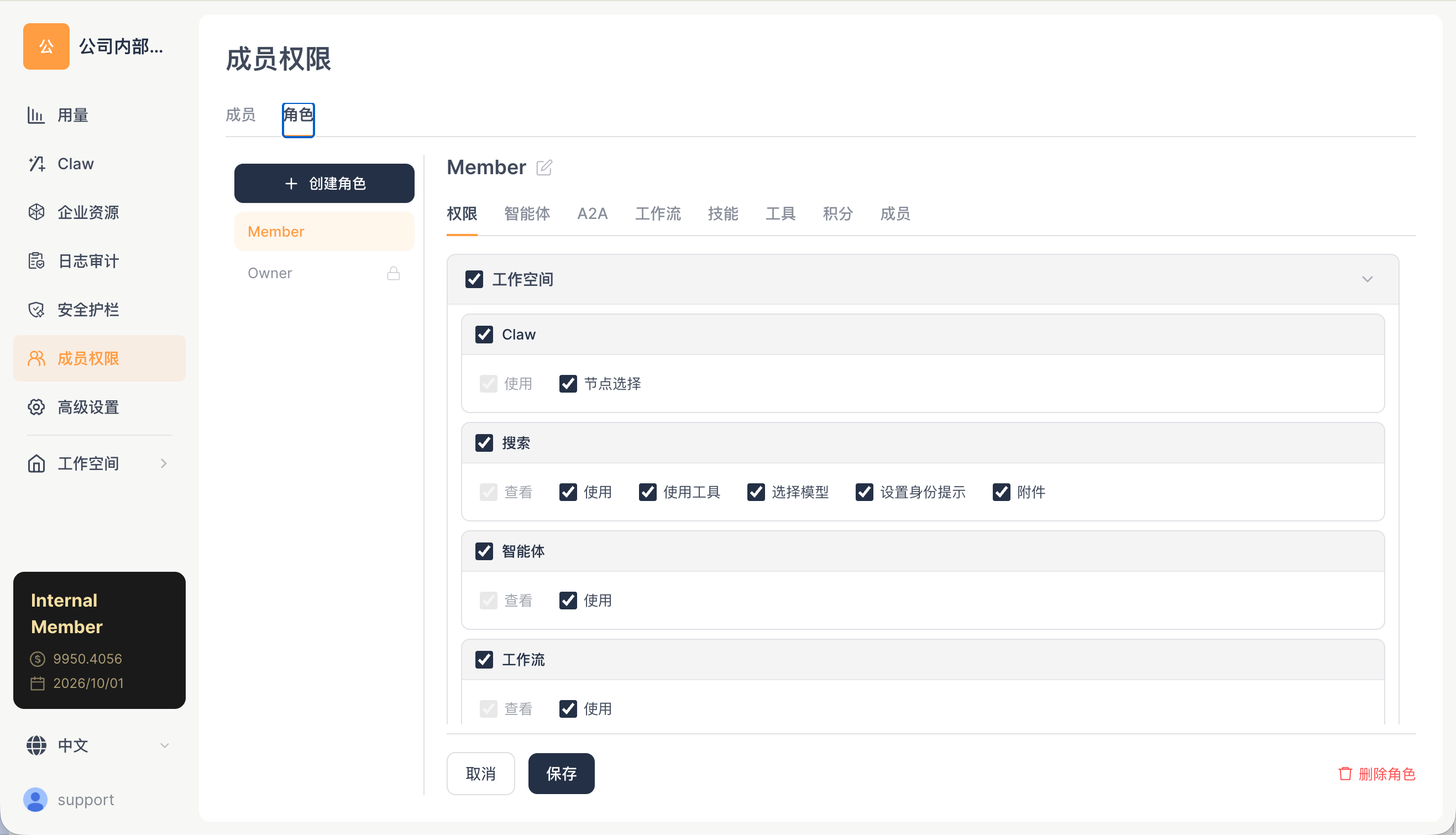
角色編輯介面提供 7 個權限標籤頁:
| 標籤 | 說明 |
|---|---|
| 基礎權限(PermissionsTab) | 存取各模組頁面的權限 |
| A2A 代理權限(A2aPermissionTab) | 管理和使用 A2A 代理的權限 |
| 資源權限(ResourcePermissionTab) | 存取企業資源的權限 |
| 技能權限(SkillPermissionTab) | 使用特定技能的權限 |
| 工具權限(ToolPermissionTab) | 使用特定工具的權限 |
| 積分權限(CreditPermissionTab) | 積分使用額度限制 |
| 角色成員(RoleMembersTab) | 查看和管理角色內的成員 |
權限碼體系
系統使用 WORKSPACE_CONSOLE_* 前綴的權限碼控制各功能的存取:
| 權限碼範例 | 說明 |
|---|---|
WORKSPACE_CONSOLE_WORKFLOW_VISIT |
存取工作流頁面 |
WORKSPACE_CONSOLE_WORKFLOW_USE |
使用工作流 |
WORKSPACE_CONSOLE_ENTERPRISE_AGENT_ONLINE |
上線企業 Agent |
USAGE_OVERVIEW_VISIT |
存取用量概覽 |
USAGE_CLAW_VISIT |
存取 Work 用量 |
操作指南
如何邀請成員
- 開啟 Web 端 → 空間管理 → 成員權限 → 成員 標籤
- 點擊右上角 邀請 按鈕
- 輸入被邀請人的信箱地址
- 選擇分配的角色(Admin / Member / 自訂角色)
- 點擊發送邀請
- 被邀請人收到郵件後點擊連結加入工作空間
如何建立自訂角色
- 切換到 角色 標籤
- 點擊 建立角色
- 輸入角色名稱(如「開發者」、「營運」)
- 在 7 個權限標籤頁中逐一設定權限
- 儲存角色
- 將成員分配到該角色
權限分配的實際影響
| 權限設定 | 成員看到的效果 |
|---|---|
關閉 WORKFLOW_VISIT |
成員在工作空間側邊欄看不到 工作流 選單 |
關閉 WORKFLOW_USE |
成員能看到工作流列表,但沒有執行按鈕 |
| 關閉 A2A 代理權限 | 成員看不到智能體頁面中的 A2A 代理 |
| 關閉技能權限 | 對應技能不會出現在成員的 APP 端 |
| 設定積分限額 | 成員消耗超過限額後,對話將被暫停直到下月重置 |
推薦角色範本
| 角色名稱 | 基礎權限 | 資源權限 | 積分 | 適用人群 |
|---|---|---|---|---|
| 開發者 | Work + Workflow + Agent 全部存取 | 所有技能和工具 | 不限 | 研發團隊成員 |
| 營運 | Work + Search 存取,Workflow 僅查看 | 基礎技能(搜尋、文件) | 有限額 | 營運/市場團隊 |
| 訪客 | 僅 Work 基礎對話 | 無企業資源權限 | 有限額 | 外部合作方或臨時成員 |
| 管理員 | 全部存取 + 空間管理 | 全部 | 不限 | 團隊負責人 |