安全護欄
概述
安全護欄頁面提供企業級的安全策略配置 —— 管理員在這裡設定的規則會成為組織內所有成員的下限。成員可以更嚴格,但不能更寬鬆。
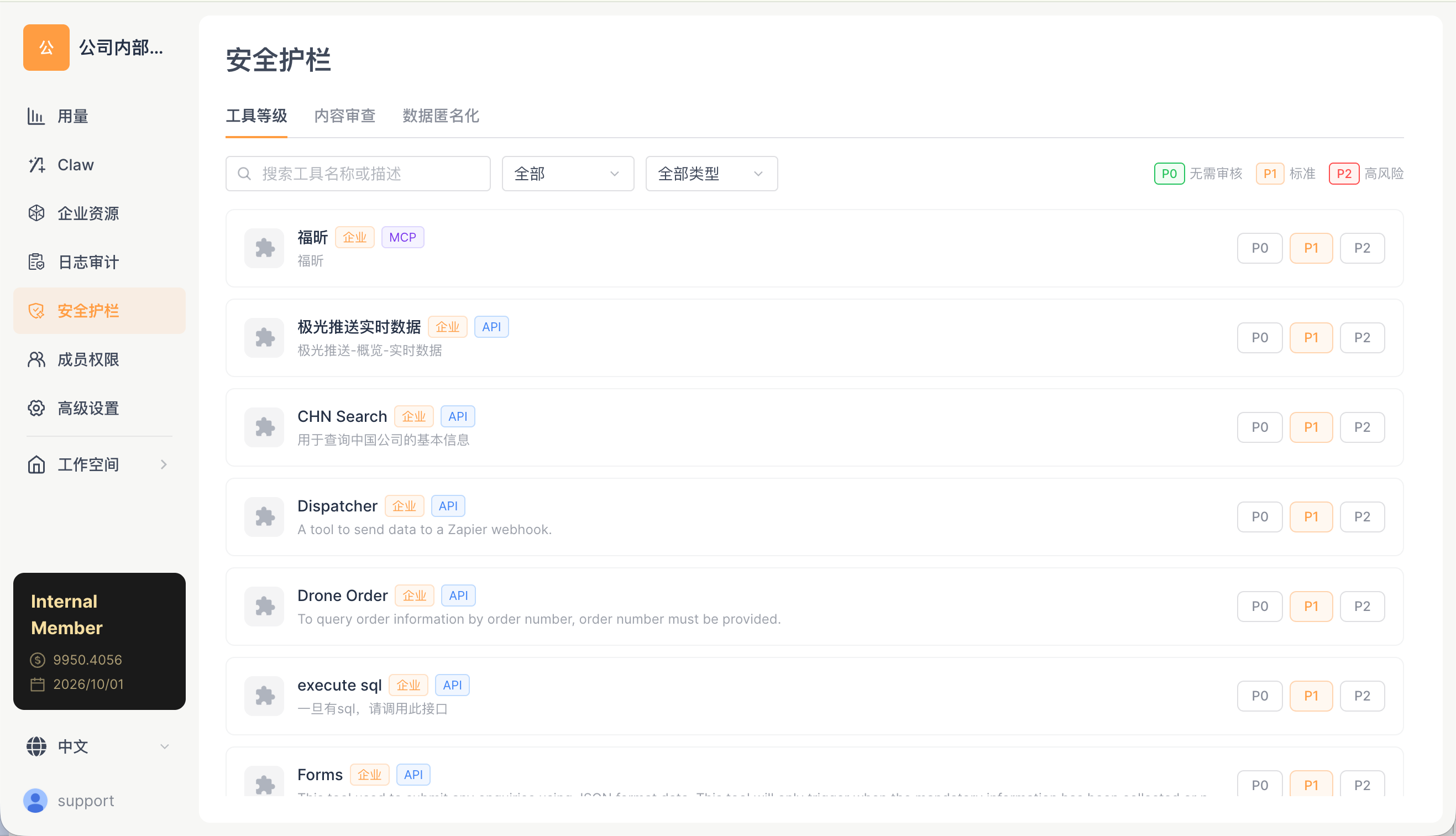
三個子標籤
| 標籤 |
說明 |
| 工具等級 |
為每個工具設置 P0/P1/P2 權限級別 |
| 內容審查 |
輸入/輸出內容的合規審核 |
| 資料匿名化 |
個人身份資訊(PII)的識別與替換 |
工具等級
管理員可以為組織內的工具設置統一的權限級別。
工具列表
頁面展示當前組織所有可用工具(包括內建工具、MCP 工具、API 工具、企業自訂工具),每條記錄包括:
| 列 |
說明 |
| 圖示 + 名稱 |
工具顯示名 + 系統 / 企業 等來源標籤 + MCP 類型標籤 |
| 描述 |
工具能力說明 |
| P0 / P1 / P2 |
三個級別按鈕,當前選中的高亮顯示 |
三個級別
| 級別 |
名稱 |
行為 |
| P0 |
無需審核 |
自動執行,無需用戶確認 |
| P1 |
標準 |
首次調用時需要用戶確認 |
| P2 |
高風險 |
每次調用都需要確認 |
篩選
- 搜尋工具名稱或描述:模糊匹配
- 全部分類:按工具來源篩選(系統/企業/MCP)
- 全部類型:按工具類型篩選
組織下限規則
管理員設置的權限級別為組織下限 —— 成員不能將權限調整到比組織下限更寬鬆,但可以調整到更嚴格。
| 管理員設定 |
成員可選 |
| Bash = P0 |
P0 / P1 / P2 |
| Bash = P1 |
P1 / P2(不可降為 P0) |
| Bash = P2 |
僅 P2 |
內容審查
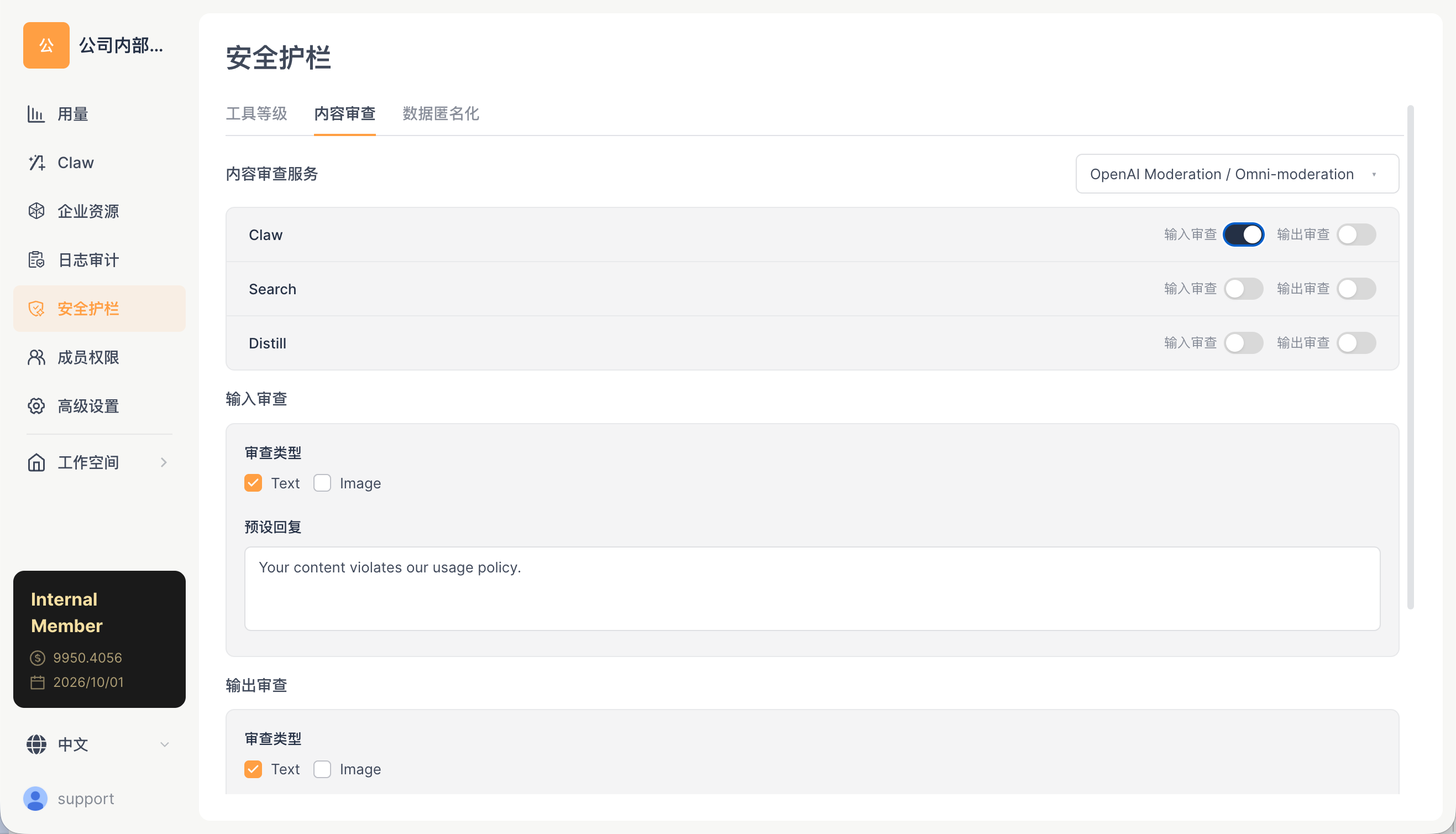
| 配置 |
說明 |
| 輸入審查 |
開啟後,用戶輸入在發送給 LLM 前經過審查 |
| 輸出審查 |
開啟後,LLM 輸出在展示給用戶前經過審查 |
| 審查模型 |
選擇用於內容審查的模型 |
影響
| 配置 |
影響 |
| 開啟輸入審查 |
用戶的每條訊息在發送給主 LLM 前,會先由審查模型檢查是否包含不當內容。增加 1-3 秒延遲和額外的 token 費用,但可以防止濫用 |
| 開啟輸出審查 |
Agent 的每條回覆在展示給用戶前,會先由審查模型檢查。同樣增加延遲和費用,但可以過濾不當回覆 |
| 關閉 |
無額外延遲和費用,但不當內容不會被攔截 |
資料匿名化
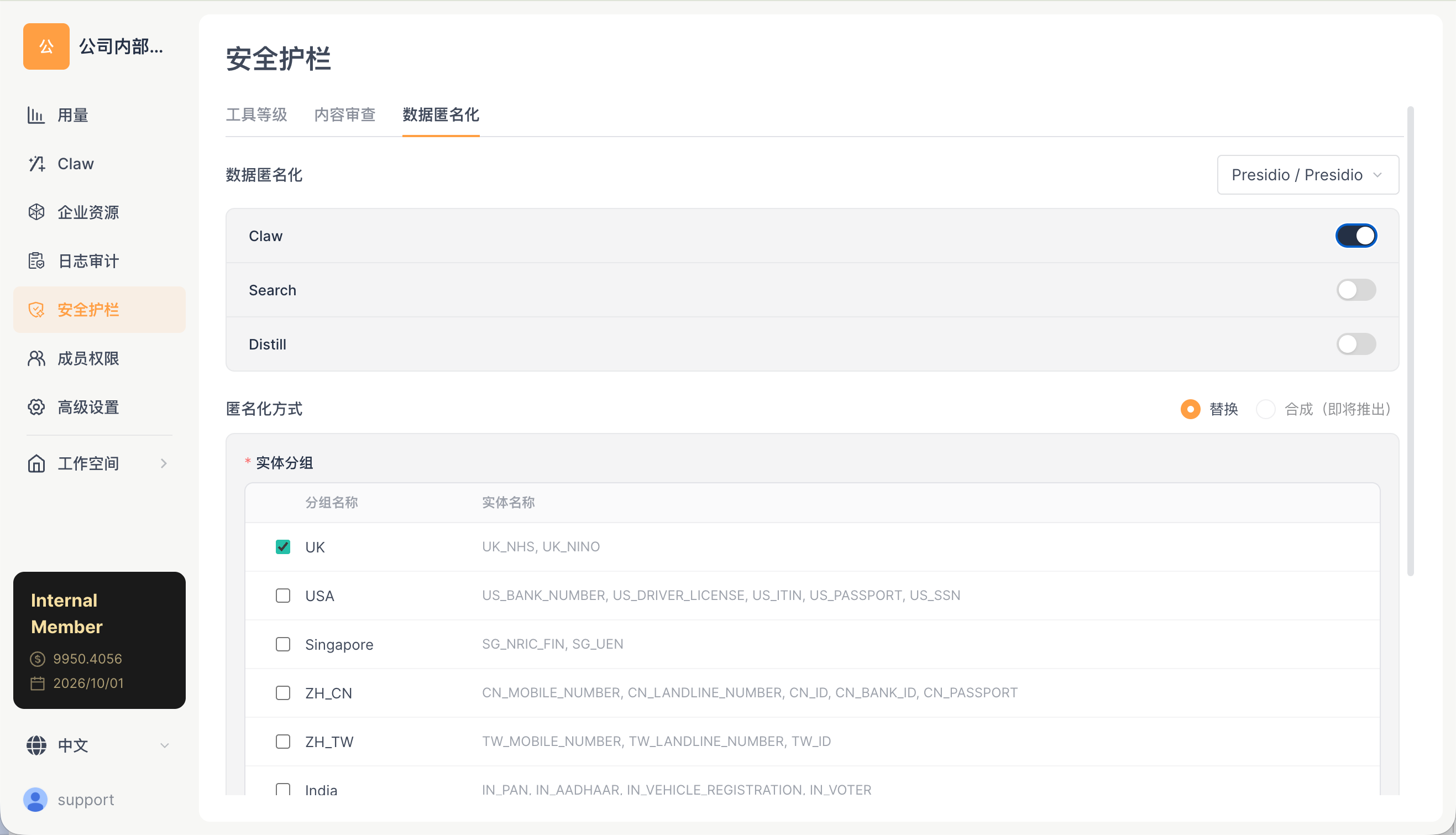
| 配置 |
說明 |
| 匿名化開關 |
是否在發送給 LLM 前對敏感資訊進行匿名化 |
| 匿名化規則 |
識別和替換 PII(個人身份資訊) |
| 還原規則 |
在輸出中還原匿名化的資訊 |
影響
| 狀態 |
影響 |
| 開啟 |
LLM 看不到真實的個人資訊(姓名、郵箱、電話、身份證號等被替換為佔位符如 [PERSON_1]、[EMAIL_1]),資料隱私更好。但在需要 LLM 理解上下文關係的複雜場景(如「幫我給張三寫郵件,他的地址是...」),匿名化可能影響回答品質 |
| 關閉 |
LLM 可以看到完整的個人資訊,上下文理解更準確,但資料發送到了第三方 LLM 服務 |
操作指南
設置工具權限級別
- 打開 Web 端 → 空間管理 → 安全護欄 → 工具等級 標籤
- 找到目標工具
- 點擊 P0 / P1 / P2 切換級別
- 即時生效,組織內所有成員下次調用該工具時按新級別執行
開啟內容審查
- 切換到 內容審查 標籤
- 打開輸入審查開關(審查用戶發送的內容)和/或輸出審查開關(審查 Agent 的回覆)
- 選擇用於審查的模型
配置匿名化
- 切換到 資料匿名化 標籤
- 打開匿名化開關
- 系統自動識別訊息中的個人身份資訊(PII),如姓名、郵箱、電話、身份證號
- 發送給 LLM 的訊息中,PII 被替換為佔位符
- LLM 回覆中的佔位符被還原為原始值後展示給用戶
推薦安全配置
| 安全等級 |
工具權限 |
內容審查 |
匿名化 |
適用場景 |
| 寬鬆 |
Bash: P1,其他: P0 |
關閉 |
關閉 |
內部開發團隊,完全信任 |
| 標準 |
Bash: P1,Web Fetch: P1 |
輸出審查 |
關閉 |
一般企業環境 |
| 嚴格 |
全部 P2 |
輸入+輸出審查 |
開啟 |
金融/醫療/合規敏感行業 |
相關文檔
