
定時任務
定時任務
概述
**定時任務(Scheduled tasks)**讓 Agent 按計劃自動執行預設的提示詞——無需你手動發起對話。這是桌面 APP 獨有的功能,任務在本機執行。
典型場景:
- 每天 9:00 抓取 5 個競品網站,對比變化並把結果發到釘釘
- 每週五 16:00 把本週完成的工作整理成簡明的狀態更新
- 每天早上掃描最近動態,把需要你跟進的事項彙總出來
- 每月 1 號生成上月的團隊工作總結報告
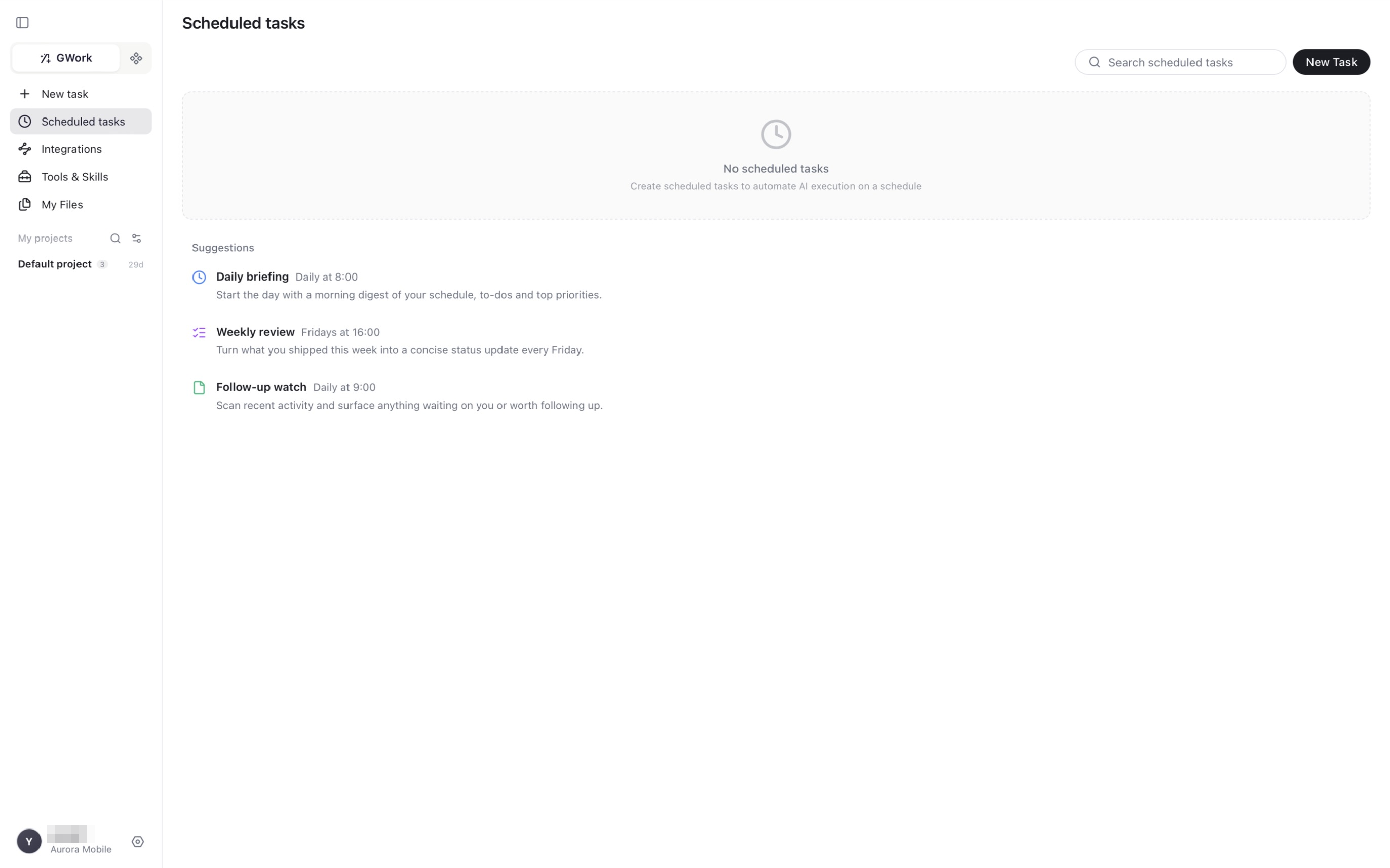
入口
左側導航 → Scheduled tasks
頁面包含任務列表(帶搜尋框)、New Task 按鈕,以及列表為空時的幾條 Suggestions(Daily briefing、Weekly review、Follow-up watch),可一鍵建立。
建立任務
點選 New Task 開啟 Create Task 彈窗:
| 欄位 | 說明 | 預設 |
|---|---|---|
| Title | 列表中顯示的任務名 | — |
| Prompt | Agent 每次執行的指令 | — |
| Frequency | 執行頻率:選擇類型(每日、每週……)和時間 | Daily · 09:00 |
| Skip days | 不執行的日期 | None |
| Environment | 執行環境:Local 或 Sandbox(見 執行階段安全) | Local |
| Model | 跟隨全域性模型,或為此任務固定某個模型 | Follow global |
| Validity | 計劃的到期時間 | No expiry |
| Project | 執行記錄歸屬的專案 | Default project |
| Session | New each time(每次執行新開會話)或複用會話,讓 Agent 在多次執行間保留上下文 |
New each time |
| Notification channel | 結果傳送到哪裡(已連線的 Integration) | None |
點選 Create Task 儲存。
會話模式怎麼選
- 彼此獨立的任務(每日監控、報表)→ New each time
- 希望 Agent 記住上次結果(持續跟進的專案)→ 複用會話
提示詞範例
                      請抓取以下 3 個競品官網的首頁,
對比它們昨天和今天的變化(新產品、新公告、新定價),
輸出變化摘要:
- 競品 A: https://...
- 競品 B: https://...
- 競品 C: https://...
請抓取以下 3 個競品官網的首頁,
對比它們昨天和今天的變化(新產品、新公告、新定價),
輸出變化摘要:
- 競品 A: https://...
- 競品 B: https://...
- 競品 C: https://...
此代碼塊在浮窗中顯示
通知管道
執行結束後,結果可以推送到你在 Integrations 頁已連線的管道(Telegram、WhatsApp、Discord、Slack、Teams、微信、釘釘)。先連線管道,再在 Notification channel 中選擇。
管道配置詳見 管道配置。
管理任務
| 操作 | 說明 |
|---|---|
| Search scheduled tasks | 按標題篩選列表 |
| 開啟任務 | 檢視配置和執行歷史 |
| 啟用 / 禁用 | 禁用後停止排程,但保留配置 |
| 立即執行 | 手動觸發一次,不影響下次計劃時間 |
| 編輯 / 刪除 | 修改提示詞或計劃,或刪除任務 |
每次執行也是所選 Project 下的一個普通任務,可以在專案列表中開啟檢視完整對話和產出(檔案在 My Files 中)。
組織隔離
定時任務屬於建立時所在的組織——切換組織後任務列表隨之切換。
常見問題
定時任務能執行需要確認的工具嗎?
可以,但 P1/P2 工具會像普通對話一樣彈出權限卡片。無人響應時執行會等待並可能超時。為避免阻塞:
- 先手動執行一次,在彈出的權限卡片上點 Always Allow(授權記錄在設定 → Authorization records 中)
- 或在組織允許的前提下,到設定 → Tool Level 調低任務所需工具(如
Run command、Write file)的級別 - 不要在定時提示詞裡放高危操作(刪除、
sudo)——它們始終被強制為 P2
任務執行失敗怎麼辦
開啟任務檢視失敗的那次執行。常見原因:
- 模型不可用:檢查設定 → Model Management(Owner Key 模式下檢查金鑰)
- 網路問題:工具可能無法存取外網
- 權限超時:參見上一問
- 觸發迴圈 / 錯誤上限:見設定 → Task Control(Max Loop Count、Max Error Count)
APP 關閉後任務還會執行嗎?
不會。定時任務需要本機 APP 保持執行。如需 7×24 執行:
- 保持 APP 執行(在設定 → Preference 中開啟 Launch at Login 和 Prevent device sleep)
- 考慮部署在一台常開的專用裝置上
能讓 Agent 幫我建立定時任務嗎?
可以。在 Tools & Skills 中安裝 scheduled-task 技能,然後在對話中說"幫我每天 9 點抓這 3 個網站",Agent 會自動建立任務。