
記憶管理
概述
Memory 頁(設定 → Personal settings → Memory)用於檢視和維護 Agent 對你的記憶。個人記憶繫結你的帳戶並跨組織共享——用同一帳戶登入不同組織時,記憶會跟著你。
Agent 開始新任務時,可以查詢你的記憶,把相關條目作為"使用者畫像"注入上下文。這讓 Agent 真正"認識你"。
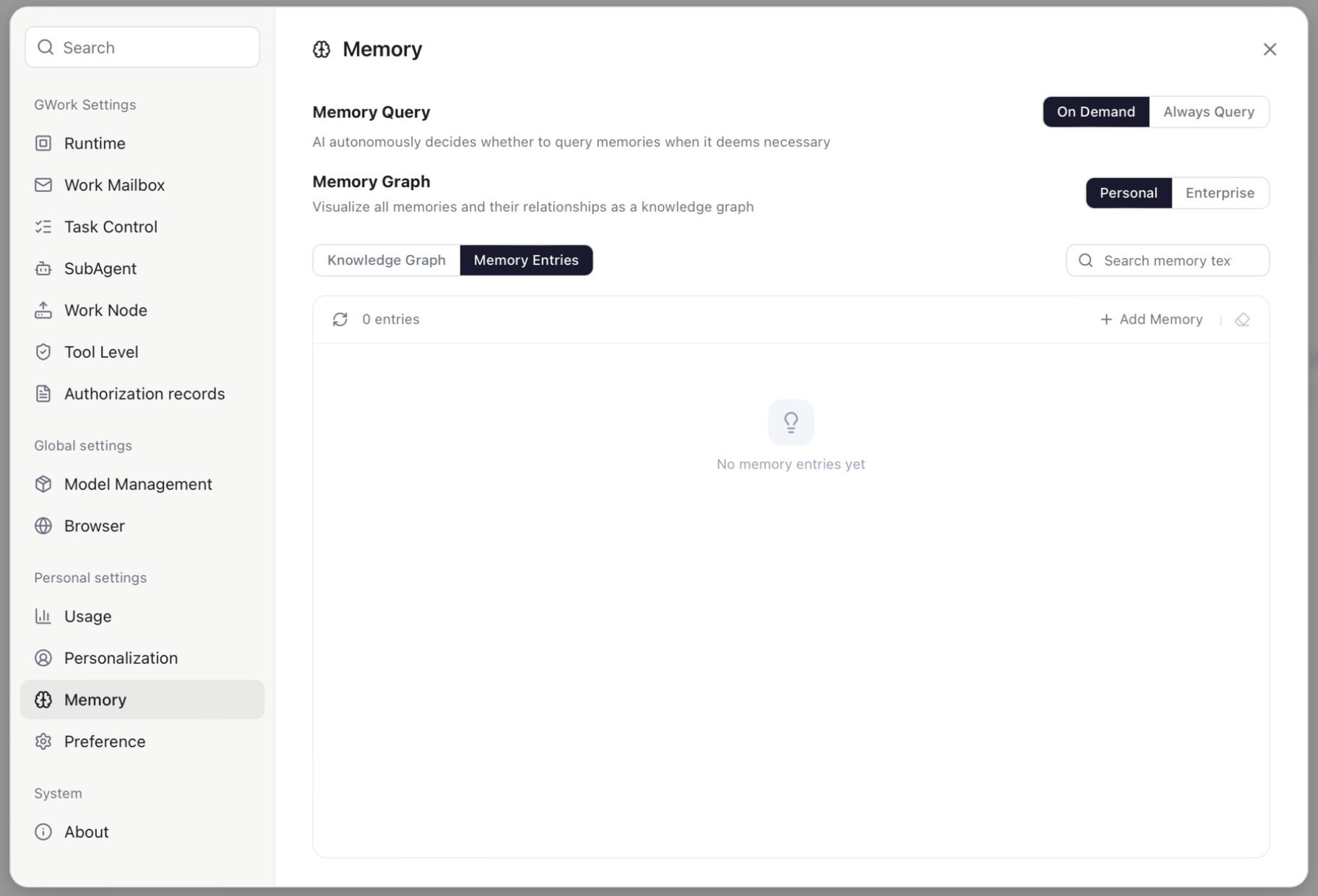
頁面佈局
| 設定 | 選項 | 說明 |
|---|---|---|
| Memory Query | On Demand / Always Query |
On Demand:AI 自行判斷是否需要查詢記憶。Always Query:每個任務開始時都查詢記憶 |
| Memory Graph | Personal / Enterprise |
下方檢視顯示哪一份記憶:你自己的,或由管理員維護的組織級記憶 |
| Knowledge Graph / Memory Entries | 頁籤 | 在圖譜檢視和列表檢視之間切換 |
| Search memory text | — | 按關鍵字篩選條目 |
注入單個任務的條目數量受設定 → Task Control 中 Memory Injection Limit(預設 12)限制。
Memory Entries(列表檢視)
列表顯示每條記憶的文字,以及:
| 操作 | 說明 |
|---|---|
| 重新整理 | 重新載入列表(旁邊顯示條目數) |
| + Add Memory | 手動輸入一條新記憶 |
| 編輯 / 刪除 | 修改或刪除單條記憶 |
| 清空(橡皮擦圖示) | 清空當前記憶庫的所有條目(⚠️ 不可恢復) |
Knowledge Graph(知識圖譜)
切換到 Knowledge Graph 頁籤,視覺化記憶之間的關聯網路:
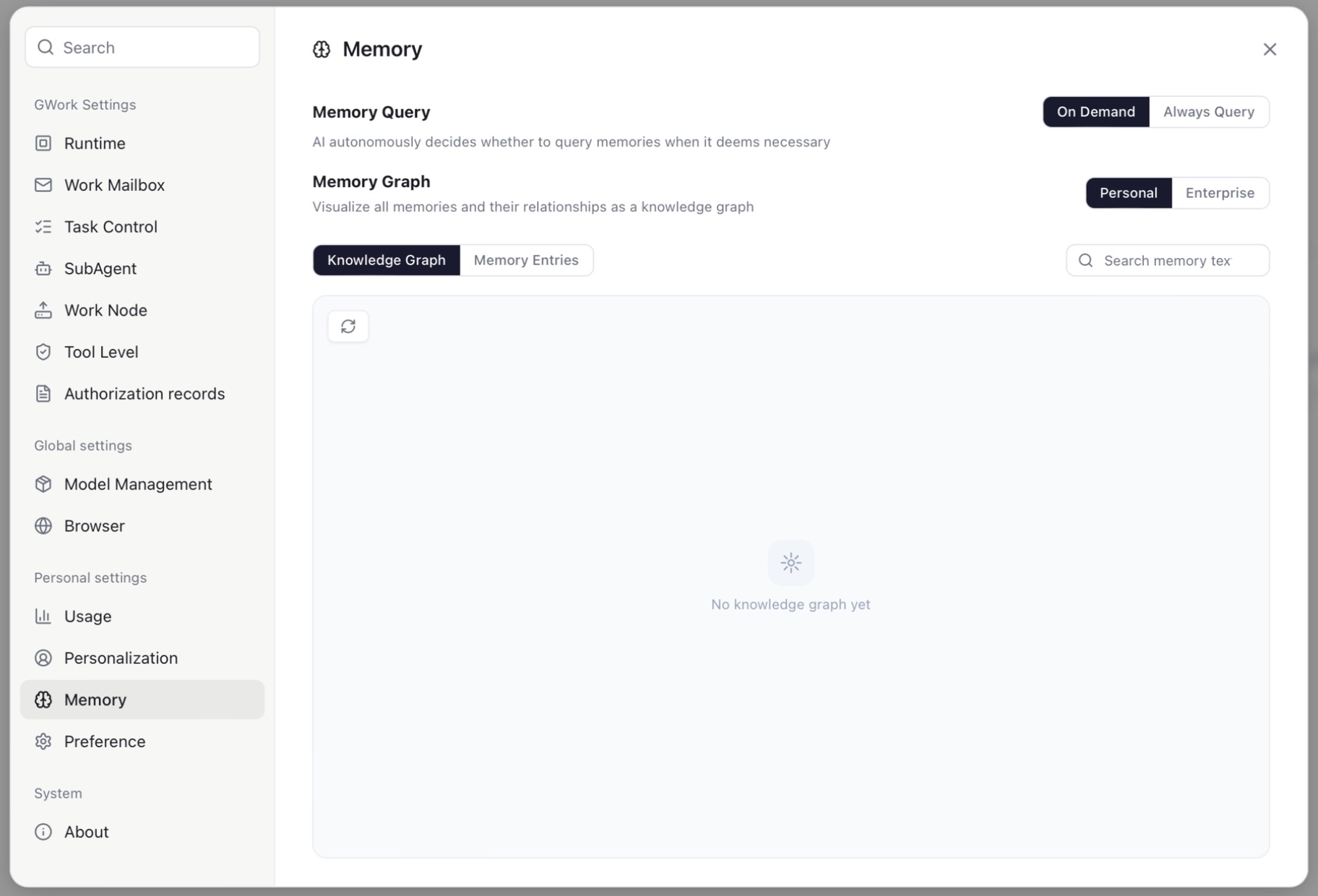
| 節點 | 說明 |
|---|---|
| 中心節點 | 你(Enterprise 檢視下為組織) |
| 記憶節點 | 單條記憶 |
| 實體節點 | 從記憶中提取的實體(如 "TypeScript"、"專案 X");實體之間的連線表示關聯 |
互動:
- 點選節點:檢視詳情、編輯或刪除
- 懸停節點:顯示完整文字
- 拖拽:調整節點位置
- 滾輪:縮放檢視
- 節點密集時,放大到一定程度才顯示文字標籤,保持畫面清晰
在積累記憶之前,圖譜為空("No knowledge graph yet");新增條目後點選重新整理按鈕重建圖譜。
記憶如何寫入
手動新增
在 Memory Entries 檢視點選 + Add Memory,輸入文字並儲存。
從對話自動提取
Agent 在對話中會自動識別值得記住的資訊並儲存:
| 觸發方式 | 範例 |
|---|---|
| 明確指令 | "記住我喜歡用 TypeScript" |
| 隱式識別 | "我叫張三,是前端開發" |
詳細提取機制見 三維記憶系統。
個人記憶 vs 企業記憶
| 個人(Personal) | 企業(Enterprise) | |
|---|---|---|
| 歸屬 | 你;跟隨帳戶跨組織 | 組織;由管理員在 高階設定 — 企業記憶 中維護 |
| 誰能讀取 | 僅你自己的任務 | 該組織所有成員的任務 |
| 在哪檢視 | Memory 頁 → Personal | Memory 頁 → Enterprise(成員只讀) |
跨帳戶隔離
為保護隱私,其他帳戶分派到你的工作節點上的任務無法存取你的個人記憶:
- 當你的節點設為 Public 並被同事呼叫時,該次執行無法讀取你的個人記憶
- 跨帳戶任務只能存取企業記憶
- 你自己的任務不受影響
詳見 多節點架構 — 跨帳戶隔離。
操作指南
如何手動新增記憶
- 開啟 APP → ⚙ 設定 → Memory
- 確認選中 Personal,切換到 Memory Entries
- 點選 + Add Memory,輸入如"我習慣用 TypeScript 寫程式碼",儲存
效果:下次開始任務時,Agent 可以知道你偏好 TypeScript,並在程式碼相關回復中使用它。
如何清空記憶
- 在 Memory 頁點選 + Add Memory 旁的清空(橡皮擦)圖示
- 確認
注意:清空操作不可恢復。清空後 Agent 將不再了解你的任何偏好、背景和歷史資訊。只在真正需要"從頭開始"時使用。
記憶對對話品質的影響
| 記憶狀態 | 對話體驗 |
|---|---|
| 豐富且準確 | Agent 了解你的身份、偏好和專案背景,回覆個性化且精準 |
| 為空 | Agent 像初次見面,每次都需要你重新說明背景和偏好 |
| 過時或錯誤 | Agent 可能基於錯誤資訊給出不合適的建議 |
| 過多 | 只有最相關的條目(不超過注入上限)會被使用;請保持條目精煉 |
建議:定期瀏覽記憶列表,刪除過時或不再準確的條目。保持記憶精煉、準確是獲得最佳對話體驗的關鍵。關於 AI 怎麼工作的長期規則(如"先給結論"),應寫在設定 → Personalization → Custom instructions 中,而不是記憶裡。
常見問題
為什麼 Agent 沒記住我說的話?
- 未被判定為值得記住:表達更明確——"請記住,我喜歡深色主題。"
- 被過濾:純提問、閒聊、程式碼塊中的內容和時效性資訊不會被提取。
- 提取延遲:記憶在一輪對話結束後提取;對話被中斷時可能未完成。
為什麼 Agent 基於錯誤的記憶回答?
- 開啟 Memory 頁搜尋相關條目
- 編輯或刪除它
- 也可以在對話中說:"忘掉我之前說的喜歡 Python,我現在用 TypeScript。"
Agent 好像從不使用我的記憶
把 Memory Query 設為 Always Query,並確認 Task Control 中的 Memory Injection Limit 不為 0。
相關文件
- 三維記憶系統 — 記憶系統的技術深入
- 高階設定 — 企業記憶 — 企業級記憶管理(管理員)
- 多節點架構 — 跨帳戶隔離