
APP 快速上手
從安裝桌面 APP 到完成第一個任務,大約需要 10 分鐘。
為什麼要用桌面 APP
Web 端是工作空間的"遙控器",桌面 APP(GWork)才是真正的"執行端"。只有 APP 能:
- ✅ 讀寫本地檔案(整理目錄、生成報告、修改程式碼)
- ✅ 執行命令(npm install、git 操作、執行指令碼)
- ✅ 接入 IM 管道(Telegram、WhatsApp、Discord、Slack、Teams、微信、釘釘)
- ✅ 建立定時任務(每天 / 每週自動執行、通知推送)
- ✅ 使用自己的 LLM 金鑰(Owner Key 模式),不只限於組織提供的模型
- ✅ 從 Market 安裝工具和技能(MCP 工具、辦公 / 搜尋 / 設計類技能)
- ✅ 沙箱執行(在隔離的 Linux 環境中執行不受信任的程式碼)
- ✅ 管理個人記憶(記憶條目、知識圖譜)
- ✅ 作為工作節點,供其他裝置或同事分派任務
Web 端介面雖然更輕量,但所有"動手"能力都必須由至少一個 APP 節點提供。
第 1 步 · 下載安裝
獲取安裝包
| 來源 | 說明 |
|---|---|
| Web 端下載按鈕 | 登入 Web 端(https://www.gptbots.ai/workspace),點選左下角 ⬇️ APP Download 按鈕獲取最新安裝包 |
| 內部分發 | 企業版使用者可能有專屬下載連結,請聯絡管理員 |
平台支援
| 平台 | 檔案 | 安裝方式 |
|---|---|---|
| macOS(Intel / Apple Silicon) | .dmg |
雙擊開啟後拖入 Applications |
| Windows | .exe 或 .msi |
雙擊執行安裝程式 |
| Linux | .AppImage |
賦予執行權限後直接執行 |
第 2 步 · 啟動與登入
- 在應用列表或 Launchpad 中找到 GWork 並啟動
- 首次啟動會顯示登入介面
- 使用與 Web 端相同的企業帳戶登入(信箱 / 手機號 / SSO)
- 登入成功後,APP 會自動把本機註冊為一個工作節點(Work Node)
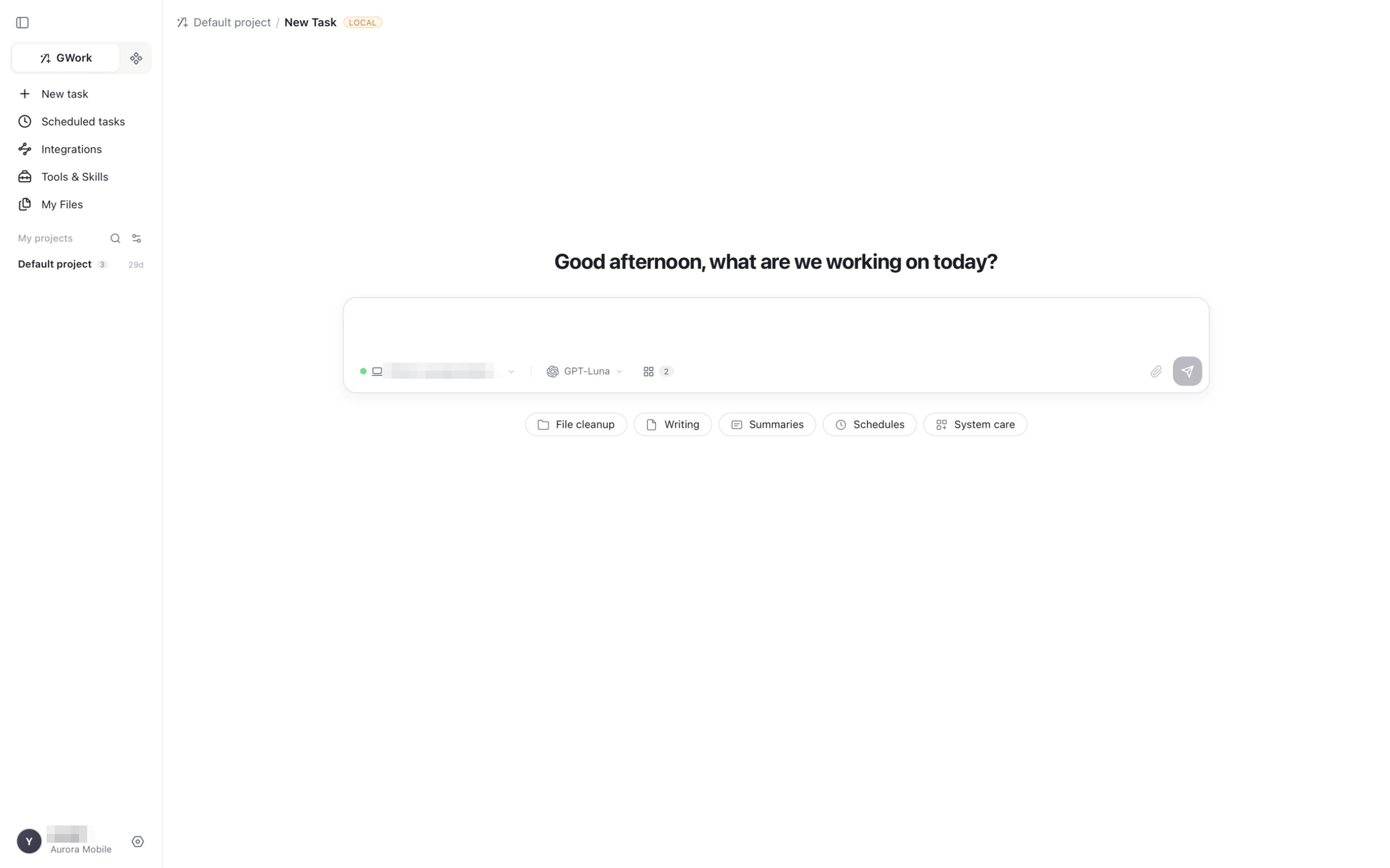
登入後預設進入 New task 頁。左側導航依次為
New task / Scheduled tasks / Integrations / Tools & Skills / My Files,下方是 My projects 專案列表;左下角是你的暱稱、組織和 ⚙ 設定 按鈕。
第 3 步 · 確認模型
APP 預設使用組織統一管理的模型(Enterprise Key),無需任何配置——輸入框下方的模型選擇器已經列出了可用模型。
如果想改用自己的 API Key:
- 點選左下角 ⚙ 設定
- 在 Global settings 下選擇 Model Management
- 把 Model Service 切換為 Owner Key
- 在左側列表選擇供應商(OpenAI、Anthropic、Gemini、DeepSeek、Qwen……),填寫 API Base URL 和 API Key,選擇 LLM Protocol,點選 Test Connection
- 開啟該供應商的開關,其模型即出現在模型選擇器中
詳見 模型配置。
第 4 步 · 第一次對話
在 New task 頁:
- 輸入框下方可以看到:
- 工作節點:
GWork (你的電腦名)——任務在哪台裝置上執行 - 模型:當前使用的模型(點選可切換)
- 工具 / 技能數量角標
- 工作節點:
- 輸入任務(例如
列出我桌面上的所有檔案),或點選下方的建議(File cleanup、Writing、Summaries、Schedules、System care) - 按
Enter傳送
Agent 會:
- 自動呼叫
Browse folder工具 - 實時流式展示執行過程(每次工具呼叫都會列在對話中)
- 完成後輸出結果;產出的檔案同時出現在 My Files 中
第 5 步 · 體驗真實的工具呼叫
試幾個稍複雜的任務,感受 Agent Loop:
需要確認的任務
幫我在桌面建立一個 hello.txt 檔案,內容是 "Hello from GWork"
→ Agent 呼叫 Write file(P1 Standard 級工具),對話底部出現權限確認卡片:"GWork needs your approval · change a file on your computer",並列出檔案路徑和引數。
→ 檢查後點選 Allow(僅本次)、Always Allow(同類操作不再詢問)或 Deny。
多步任務(體驗 Agent Loop)
                      幫我整理桌面檔案:
1. 按副檔名分類(圖片 / 文件 / 程式碼 / 其他)
2. 為每類建立子目錄
3. 把檔案移到對應目錄
→ Agent 自動拆成多步:瀏覽目錄 → 分類 → 建立目錄 → 移動檔案
→ 對話中可以看到每一步的工具呼叫;彙總行(Took N actions · read X files, created Y files…)可展開檢視
第 6 步 · 開啟自動化能力
到這裡你已經會用基礎能力了。接下來是 APP 獨有的"超能力":
🤖 定時任務(讓 Agent 定時自動跑)
左側導航 → Scheduled tasks → New Task。詳見 定時任務。
💬 Integrations(讓團隊在群聊裡用 AI)
左側導航 → Integrations → 選擇 Telegram / WhatsApp / Discord / Slack / Teams / 微信 / 釘釘,按步驟配置。詳見 管道配置。
🧩 Tools & Skills(擴充套件更多能力)
左側導航 → Tools & Skills → Market → 點選工具或技能卡片上的 + 安裝。詳見 工具管理、技能管理。
🧠 SubAgent(配置專業角色)
設定 → SubAgent → + SubAgent(如"程式碼審查員""文件撰寫員")。詳見 子代理管理。
🛡️ Tool Level(調整工具權限級別)
設定 → Tool Level → 把各工具設為 P0 Auto / P1 Standard / P2 High-Risk。詳見 執行階段安全。
第 7 步 · 讓 AI 記住你
在對話中說:
請記住,我習慣用 TypeScript 寫程式碼,程式碼風格是 2 空格縮排。
Agent 會把它寫入你的個人記憶。下次新建任務時,這條偏好可以被自動注入,Agent 會自然地按你的偏好回覆。
在 APP → 設定 → Memory 中可以檢視、新增和刪除記憶條目,切換到 Knowledge Graph 可以看到記憶之間的關聯。詳見 記憶管理。
還可以在設定 → Personalization 中給自己和 AI 設暱稱,並寫下長期生效的 Custom instructions。
常見問題
Q:Web 端怎麼知道 APP 線上?
Web 端 → 空間管理 → Work 選單檢視節點列表。你的 APP 會以設定 → Work Node 中顯示的節點名出現。如果看不到,檢查 APP 是否已登入、網路是否正常(Work Node 頁會顯示連線狀態)。
Q:讓同事也能用我的 APP
把工作節點類型設為 Public:
- APP → 設定 → Work Node
- 把 Work Node Type 從
Private切換為Public - 同組織成員即可看到並呼叫這個節點
注意:設為 Public 意味著同事的任務可能在你的電腦上執行,包括檔案讀寫和命令執行。請確保你信任團隊成員。
Q:可以同時執行多個 APP 例項嗎?
不建議同一帳戶執行多個例項——會產生多個節點註冊,可能導致路由混亂。如需多裝置協作,請一台裝置一個 APP。
Q:可以離線使用嗎?
大部分功能需要連線 Gateway 和 LLM API,離線不可用。未來可能支援部分本地離線能力(如本地 LLM)。