WorkPilot
WorkPilot
由 GPTBots 開發的 Microsoft Word 外掛程式,能夠將 GPTBots Agent 的能力擴展至 Word 外掛程式內,讓 Word 使用者可以無縫地使用 Agent 的能力。
使用教學
如何在 Word 裡開啟 WorkPilot 外掛程式?
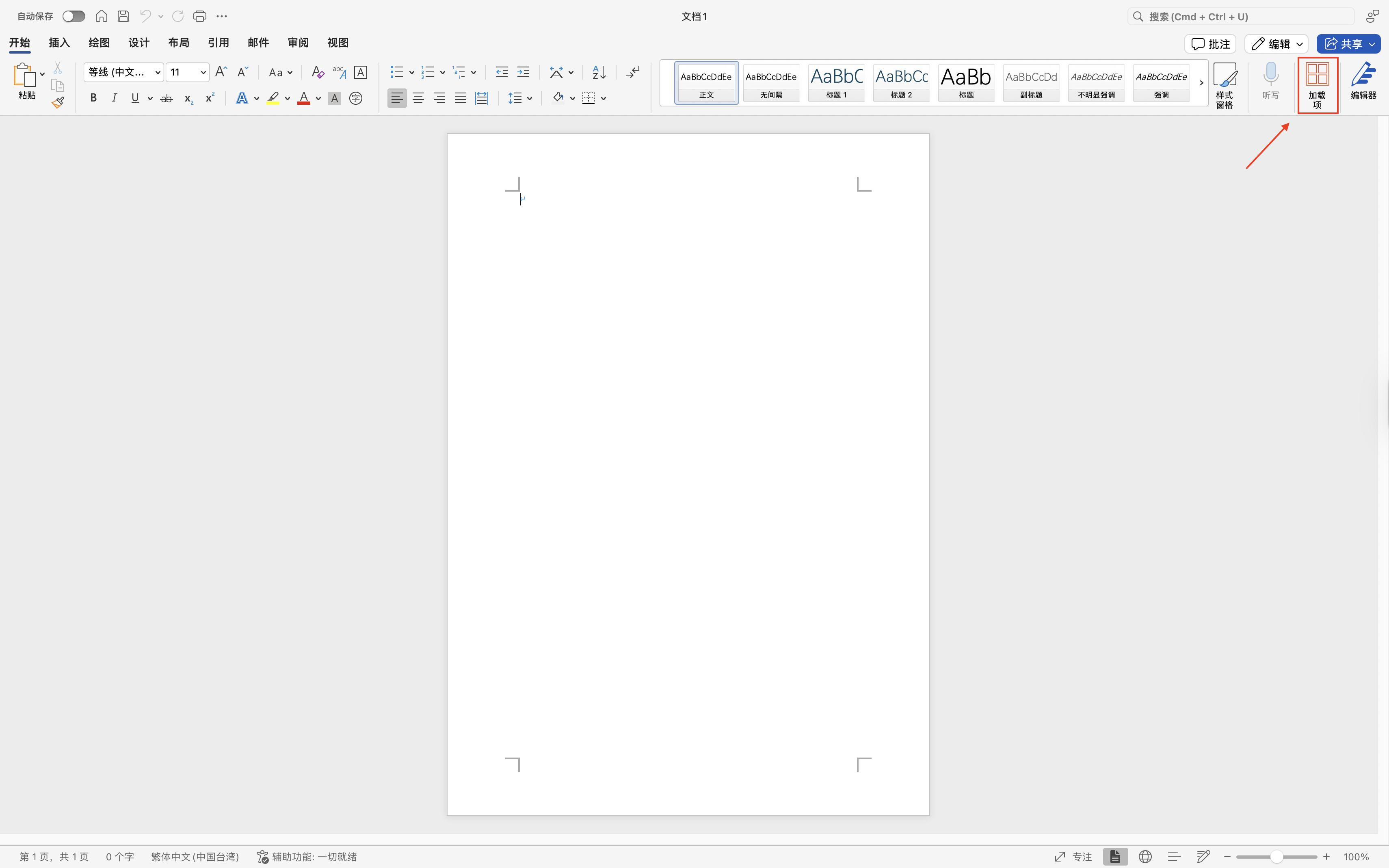
- 開啟 Word,點擊「增益集」
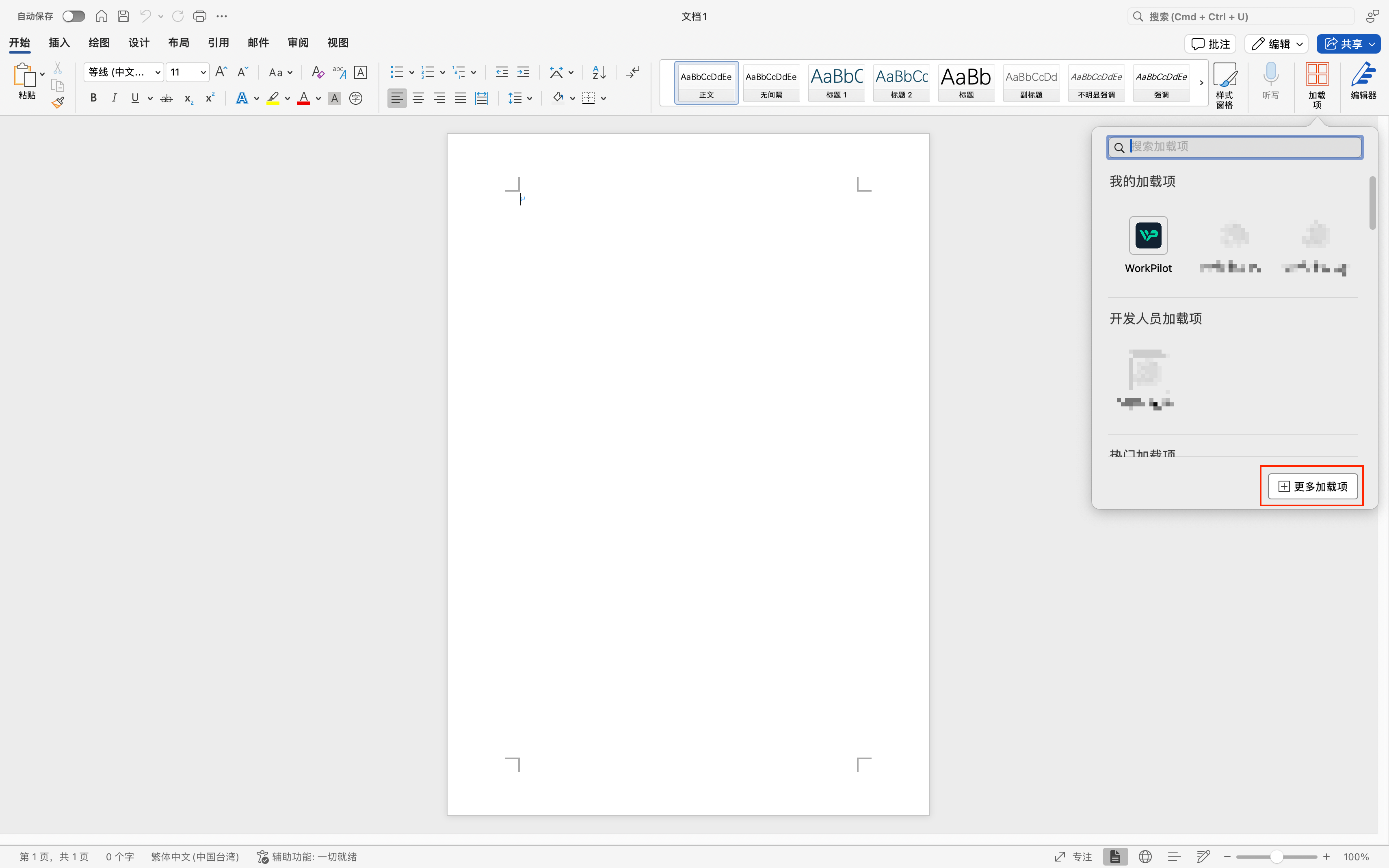
- 點擊「更多增益集」
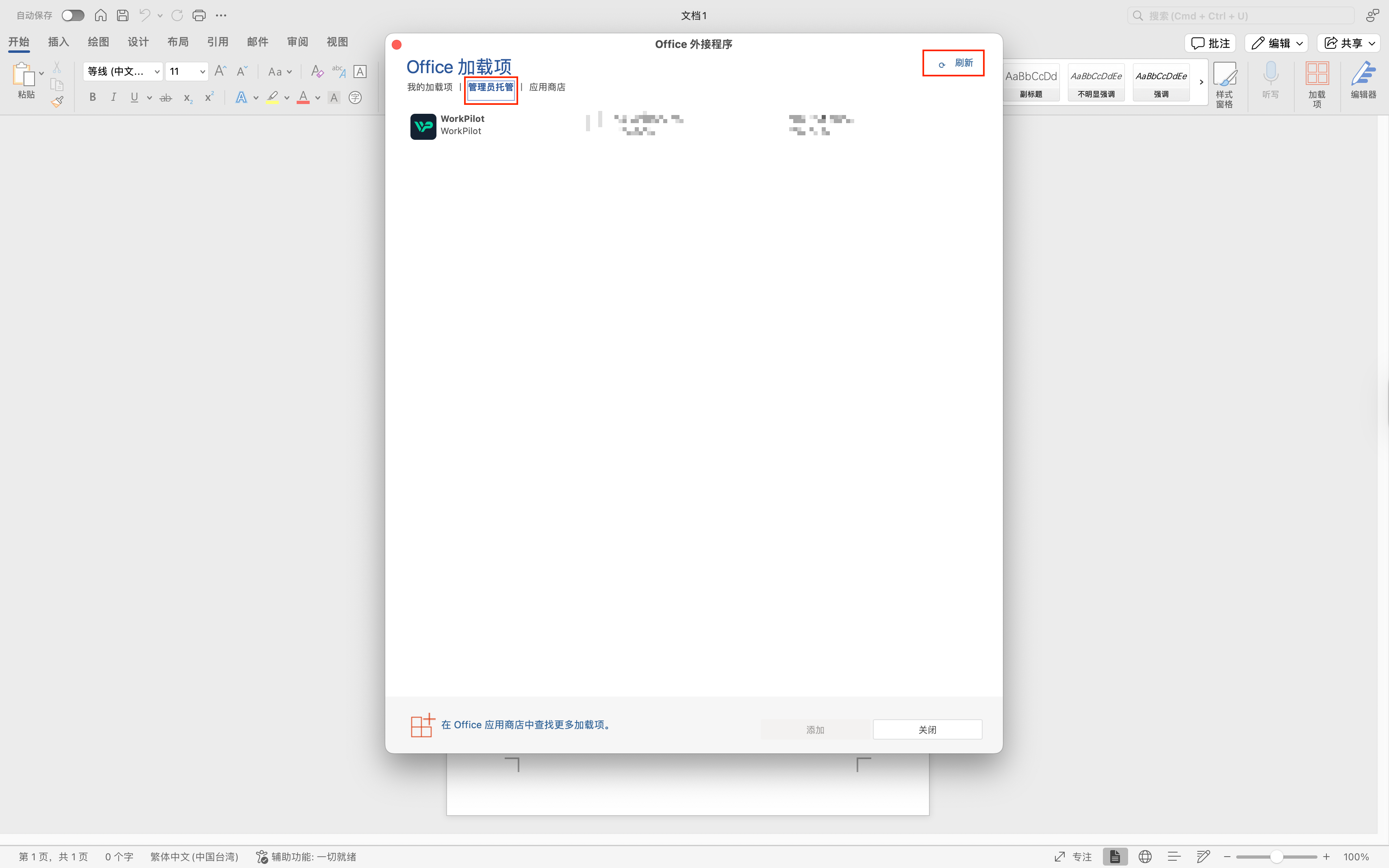
- 找到「管理員託管」,點擊「重新整理」,即可看到 WorkPilot,接著點擊「新增」就完成了。
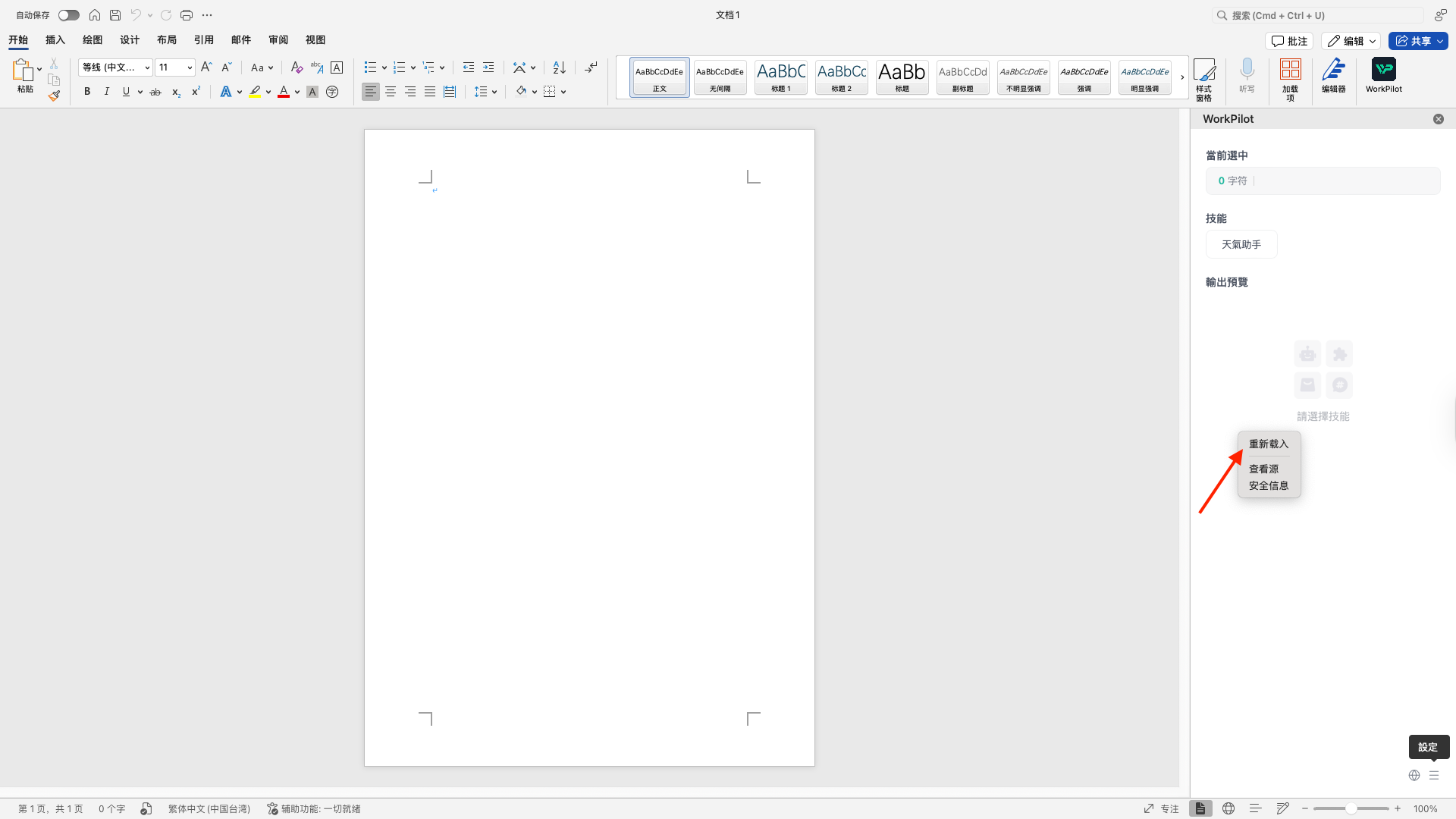
備註:如果重新整理後沒有出現 WorkPilot,Mac 系統的使用者可以在終端機執行以下命令,清理本機快取:
rm -rf ~/Library/Containers/com.microsoft.Word/Data/Library/Application\ Support/Microsoft/Office/16.0/Wef/
rm -rf ~/Library/Containers/com.microsoft.Word/Data/Library/Application\ Support/Microsoft/Office/16.0/Wef/
此代碼塊在浮窗中顯示
如何使用 WorkPilot?
- 選取文字
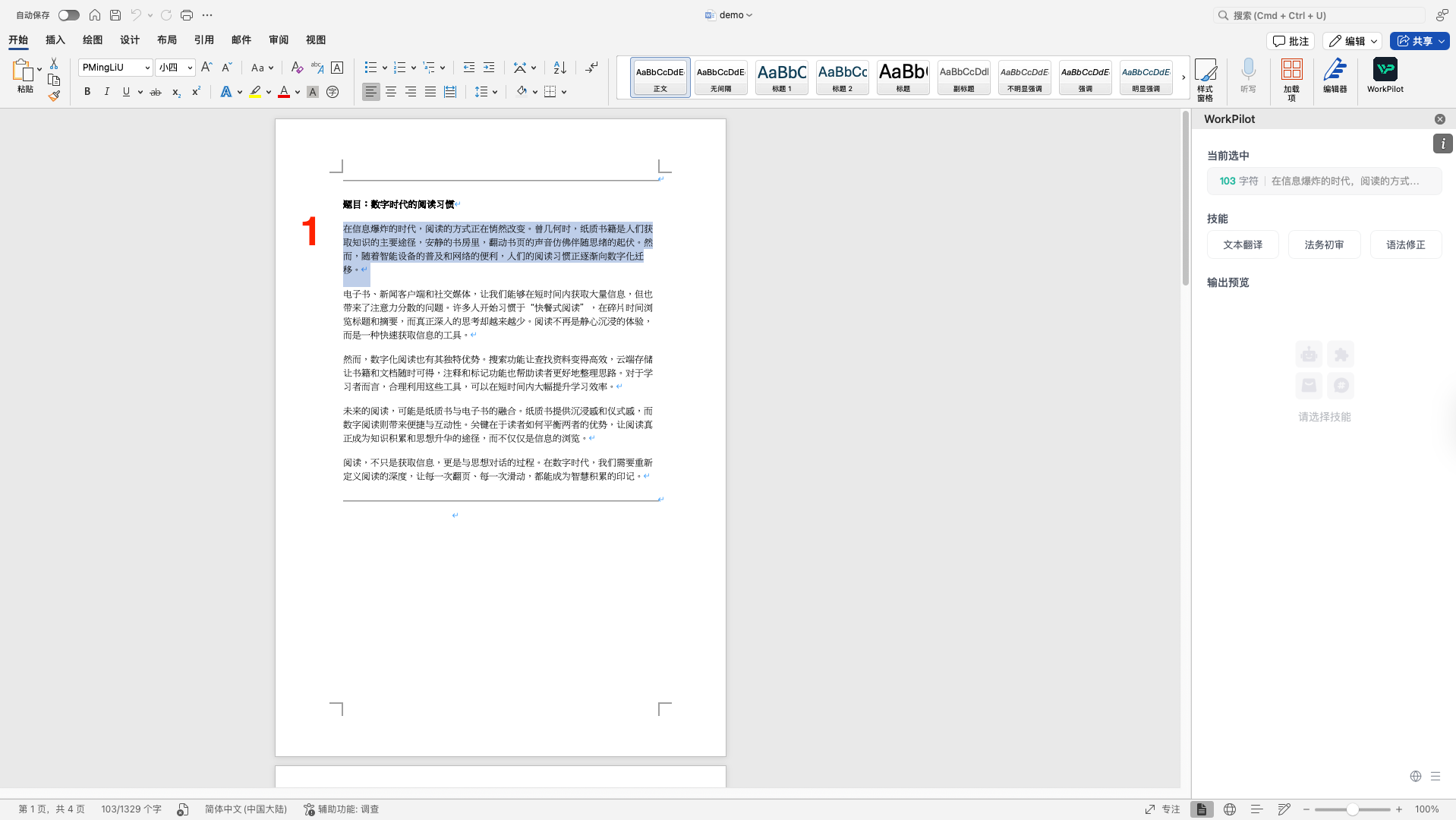
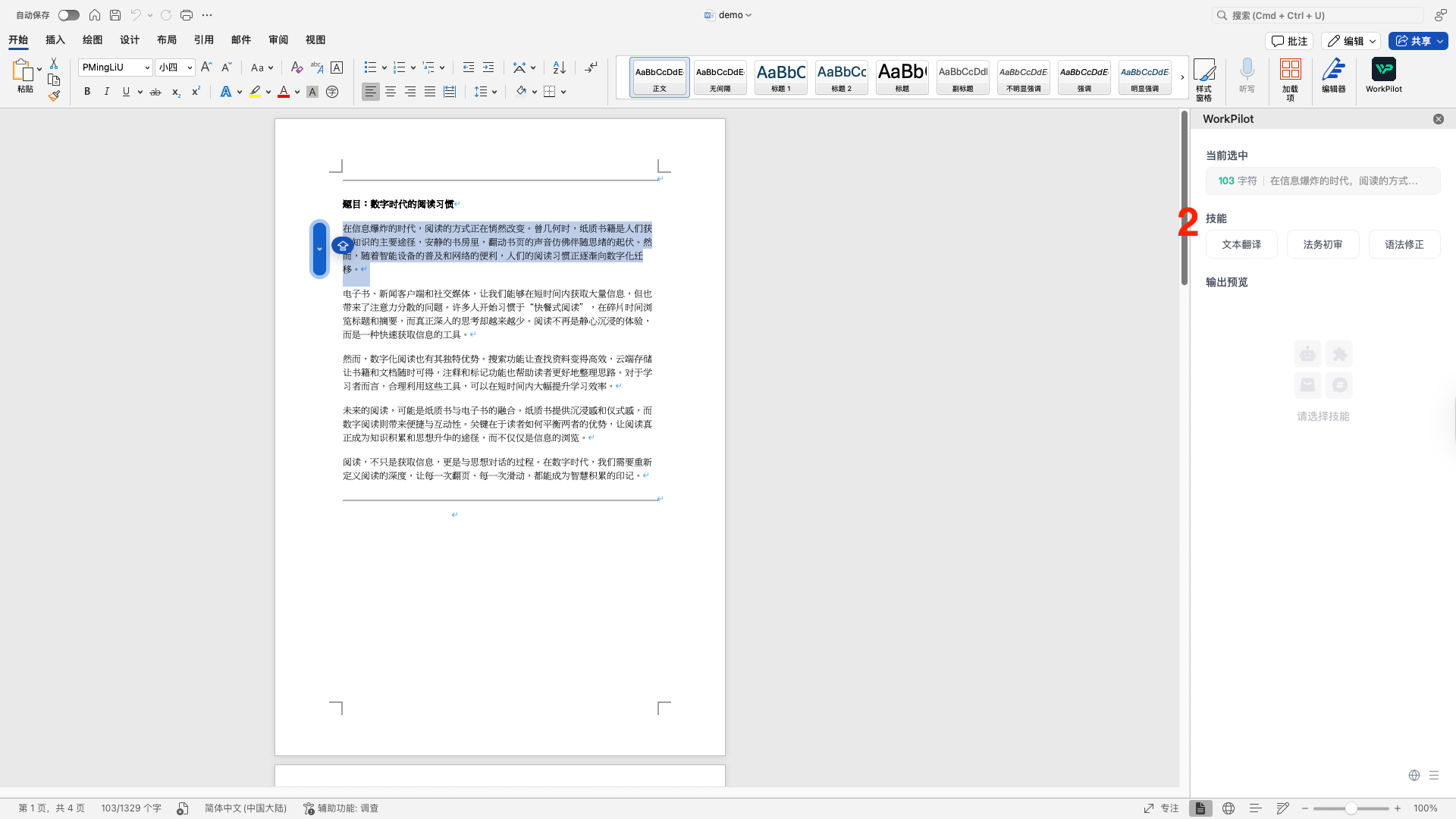
- 選擇對應的技能
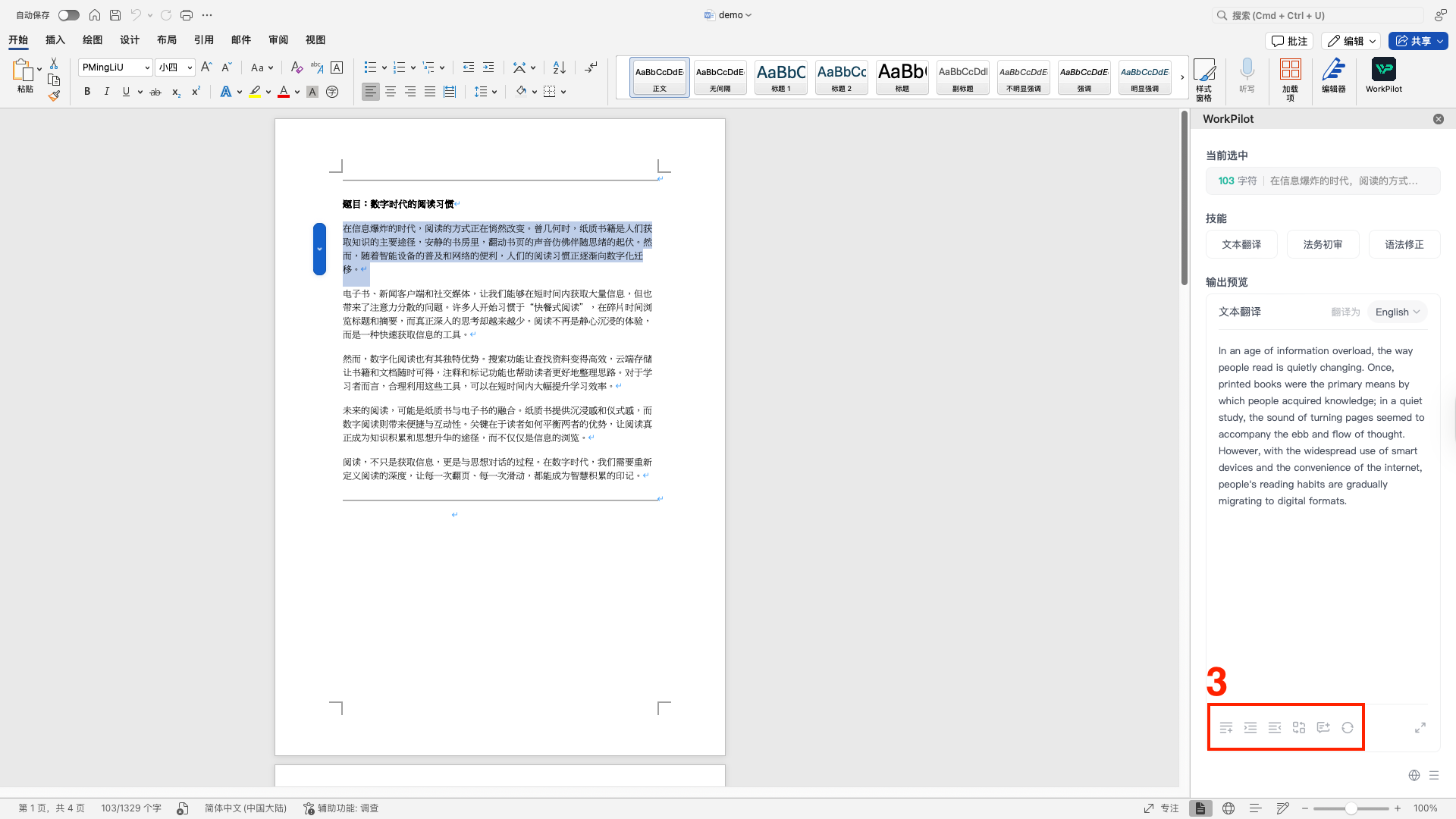
- 選擇對應的互動按鈕,即可與文件互動
安裝教學
Office Word 企業帳號 (Mac OS, Windows)
安裝人員需要有 Office 的企業管理員權限。企業管理員安裝完成後,一般企業員工無需安裝,即可直接使用。
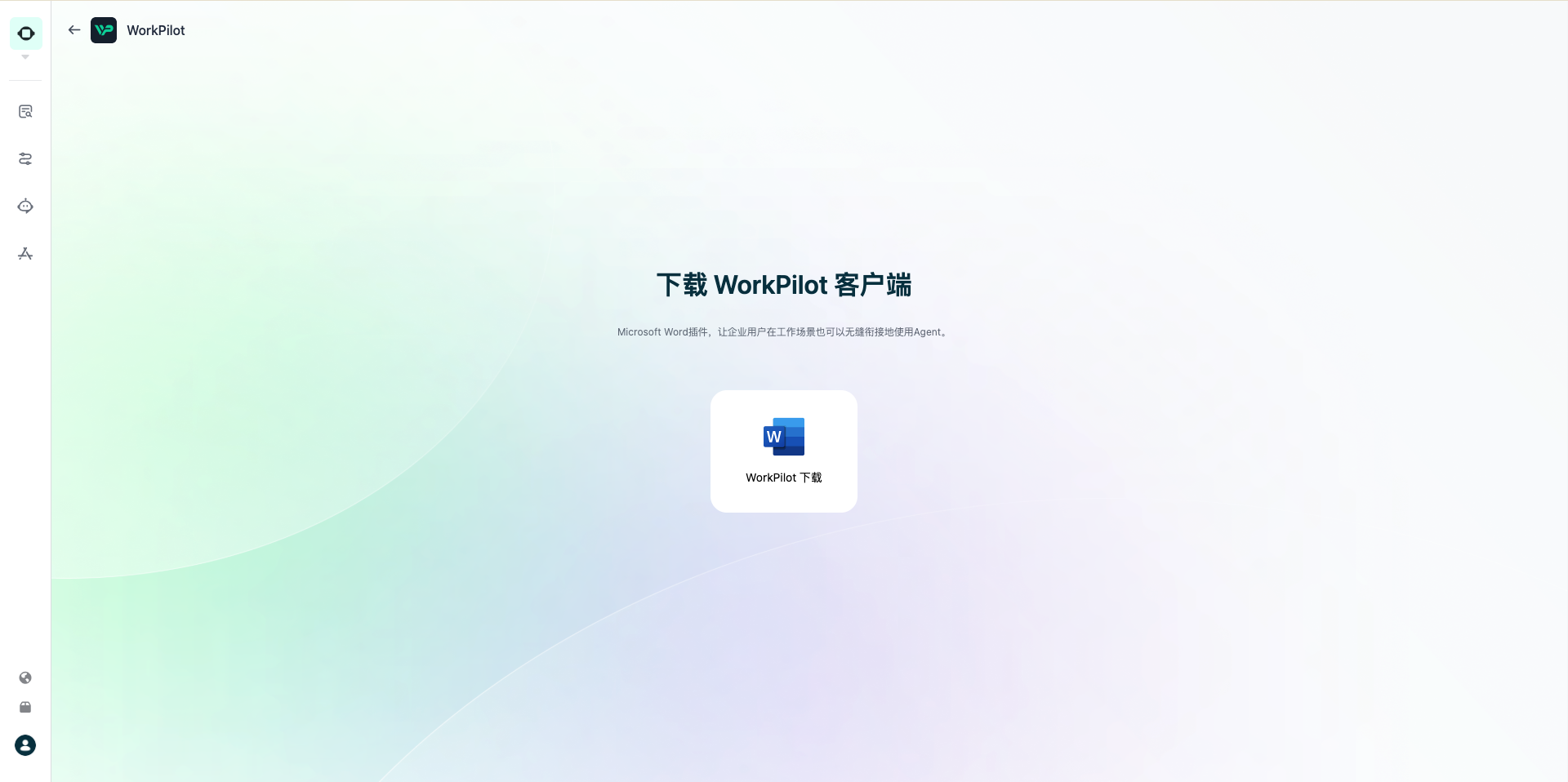
- 登入 GPTBots 工作空間,找到 Marketplace 裡的 WorkPilot
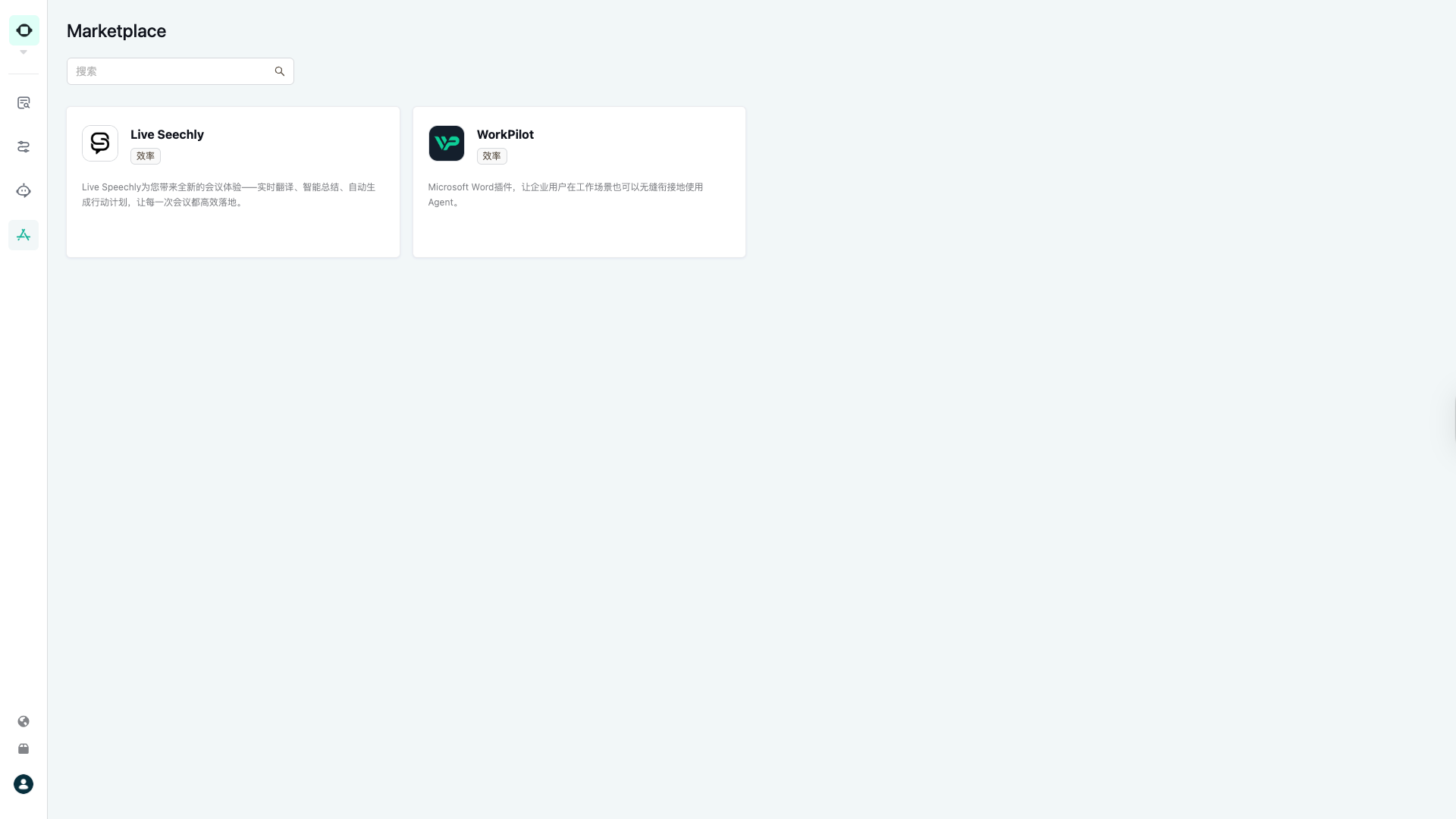
- 下載 Manifest 檔案
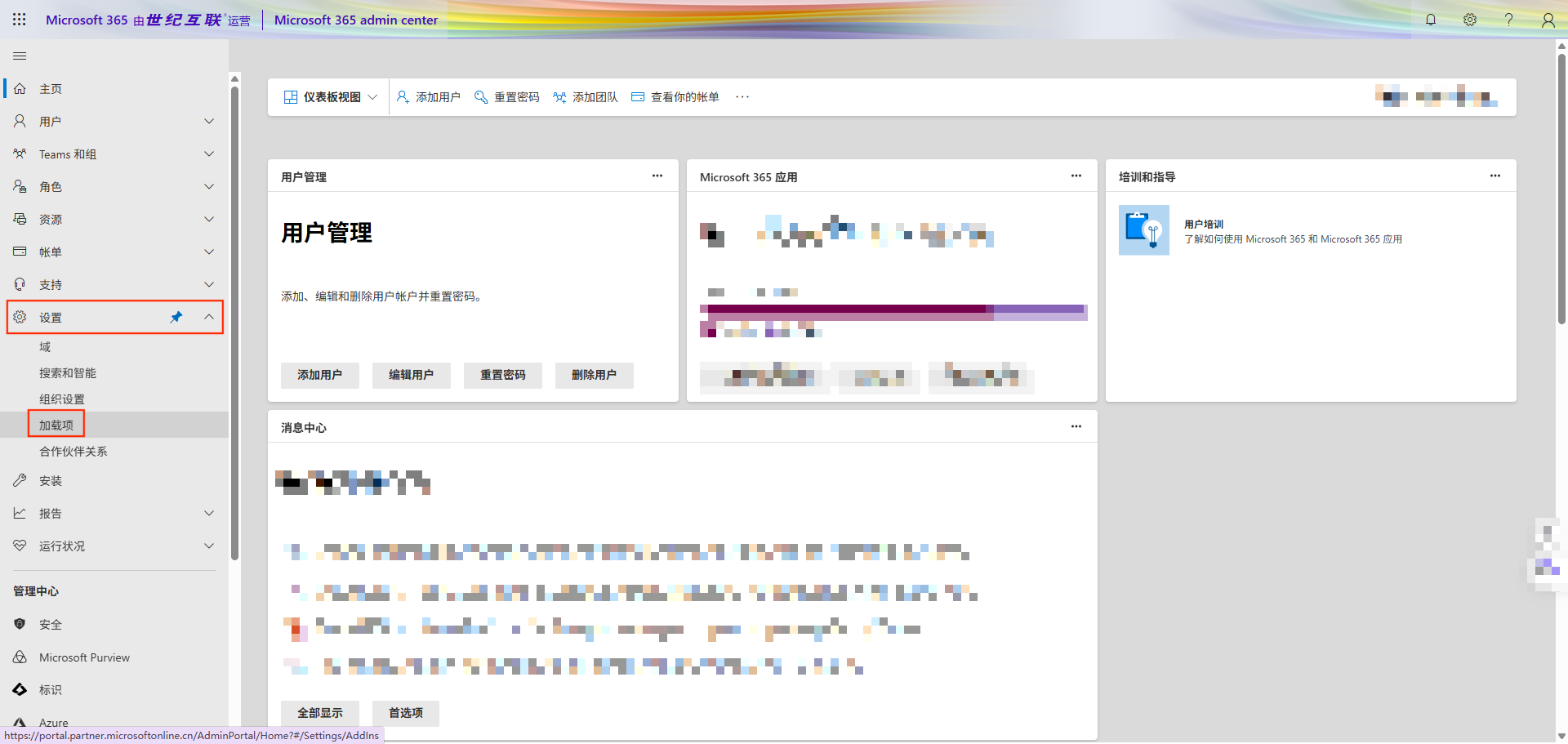
- 登入到 Microsoft 365 系統管理中心,找到「設定」裡的「增益集」。
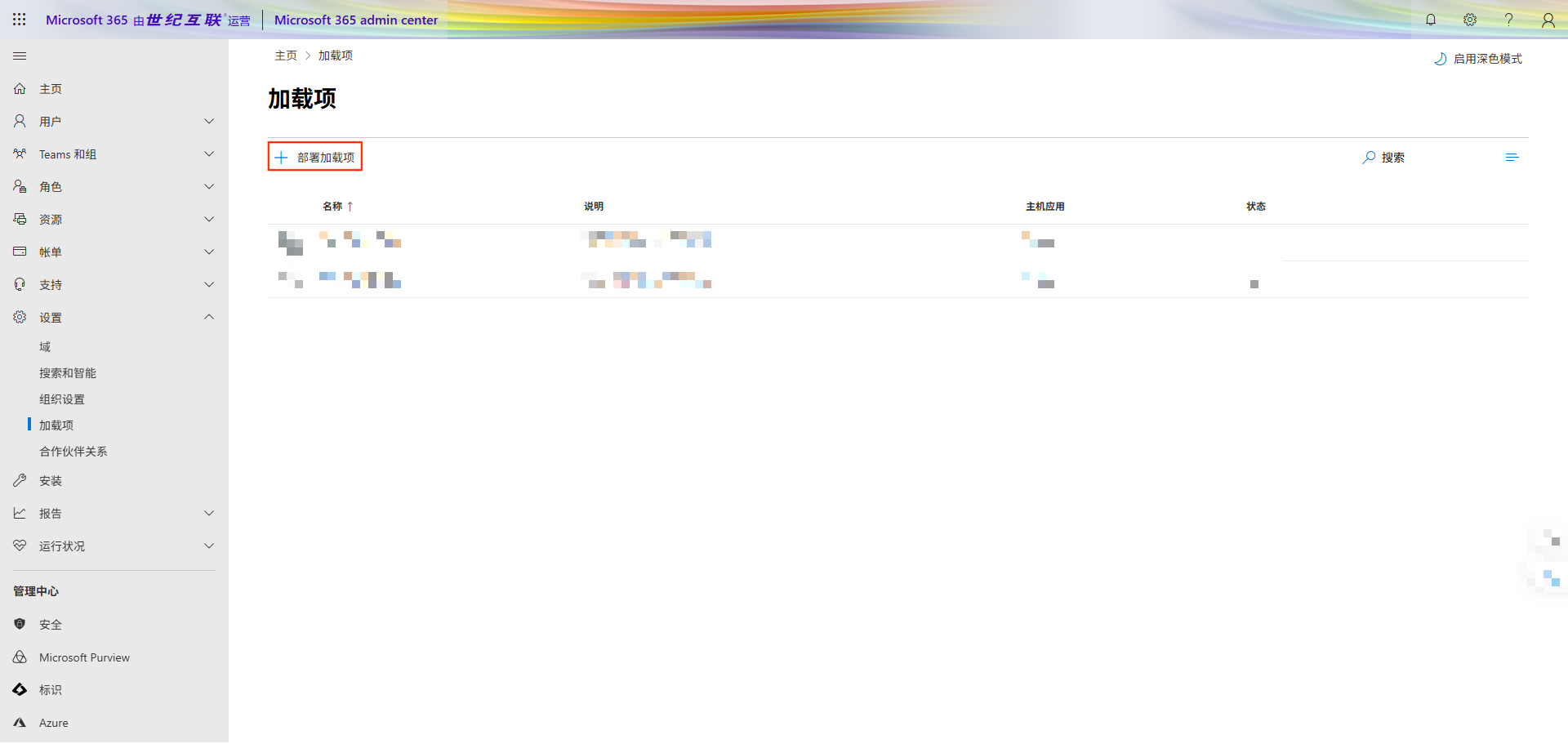
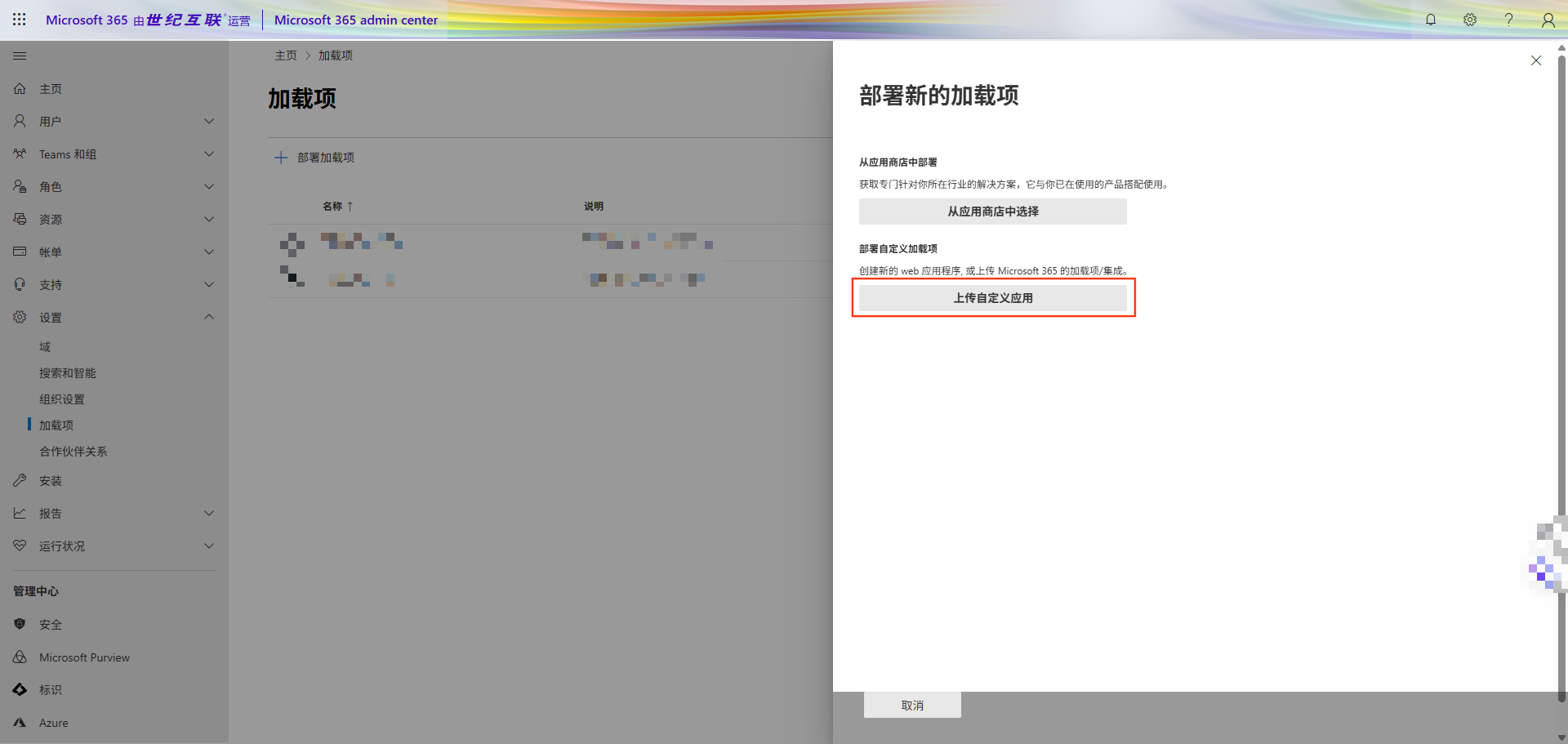
- 點擊「部署增益集」
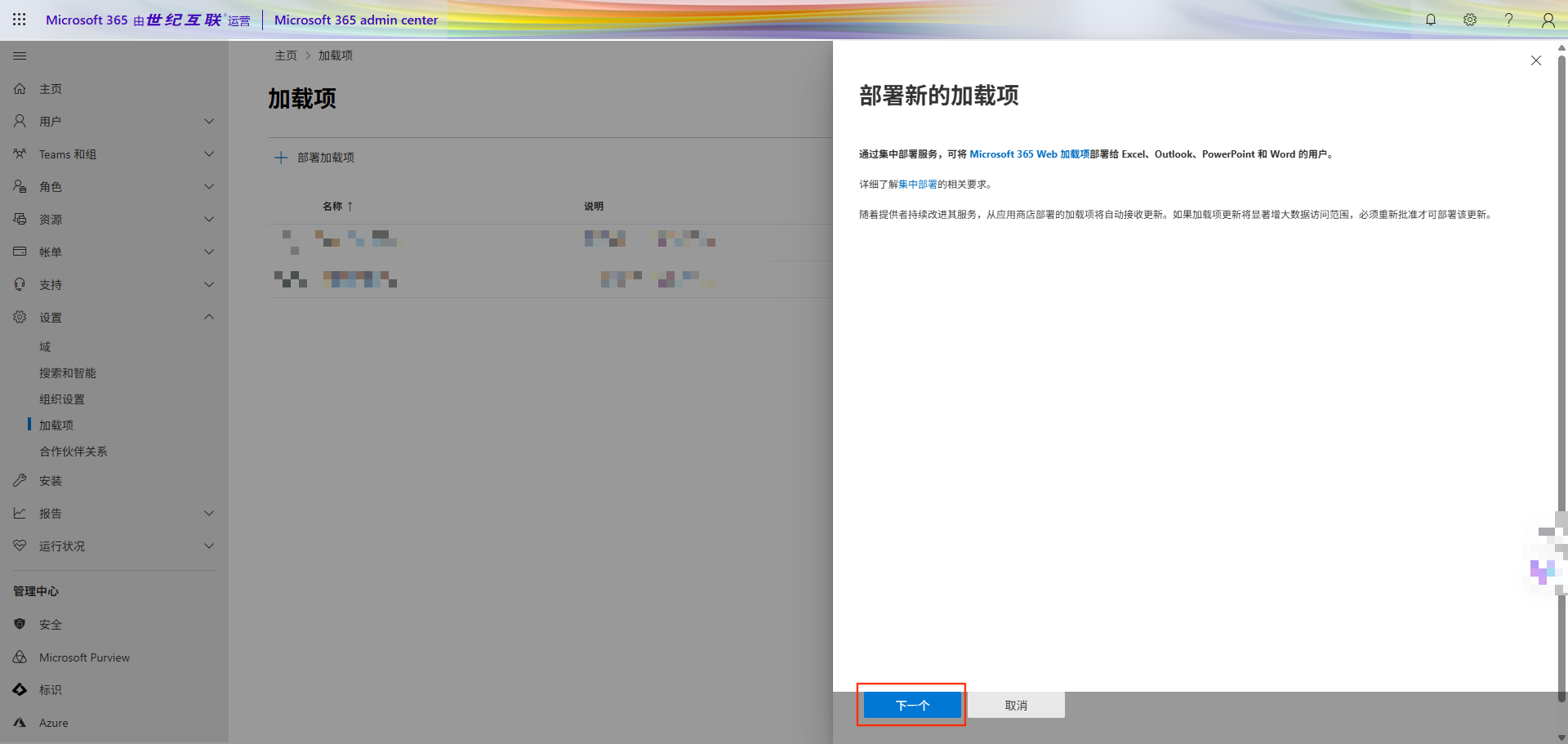
- 點擊「下一個」
- 點擊「上傳自訂應用程式」
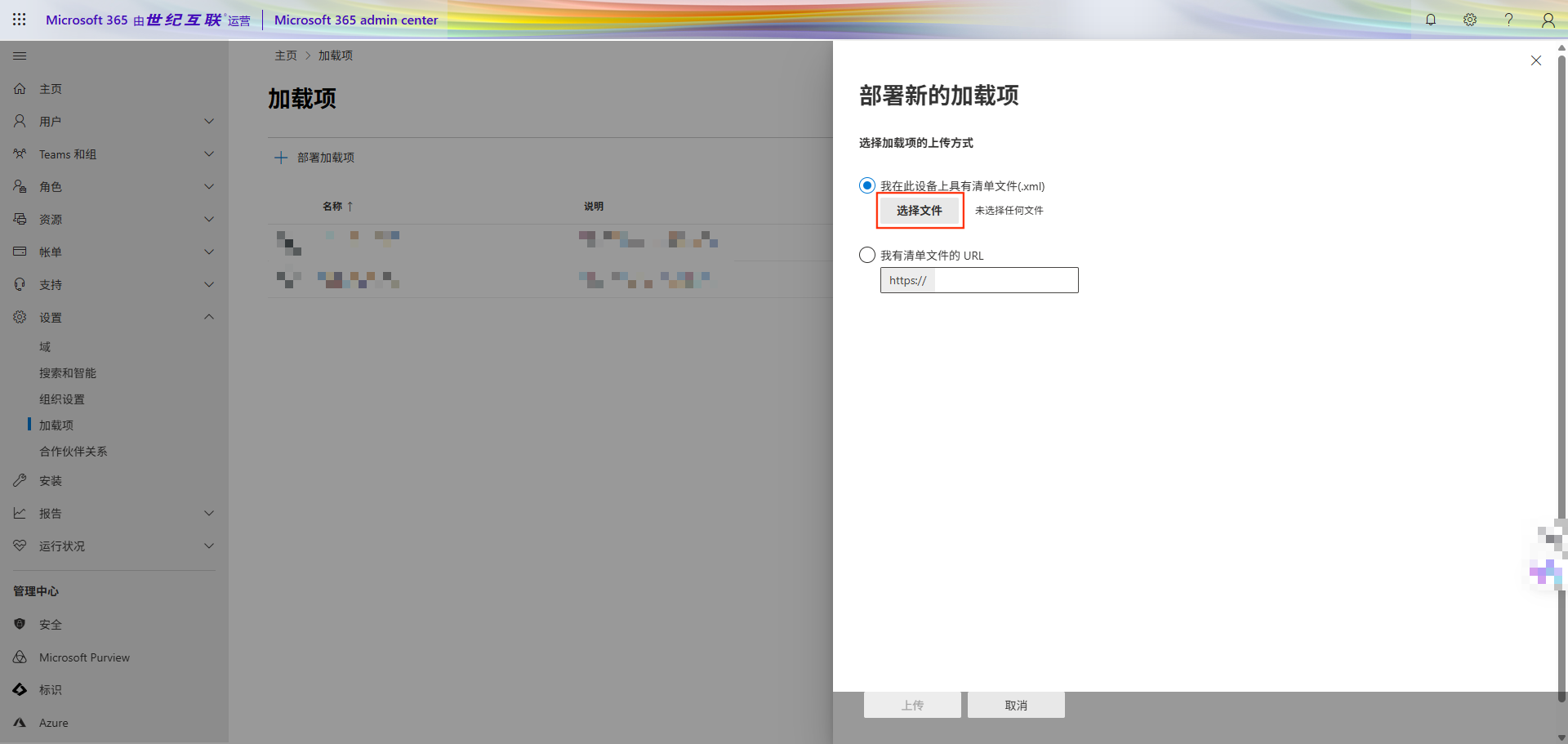
- 選擇剛剛下載的 manifest 檔案
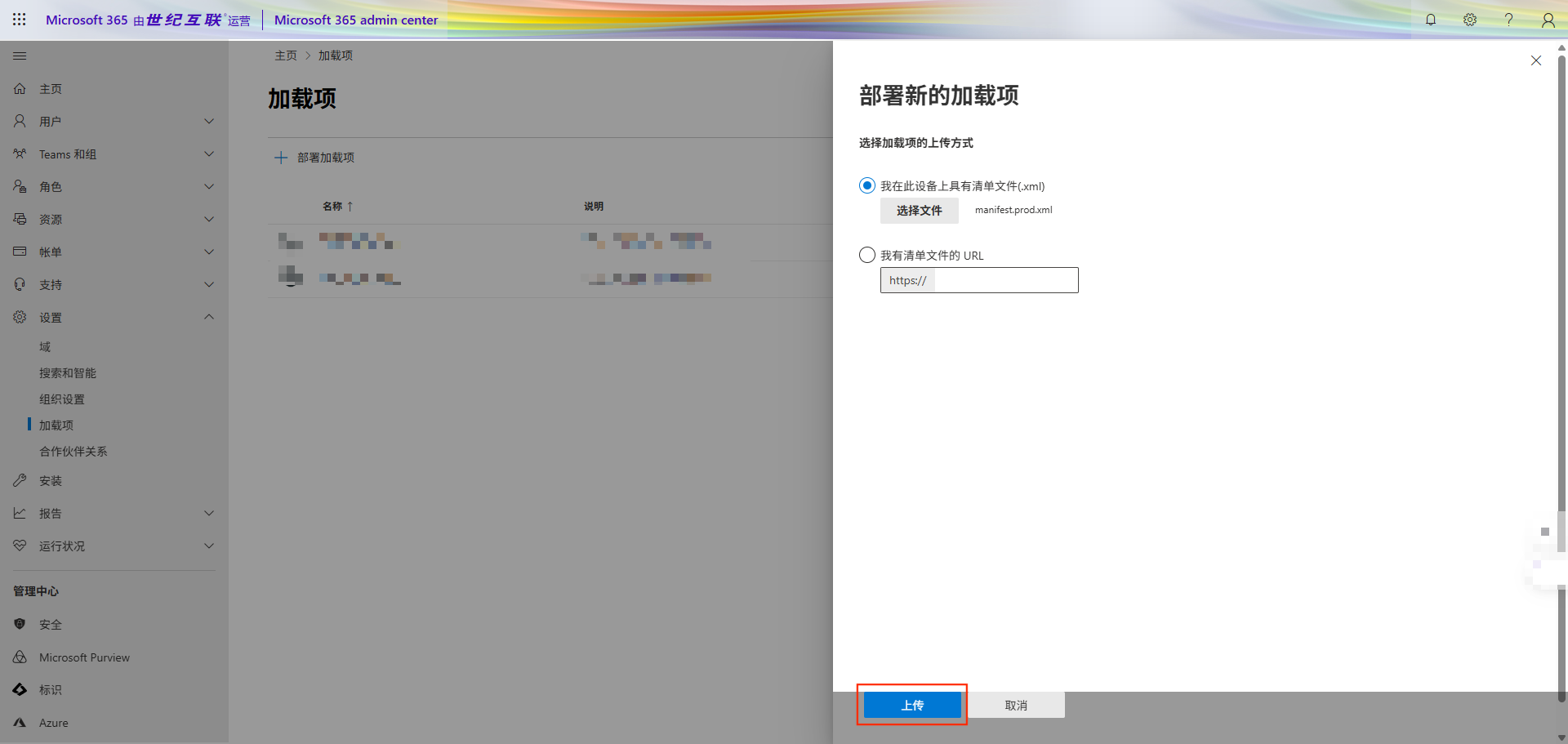
- 接著點擊「上傳」
- 在分配使用者中,選擇「每個人」,接著點擊「部署」
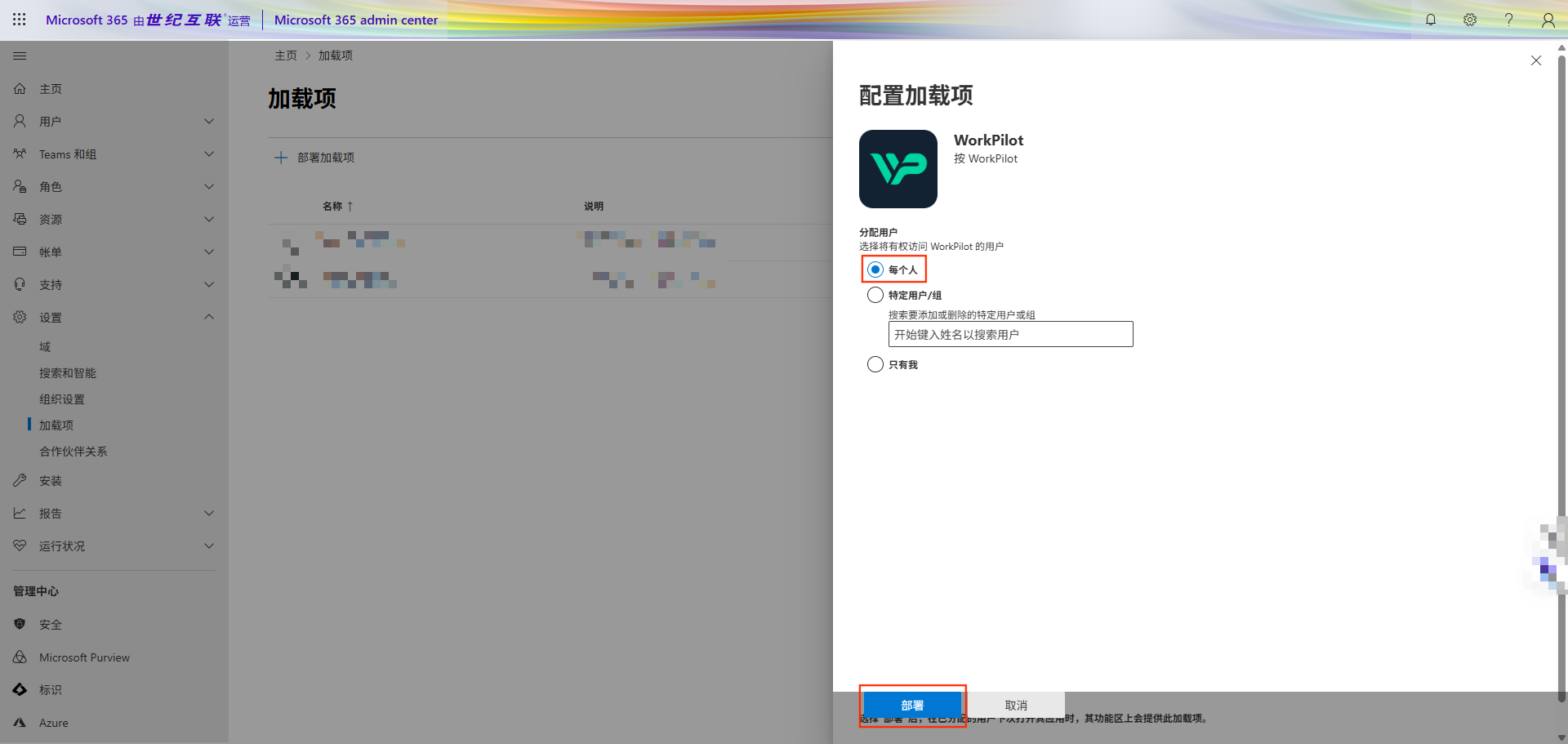
- 這樣就部署完成了!
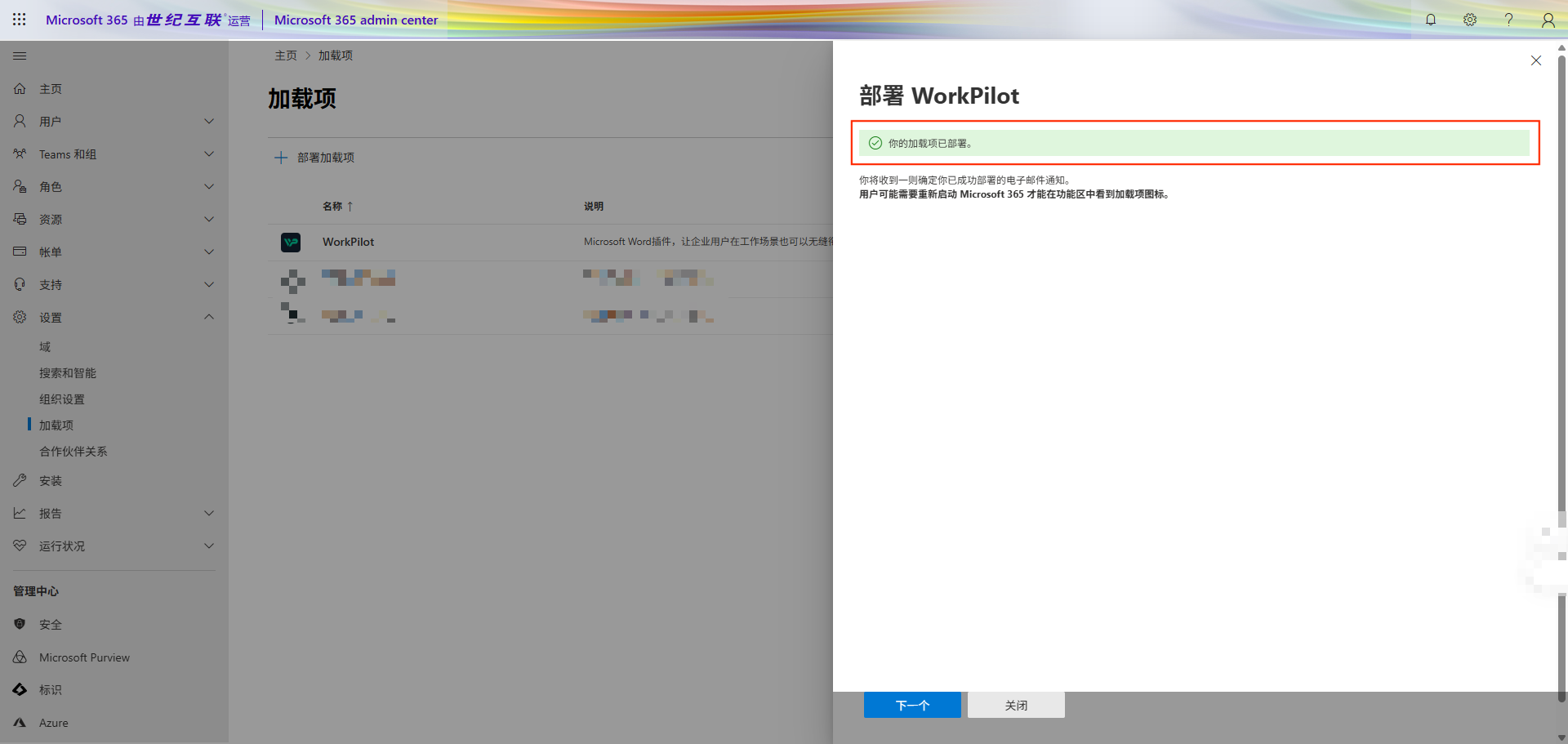
設定教學
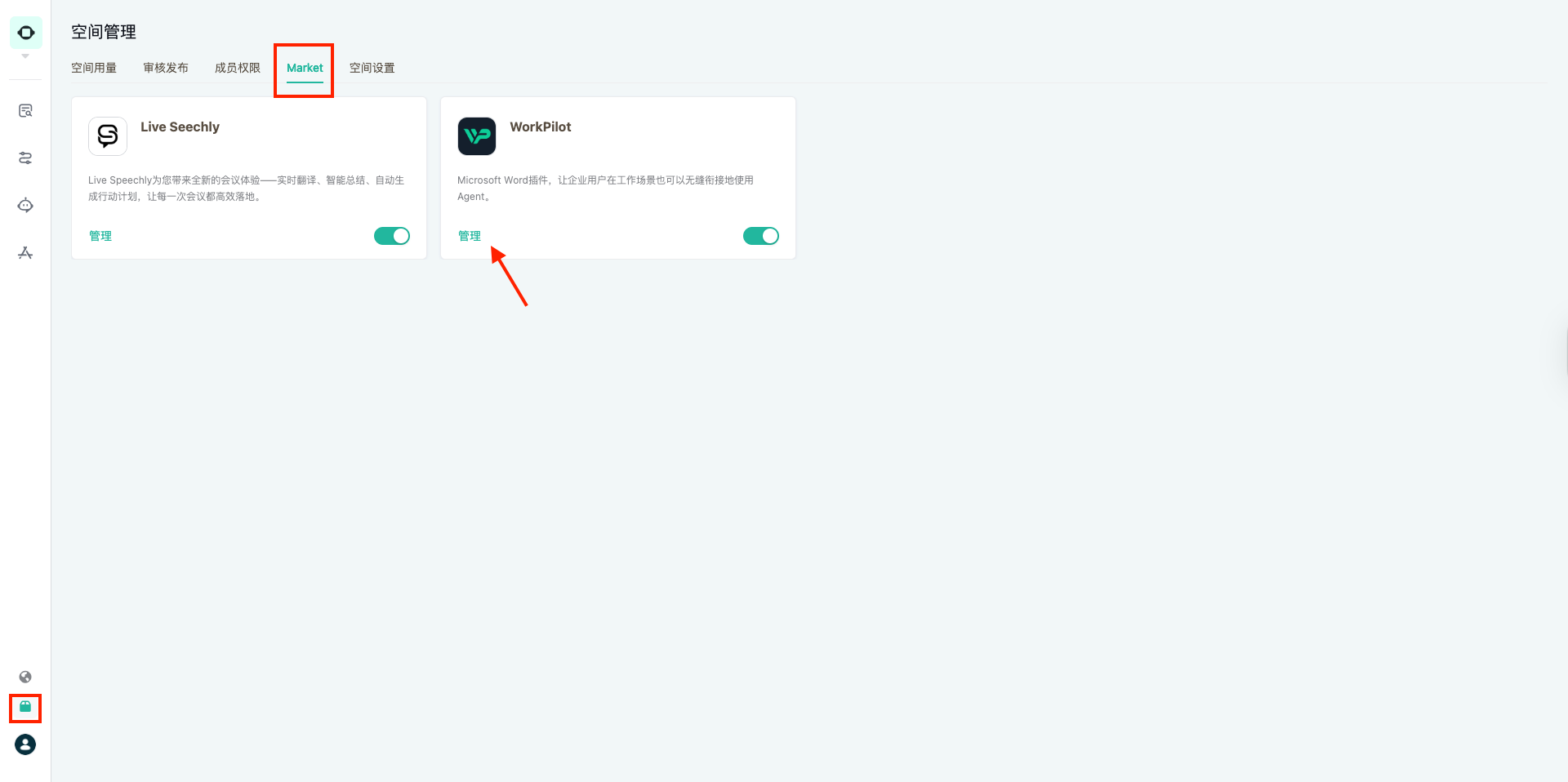
- 在 GPTBots 工作空間 → 空間管理 → Market → WorkPilot。將開關打開,點擊「管理」。
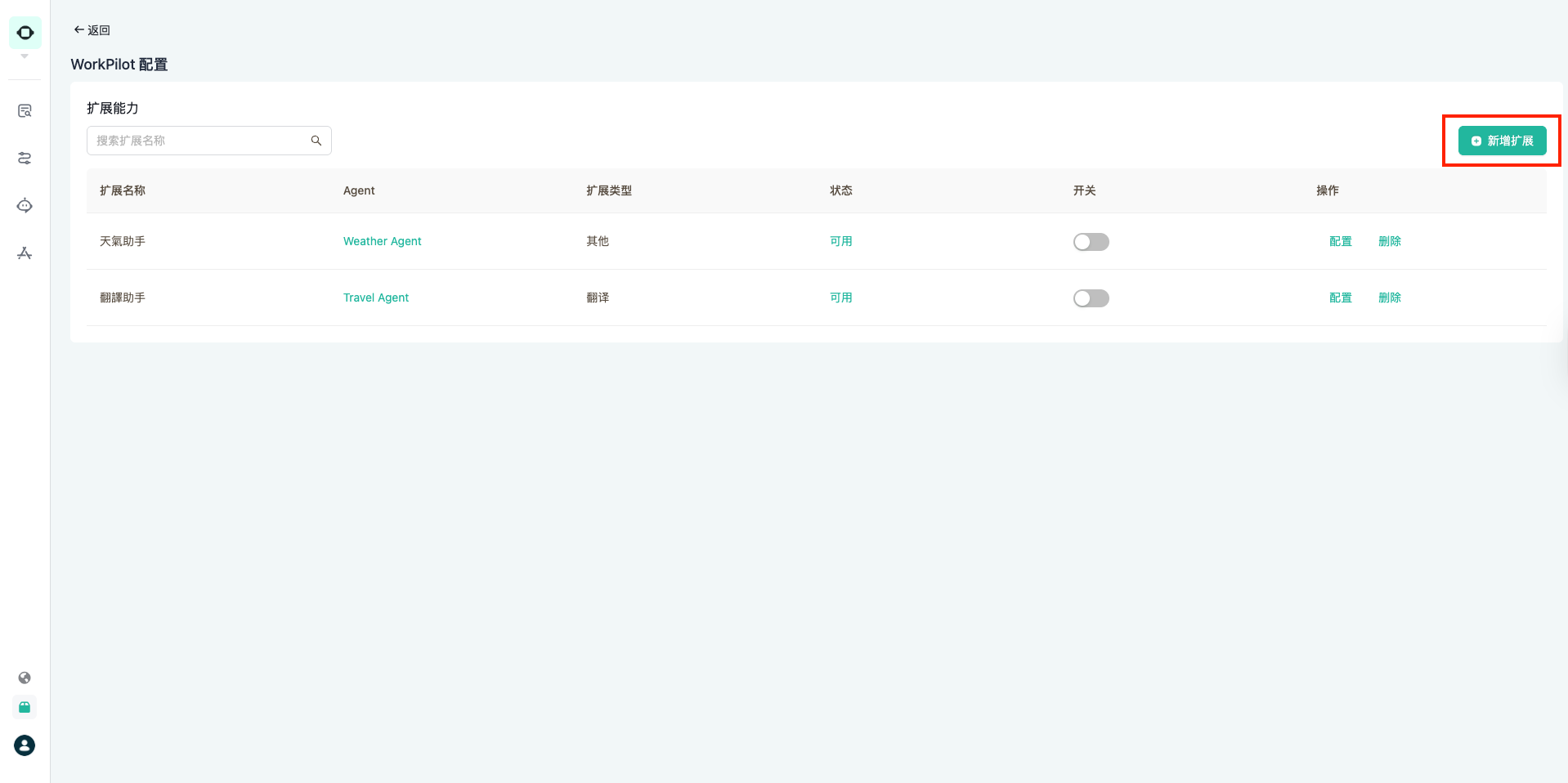
- 點擊右上角「新增擴展」
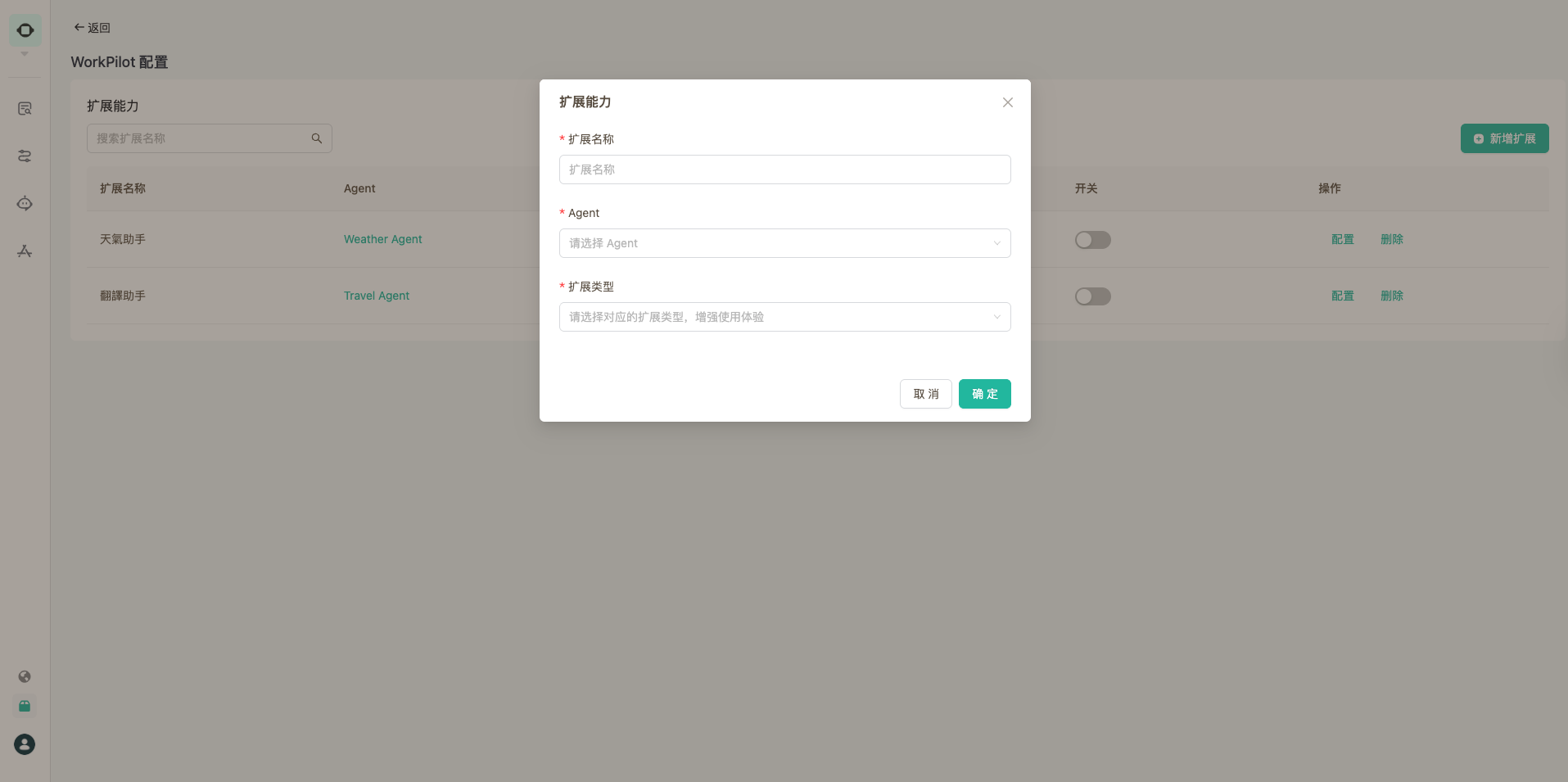
- 填入以下三個欄位:
- 擴展名稱:在 WorkPilot 裡展示的技能名稱
- Agent:選取已發布到工作空間的 Agent
- 擴展類型:選擇相對應的 Agent 類型,可以增強互動體驗。目前支援「翻譯」與「其他」兩個類型。
注意:若下拉選單中未出現想要擴展的 Agent,請先確認 Agent 是否已發布到工作空間,並且已在工作空間審核發布。
- 新增成功後,將擴展能力的開關打開
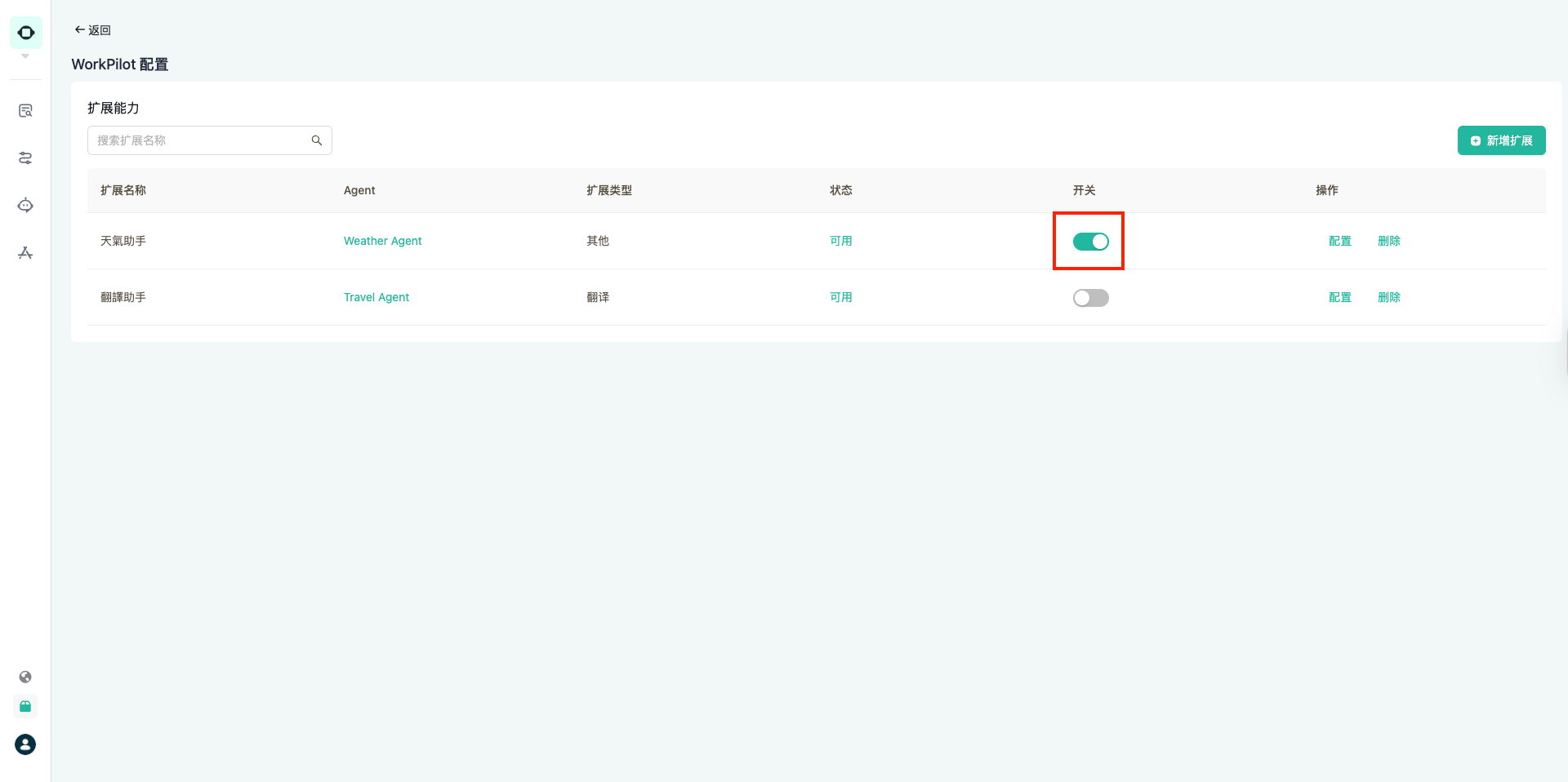
- Word 使用者在 WorkPilot 裡,滑鼠右鍵點選「重新載入」,即可在 WorkPilot 看到最新的技能列表。