
工具管理
概述
工具(Tools)是 Agent 用來"動手"的手腳。APP 自帶一組內建工具(檔案操作、執行命令、瀏覽器……),並支援透過 Market 中的工具(MCP 服務、API 工具)、組織釋出的 Enterprise 工具和你自行新增的 Personal 工具進行擴充套件。
工具在兩個地方管理:
| 位置 | 做什麼 |
|---|---|
| 左側導航 → Tools & Skills → Tools 頁籤 | 從 Market / Enterprise / Personal 安裝或移除工具 |
| 設定 → Tool Level | 設定每個工具(含內建工具)的權限級別(P0 / P1 / P2) |
內建工具
內建工具始終存在,在 Tool Level 頁以 Built-in 標籤列出。代表性的有:
檔案操作
| 工具 | 功能 | 預設級別 |
|---|---|---|
| Read file | 讀取指定路徑的檔案內容,支援相對和絕對路徑 | P0 Auto(鎖定) |
| Write file | 寫入內容到指定路徑,必要時建立檔案(含父目錄) | P1 Standard |
| Append to file | 追加到已有檔案末尾,不存在則建立;絕不覆蓋 | P0 Auto |
| Browse folder | 列出目錄中的檔案和子目錄及大小,用於瀏覽專案結構 | P0 Auto(鎖定) |
| Find files | 按名稱模式(glob,如 **/*.ts)快速查詢檔案 |
P0 Auto(鎖定) |
| Search in files | 搜尋檔案內容 | P0 Auto(鎖定) |
執行與瀏覽器
| 工具 | 功能 | 預設級別 |
|---|---|---|
| Run command | 執行 shell 命令:指令碼、安裝依賴、Git 操作 | P1 Standard |
| Browser | 在本機的隔離瀏覽器配置中瀏覽網站:讀取頁面、點選、輸入 | P1 Standard(鎖定) |
其他內建工具還包括任務管理、子代理分派、記憶查詢與管理、對話搜尋等。完整列表以設定 → Tool Level 中的實際顯示為準。
工具級別
每個工具都有一個權限級別,決定任務多久會暫停等你確認:
| 級別 | 名稱 | 行為 |
|---|---|---|
| P0 | Auto | 靜默執行,不需確認 |
| P1 | Standard | 彈出權限卡片;可選 Always Allow,同類操作不再詢問 |
| P2 | High-Risk | 每次呼叫都彈出權限卡片;"Always Allow" 不可用 |
| 🔒 鎖定 | — | 級別由系統或組織的安全護欄固定,此處不可修改 |
級別在設定 → Tool Level 中調整。每行顯示工具、來源(Built-in 或已安裝工具名)和三個級別按鈕;可用 All levels / All sources 篩選和搜尋框定位工具。包含高危指令(rm -rf、sudo、dd 等)的 shell 命令無論配置如何都會被強制升級為 P2。
管理員在安全護欄中設定組織下限;個人在 APP 中只能把工具調得更嚴,不能更松。
工具市場
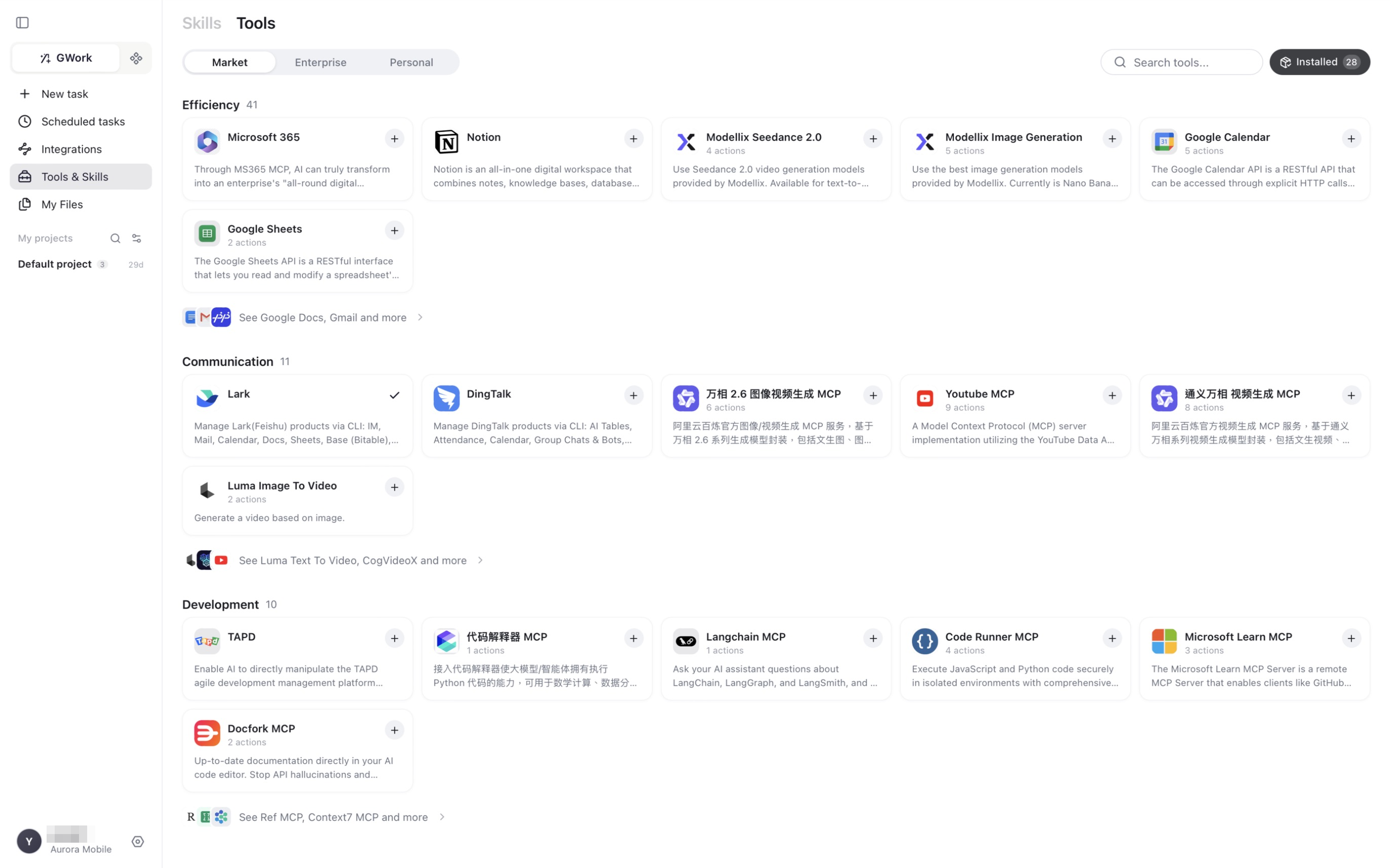
Tools & Skills 頁的 Tools 頁籤按分類(Efficiency、Communication、Development……)列出工具。每張卡片顯示工具名、提供的 actions 數量和 + 安裝按鈕。目前 Market 中的範例:
| 分類 | 範例 |
|---|---|
| Efficiency | Microsoft 365、Notion、Google Calendar、Google Sheets、Google Docs、Gmail、圖片 / 影片生成 MCP |
| Communication | Lark(飛書)、釘釘、YouTube MCP、影片生成 MCP |
| Development | TAPD、程式碼直譯器 MCP、Langchain MCP、Code Runner MCP、Microsoft Learn MCP、Docfork MCP、Context7 MCP |
點選右上角 Installed 可檢視和管理已安裝的工具。
企業與個人工具
| 頁籤 | 說明 |
|---|---|
| Enterprise | 空間管理員透過企業資源釋出的工具,按組織隔離 |
| Personal | 你自己新增的工具——MCP 服務或 API(OpenAPI)工具 |
MCP 工具
**MCP(Model Context Protocol)**是一種標準化協議,讓 Agent 把外部服務當作工具使用。MCP 服務可以是:
| 傳輸方式 | 說明 | 適用場景 |
|---|---|---|
| stdio | 本地子程序(命令 + 引數) | 本地 CLI 工具 |
| SSE / HTTP | 透過 HTTP 存取的遠端服務 | 遠端服務 |
認證方式包括無認證、Bearer Token、HTTP Basic、服務間認證和 OAuth2。
新增服務後,APP 會連線並發現其提供的工具(actions),隨後出現在已安裝列表和 Tool Level 頁中。
安全:MCP 子程序只會收到白名單內的環境變數。如果 MCP 工具需要 API Key,請在服務的環境配置中顯式宣告。
API 工具
也可以從 OpenAPI / Swagger 定義建立工具:
| 功能 | 說明 |
|---|---|
| 自動解析 | 從規範中提取端點和引數結構 |
| 認證配置 | 與 MCP 相同的認證選項 |
| 模板變數 | {{variable}} 動態替換 |
| HTTP 方法 | GET / POST / PUT / DELETE / PATCH |
常見的工具使用場景
| 使用者請求範例 | Agent 呼叫的工具 |
|---|---|
| "看看 package.json 的內容" | Read file |
| "建立一個 README.md" | Write file(P1——權限卡片) |
| "專案裡有哪些 .tsx 檔案?" | Find files |
| "程式碼裡哪裡用到了 useEffect?" | Search in files |
| "幫我跑一下 npm install" | Run command(P1——權限卡片) |
| "開啟這個網頁並總結:https://…" | Browser |
| "在我的 Google 日曆裡建立一個事件" | Google Calendar(已安裝的 Market 工具) |
操作指南:從 Market 安裝工具
- 左側導航 → Tools & Skills → Tools 頁籤
- 找到工具(搜尋框或分類)並點選
+ - 完成工具要求的登入或金鑰配置
- 工具及其 actions 即可使用;權限級別可在設定 → Tool Level 中調整
移除工具的影響
移除後,Agent 將完全不知道該工具的存在。內建工具不能移除,但設為 P2 即意味著每次使用都需你確認。
建議:除非完全信任當前環境,否則把 Run command 和 Write file 保持在 P1 或更嚴;系統安全基線還會在任何刪除操作前強制人工確認。
常見問題
Agent 一直在請求權限
該工具處於 P1 且你一直點的是 Allow(單次)。在權限卡片上點 Always Allow,或在組織允許的前提下在 Tool Level 中調低階別。已給出的授權列在設定 → Authorization records 中,可隨時撤銷。
MCP 工具連線失敗
- 確認服務的命令 / URL 正確
- 使用 stdio 方式時,確認命令已安裝(如
npx需要 Node.js 環境) - 檢查是否需要環境變數(如 API Key)
- 檢視應用日誌(設定 → About → Open log folder / Export logs)
Agent 沒有使用我期望的工具
Agent 根據任務需要自主選擇工具。可以在對話中明確指示:"請用 Run command 工具執行這條命令。"