
APP 設定總覽
APP 設定總覽
概述
GWork 是 GPTBots Workspace 的桌面 APP,是執行在你自己電腦上的"執行端":讀寫本地檔案、執行命令、接入 IM 管道、執行定時任務,並把本機註冊為一個工作節點(Work Node)。Web 端不具備這些本地能力,對應的企業級管理功能在空間管理中。
首次使用建議先看 APP 快速上手。
主介面佈局
APP 主視窗左側是固定的導航欄,右側是內容區:
| 區域 | 說明 |
|---|---|
| 左側導航 | New task / Scheduled tasks / Integrations / Tools & Skills / My Files,下方是 My projects 專案列表 |
| 內容區 | 當前導航項對應的頁面;New task 即對話頁 |
| 左下角 | 當前使用者(暱稱 + 組織)和 ⚙ 設定 按鈕,點選開啟設定面板 |
| 導航項 | 作用 | 詳細文件 |
|---|---|---|
| New task | 與 Agent 對話。輸入框下方可切換工作節點、模型,並顯示已啟用的工具/技能數量 | APP 快速上手 |
| Scheduled tasks | 建立和管理按計劃自動執行的任務 | 定時任務 |
| Integrations | 接入 IM 平台(Telegram、WhatsApp、Discord、Slack、Teams、微信、釘釘) | 管道配置 |
| Tools & Skills | 從 Market 安裝工具和技能,或使用企業 / 個人工具與技能 | 技能管理、工具管理 |
| My Files | 任務產出的檔案(按類型篩選、按檔案或任務搜尋) | — |
設定面板
點選主視窗左下角的 ⚙ 設定 按鈕。設定以彈窗形式覆蓋在主視窗上:左側是可搜尋的選單,右側是當前選中的設定頁。
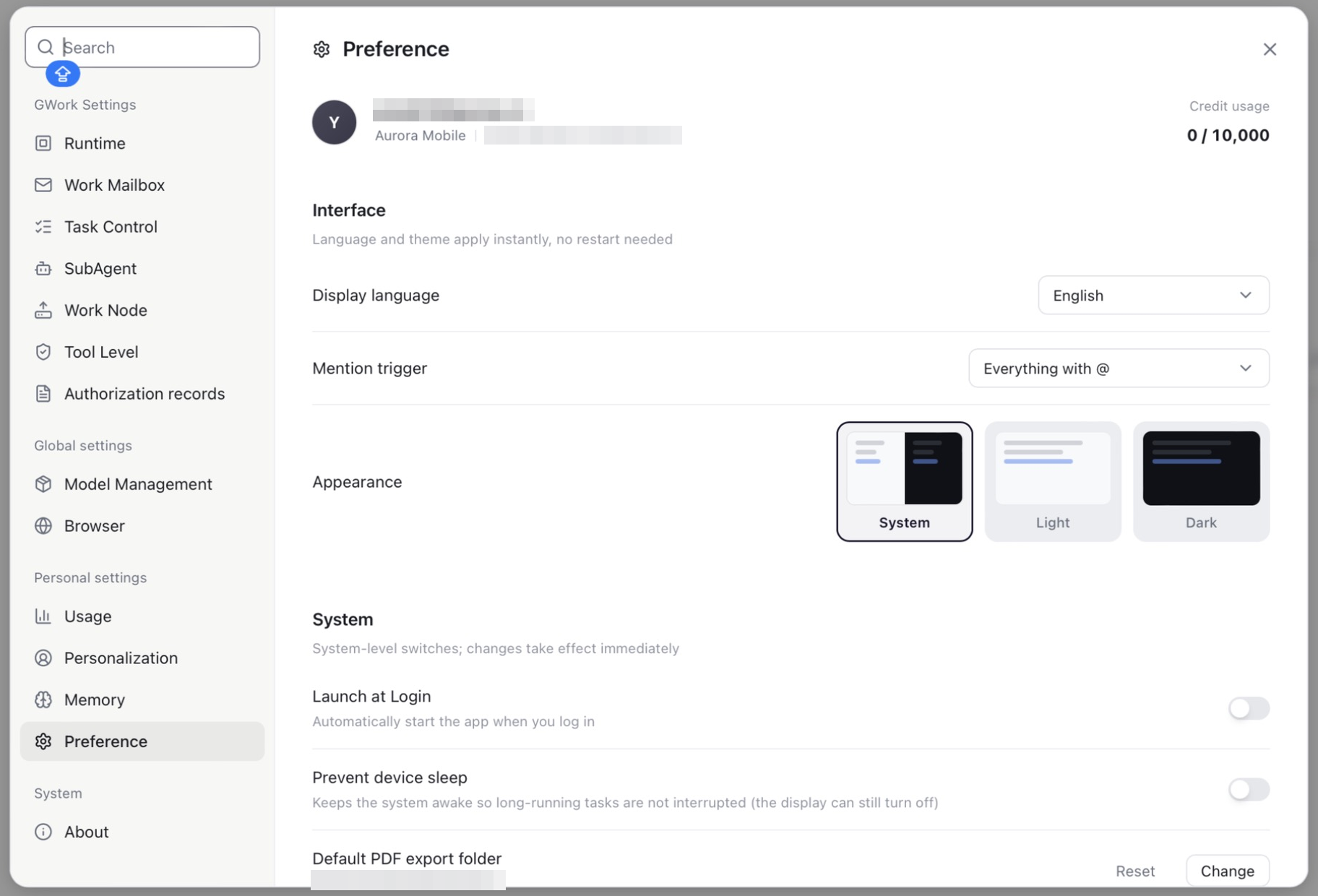
GWork Settings
| 選單 | 說明 | 詳細文件 |
|---|---|---|
| Runtime | Agent 執行環境(Local / Sandbox)、沙箱安裝、系統安全基線 | 執行階段安全 |
| Work Mailbox | 新增工作信箱(如 Microsoft 365),讓 Agent 代你收發、搜尋郵件 | — |
| Task Control | 單次 Agent 執行的限制:最大迴圈次數、最大錯誤次數、上下文壓縮閾值、Token 預算、子代理超時、記憶注入數量、除錯日誌 | — |
| SubAgent | 預註冊子代理,供主 Agent 分派任務 | 子代理管理 |
| Work Node | 本機作為節點:節點名稱、Private / Public、系統資訊、自訂能力、命令 | 執行階段安全 |
| Tool Level | 設定每個內建工具和已安裝工具的權限級別(P0 / P1 / P2) | 執行階段安全 |
| Authorization records | 已授權為"Always Allow"的工具,以及系統級權限(如完全磁碟存取) | 執行階段安全 |
Global settings
| 選單 | 說明 | 詳細文件 |
|---|---|---|
| Model Management | 使用組織管理的模型(Enterprise Key)或自己的供應商金鑰(Owner Key) | 模型配置 |
| Browser | 允許 Agent 控制瀏覽器、內建瀏覽器引擎、瀏覽資料 / 歷史、匯入瀏覽器資料、密碼管理、下載目錄 | — |
Personal settings
| 選單 | 說明 | 詳細文件 |
|---|---|---|
| Usage | 月度積分配額、每日積分消耗(按模型 / 按節點)和工具呼叫統計 | — |
| Personalization | 你的暱稱、AI 暱稱,以及作用於所有任務的自訂指令 | — |
| Memory | 記憶查詢模式、個人 / 企業記憶、知識圖譜與記憶條目 | 記憶管理 |
| Preference | 帳戶資訊與積分用量、顯示語言、@ 觸發方式、外觀、開機自啟、阻止裝置休眠、預設 PDF 匯出目錄 | 見下文 |
System
| 選單 | 說明 |
|---|---|
| About | APP 版本、檢查更新、開啟 / 匯出應用日誌 |
Preference(偏好設定)
Preference 頁顯示當前帳戶和最常用的應用級選項:
| 專案 | 說明 |
|---|---|
| 帳戶 | 頭像、帳戶信箱、組織名稱與組織 ID、積分用量(已用 / 配額) |
| Display language | 介面語言,即時生效,無需重啟 |
| Mention trigger | 輸入框中 @ 的觸發方式 |
| Appearance | System / Light / Dark |
| Launch at Login | 登入系統時自動啟動 APP |
| Prevent device sleep | 保持系統喚醒,避免長任務被中斷(顯示器仍可關閉) |
| Default PDF export folder | 匯出 PDF 的儲存位置(Change / Reset) |
與 Web 端的對應關係
桌面 APP 的大部分設定是"本地配置",Web 端沒有對應入口;但部分資源類配置也能在 Web 端的空間管理中看到:
| APP | Web 端對應 |
|---|---|
| Model Management(Owner Key) | 無(APP 獨有);Enterprise Key 的模型由組織統一管理 |
| Tools & Skills → Enterprise | 空間管理 → 企業資源 → 技能 / 工具 |
| SubAgent | 無(APP 獨有) |
| Integrations | 無(APP 獨有) |
| Scheduled tasks | 無(APP 獨有) |
| Memory(Enterprise) | 空間管理 → 高階設定 → 企業記憶(僅企業版) |
| Tool Level | 空間管理 → 安全護欄(組織級下限) |
層級關係:空間管理中的配置是組織下限,APP 端的個人配置不能低於組織下限。例如管理員把
Run command設為 P1,你在 APP 裡無法改成 P0,但可以改成更嚴格的 P2。被組織鎖定的工具在 Tool Level 頁會顯示鎖圖示。
組織切換
一個帳戶可能屬於多個組織。切換組織時:
- ✅ 正在執行的對話不會被終止,繼續保持活躍
- ✅ 帳戶級資料(個人記憶、IM 憑證)跨組織共享
- ❌ 組織級資料(企業技能 / 工具、專案與任務、定時任務、組織模型 / 積分)切換為新組織的資料