
Work 對話概述
Work 對話概述
什麼是 Work
Work 是工作空間的核心對話介面 —— 你和 AI Agent 協作的主要場所,是工作空間「AI 分身」能力的承載模組。
與傳統聊天視窗不同,Work 中的 Agent 擁有自主推理-執行迴圈(Agent Loop) —— 你給一個目標,它自動分解任務、呼叫工具、連續執行,直到任務完成。你不需要手把手指導每一步。
入口
| 端 | 入口 |
|---|---|
| Web | 瀏覽器存取 https://www.gptbots.ai/工作区/myclaw,或登入後點左側 Work 選單 |
| 桌面 APP | 啟動 APP 後預設進入 Work 頁面,左側選單第一項也是 Work |
介面配置
Work 頁面採用對話流 + 浮層配置:
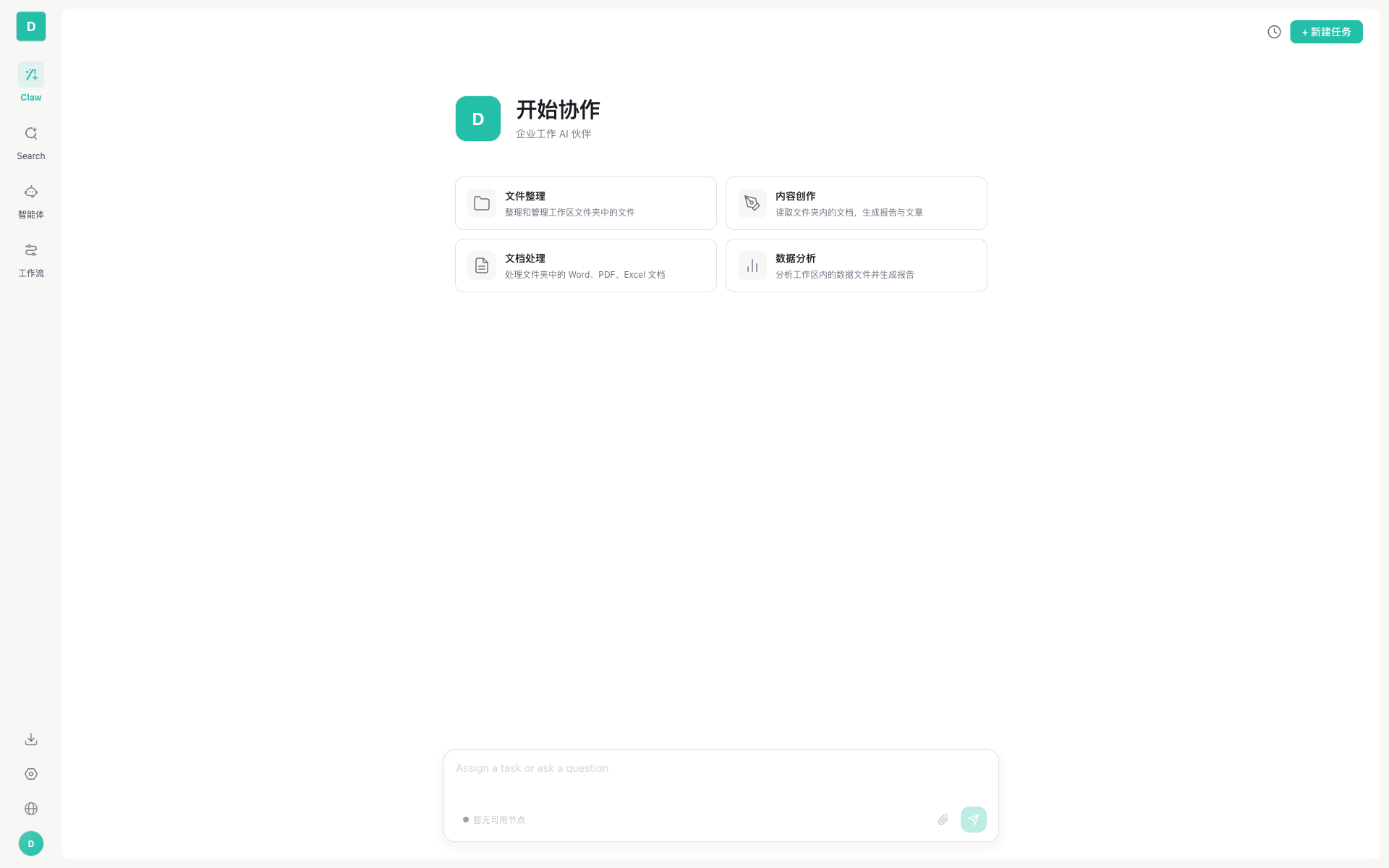
| 區域 | 元件 | 說明 |
|---|---|---|
| 左側欄 | 側邊導覽 | Work / Search / 智慧體 / 工作流 等選單切換 |
| 頂部 | 工具列 | 歷史按鈕、+ 新建任務按鈕 |
| 中部 | 對話/歡迎頁 | 新工作階段顯示歡迎頁;對話中顯示訊息流 |
| 底部 | PromptInput | 輸入框 + 節點選擇 + 模型選擇 + 工作目錄 + 附件 |
提示:APP 端會在視窗左上角顯示 LOCAL 徽章,表示目前節點是本機節點。
歡迎頁
新建對話時,Work 展示歡迎頁:
- 工作空間 Logo 與品牌名:可在空間管理 → 進階設定中自訂
- 「開始協作」標語:預設是「企業工作 AI 夥伴」
- 快捷操作卡片:管理員可在工作空間設定常用任務範本,例如:
- 📁 檔案整理 — 整理和管理工作區資料夾中的檔案
- ✏️ 內容創作 — 讀取資料夾內的文件,產生報告與文章
- 📄 文件處理 — 處理資料夾中的 Word、PDF、Excel 文件
- 📊 資料分析 — 分析工作區內的資料檔案並產生報告
點擊卡片即可以預設提示詞發起新對話。
輸入區(PromptInput)
輸入區位於對話區底部,提供豐富的輸入能力:
| 功能 | 說明 |
|---|---|
| 文字輸入 | 多行文字輸入,Enter 傳送,Shift+Enter 換行 |
| 附件上傳 | 支援圖片、文件、音訊等檔案,自動轉為多模態內容區塊 |
| 節點選擇 | 選擇目標執行節點(本機或遠端 APP 節點) |
| 模型選擇 | 切換本次對話使用的 LLM 模型 |
| 工作目錄 | 選擇 Agent 在哪個目錄下工作(影響 Bash、Read File 等的預設路徑) |
| 歷史按鈕 | 頂部右上角,檢視所有歷史工作階段 |
| + 新建任務 | 頂部右上角,啟動一個新對話 |
節點為空時:輸入框下方會顯示
● 暫無可用節點。這意味著你的帳戶下沒有任何 APP 節點在線,無法執行任務。請先啟動桌面 APP 或讓團隊同事開啟 APP(設為 enterprise 節點)。
歷史工作階段
點擊右上角「歷史」圖示開啟工作階段清單面板:
| 操作 | 說明 |
|---|---|
| 搜尋 | 依關鍵詞篩選工作階段標題 |
| 置頂 | 重要工作階段置頂顯示 |
| 分組 | 資料夾方式組織工作階段 |
| 刪除 | 移除不需要的工作階段 |
| 重新命名 | 修改工作階段標題 |
| 圖示區分 | 本機對話顯示電腦圖示,遠端節點對話顯示伺服器圖示,IM 渠道對話顯示對應平台圖示 |
平台適配(PlatformAdapter)
Work 頁面透過 PlatformAdapter 模式實現 Web 和 APP 雙端共享:
- 共享層:
WorkPage、PromptInput、SessionList等核心元件在claw-shared/目錄,源頭在 Web 倉庫 - Web 適配器:
webPlatformAdapter.ts— 基於 Redux + Gateway WebSocket - APP 適配器:
appPlatformAdapter.ts— 基於 Redux + coworkService(本機 Sidecar)
使用者在兩端看到的介面基本一致,底層執行方式不同。
快速入門:第一次對話
步驟 1:發起對話
- 在工作空間側邊欄點擊 Work
- 如果是新使用者,會看到歡迎頁和快捷操作卡片
- 在底部輸入框輸入你的問題或任務,按 Enter 傳送
- Agent 開始處理,你會即時看到回覆文字和工具呼叫過程
步驟 2:體驗工具呼叫
嘗試讓 Agent 執行需要工具的任務:
| 試試這些提示詞 | Agent 會做什麼 |
|---|---|
| 「幫我看看目前目錄有什麼檔案」 | 呼叫 List Directory 工具 |
| 「幫我搜尋最新的 TypeScript 教學」 | 呼叫 web-search 技能 |
| 「建立一個 hello.py 檔案」 | 呼叫 Write File 工具 |
| 「這張圖片裡有什麼?」(附帶圖片) | 使用 vision 能力分析圖片 |
步驟 3:管理工作階段
- 新建對話:點擊右上角
+ 新建任務按鈕 - 搜尋歷史:右上角「歷史」圖示 → 頂部搜尋框
- 置頂重要對話:右鍵點擊工作階段 → 置頂
常見問題
Agent 回覆很慢
- 檢查目前使用的模型(大模型比小模型慢)
- 複雜任務涉及多輪工具呼叫,需要更多時間
- 如果使用遠端節點,網路延遲也會增加回應時間
Agent 似乎「忘記」了對話開頭的內容
當對話很長時,系統會自動壓縮上下文。這是正常行為 —— 系統智慧保留最重要的資訊。如果需要 Agent 記住某個關鍵資訊,可以說「請記住...」將其存入記憶系統。
工具呼叫彈出了確認彈窗
這是安全機制。P1/P2 級別的工具(如 Bash)在執行前需要你確認。檢視工具名稱和參數,確認安全後點擊「允許」。可以在執行時安全中調整權限級別。
Web 端傳送訊息提示「暫無可用節點」
Web 端不能獨立執行任務,需要至少一台 APP 節點在線。請安裝並啟動桌面 APP(APP 快速上手),或讓團隊成員把他們的 APP 節點設為 enterprise。
相關文件
- 對話互動 — 訊息流、工具呼叫、串流輸出、工作階段管理
- 多模態輸入輸出 — 圖片/文件/音訊輸入、9 種檔案預覽
- 子代理 — 自動建立、預註冊、跨節點派發
- Agent 迴圈引擎 — 底層 Agent Loop 技術詳解
- 上下文 5 層壓縮 — 上下文管理策略