
快速上手
快速上手
5 分鐘跑通你的第一個 AI 任務。
本文按「你想從哪裡用」分三條路徑:
- 路徑 A:Web 瀏覽器(最快,無需安裝)
- 路徑 B:桌面 APP(功能最完整)
- 路徑 C:IM 渠道(在 Telegram/釘釘等熟悉的工具裡呼叫)
路徑 A:Web 瀏覽器(5 分鐘)
步驟 1 · 登入
打開瀏覽器造訪 https://www.gptbots.ai/workspace,使用你的企業帳戶登入。
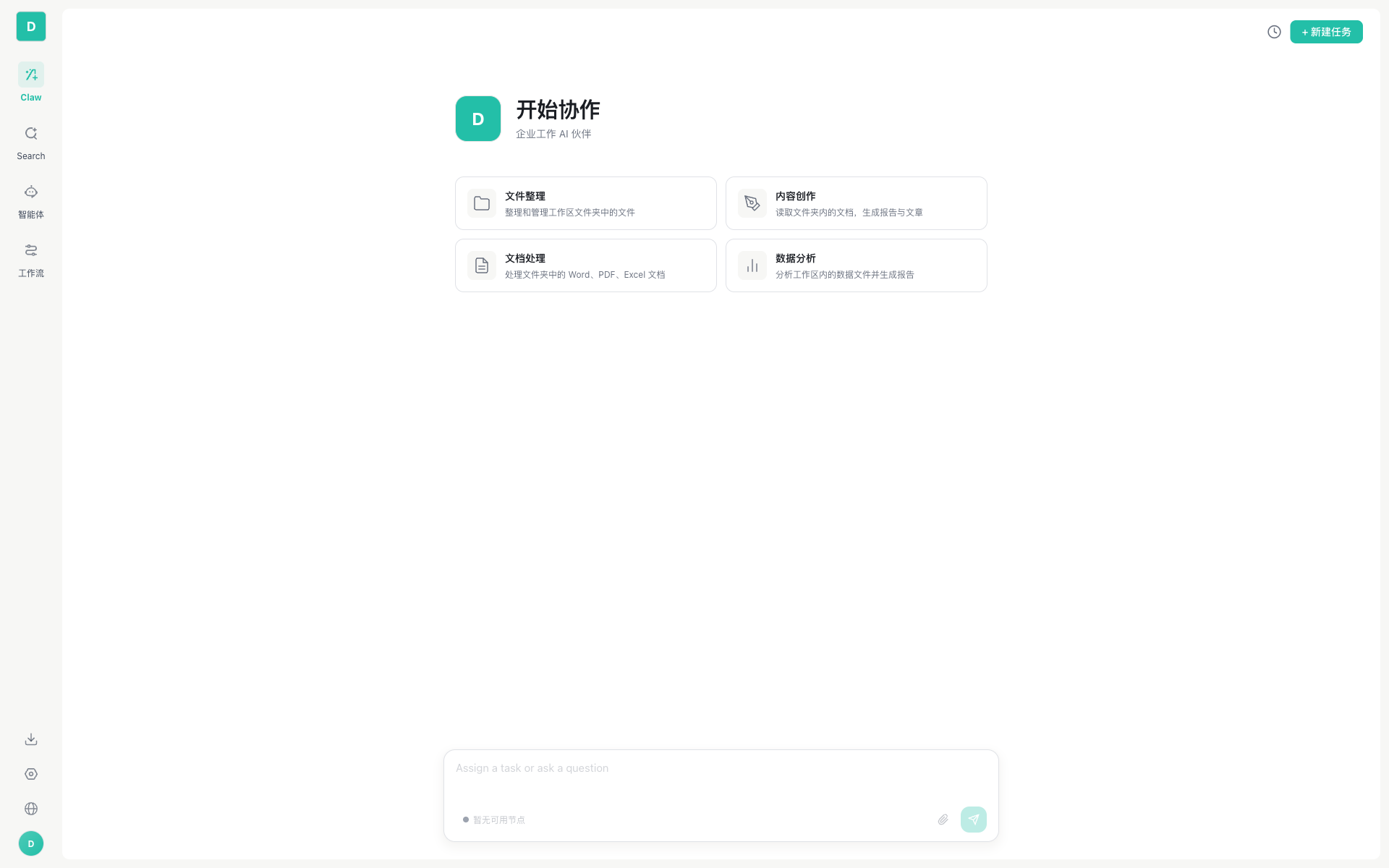
提示:登入後預設進入 Work 對話頁面。左側側邊欄依序是 Work / Search / 智能體 / 工作流。
步驟 2 · 發起一次對話
- 在底部輸入框輸入你的問題或任務(例如「幫我寫一段 Python 排序程式碼」)
- 按
Enter傳送 - 等待 Agent 回覆(會即時串流顯示文字和工具呼叫過程)
步驟 3 · 體驗工具呼叫
⚠️ 前提:Web 端本身不能執行任務,需要至少有一台桌面 APP 節點在線。如果輸入框下方提示「暫無可用節點」,請按「路徑 B」先安裝並啟動桌面 APP。
試試這些提示詞:
| 提示詞 | Agent 會做什麼 |
|---|---|
| 「列出我桌面上所有的圖片檔案」 | 呼叫 List Directory → Glob Files |
| 「幫我搜一下最新的 React 19 特性」 | 呼叫 web-search 技能 |
| 「把這張圖片裡的文字讀出來」(附帶圖片) | 使用 vision 能力分析 |
步驟 4 · 查看歷史
右上角的「歷史」圖示可以看到所有對話;左側也可以新建會話。
下一步
路徑 B:桌面 APP(推薦,功能最完整)
步驟 1 · 下載安裝
在 Web 端左下角點擊 APP Download 按鈕(向下箭頭圖示)下載對應平台的安裝包:
- macOS:
.dmg安裝包,拖入 Applications - Windows:
.exe或.msi安裝包,按引導安裝 - Linux:
.AppImage直接執行
步驟 2 · 首次啟動並登入
啟動後看到登入介面,使用與 Web 端相同的企業帳戶登入。
登入後 APP 會自動註冊為節點到 Gateway,Web 端可以遠端呼叫這台 APP。
步驟 3 · 設定一個 LLM 模型
- 左下角點擊 設定,進入 模型 選單
- 選擇供應商(推薦 Claude Sonnet 4 作為首選),填入 API Key 並測試連結。
- 儲存 key 即可。
詳細推薦請看 模型配置。
步驟 4 · 第一次對話
- 回到 Work(左側選單第一項)
- 輸入框下方會顯示:節點名稱(如
Workspace (你的電腦名))+ 模型 + 工作目錄 - 輸入任務,按 Enter 傳送
步驟 5 · 試試本地能力
| 提示詞 | 會發生什麼 |
|---|---|
| 「在桌面建立一個 hello.py 檔案,內容是 print('hi')」 | Agent 呼叫 Write File 工具實際建立檔案 |
| 「執行 npm --version」 | Agent 呼叫 Bash(首次會彈窗確認) |
| 「把這個目錄的檔案按類型分類」 | Agent 列檔案 → 按副檔名歸類 → 呼叫檔案移動 |
下一步
路徑 C:IM 渠道(讓團隊在群裡直接用)
適用場景
- 團隊在 Telegram/釘釘群裡討論,希望直接 @ AI 提問
- 客戶透過 WhatsApp 聯繫,想讓 AI 自動答覆
- Slack 頻道裡需要一個值班 AI
步驟 1 · 安裝並登入桌面 APP
渠道功能僅 APP 支援,先按「路徑 B」完成 APP 設定。
步驟 2 · 接入渠道
以 Telegram 為例:
- 在 Telegram 找 @BotFather,傳送
/newbot,取得一個 Bot Token - APP → 設定 → 渠道 → 選擇 Telegram,貼上 Token
- 系統自動設定 Webhook,連接性檢測顯示 pass
- 上線渠道
步驟 3 · 使用
- 私聊:直接給你的 Bot 傳送訊息,Agent 會回覆
- 群組:把 Bot 加到群,群成員 @BotName 觸發 Agent
詳細文件
常見首次問題
Q:Web 端發訊息後提示「暫無可用節點」
A:Web 端不能獨立執行任務。請安裝並啟動桌面 APP,或者讓團隊裡另一個有 APP 節點的同事把節點設定為 enterprise讓你能遠端呼叫。
Q:AI 回覆很慢
A:可能原因:
- 使用的模型本身慢(如 Claude Opus 4 比 Sonnet 4 慢但更準)
- 任務複雜、呼叫了多輪工具
- 遠端節點網路延遲
Q:第一次執行命令時彈窗了
A:這是安全機制。Bash、Web Fetch 等 P1 級別的工具首次呼叫會彈窗確認。看清工具名稱和參數後,安全的話點「允許」。詳見 執行時安全。
Q:怎麼讓 Agent 記住我的偏好
A:在對話中說 「請記住,我偏好用 TypeScript」。系統會自動寫入帳戶記憶,下次新對話 Agent 就知道。也可以在 APP → 設定 → 記憶 中手動新增。詳見 記憶管理。
Q:能讓 AI 自動每天執行嗎
A:可以。在 APP → 設定 → 定時任務 建立一個定時任務,支援一次性、間隔、Cron 三種模式。詳見 定時任務。
接下來去哪
- 想全面了解 Work 對話介面 → Work 對話概述
- 想看看哪些工具可以用 → 工具管理
- 想深入架構 → Web 與 APP 能力對比