
進階設定
進階設定
概述
進階設定頁面提供工作空間的品牌客製化、主題色、SSO 整合與企業記憶管理 —— 這是讓 AI 真正「融入企業」的關鍵設定入口。
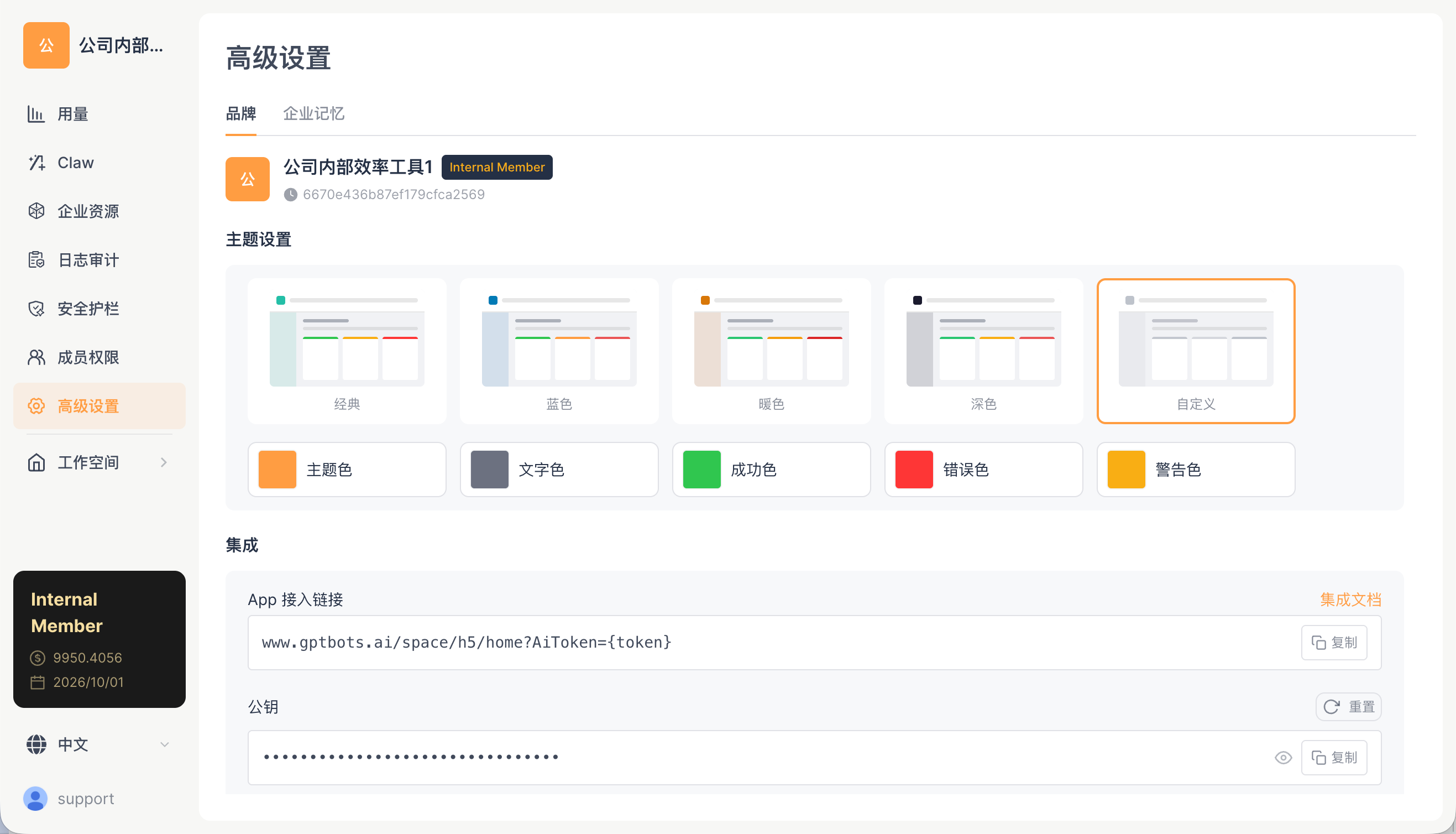
兩個子標籤
| 標籤 | 說明 |
|---|---|
| 品牌 | Logo、名稱、主題、整合 |
| 企業記憶 | 組織級記憶管理(清單 + 圖譜檢視) |
品牌標籤
基礎資訊
| 欄位 | 說明 |
|---|---|
| Logo | 取值組織的 logo |
| 名稱 | 取值組織的名稱 |
主題設定
提供 5 種預設主題 + 自訂主題:
| 主題 | 視覺效果 | 適用場景 |
|---|---|---|
| 經典 | 翠綠主色,清爽 | 預設推薦 |
| 藍色 | 藍色系,專業感 | 金融、企業正式環境 |
| 暖色 | 米色/棕色,溫馨 | 創意/教育團隊 |
| 深色 | 深色背景 | 長時間使用、減少眼部疲勞 |
| 自訂 | 完全自訂 | 匹配品牌色 |
顏色 Token
可單獨設定 5 個語義化顏色:
| Token | 範例用途 |
|---|---|
| 主題色 | 按鈕、高亮、強調元素(預設翠綠 #23bfa8) |
| 文字色 | 內文文字(深灰) |
| 成功色 | 成功狀態(綠色) |
| 錯誤色 | 錯誤狀態(紅色) |
| 警告色 | 警告狀態(琥珀色) |
整合
提供將工作空間嵌入至企業自有 App 或內網系統的整合入口 —— 透過 AiToken 實現員工免登入開啟工作空間。
| 欄位 | 說明 |
|---|---|
| App 接入連結 | 類似 www.gptbots.ai/space/h5/home?AiToken={token} 的範本連結 |
| 公鑰 | 用於簽發 token 的 RSA 公鑰,可檢視與重設 |
| 整合文件 | 右上角連結,跳轉至整合開發文件 |
詳細設定請前往專門的行動端整合文件頁面,可檢視詳細的整合方法與範例程式碼
企業記憶標籤
組織級記憶 —— 管理員維護的知識,會注入到組織內所有成員的每次 Work 對話中。
企業記憶的典型用法
- 公司技術棧:
我們使用 React + Node.js + PostgreSQL - 業務規範:
所有對外報價需要總監審批,上限 10 萬 - 產品術語:
我們的主產品叫 Alpha,核心模組是 X/Y/Z - 團隊架構:
研發團隊分為 3 組:基礎架構、前端、後端
新成員加入後無需培訓,Agent 自動基於這些背景給出貼合企業的回答。
清單檢視
| 操作 | 說明 |
|---|---|
| 瀏覽 | 分頁展示企業記憶項目(每頁 50 條) |
| 搜尋 | 用戶端關鍵字過濾 |
| 新增 | 手動新增企業記憶 |
| 編輯 | 修改記憶內容 |
| 刪除 | 移除單條記憶 |
圖譜檢視
企業記憶支援力導向圖視覺化:

| 節點類型 | 顏色 | 說明 |
|---|---|---|
| Hub(組織中心) | 紫色 #6d28d9 |
組織中心節點 |
| Fact(事實) | 藍色 #2563eb |
單條記憶項目,連接到 Hub |
| Entity(實體) | 琥珀色 #f59e0b |
從圖譜關係中擷取的實體 |
圖譜互動與最佳化(2026-04 更新):
- 雙密度門(PILL_READABILITY_MIN_SCALE = 1.5,PILL_MIN_SCREEN_AREA_PER_NODE = 3000):只有在縮放與節點密度都達標時才渲染文字標籤,避免圖譜在節點過多時一團糊
- 穩定顏色映射:實體類型透過 djb2 hash 映射到 10 色調色盤,確保相同實體類型在不同檢視中顏色一致
- 摺疊模式:超過 100 條記憶時,Hub 節點顯示計數標籤(如 "128 條記憶"),避免過度展開
- 點擊 / 懸停 / 拖曳 / 縮放:點擊節點檢視詳情、編輯、刪除;懸停顯示完整文字;拖曳調整版面;滾輪縮放
與帳戶記憶的區別
| 對比 | 企業記憶 | 帳戶記憶 |
|---|---|---|
| 管理者 | 僅工作空間管理員 | 用戶個人 |
| 可見範圍 | 本組織所有成員 | 僅用戶本人(跨組織) |
| 典型內容 | 公司規範、技術棧、專案資訊 | 個人偏好、習慣、背景 |
| 管理介面 | 空間管理 → 進階設定 → 企業記憶 | APP → 設定 → 記憶 |
| 對話注入 | 「企業概況」注入 system prompt | 「用戶概況」注入 system prompt |
記憶系統的完整技術詳解請參考 三維記憶系統。
操作指南
如何客製化品牌
- 開啟 Web 端 → 空間管理 → 進階設定 → 品牌 標籤
- 點擊 Logo 區域上傳新圖片
- 在彈出的裁剪視窗中調整裁剪區域,預覽效果
- 修改主題與顏色 Token
- 儲存
影響:品牌客製化對所有成員可見。更新後,成員開啟工作空間會看到新的 Logo 與配色。
如何管理企業記憶
- 開啟 企業記憶 標籤
- 新增記憶:點擊新增按鈕,輸入企業級知識(如「公司技術棧:React + Node.js + PostgreSQL」)
- 編輯:點擊已有記憶項目,修改內容
- 刪除:點擊刪除按鈕移除單條記憶
- 檢視圖譜:切換到圖譜檢視,視覺化檢視記憶之間的關係
影響:企業記憶會在組織內所有成員新建對話時自動注入。新增「公司技術棧是 React」後,所有成員與 Agent 討論技術方案時,Agent 會優先推薦 React 相關方案。
如何設定 SSO 嵌入
- 開啟 整合 區域
- 複製 App 接入連結範本
- 取得本頁公鑰,在你的 App / 內網系統中依規範簽發 AiToken
- 拼接 URL 並在 iframe、WebView 或新視窗中開啟
完整實作步驟、RSA 加密程式碼範例(Java / TypeScript)、原生 APP 橋接協定等詳細內容,請前往:
相關文件
- 行動端整合概述 — AiToken 加密與 WebViewBridge 協定
- Android 端整合 — Android 原生 App 整合
- iOS 端整合 — iOS 原生 App 整合
- 記憶管理 — APP 端帳戶級記憶管理
- 三維記憶系統 — 記憶系統技術詳解