
Livedesk Konfigurationsanleitung
Anleitung zur Livedesk-Integration
Melden Sie sich in der Livedesk Developer Console an, wählen Sie Ihr Zielprojekt unter dem Produkt Livedesk aus und folgen Sie diesen Schritten:
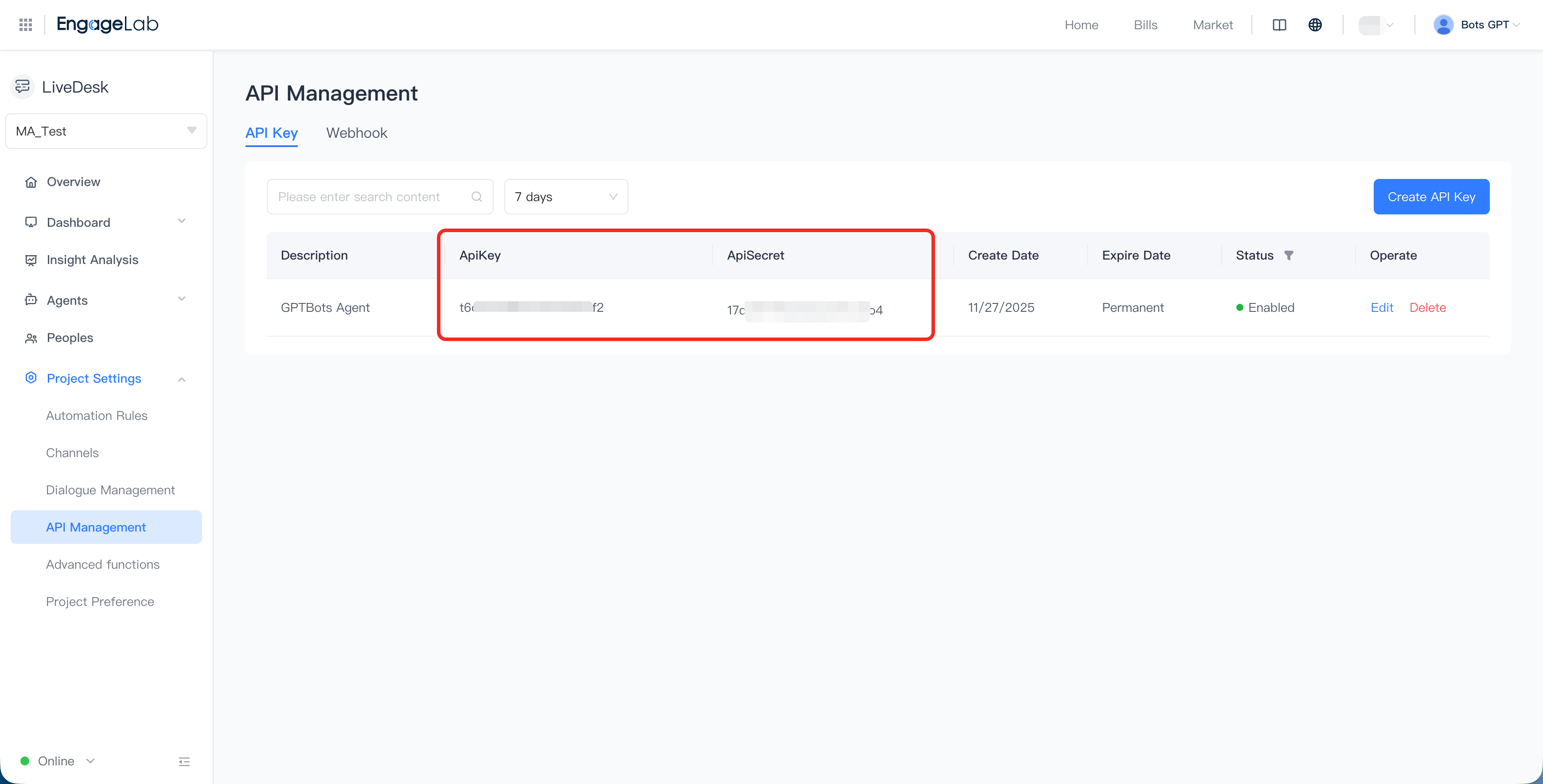
Navigieren Sie zu „Projekteinstellungen > API-Verwaltung > API-Schlüssel“ und kopieren Sie Ihren API Key sowie API Secret.
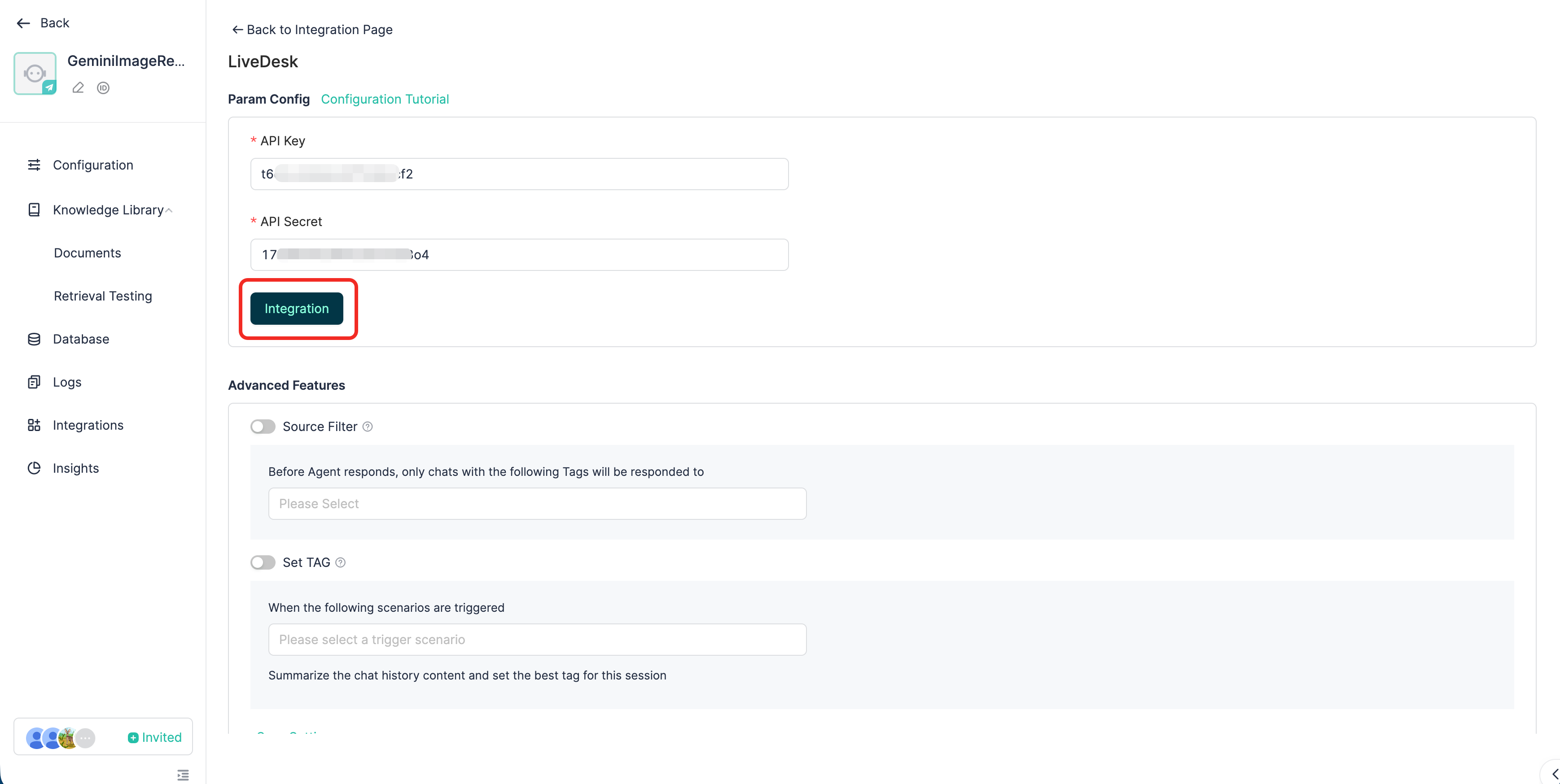
Wechseln Sie zu GPTBots, öffnen Sie „Agent → Integrationen → Livedesk“, fügen Sie den Schlüssel in das Feld Access Token ein und klicken Sie auf Integrieren. Denken Sie daran, den Livedesk-Kanal-Schalter zu aktivieren, damit die KI-Agent:in Nachrichten empfangen und beantworten kann.
Der Agent ist jetzt verbunden. Sie können ihn unter „Livedesk → KI-Agent:innen“ einsehen oder verwalten.

Gehen Sie in „Livedesk → Kanäle“, wählen Sie den gewünschten Kanal, öffnen Sie die Einstellungen, wählen Sie KI-Agent:in, markieren Sie den soeben hinzugefügten Agenten und speichern Sie.

Das war’s – Ihre KI-Agent:in ist jetzt auf Livedesk aktiv.
Um zu ermöglichen, dass die Agent:in Nutzer:innen-Chats übernimmt, stellen Sie im Agenten-Setup den Modus für menschlichen Service auf Livedesk zu Livedesk und wählen Sie das Team für menschlichen Service aus, an das die Gespräche übergeben werden sollen. Falls in Livedesk noch kein Support-Team vorhanden ist, können Sie unter Agent > Team ein Team erstellen.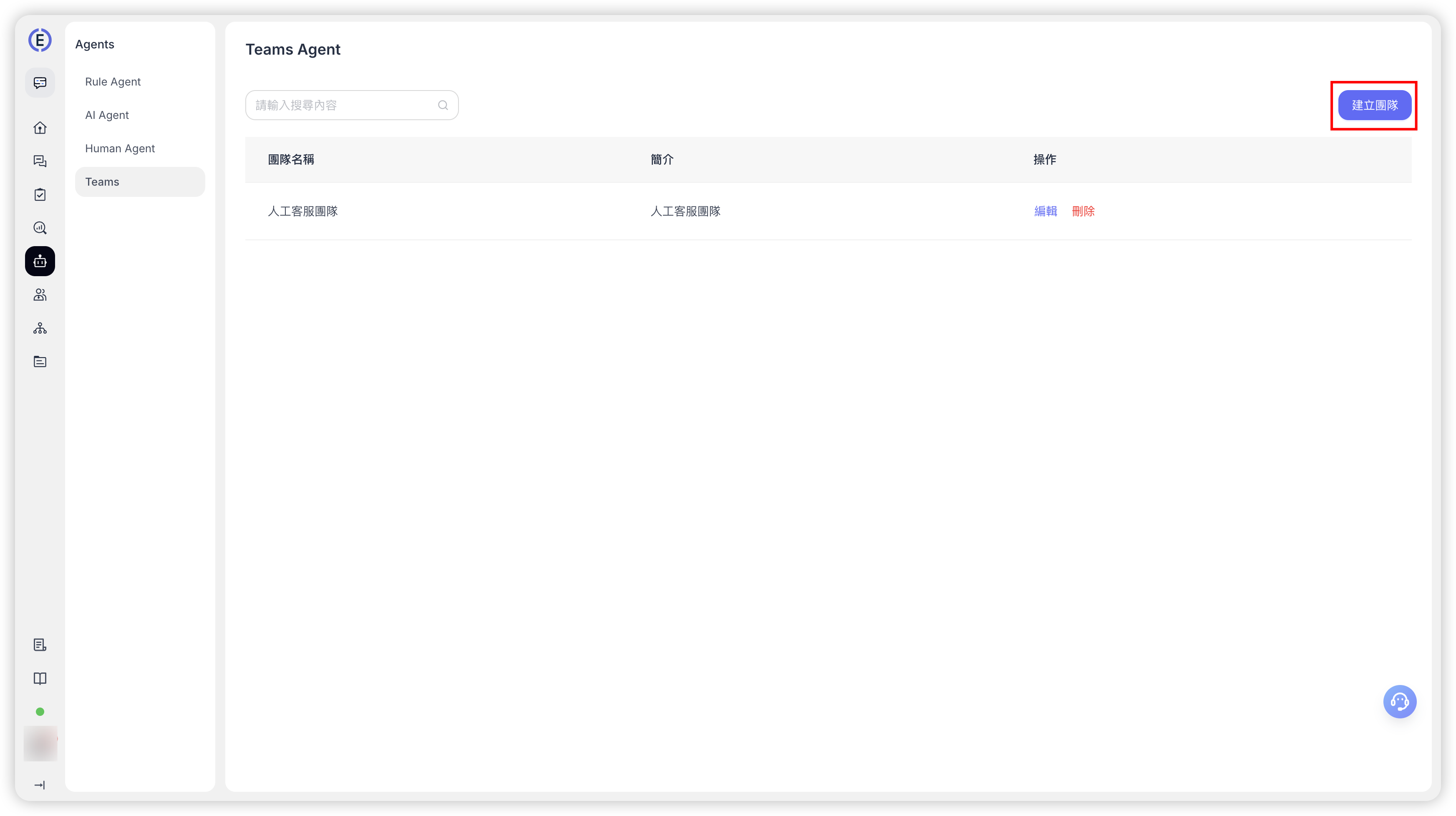
Verwaltung der KI-Agent:in
- Löschen: Gehen Sie zu „Livedesk → KI-Agent:innen“, wählen Sie die Agent:in und klicken Sie auf Löschen. GPTBots entfernt dann automatisch den Authentifizierungsdatensatz und deaktiviert den Kanal.
- Informationen synchronisieren: Immer wenn Sie Name, Beschreibung oder Avatar der Agent:in in GPTBots aktualisieren, werden die Änderungen sofort an Livedesk übertragen.
Erweiterte Livedesk-Funktionen
Automatische Tag-Vergabe
Wenn Sie diese Funktion aktivieren, überwacht das System alle ausgewählten Ereignisse im Projekt und es können zusätzliche Credits verbraucht werden.
Nach erfolgreicher Authentifizierung können Sie die Automatische Tag-Vergabe aktivieren:
- Auslösende Ereignisse
– Konversation schließen: Wird ausgelöst, wenn der/die Besucher:in den Chat aktiv schließt.
– Chat übertragen: Wird ausgelöst, wenn der Chat an eine andere Agent:in übergeben wird. - Tags
Das System lädt die bestehende Tag-Liste aus Ihrem Livedesk-Projekt.
Wenn eines der ausgewählten Ereignisse eintritt, liest die KI-Agent:in das Gesprächsprotokoll, wählt das relevanteste Tag aus und ruft automatisch die Livedesk-Tagging-API auf – so erkennen menschliche Agent:innen schneller die Bedürfnisse der Kund:innen.
Quell-Filterung
Nach der Authentifizierung können Sie die Quell-Filterung aktivieren:
- Das System lädt alle im Livedesk-Projekt definierten Tags.
- Wählen Sie ein oder mehrere Tags als Filterkriterien aus.
- Wenn ein:e Besucher:in einen Chat startet, prüft GPTBots die Tags des Chats.
– Stimmen sie überein, wird die Nachricht an die KI-Agent:in weitergeleitet.
– Andernfalls wird die Nachricht ignoriert.