
Persona
Die Persona definiert, wer dieser Agent ist, was er bedient und in welchem Ton und welcher Sprache er antwortet. Sie ist das einzige frei bearbeitbare Prompt-Feld in einem LoopAgent, mit einem dedizierten Vollbild-Editor, der Entwürfe, Versionen, @-Verweise und Variablen unterstützt.
Den Editor öffnen
Einstellungsseite → Panel System-Prompt → Persona; doppelklicken Sie auf den Vorschaubereich oder klicken Sie auf Bearbeiten, um den Vollbild-Editor zu betreten. Im Editor:
- Tippen Sie
@, um das Menü Ressourcenverweis aufzurufen; - Tippen Sie
/, um das Menü Variablen aufzurufen; - Klicken Sie oben rechts auf das Verlaufssymbol, um das Panel Versionen zu öffnen.
Entwurf, Speichern, Versionen
Drei Konzepte, die man auseinanderhalten sollte:
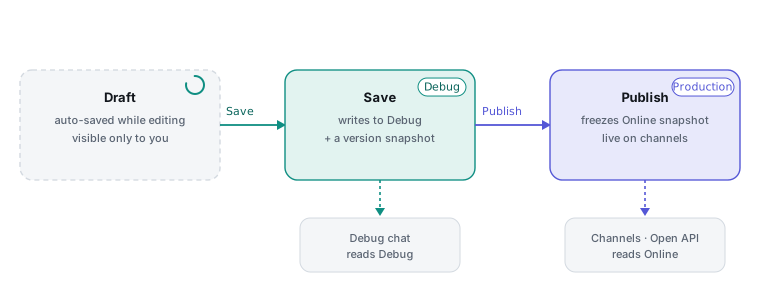
- Entwurf: Wird während des Bearbeitens automatisch auf dem Server gespeichert, ist nur für Sie sichtbar und für kein Gespräch (einschließlich des Debug-Chats) sichtbar. Beim Schließen des Editors bleibt der Entwurf erhalten.
- Speichern: Nachdem Sie auf Speichern geklickt haben, wird der Inhalt in die Debug-Version geschrieben und ein Versions-Snapshot angehängt; der Debug-Chat übernimmt ihn sofort.
- Version: Dient zum Durchsehen des Verlaufs, zum Vergleichen (Diff) und zum Wiederherstellen; bis zu 100 werden aufbewahrt.
Eine historische Version wiederherzustellen ist kein Ein-Klick-Rollback: Das Wiederherstellen gießt lediglich den Inhalt einer alten Version als Entwurf zurück in den Editor; Sie müssen erneut auf Speichern klicken, damit er tatsächlich wirksam wird. Wiederherstellen ohne Speichern und dann die Seite schließen ändert nichts.
Warum Kunden meine Änderung nicht sehen
Die Persona folgt ebenfalls der Regel Speichern und Veröffentlichen:
- Speichern im Editor aktualisiert nur die Debug-Version, die der Debug-Chat sofort überprüfen kann;
- Externe Kanäle verwenden die veröffentlichte Version. Nach dem Bearbeiten der Persona müssen Sie diesen LoopAgent veröffentlichen, damit sie für Kunden wirksam wird.
@-Verweise und /-Variablen
Die Persona kann direkt Ressourcen referenzieren, die auf diesem Agenten bereits aktiviert sind, dargestellt als anklickbare «Chips» statt fest kodierter IDs:
@kann referenzieren: Skills, Workflows, Tools (einschließlich integrierter Tools wie Menschliche Übergabe, Formularerfassung und Schlüsselereignisse), MCP, Wissensdatenbanken, Datentabellen, Code usw. – es werden nur Ressourcen aufgelistet, die auf diesem Agenten aktuell aktiviert sind./kann einfügen: Systemvariablen, Benutzerattribute und benutzerdefinierte Variablen.
Ein rot werdender Chip bedeutet, dass die Ressource für diesen Agenten nicht mehr verfügbar ist (entbunden / gelöscht / deaktiviert oder ein Überbleibsel eines anderen Agenten, das durch Kopieren oder Importieren mitgekommen ist). Klicken Sie einfach auf das Löschsymbol des roten Chips oder aktivieren Sie die Ressource im entsprechenden Modul erneut.
Wichtige Punkte
- Der Hauptagent und die Subagenten teilen sich dieselbe Persona; sie einmal zu bearbeiten wirkt sich auf beide aus.
- Leerlassen ist erlaubt: Die Engine hat keine voreingestellte Persona; sie leer zu lassen fügt einfach keinen Identitätsabschnitt ein, und der Agent läuft trotzdem normal. Ein Leerfeld ist kein Konfigurationsfehler.
- Die Kopfzeile des Editors zeigt in Echtzeit die Token-Anzahl der gesamten Passage an, nützlich zum Abschätzen der Kontextnutzung.
- Seien Sie vorsichtig beim Referenzieren von Variablen, die sich in jedem Durchgang ändern (etwa Online-Zeit oder Nachrichtenanzahl): Sie lassen die Persona sich in jedem Durchgang ändern, verlangsamen die Antworten und erhöhen die Kosten.