
Zoho Sales IQ
您可以将 Agent 服务集成至 Zoho Sales IQ 内,让使用 Zoho Sales IQ 的用户,可以通过 Zoho Sales IQ 与 Agent 沟通。
前期准备
在集成之前,您需要在Zoho中配置一些参数,这将会在GPTBots的集成过程中使用。
创建Client ID
-
注意:如果您的账号为非 US 地区账号,需要切换域名,具体请看
Data Center Developer Console US (United States) https://api-console.zoho.com/add EU(Europe) https://api-console.zoho.eu/add IN(India) http://api-console.zoho.in/add AU(Australia) http://api-console.zoho.com.au/add CN(China) http://api-console.zoho.com.cn/add JP(Japan) http://api-console.zoho.jp/add 如果您已有可用的Application,进入相应的Application,点击Client Secret,复制相应的Client ID 和 Client Secret, 这将会在GPTBots集成配置中用到。

如果您无可用的Application,点击右上角的ADD CLIENT,根据应用类型创建合适的Client 。


若您创建一个新的Application,在Homepage URL中填写当前服务域名,在Authorized Redirect URIs中,填写当前服务域名 + /api/console/bot/zoho/salesiq/redirect,点击CREATE,创建成功后,系统将生成Client ID和Client Secret,复制相应的Client ID 和 Client Secret, 这将会在GPTBots集成配置中用到。

注意:一个Client ID最多可同时授权成功20次,若超过20次,第一次授权的智能体的zoho授权将会失效。
集成配置
登录GPTBots
进入组织,选择相应的Agent,保存版本后点击Publish,发布成功后,点击Integrations

在集成方式中选择Zoho Sales IQ

填入相应参数
- Client ID 和 Client Secret:必填,已在前期准备中获取;
- Screen Name:必填,取值来自于账号登录的页面,您需要取域名后面的第一个 path 字符串,例如 https://salesiq.zoho.com/gptbos/mychats/000000000000003 地址,Screen Name 就是取 gptbots;
- Email:必填,Zoho账号个人资料绑定的Email;
- Server Region:选择Zoho账号的区域;
- Public Key :选填,如果您在稍后的 webhook 配置中开启了 Secure your webhook,请先点击Integation后再返回填写;若未开启,则不需要填写。

点击Integration后,将会弹出一个授权状态弹窗,请您点击Accept

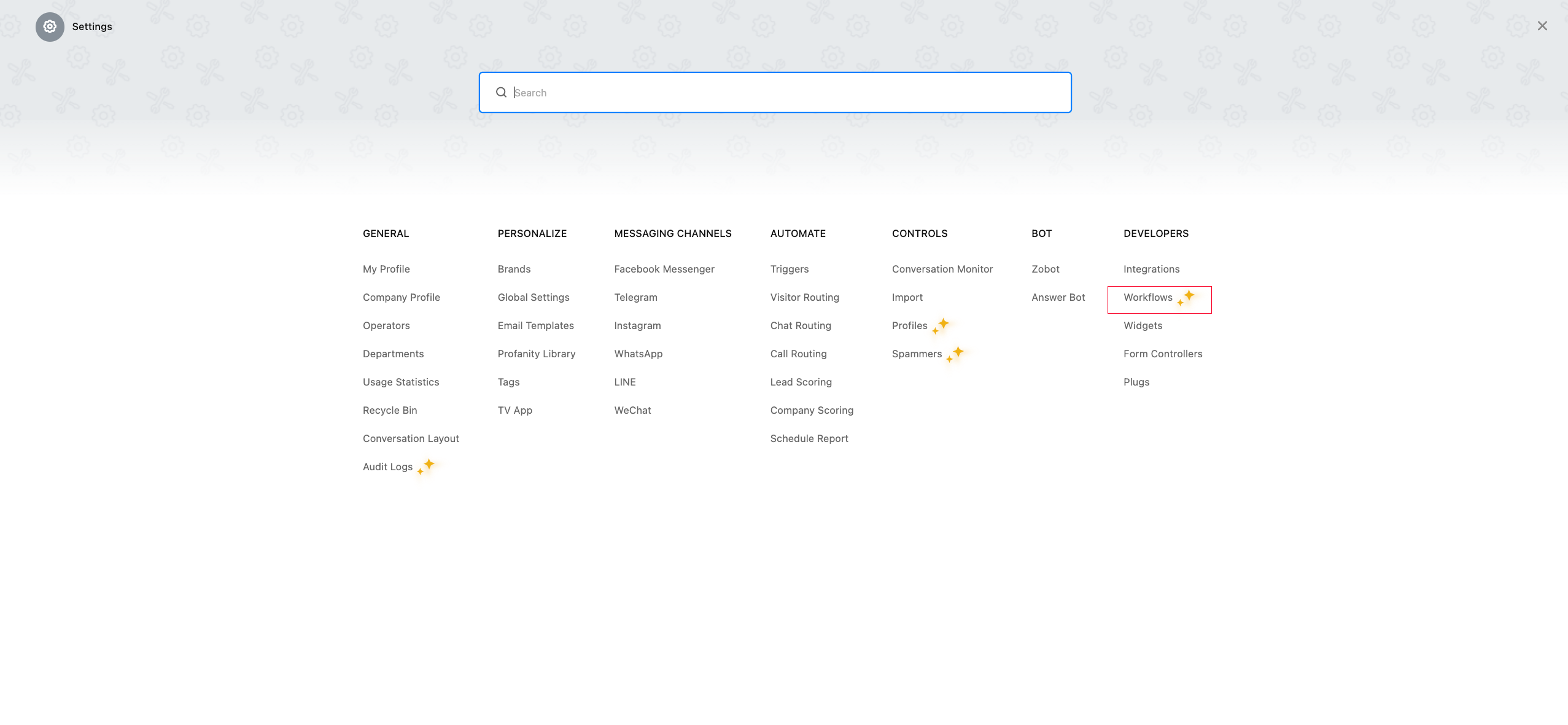
授权成功后,GPTBots将会生成一个Webhook URL地址。这时,您需要进入Setting页面。

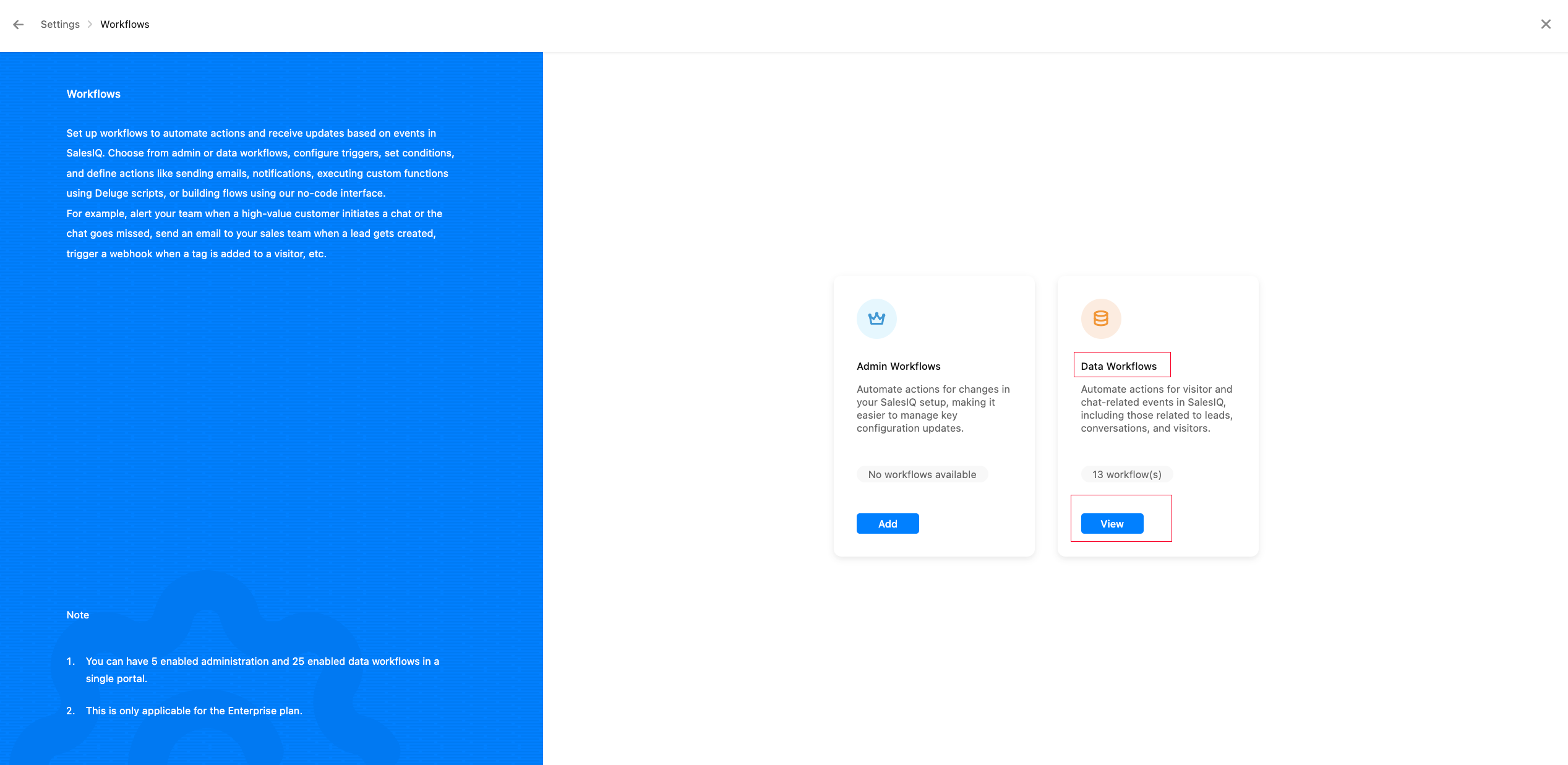
依次进入 Workflows - Data Workflows,点击右上角 Add(View)
说明:部分账号版本此入口显示为 Webhooks - Data modifications,两者作用一致。

填写 webhook 内容:
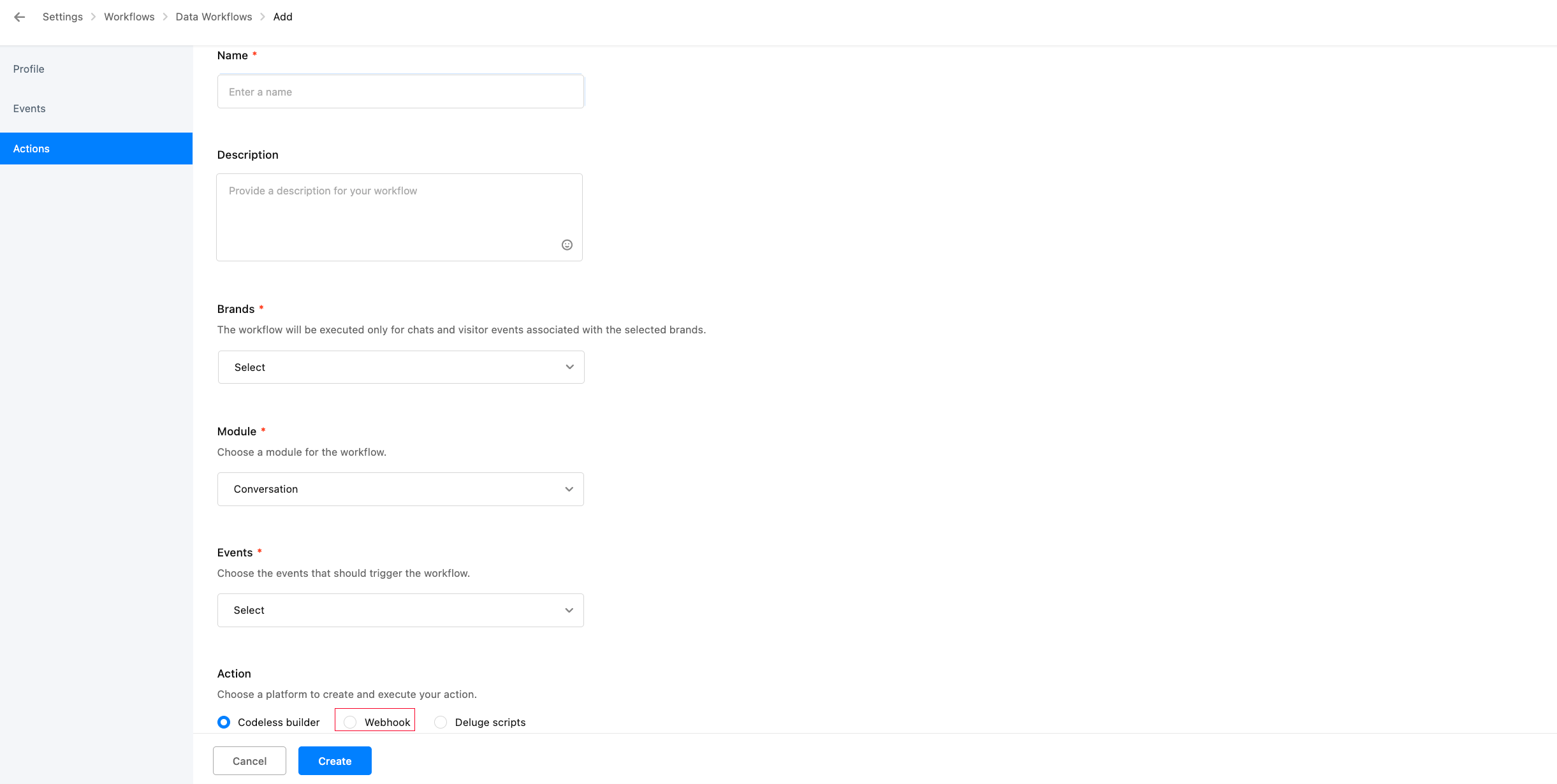
Brand:选择要接收 Workflows(Webhook) 的品牌。必须与访客实际使用的品牌一致——即您嵌入网站的那段小部件安装代码所属的品牌。此处选错品牌时,该会话产生的事件不会触发本条 Workflow,表现为 GPTBots 完全收不到消息。
Module:选择 Conversation
URL to be invoked:填写从GPTBots集成配置获取的 Webhook URL。请直接从集成配置页复制,不要照抄其它环境的地址,否则消息会被发往另一套环境。
Events:必须同时勾选
conversation.created与conversation.visitor.replied,缺一不可:conversation.created:新会话创建时通知 GPTBots,GPTBots 据此接管(pick up)该会话;conversation.visitor.replied:访客后续每条消息的通知。GPTBots 处理该事件时会校验会话归属,若因缺少conversation.created而未完成接管,访客的后续消息都会被丢弃。
其余事件类型 GPTBots 不做处理,勾选了也不会生效。
Action:选择 Webhook
填写好后点击Create webhook
⚠️ 注意:此处Webhook URL必须填写 集成配置页生成的 Webhook URL。它与「人工服务 - Other to Zoho Sales IQ」场景使用的回调地址(
/api/console/human/callback/zoho/salesiq/event)不是同一个地址,两者用途不同,混用会导致消息被丢弃。若两个场景都要使用,请分别创建两条 Data Workflow。Secure your webhook:可选步骤,您可以选择是否要验证 webhook 的安全性(是否来自于官方,而不是伪造的请求),开启后,点击生成 public key,复制有 In Use 标记的 public key,填写到GPTBots的集成配置页面。

在Zoho Sales IQ中与智能体进行对话
集成配置成功后,您可以在Zoho服务中与智能体进行对话。
常见问题
一、会话无法创建,提示 Live chat has been disabled
Zoho 侧对应品牌的在线聊天功能处于关闭状态时,Zoho 会拒绝创建会话并返回该错误。请检查:
- 进入 Settings - Brands,确认目标品牌的状态为 Active(列表最右侧开关为开启状态),品牌被停用时其下所有会话均无法创建;
- 进入该品牌的 Configurations - Channels,确认 Live chat 开关已开启;
- 确认所选部门(Department)未被停用。
若在 Configurations 中找不到 Live chat 开关,通常是 Zoho 账号套餐层面停用了该能力,需联系 Zoho 官方支持处理。
二、在 Zoho 小部件里发消息,Zoho 客服台能收到,但智能体完全不回复
先理解一个前提:GPTBots 收到 Zoho 的 webhook 后会立即返回成功、再异步处理。因此即使消息在 GPTBots 侧被丢弃,Zoho 的 Data Workflows 列表里 Failures 仍然是 0,不能用 Failures 判断有无问题。唯一有效的判断依据是 Last Triggered 列。
第一步:用 Last Triggered 区分是哪一侧的问题
进入 Settings - Workflows - Data Workflows,找到指向集成 Webhook URL 的那条,查看 Last Triggered。注意该列显示的是 Zoho 账号所在时区的时间,与您本地时间可能相差数小时,请先换算再比对。
- 为空,或不是您刚才发消息的时间 → Zoho 根本没发出请求,问题在 Zoho 侧(见下方 A);
- 正是刚才发消息的时间 → 请求已发出,问题在 GPTBots 侧的处理条件(见下方 B)。
A. Zoho 侧:Workflow 未被触发
该 Workflow 最右侧的开关处于 ENABLED(绿色)状态;
Brands 包含访客实际使用的品牌——打开该会话,在会话详情页顶部可以看到它所属的品牌名,拿它来比对。这是最常见的原因:小部件装的是 A 品牌,而 Workflow 绑的是 B 品牌,事件永远不会触发;
Module 为
Conversation;Events 同时包含
conversation.created与conversation.visitor.replied。注意:「人工服务 - Other to Zoho Sales IQ」场景的 Workflow 勾选的是
conversation.operator.replied/conversation.completed,访客发消息不会触发它。已经有那条 Workflow 并不等于集成场景可用,两个场景需要各自一条。
B. GPTBots 侧:请求已收到但被丢弃
- URL 用错了场景:集成场景是
/api/console/bot/integration/chat/zoho/salesiq/{clientId},人工服务场景是/api/console/human/callback/zoho/salesiq/event。填反时会因找不到对应配置而丢弃消息,且 Zoho 侧依然显示成功; - URL 指向了别的环境:确认域名与您当前使用的环境一致;
- 开启了 Secure your webhook 但未填 Public Key:开启后 Zoho 会对每次回调签名,GPTBots 侧 Public Key 为空时校验必然失败并丢弃请求。调试阶段建议先关闭该选项;
- 智能体未发布:集成通道读取的是已发布版本,Agent 从未发布过版本时消息会被丢弃。请先保存版本并点击 Publish;
- 会话被其它坐席接管:集成场景要求会话归属于集成配置中填写的那个 Email 对应的 Zoho 账号。若会话被其他坐席手动接管,访客的后续消息将不再转给智能体;
- 授权已失效:回到 GPTBots 集成配置页确认授权状态正常。同一个 Client ID 授权成功超过 20 次后,最早授权的智能体会失效(见上文提醒),需重新授权。
三、Zoho 侧能收到消息,但人工客服的回复传不回来
这是典型的「单向通信」现象,原因是 Webhook 未生效。请检查:
- 进入 Settings - Workflows - Data Workflows,确认对应的 Workflow 状态为 ENABLED;
- 确认 Workflow 中选择的 Brands 与实际使用的品牌一致;
- 确认 Events 已勾选所需事件,且 URL 填写的是对应场景的地址(集成场景与人工服务场景的地址不同,详见上文第 8 步的提醒);
- 查看列表中的 Last Triggered 列,若始终为空或时间与本次会话不符,说明事件从未触发,请回查上述配置。Failures 列不可作为判断依据(原因见上一条常见问题)。
四、开启 Secure your webhook 后回调失败
开启该选项后,Zoho 会对每次回调附加签名。若 GPTBots 侧未填写对应的 Public Key,签名校验将失败并拒绝该请求。请将 Zoho 中带 In Use 标记的 public key 复制到 GPTBots 的集成配置页面;调试阶段也可先关闭该选项验证链路连通性。