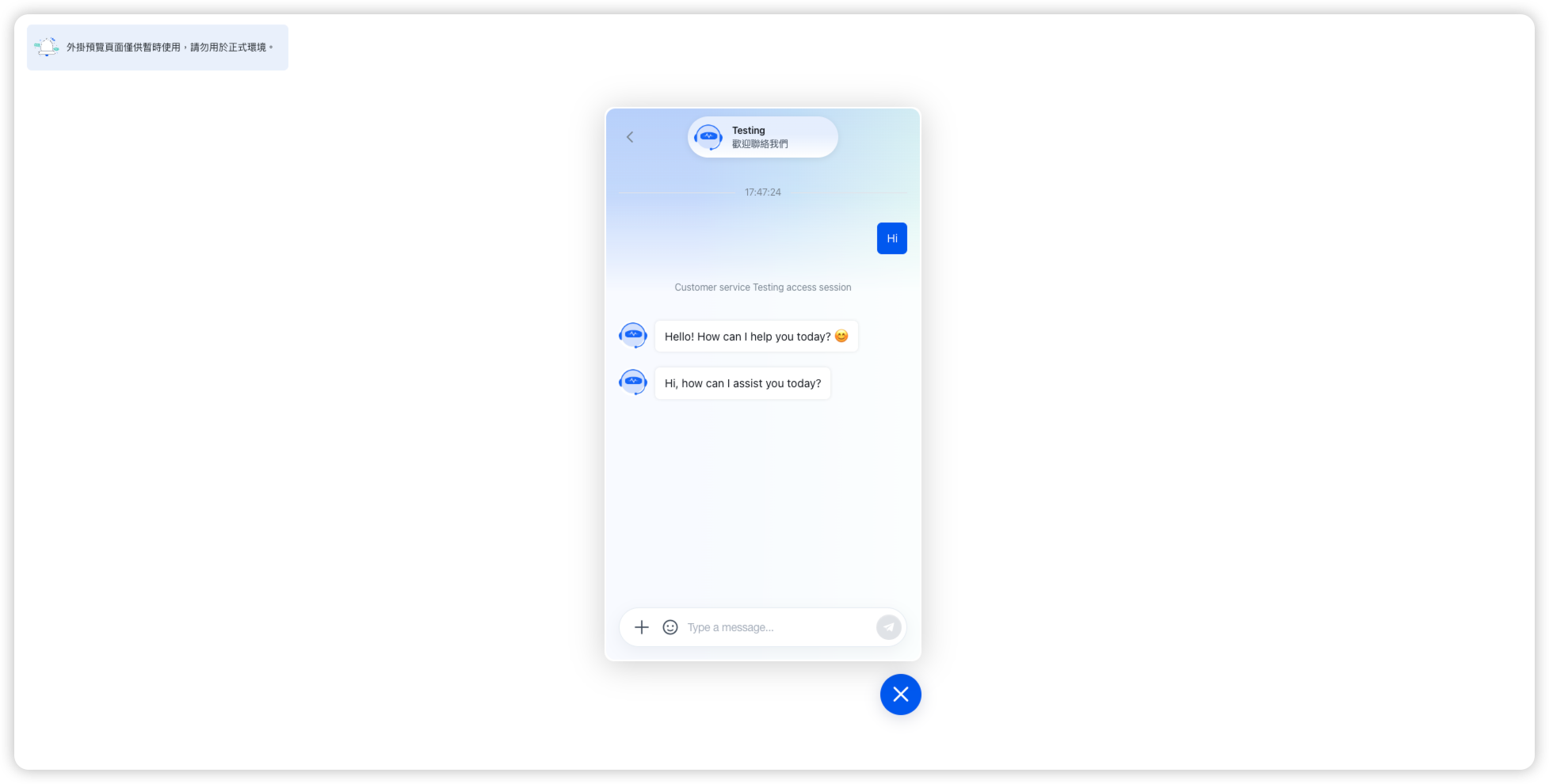
SaleSmartly
通过将 GPTBots 的 Agent 服务集成到 SaleSmartly,您可以为不同社交媒体渠道配置专属的智能机器人。当用户在 SaleSmartly 发起对话时,系统会自动调用您在 GPTBots 中配置的 Agent,帮助您实现高效、智能的客户沟通,并且支持转接人工服务。
注意:转人工服务与自动打标签功能需要 SaleSmartly Max 及以上套餐。
在 GPTBots 中获取 Webhook URL
登录 GPTBots 控制台,选择目标 Agent,点击集成,找到 SaleSmartly 集成卡片,点击管理。
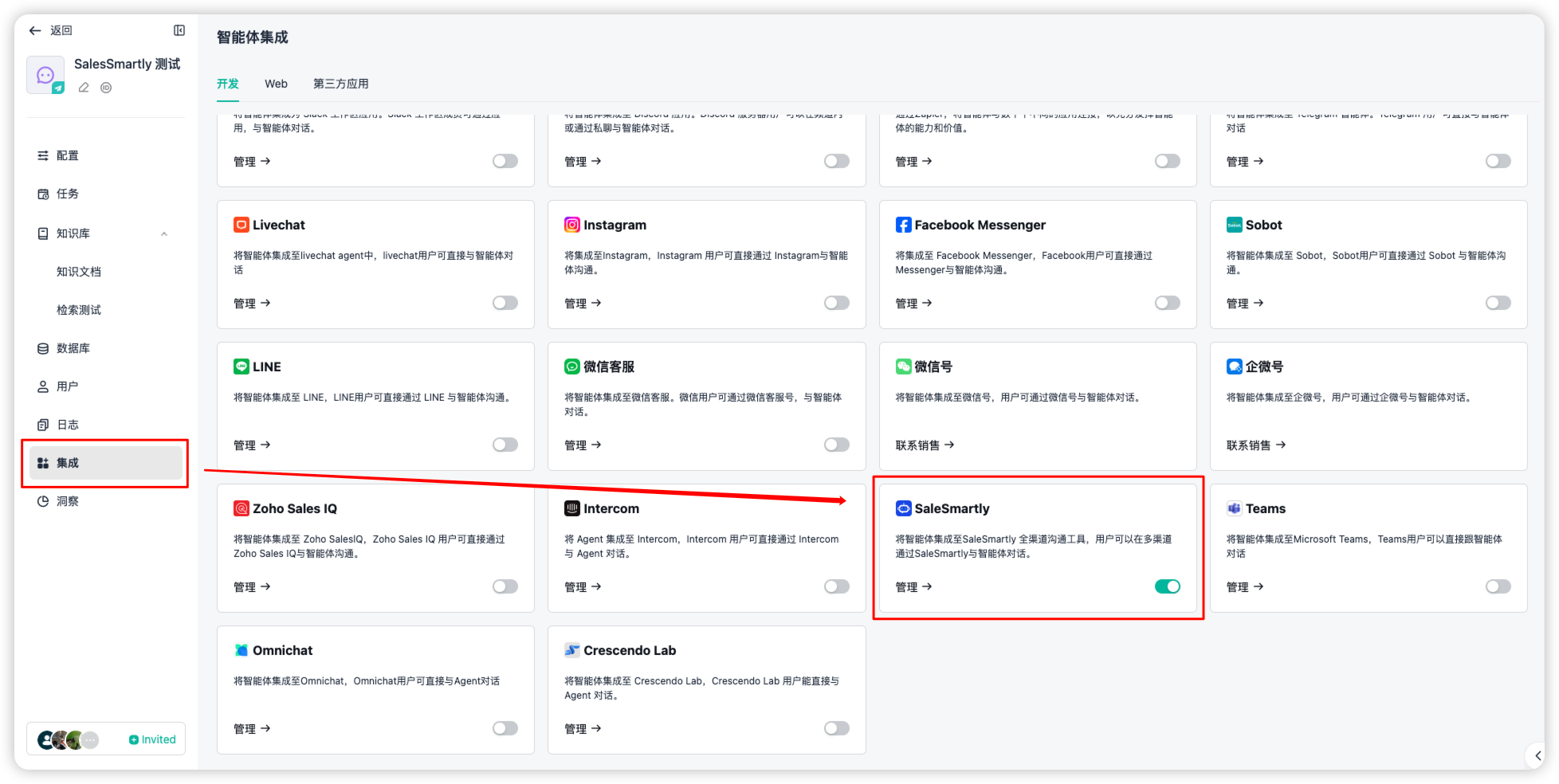
注意:未发布的智能体不能使用集成功能;如有配置修改,请保存并发布后再进行集成。
复制 Webhook URL,稍后需要填入 SaleSmartly。
在 SaleSmartly 中创建 AI 员工
登录 SaleSmartly 后台,进入团队 > 成员管理,点击右上角添加成员。
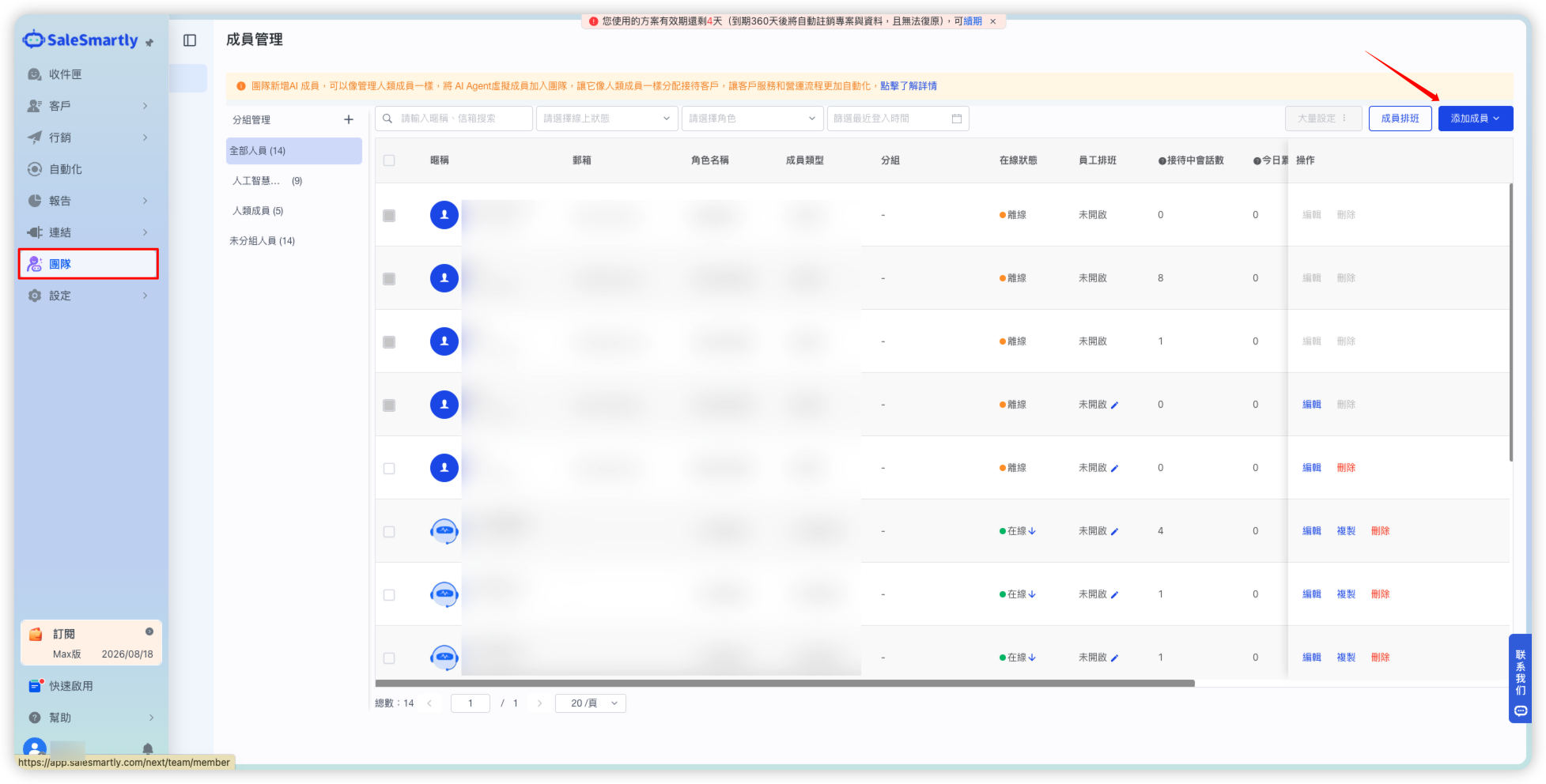
在下拉菜单中选择人工智能成员。
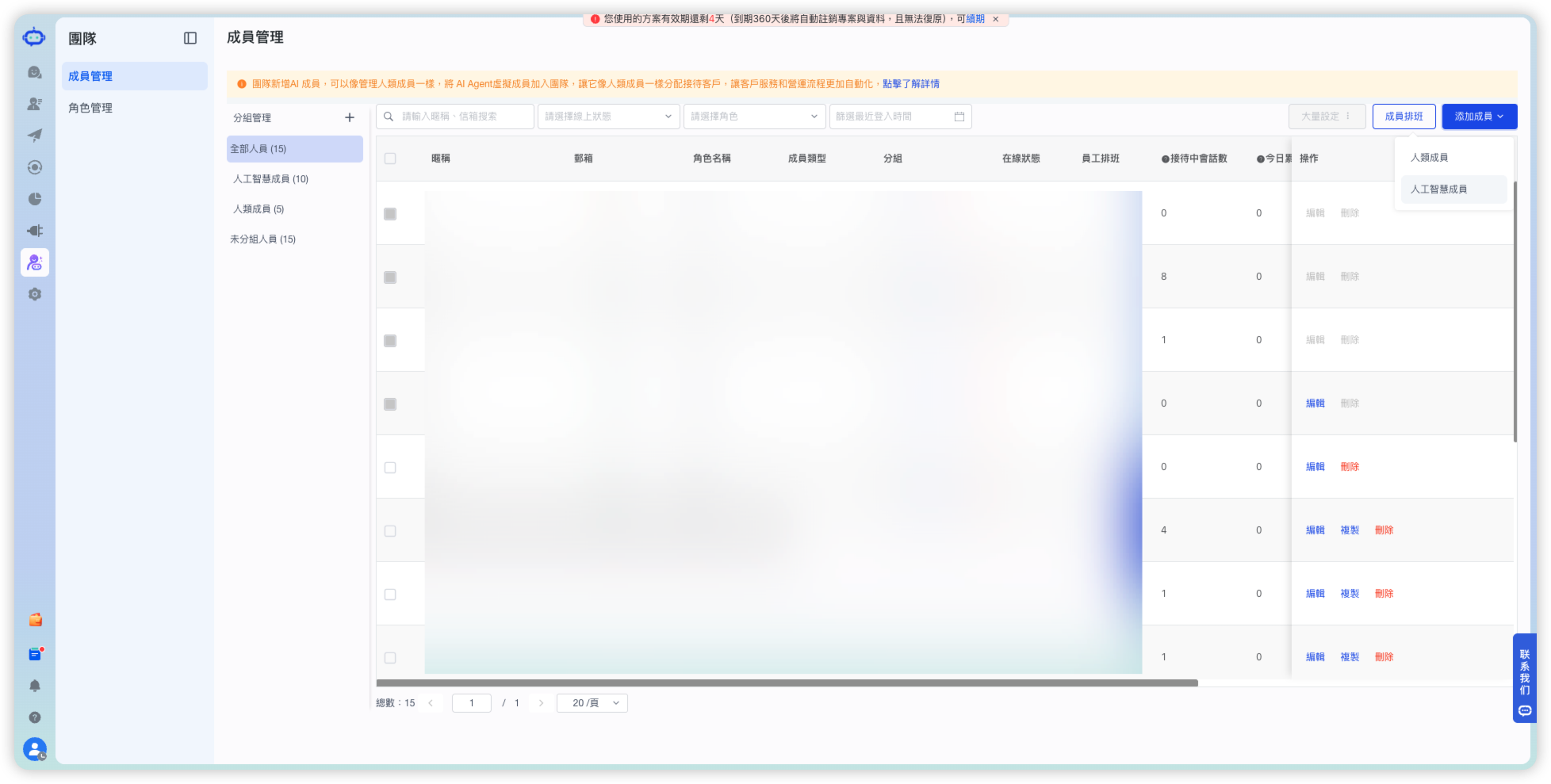
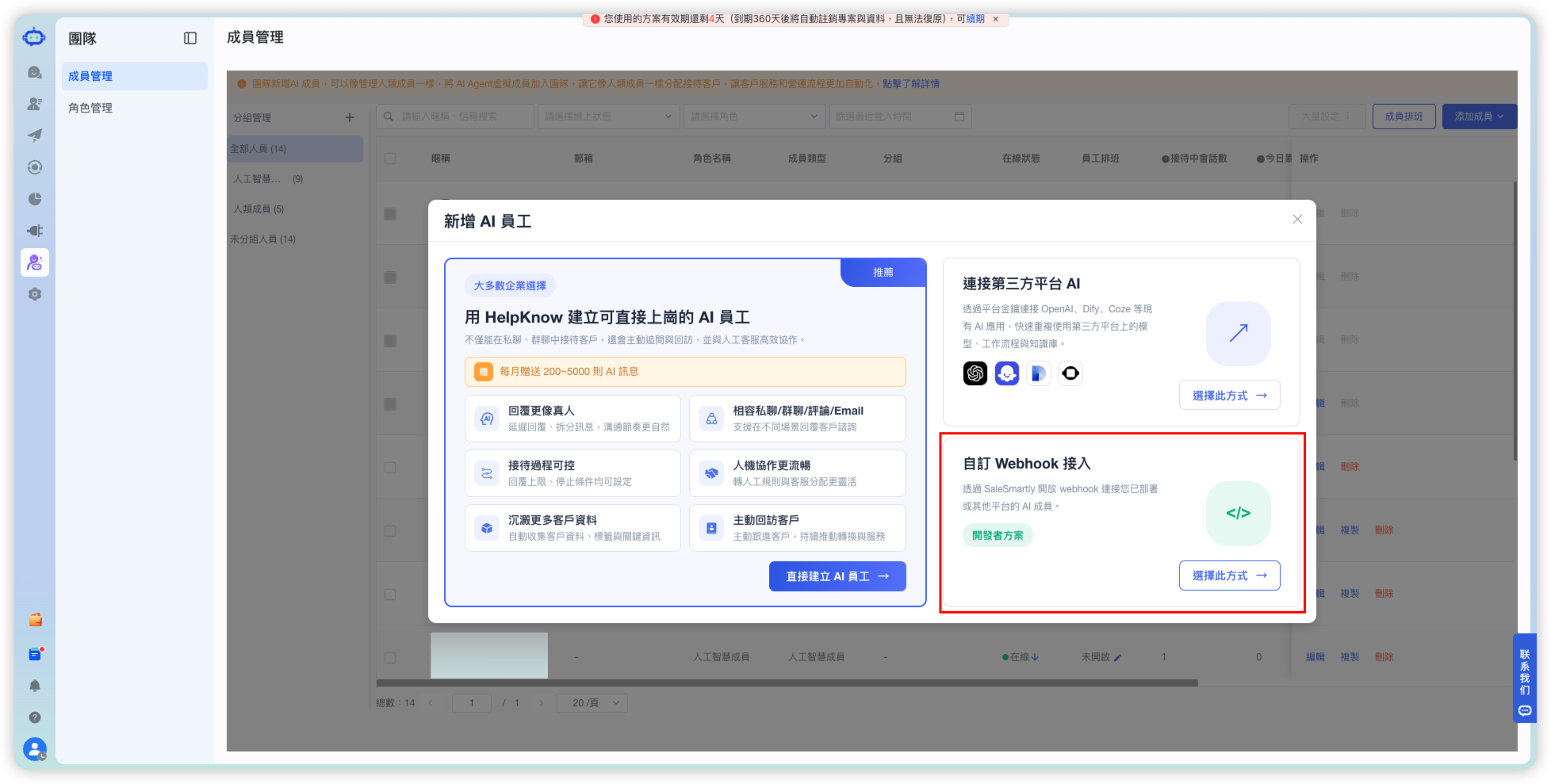
在弹窗中选择自定义 Webhook 接入。
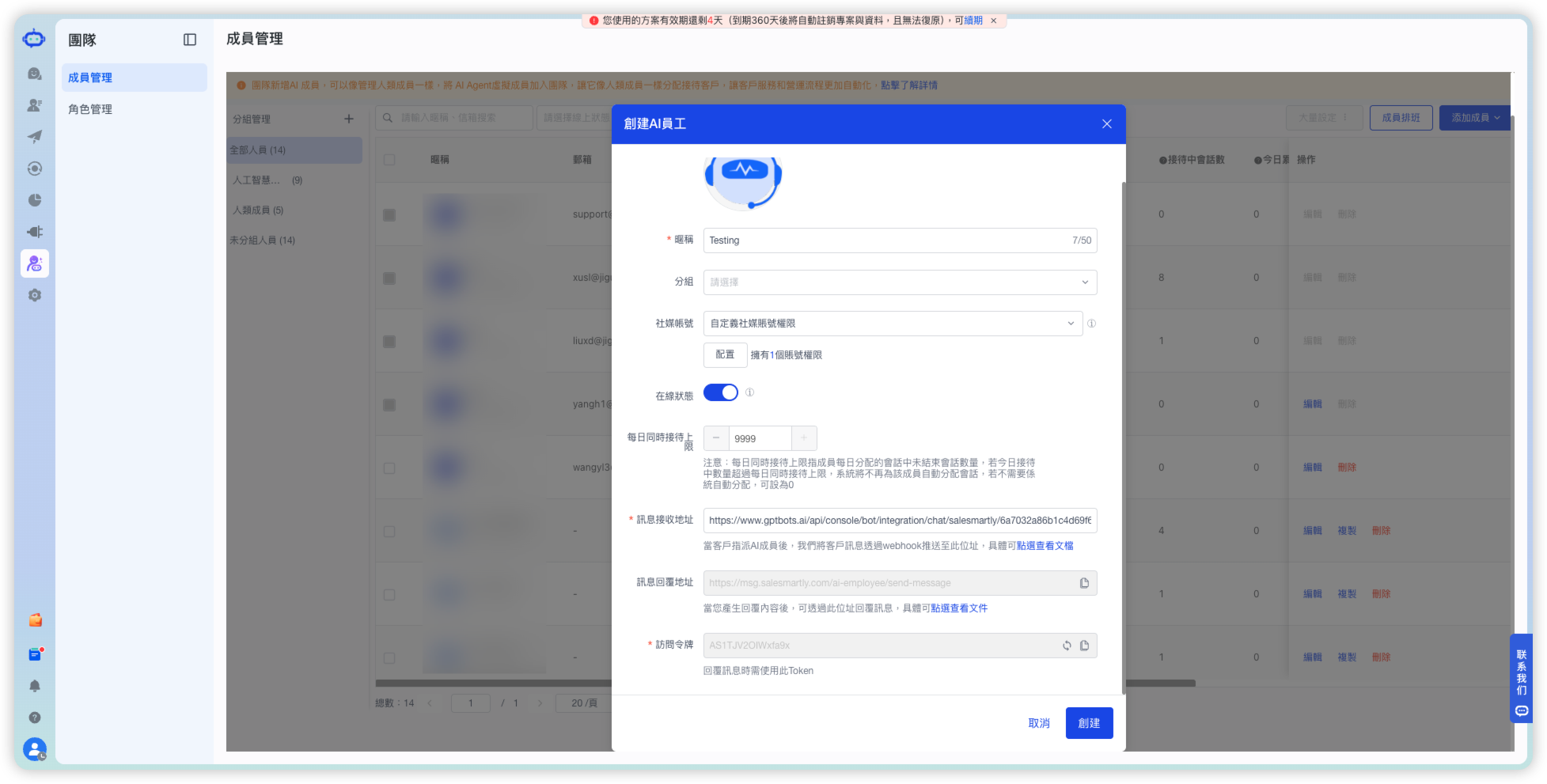
填写 AI 员工信息,完成后点击创建:
- 昵称:填写 Agent 名称;
- 社媒账号:点击配置,选择该 Agent 要接待客户的渠道;
- 消息接收地址:粘贴刚刚从 GPTBots 复制的 Webhook URL;
- 访问令牌:复制并保存,稍后需要填回 GPTBots。
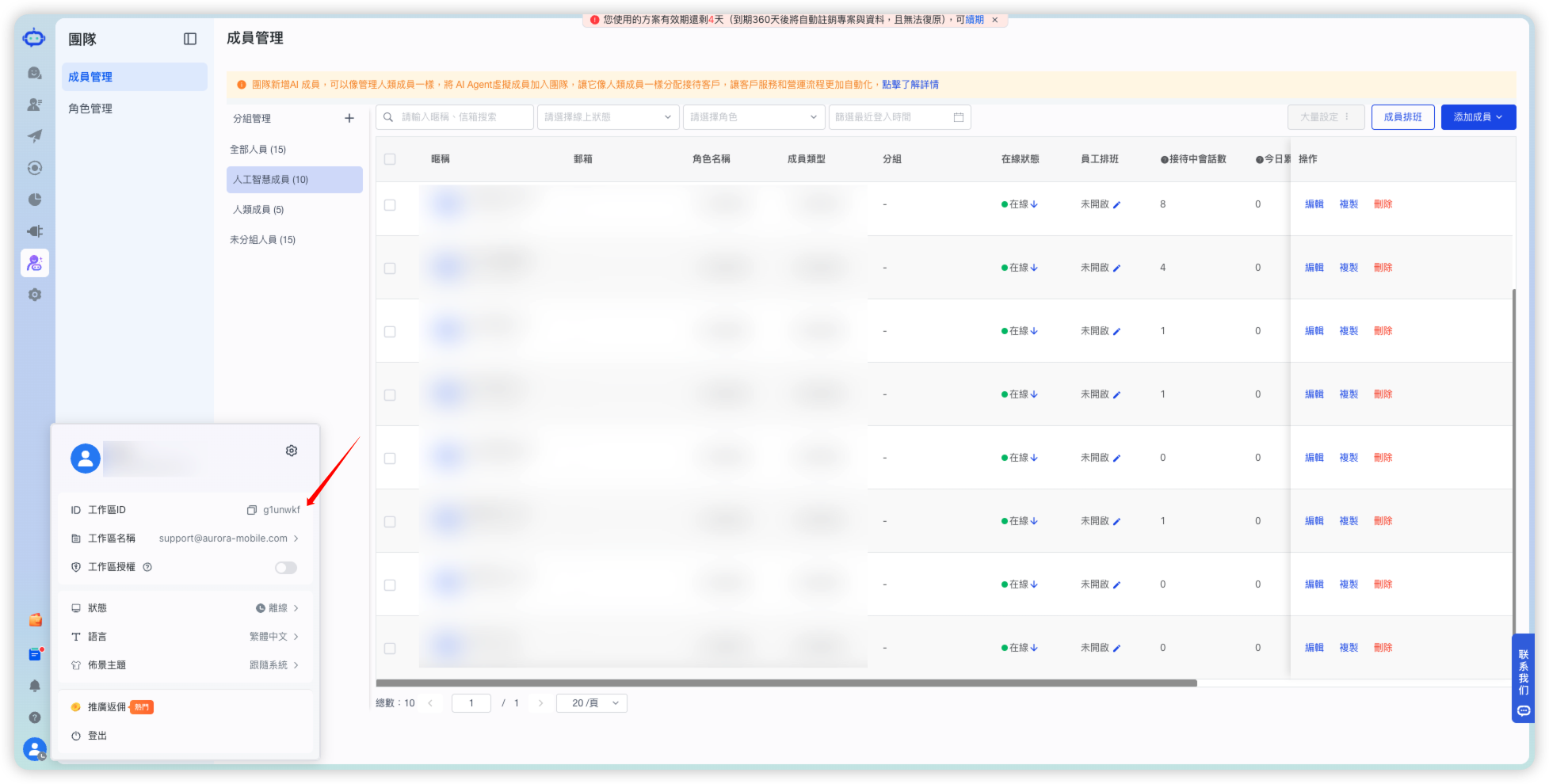
在 SaleSmartly 中获取配置参数
点击左下角头像,复制工作区 ID。
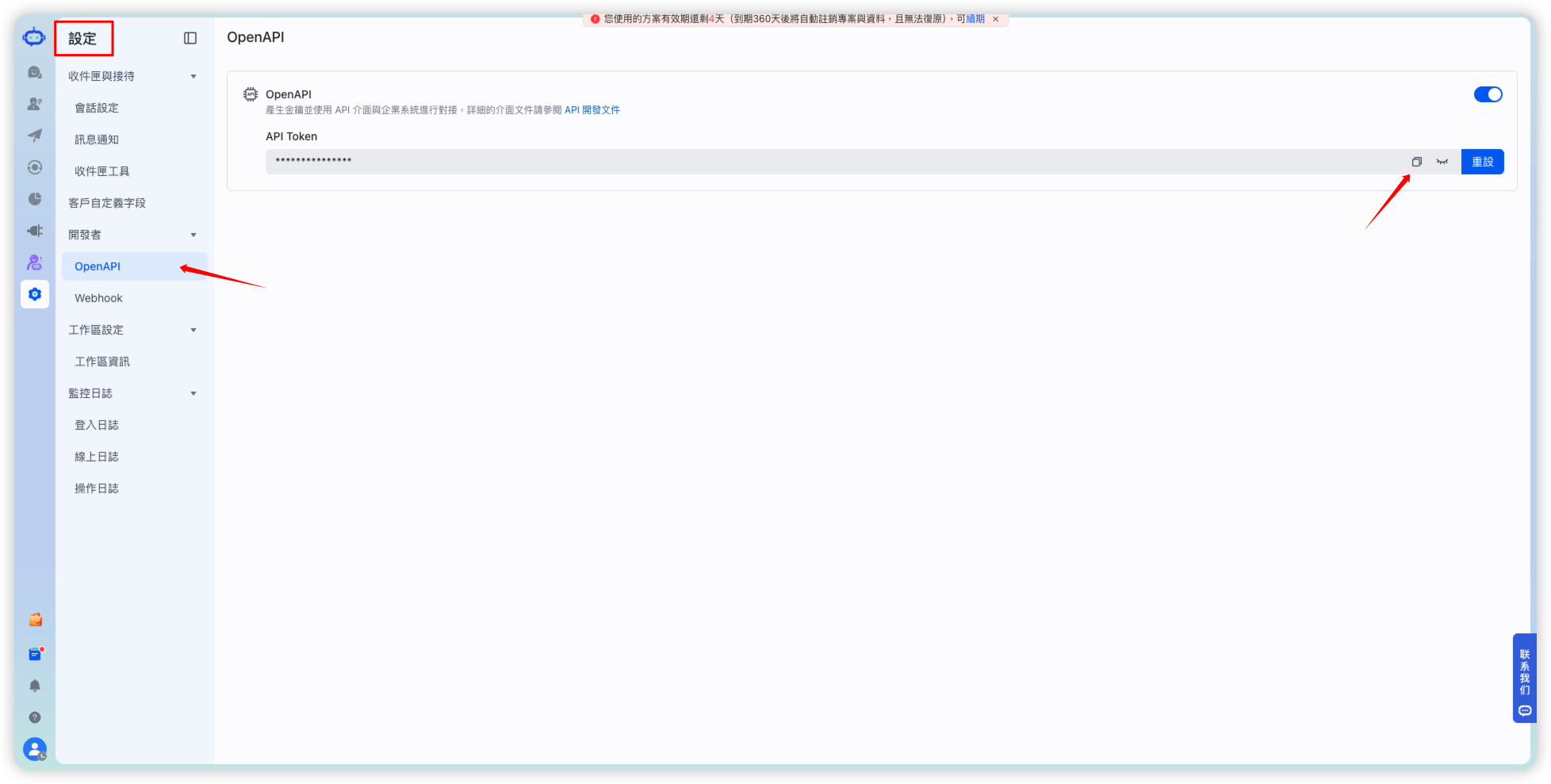
(选填)进入设置 > 开发者 > OpenAPI,开启 OpenAPI 并复制 API Token。
说明:API Token 仅在使用转人工时需要,且要求 SaleSmartly Max 及以上套餐;如不需要这些功能,可跳过此步骤。
在 GPTBots 中完成集成配置
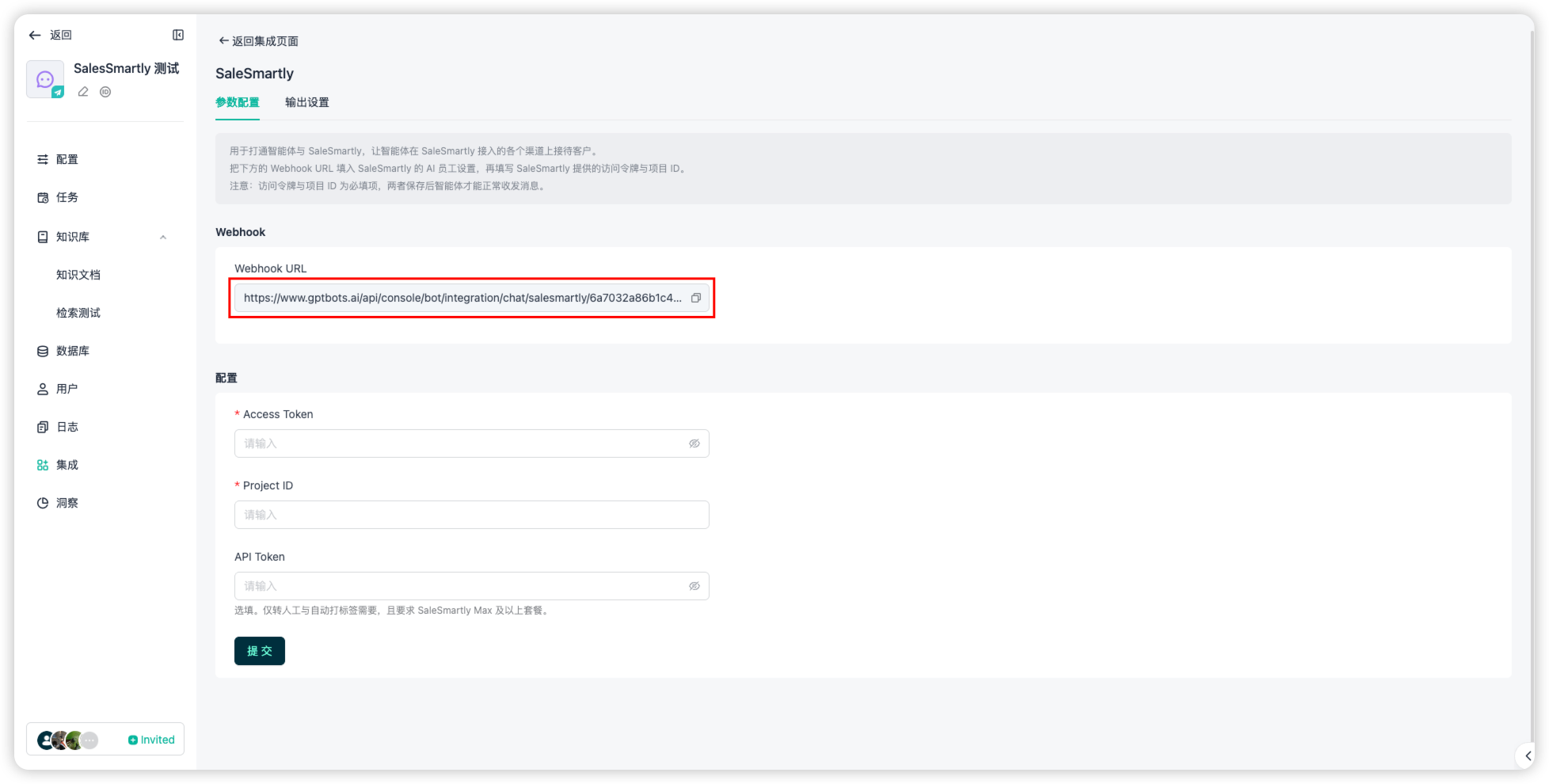
回到 GPTBots 的 SaleSmartly 集成配置页面,填入以下参数:
- Access Token:填写 SaleSmartly AI 员工的访问令牌;
- Project ID:填写 SaleSmartly 的工作区 ID;
- API Token:选填,填写 SaleSmartly OpenAPI 的 API Token。
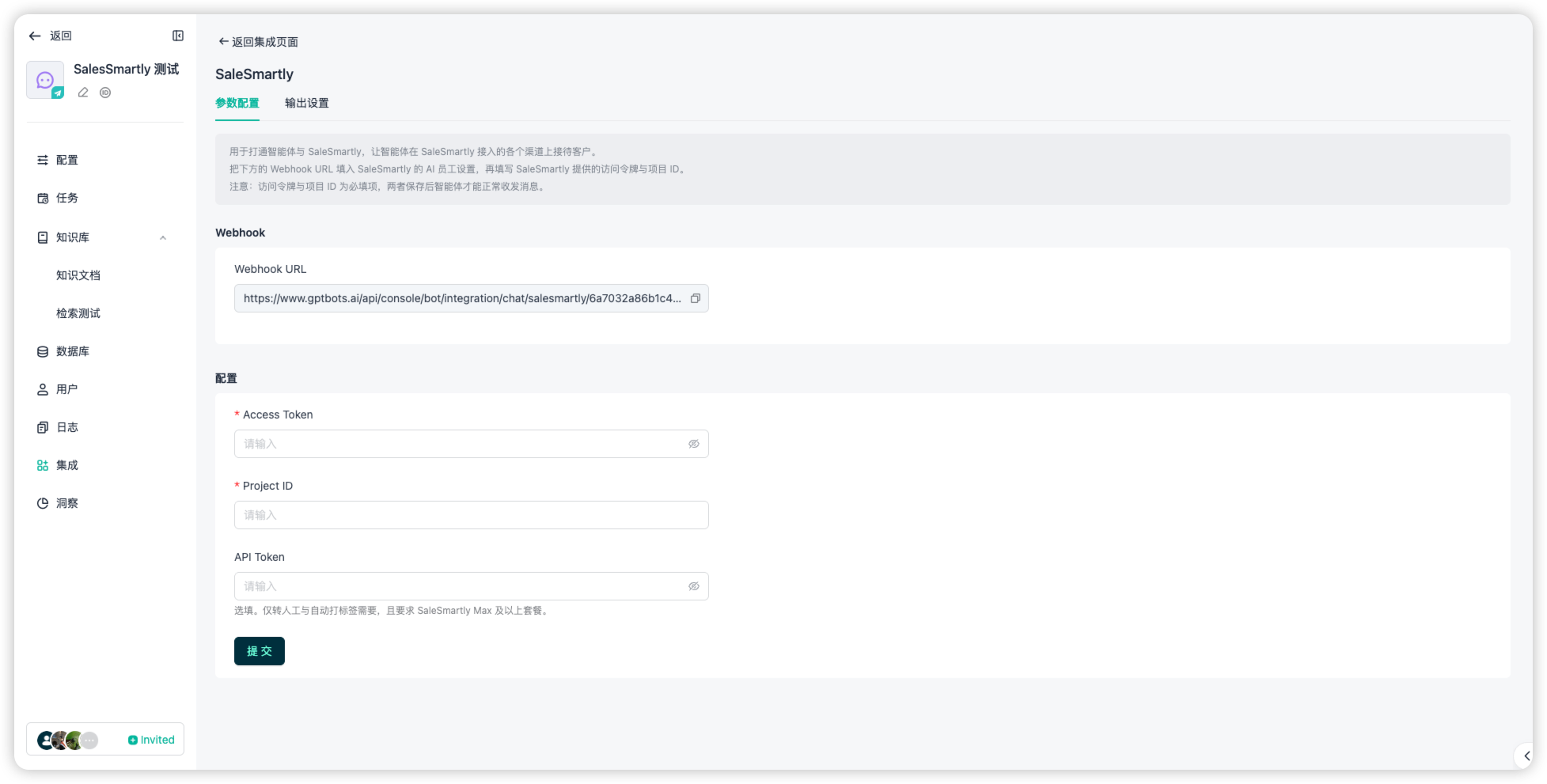
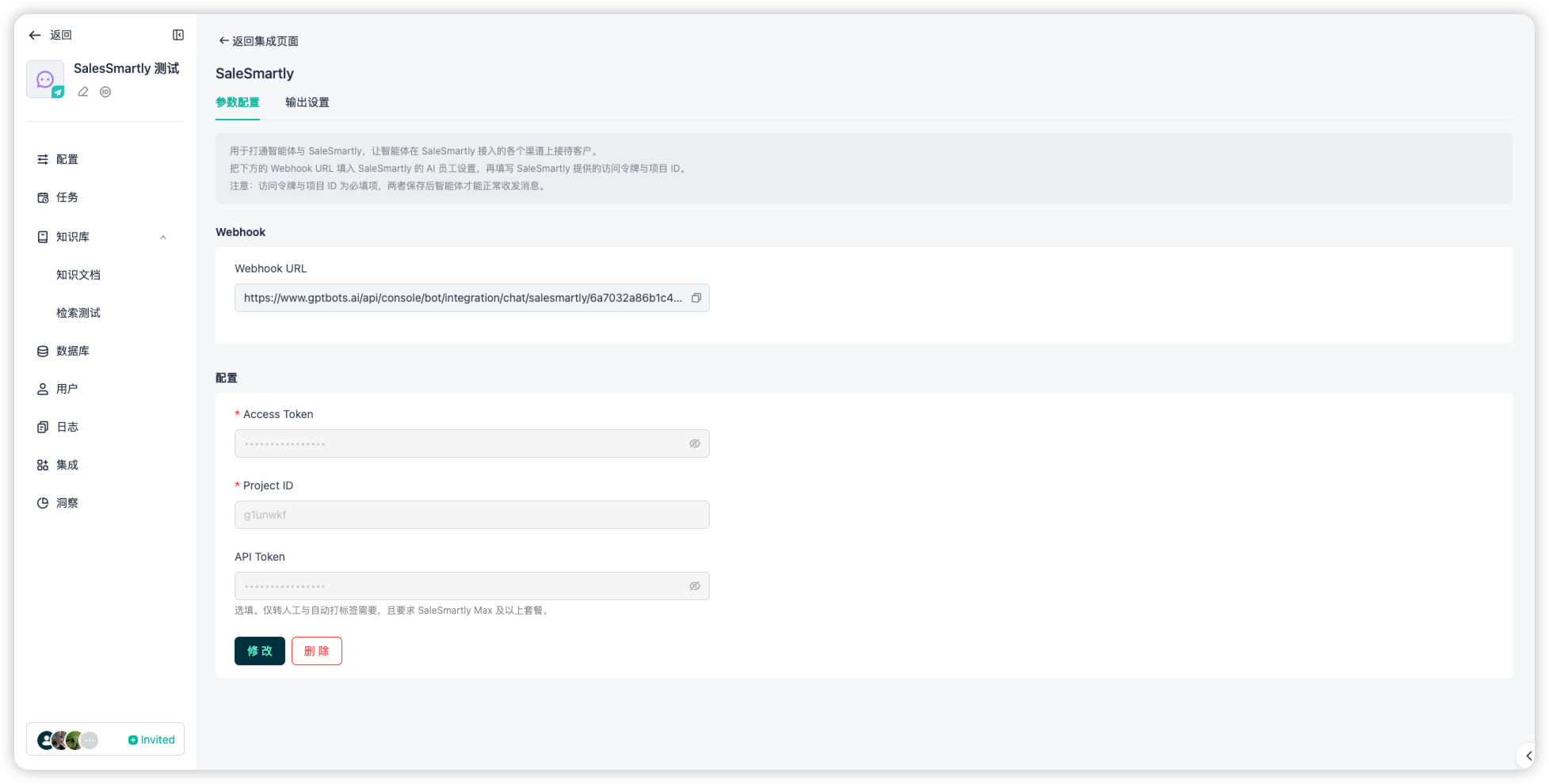
点击提交,保存成功后即完成集成。
配置转人工服务(选填)
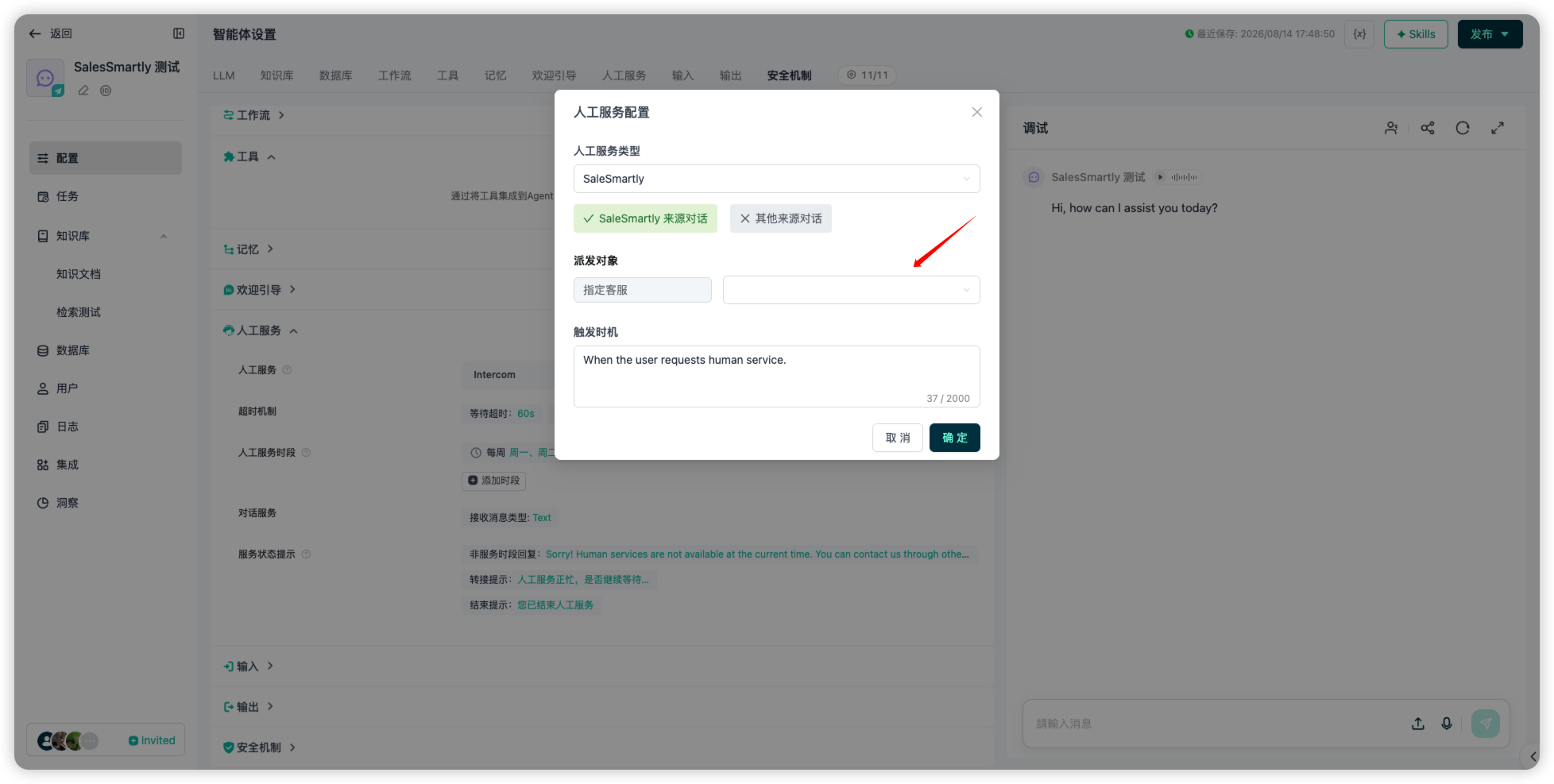
如需支持转接人工服务,进入 Agent 设置的人工服务模块,将人工服务类型设置为 SaleSmartly,并配置派发对象与触发时机。
注意:转人工服务要求已在集成配置中填写 API Token,且需要 SaleSmartly Max 及以上套餐。
在 SaleSmartly 中与智能体进行对话
集成完成后,当客户在 SaleSmartly 接入的各个渠道发起对话并分配给该 AI 员工时,Agent 将自动接待并回复客户消息。