
Telegram
您可以将 GPTBots Agent 集成到 Telegram Bot (TG Bot),让您 Telegram 的用户透过 TG Bot 与 Agent 对话。
Telegram 目前支持三种 Agent 与 用户 对话的方式:
- 单聊:Agent 与用户一对一对话
- 群聊 - 被动监听:Agent 只在用户@TG Bot的时候响应
- 群聊 - 主动监听:Agent 全量监听用户的信息并响应
创建 TG Bot

访问 BotFather,并输入/newbot命令,跟随 BotFather 的指令,创建一个 TG Bot。
创建完成后,可以获得 TG Bot 的链接(Telegram Agent Link),以及 token。
在 GPTBots 内配置

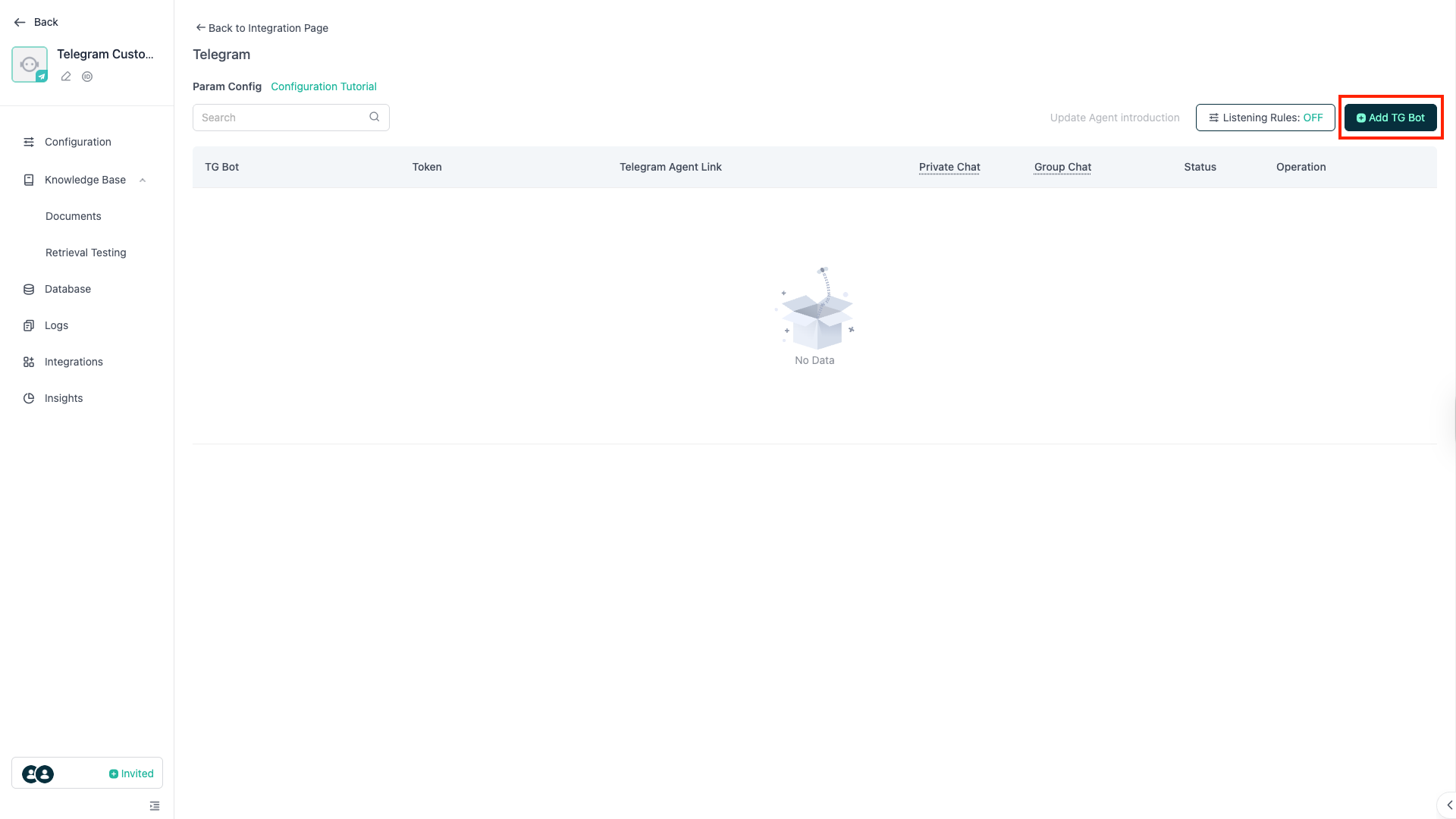
进入 GPTBots,进入“集成 - Telegram”,开启开关,并进入管理页面。点击添加TG Bot。
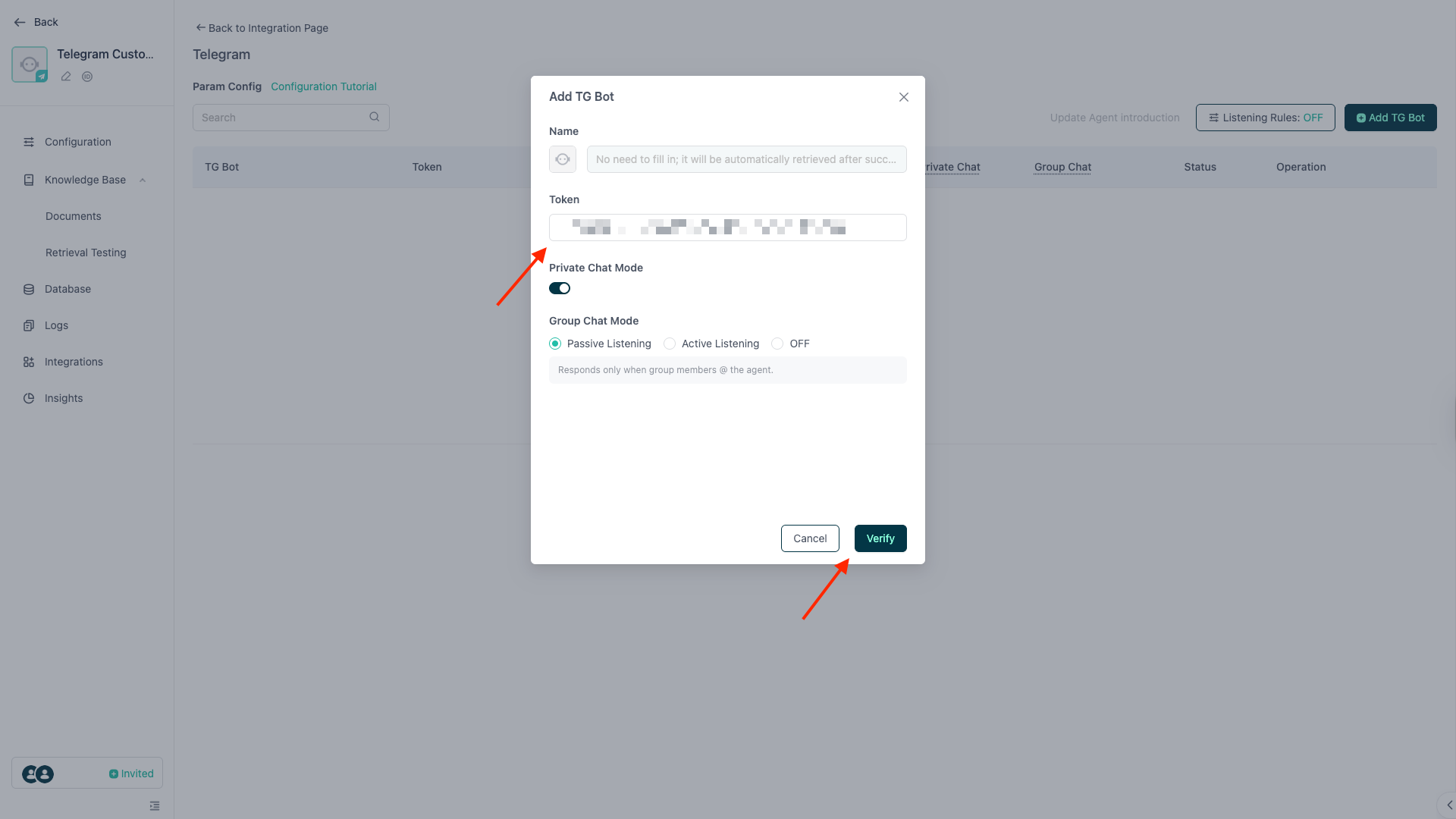
填入从 BotFather 内获取的 token,点击底部的“驗證”。
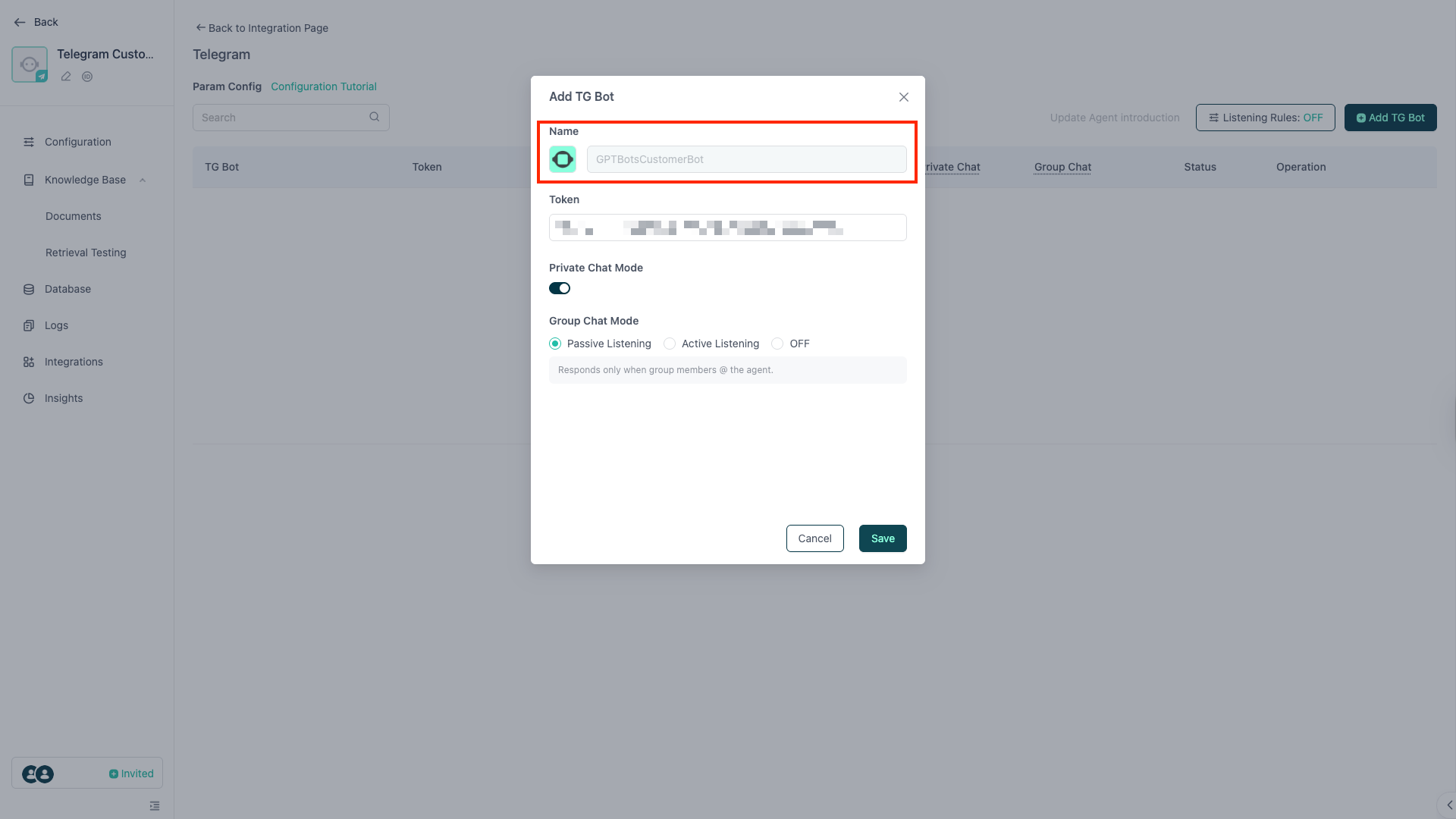
验证成功后,上面的栏位会刷新你在 TG Bot 设置的头像和名称(Username)。确认无误后,在下方选择这个 TG Bot 要响应的聊天模式。接著点击"提交"。
注意:若要使用主动监听功能,需要先设置监听频率和监听规则才能启用,详细教学请看最下面的段落。
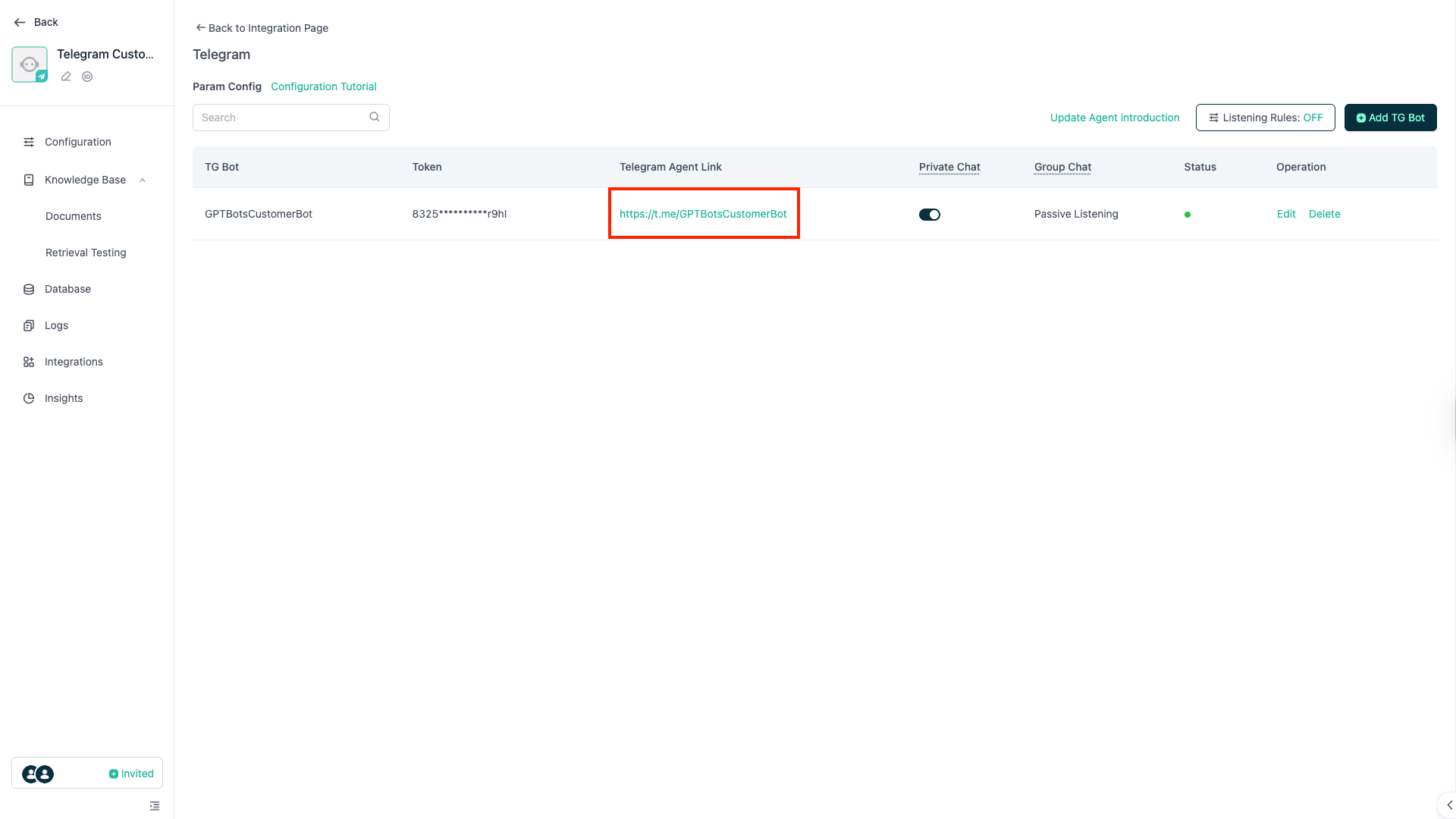
提交成功后,系统将提供 TG Bot 的链接(Telegram Agent Link)。该链接可以发给您的用户,他们可以通过这个链接访问 TG Bot,并开始与它对话。
更新 Agent 简介
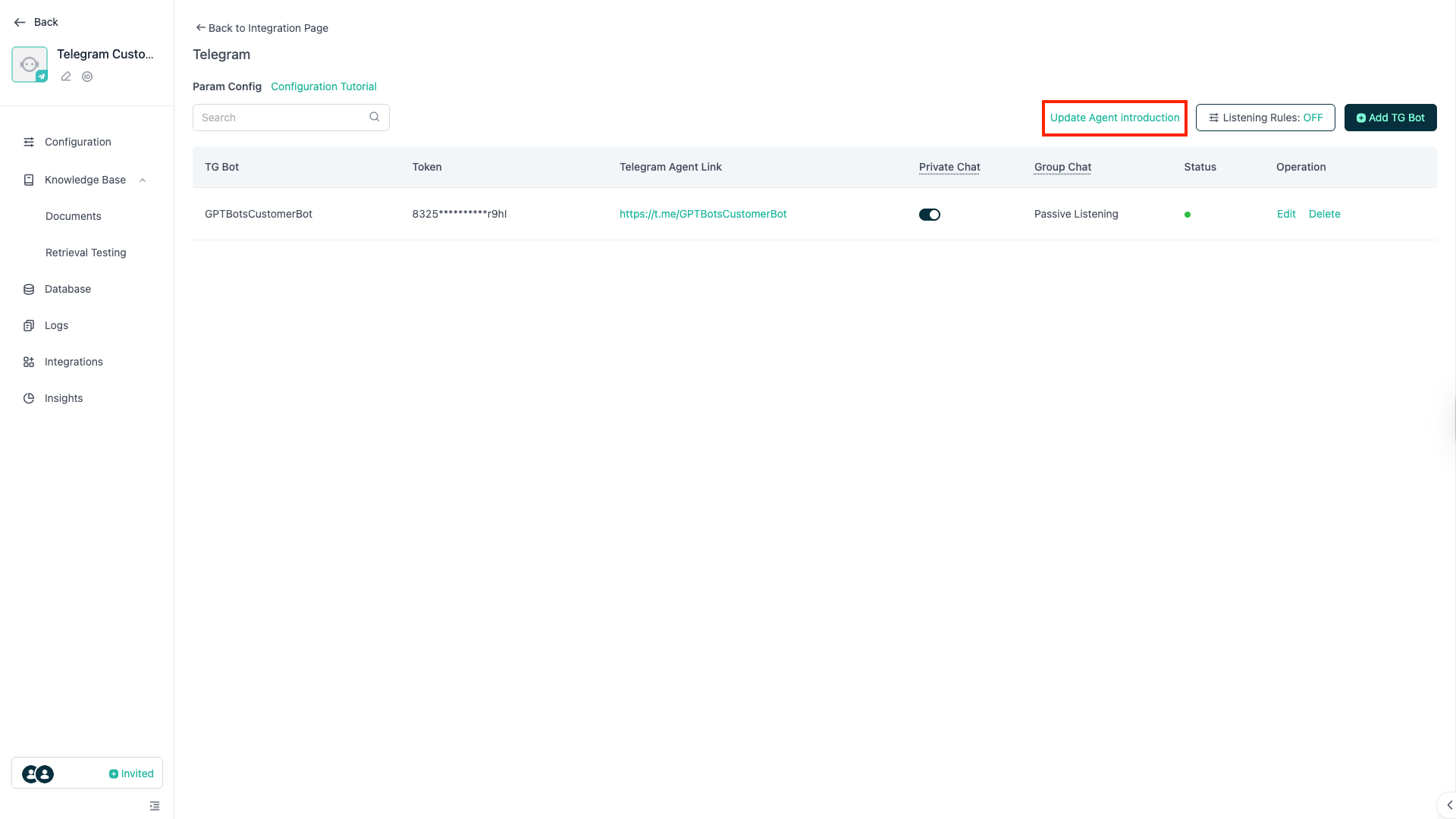
点击“更新Agent简介”,可以将 Agent 当前设置的简介更新至所有的TG Bot。
在 Telegram 内单聊
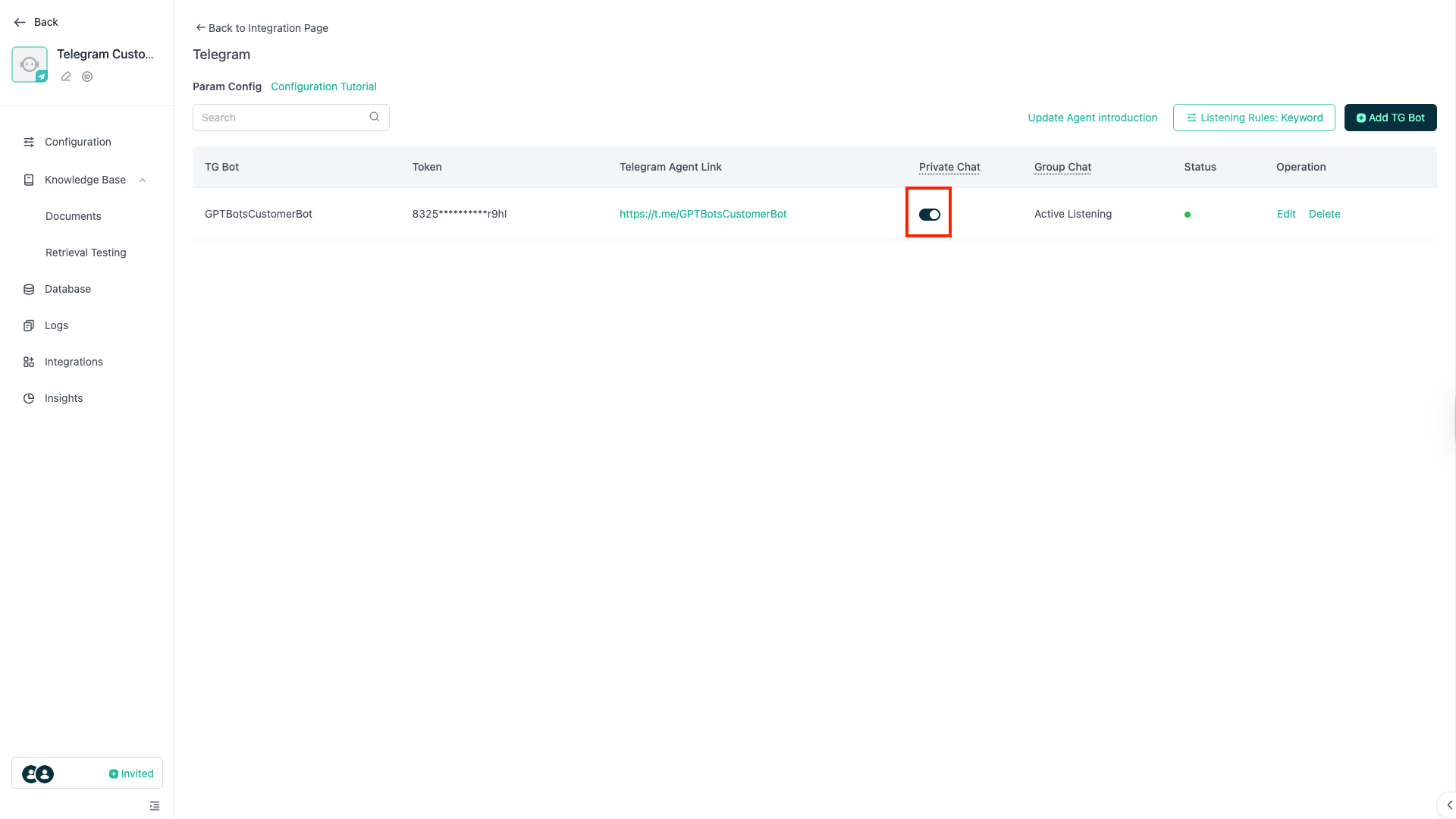
将单聊的按钮开启即可。
用户访问 Telegram Agent Link 的链接,即可在 Telegram 内与 Agent 对话。
在 Telegram 内群聊 (被动监听)
群聊 (被动监听):Agent 只在用户@TG Bot的时候响应
配置教程
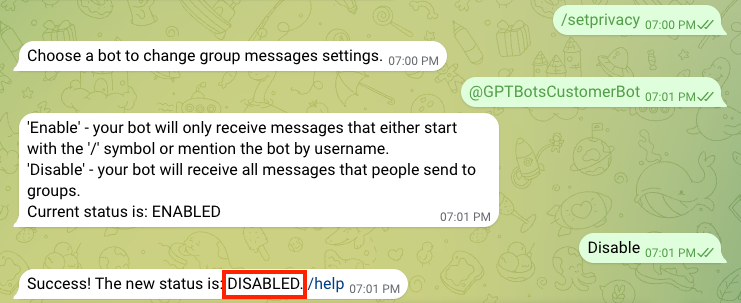
首先,在 BotFather 内,开放群聊权限。
- 输入
/setprivacy - 输入想要调整群聊权限的 TG Bot,如“@YourBotName”
- 若 Current status为
Enabled,则代表权限尚未开启 - 输入
Disable - TG传回
Disable,则代表权限已开启

接著,打开 TG Bot 的资料界面,点击“Add to Group or Channel”。

选择想要添加 TG Bot 的群。

保持使用“Admin Rights”,为 TG Bot 提供完整权限,并点击“Add Bot as Admin”,即可完成将 TG Bot 添加至群的操作。
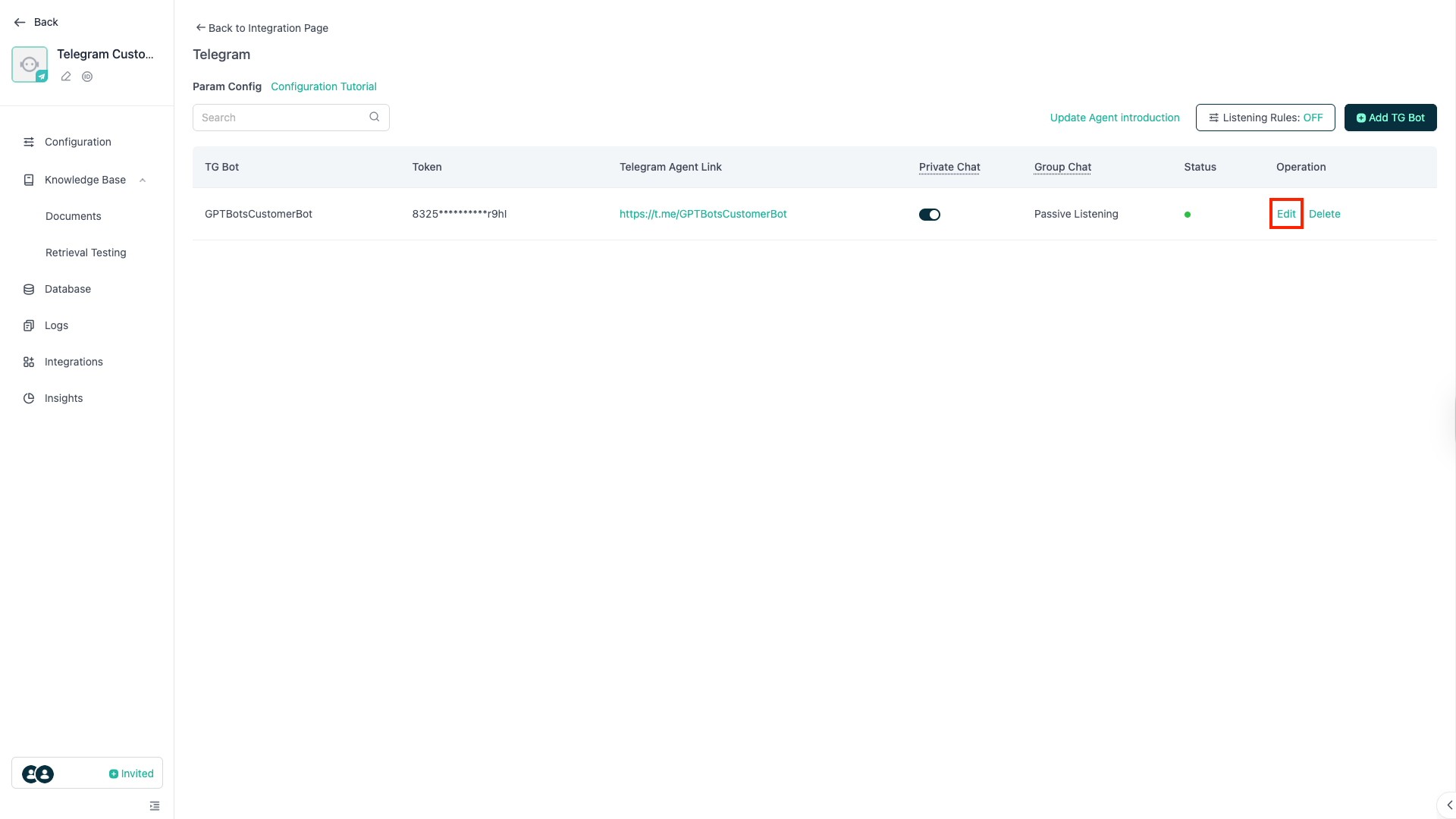
接著回到GPTBots的Telegram集成页面,点击「设置」。
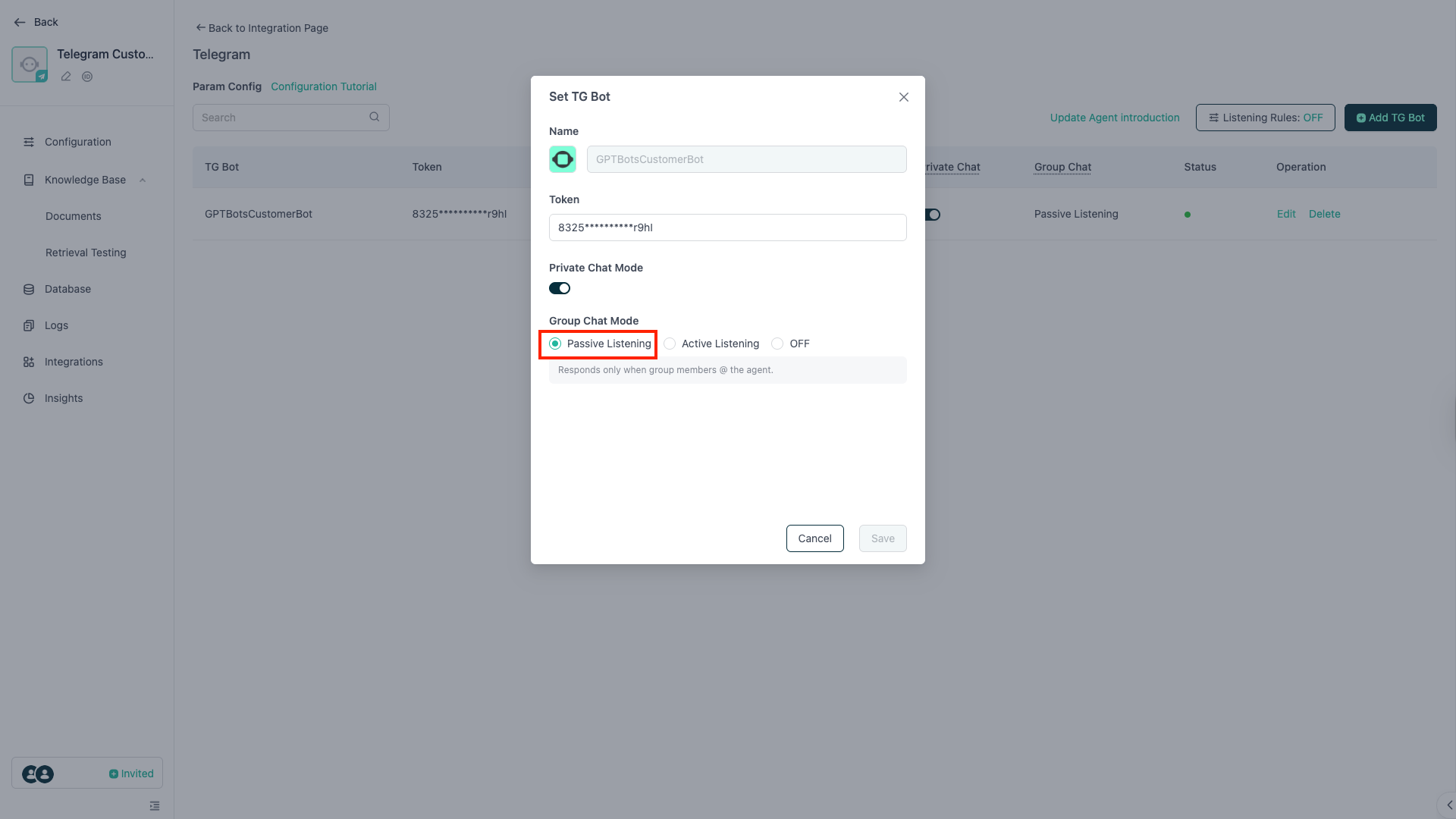
在群聊模式中,选择「被动监听」,点选提交,设定就完成了。
在 Telegram 内群聊 (主动监听)
群聊 (主动监听):Agent全量监听用户的消息并给予回应。
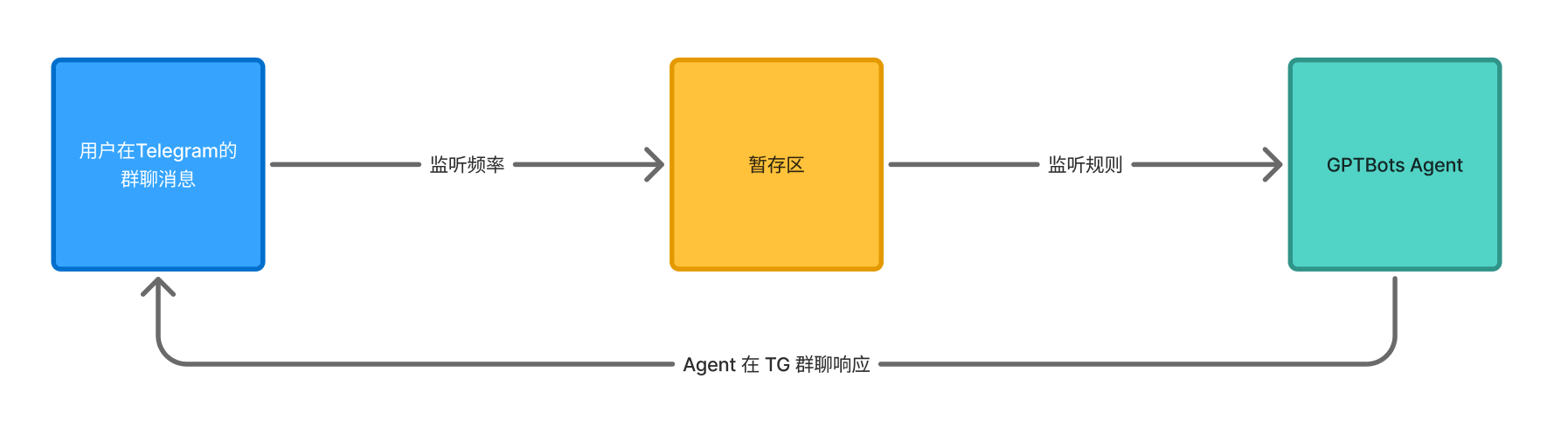
完整流程:系统将会根据设置的监听频率,定时蒐集群聊消息到暂存区。接著将消息给监听规则匹配,若有成功命中,才会把群聊消息交给Agent去响应。
配置教程
首先,在 BotFather 内,开放群聊权限。
- 输入
/setprivacy - 输入想要调整群聊权限的 TG Bot,如“@YourBotName”
- 若 Current status为
Enabled,则代表权限尚未开启 - 输入
Disable - TG传回
Disable,则代表权限已开启
接著,打开 TG Bot 的资料界面,点击“Add to Group or Channel”。
选择想要添加 TG Bot 的群。
保持使用“Admin Rights”,为 TG Bot 提供完整权限,并点击“Add Bot as Admin”,即可完成将 TG Bot 添加至群的操作。
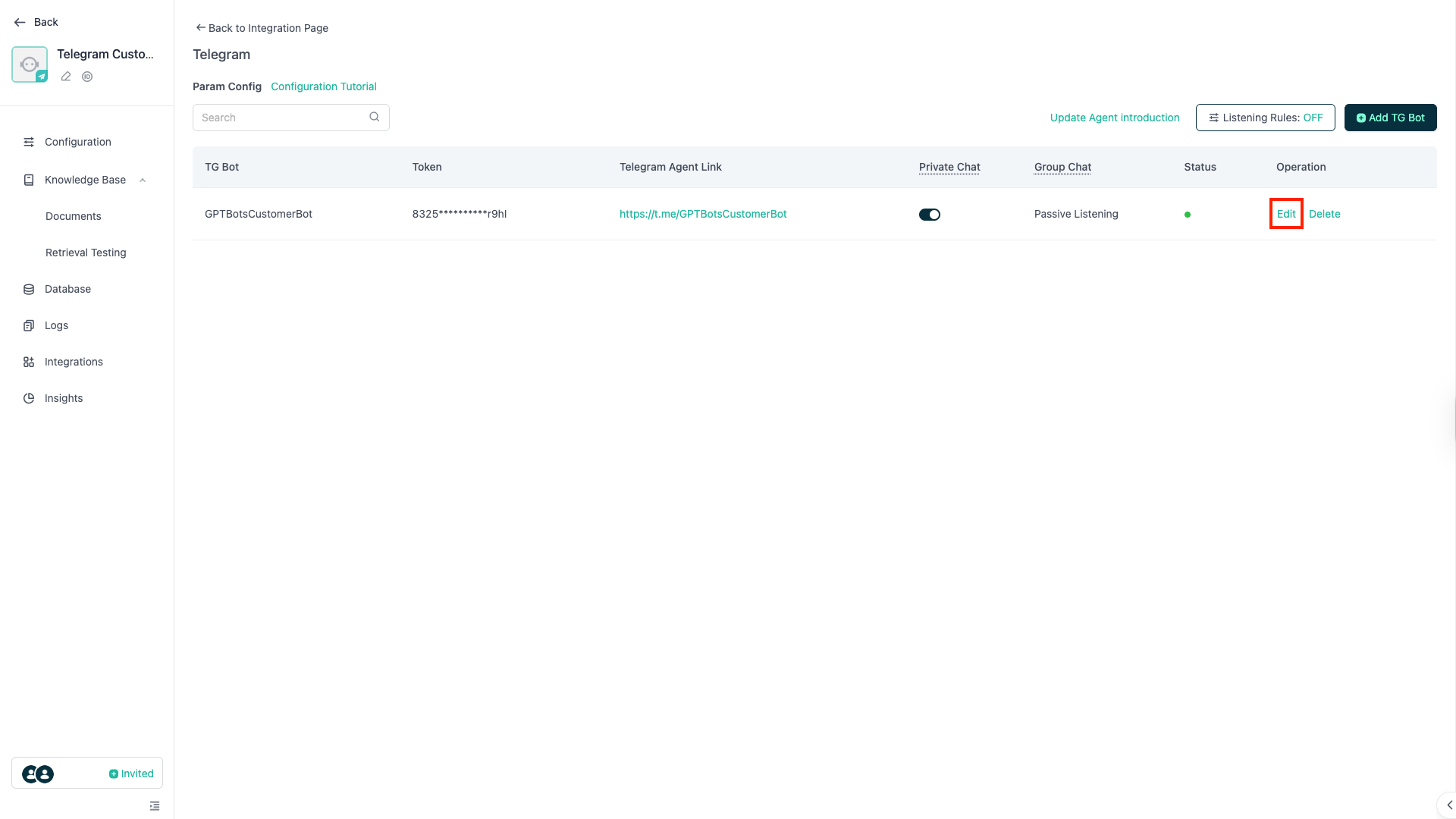
接著回到 GPTBots 的 Telegram 集成页面,点击「设置」。
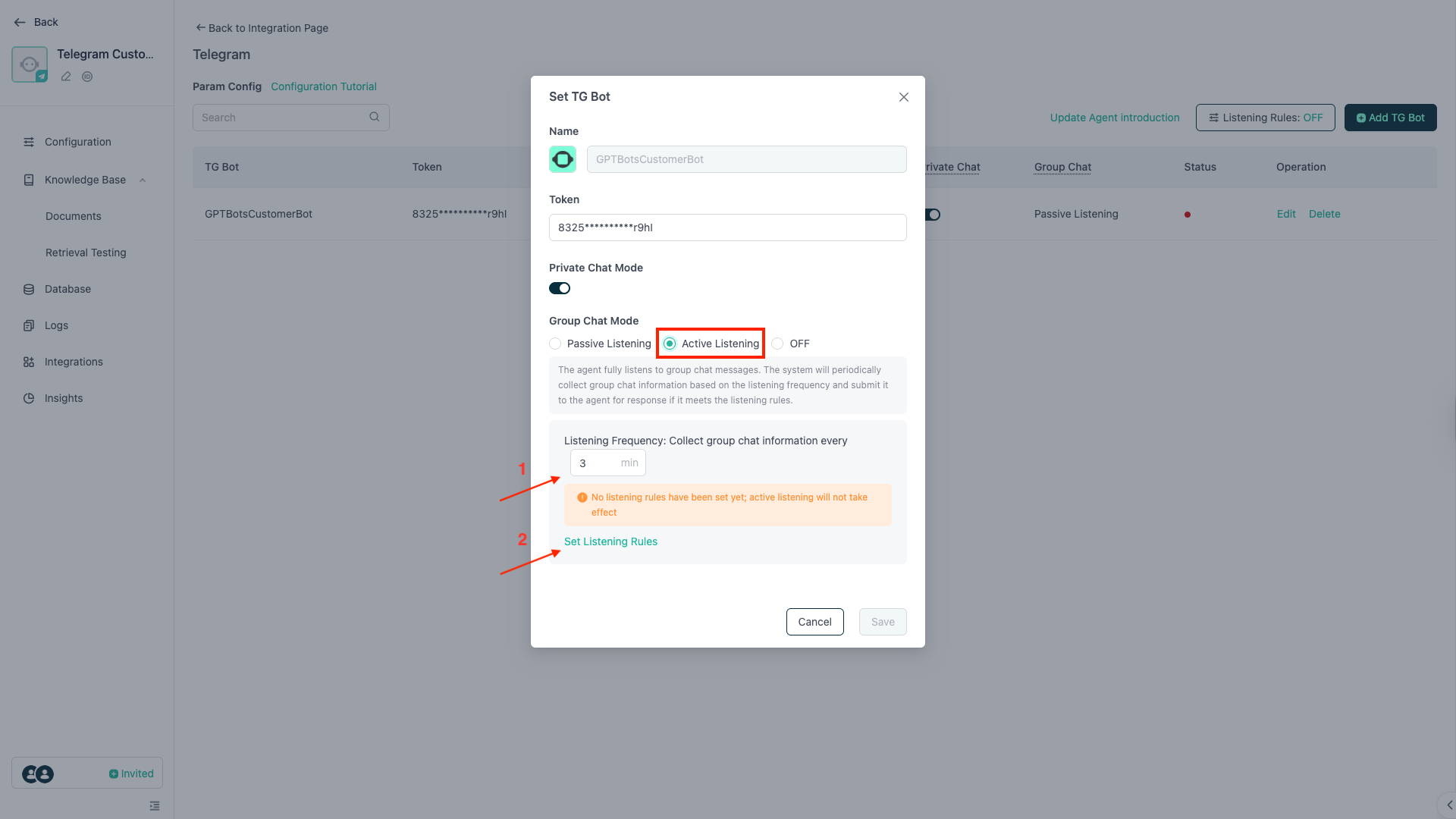
在群聊模式中,选择「主动监听」。主动监听的设置包含两个部分。
第一步,我们要来调整监听频率。监听频率代表系统蒐集群聊消息的频率,时间越短,Agent回覆的越频繁。
第二步,我们要来设定监听规则。点击「设置监听规则」。
注意:监听频率和监听规则皆为必填项,两者皆需设置才能开启主动监听。
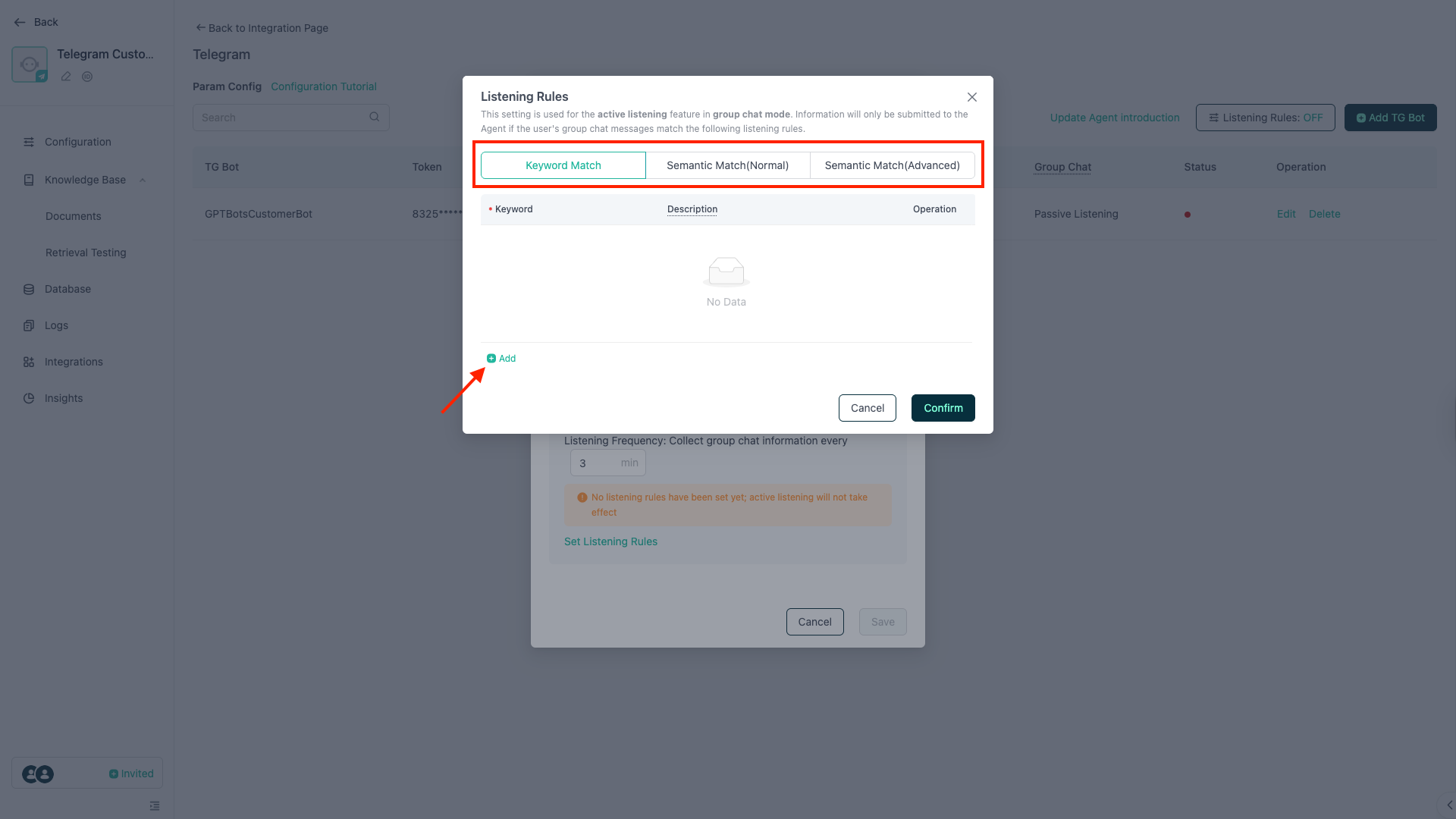
监听规则提供三种模式选择:
- 关键词匹配:支持正则匹配,当群聊中的消息命中列表下的关键词,才会将消息提供给Agent。
- 语意匹配(普通):LLM会根据列表的关键词判断,若群聊消息有匹配到,才会将消息提交给Agent响应。普通模式:速度快,积分消耗少,匹配效果中等。
- 语意匹配(高级):LLM会根据列表的关键词和描述判断,若群聊消息有匹配到,才会将消息提交给Agent响应。高级模式:速度快,积分消耗高。匹配效果好。
选择好匹配规则后,在下方的列表添加关键词和描述。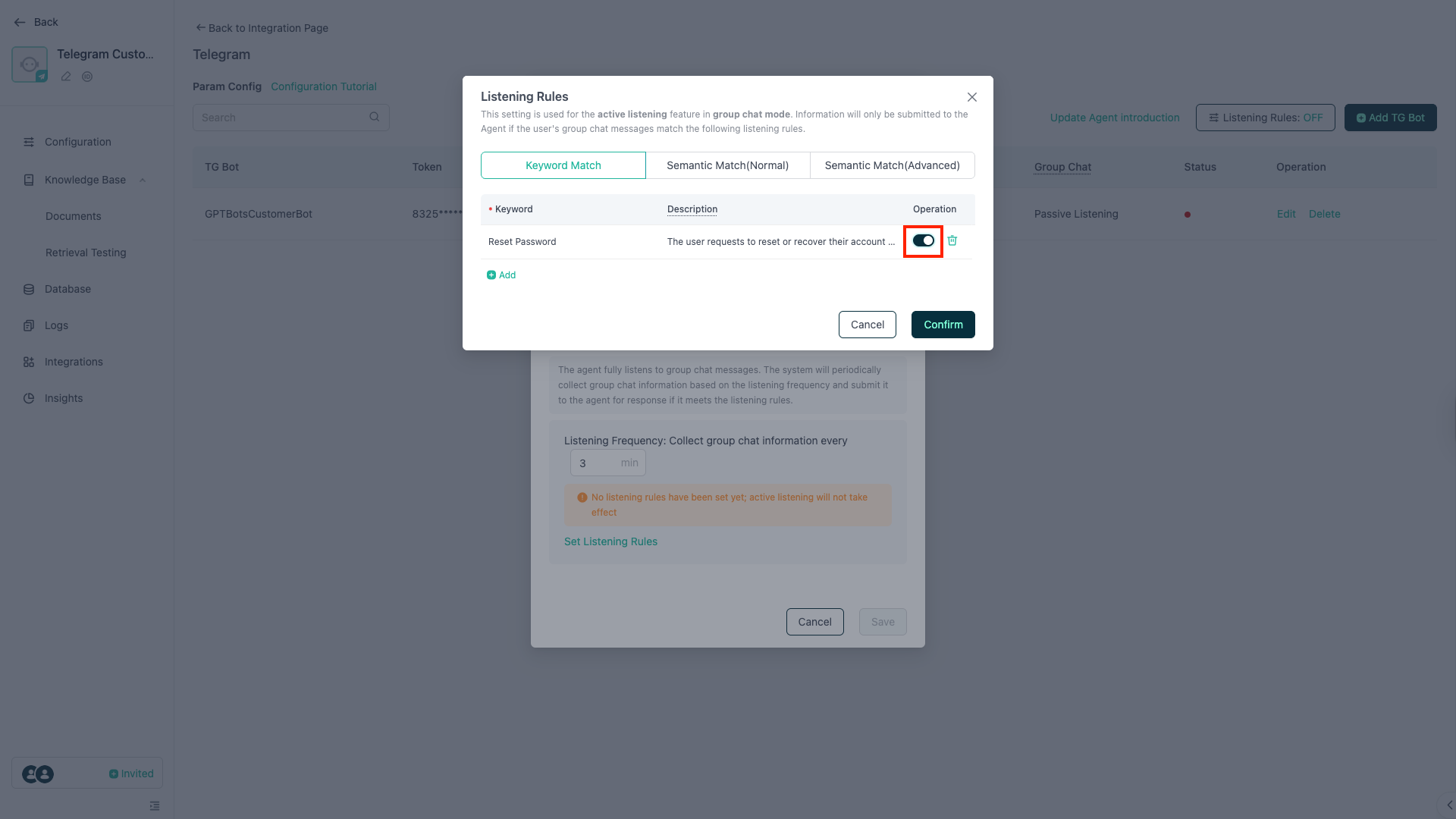
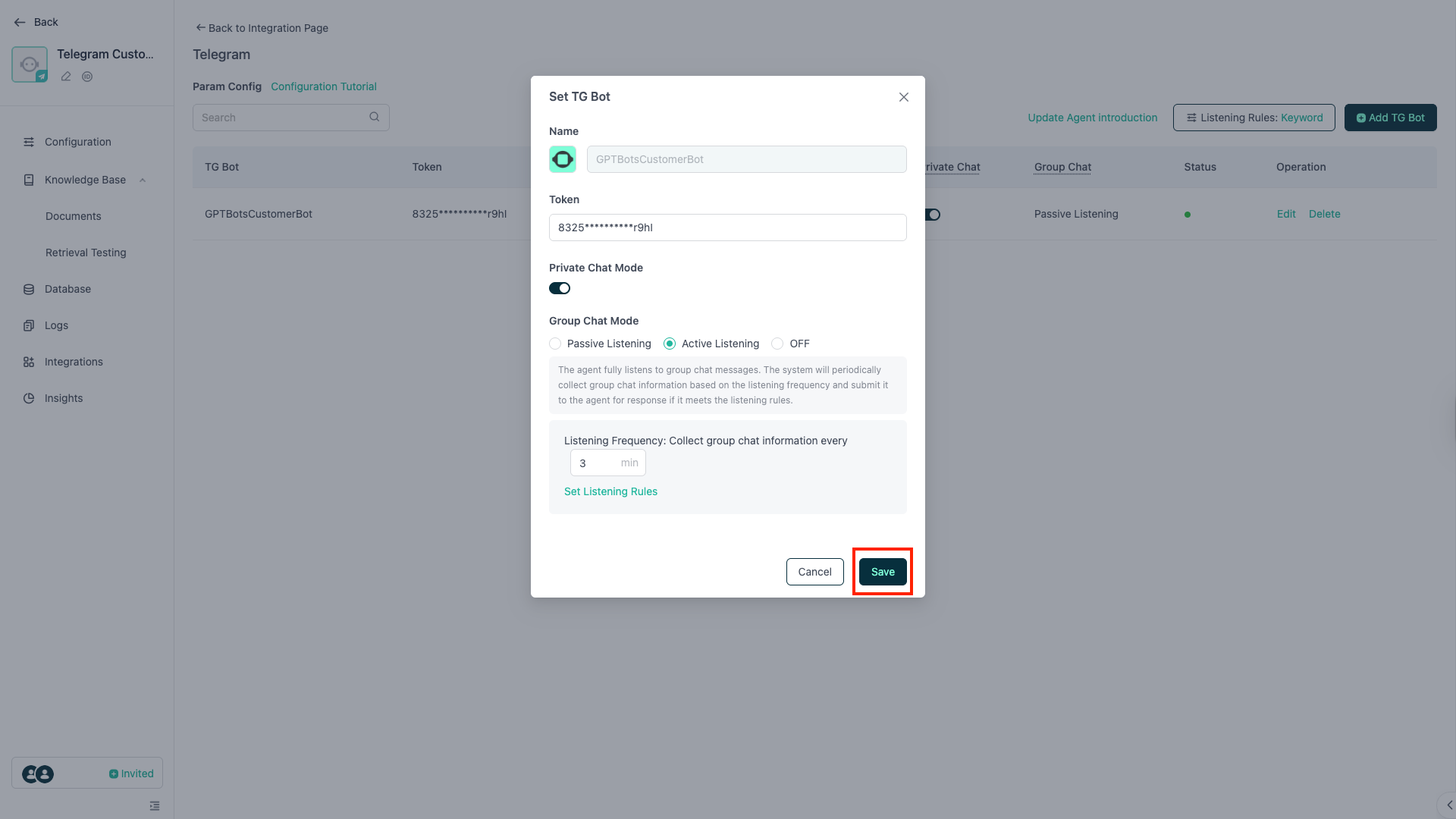
填完关键词和描述后,记得将启用的按钮打开,点击「确认」。接著回到「设置TG Bot」弹窗,点击「保存」,主动监听的设置就完成了。
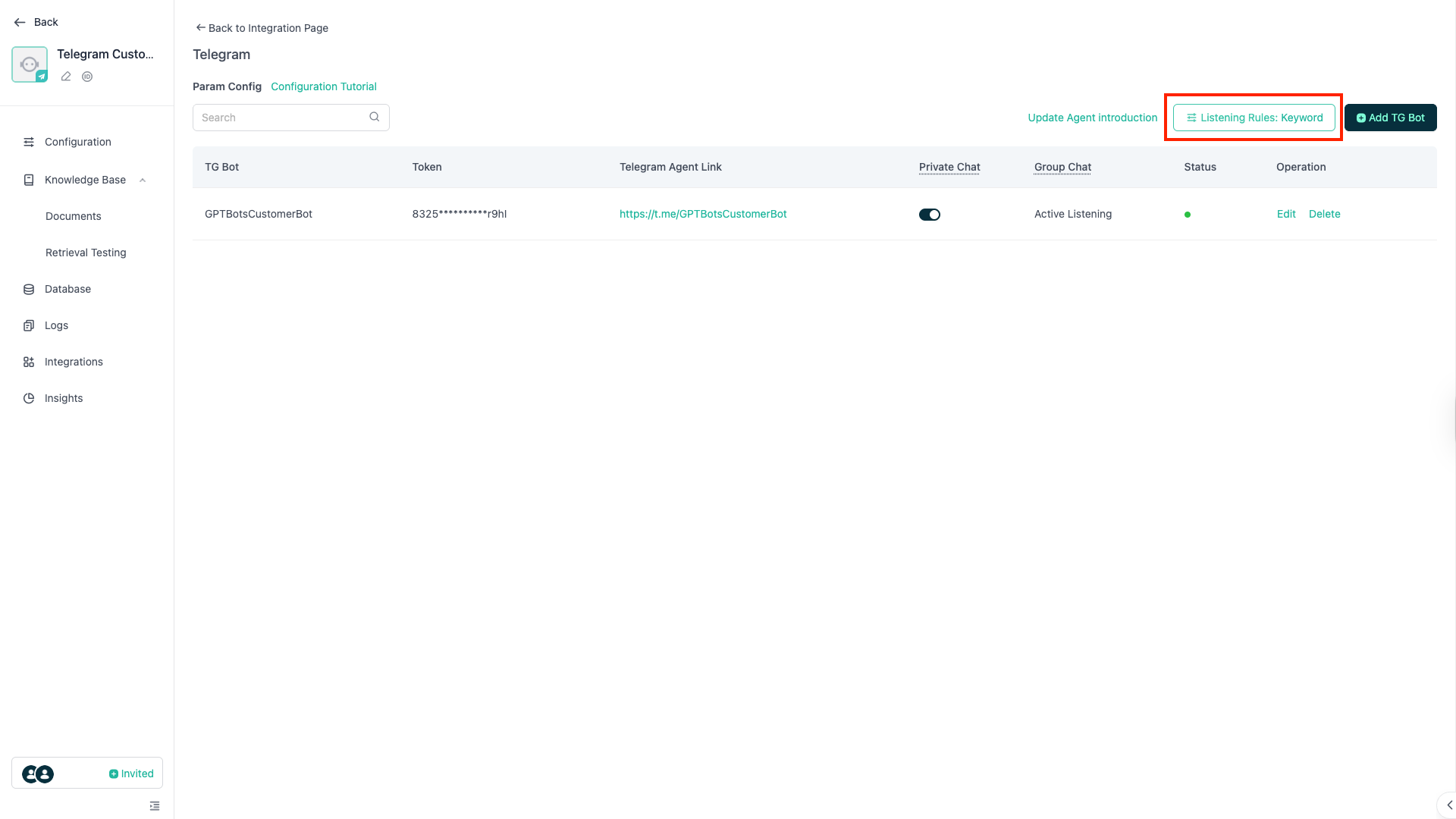
若后续要调整监听规则的内容,也能点击图片中的「监听规则」来调整。
注意:使用群聊模式下「主动监听」的「语意匹配」功能,可能会消耗大量的积分。若要避免积分消耗,请使用「关键词匹配」。
通过群聊指令控制主动监听(仅 LoopAgent)
群主和群管理员可以在 Telegram 群内开启、关闭或查询指定 TG Bot 的主动监听状态,无需每次返回 GPTBots 调整设置。此功能仅适用于 LoopAgent;普通 Agent 和 FlowAgent 继续使用原有的 Telegram 交互方式。
开启指令控制
- 在 LoopAgent 中进入「集成 → Telegram」,完成 TG Bot 绑定。
- 在 TG Bot 的「设置」中选择「主动监听」,配置监听频率,并确认 Bot 已加入目标群、能够接收群消息。
- 进入「输入设置 → 指令控制」,将开关设为「开启」。
指令控制默认关闭。 这个开关决定是否接收新的群聊控制指令,不会直接开启或关闭各群的主动监听。监听频率、消息过滤和单聊继续按原有设置生效。
在群内发送指令
将下方的 YourBotName 替换为 TG Bot 的用户名(Username),而不是显示名称。
| 指令 | 作用 |
|---|---|
/monitor_on@YourBotName |
开启该 Bot 在当前群的主动监听 |
/monitor_off@YourBotName |
关闭该 Bot 在当前群的主动监听 |
/monitor_status@YourBotName |
查询该 Bot 在当前群本轮处理后的最终监听状态 |
也支持先提及 Bot,再输入指令,例如:
@YourBotName /monitor_off
使用时请注意:
- 只有 Telegram 群主和群管理员 能执行监听控制。GPTBots 组织中的管理权限不能代替 Telegram 群权限。
- 无论群内只有一个还是多个 Bot,指令都必须指定目标 Bot。直接发送
/monitor_off不会触发系统监听控制。 - 普通成员发送的指令、总开关关闭后发送的指令,以及未指定或指向其他 Bot 的指令,不会触发该 Bot 的控制动作或系统控制回执,仍按原有普通消息规则处理,可能由 Agent 回答。
- 状态按「TG Bot + 群」独立保存。同群内控制 BotA 不会改变 BotB;同一个 Bot 在其他群的状态也不受影响。
- 在开启 Topic 的群中,同一 Bot 的监听状态由该群所有 Topic 共用。
指令何时生效
指令按照已配置的监听周期处理,不是发送后立即生效。例如,监听频率设为 5 分钟时,需要等待对应周期处理,不能仅按发送时间判断 Bot 是否已停止主动监听。
同一周期内出现多条开关指令时,按最后一条开关指令处理;/monitor_status 独立查询本轮最终状态,不覆盖开关指令。
执行关闭时,系统会先处理已收集的业务消息;相册尚未收集完整时,会等待相册完整处理后再关闭。当前业务处理结束后,才发送 OFF 控制回执。同批同时包含开关指令和状态查询时,会先回复控制结果,再单独回复状态查询,并分别引用对应的最后一条指令消息。
请以 系统指令回执和状态查询结果 为准。Agent 将普通聊天内容回答为“已关闭”或“已开启”,不代表系统监听状态发生了变化。
主动监听关闭后,未提及 Bot 的普通群消息不再进入主动监听;提及 Bot 的业务消息继续按原有被动监听规则处理。已开启时再发送开启指令、已关闭时再发送关闭指令,会提示已处于该状态。
关闭指令控制后会发生什么
在 GPTBots 关闭「指令控制」时,需要二次确认。确认关闭后:
- 不再接收后续发送的群聊控制指令,已经接收的指令仍会继续处理。
- 各 Bot、各群原有的 ON/OFF 状态保持不变,不会自动恢复已关闭的群。
- Telegram 中已经注册的指令菜单保持不变;菜单仍可见不代表指令控制已开启。
- 单聊继续按原有规则处理,不受群聊指令控制开关影响。
如果要恢复一个已关闭主动监听的群,需要先重新开启「指令控制」,再由该群管理员发送 /monitor_on@YourBotName。仅重新开启总开关,不会自动将群状态恢复为 ON。