
Workflow(工作流)
Workflow(工作流)
概述
Workflow 是工作空间的可视化多步骤自动化流程功能。用户可以浏览、收藏和执行预定义的工作流;管理员负责创建和管理工作流。
Workflow 与 Work、Agent 的关系:
- Work:你给 AI 一个目标,AI 临场决定怎么做(自由度高)
- Workflow:流程已经预先编排好,你只需要传入参数,按既定步骤执行(可控、可重复)
- 智能体:调用别人或自己做好的 Agent
入口
- Web:左侧菜单
工作流→https://www.gptbots.ai/工作区/workflow - APP:左侧菜单
工作流
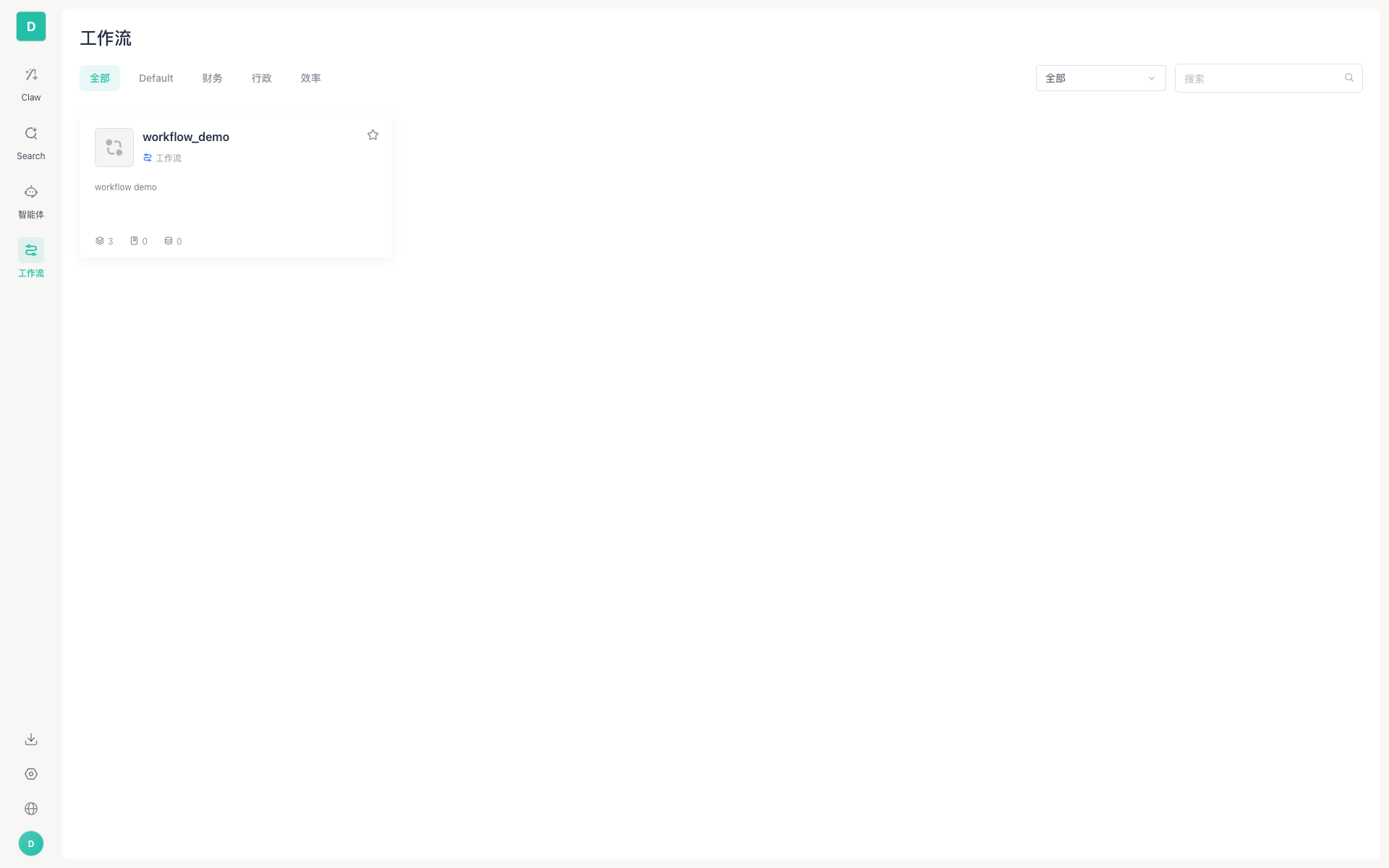
列表视图
工作流以卡片网格形式展示:
布局
- 网格布局:260px 列宽,自动填充
- 每页 15 项,支持分页导航
卡片信息
| 元素 | 说明 |
|---|---|
| Logo | 工作流图标 |
| 名称 | 工作流标题(如 workflow_demo) |
| 类型徽章 | 蓝色 工作流 标签 |
| 描述 | 功能简述 |
| 统计 | 组件数 / 数据集数 / 数据库数 |
| 收藏 | 右上角星标,收藏/取消收藏切换 |
筛选与搜索
| 功能 | 说明 |
|---|---|
| 关键词搜索 | 右上角输入框,按 Enter 搜索,支持清除按钮 |
| 分类筛选 | 顶部标签页切换分类(全部 / Default / 财务 / 行政 / 效率 等) |
| 排序 | 右上角下拉:全部 / 使用量 / 收藏 |
分页
- 简单分页控件:首页、上一页、页码(含省略号)、下一页、末页
- 显示当前页码和总页数
详情视图
点击工作流卡片进入详情页面:

布局
- 左侧 — 输入配置:根据工作流定义动态生成的输入表单
- 例如有一个
input字段,类型String,会展示为文本输入框
- 例如有一个
- 右侧 — 运行结果:执行完成后的输出
- 底部 — 操作栏:
重置按钮、▶ 运行按钮(快捷键Cmd/Ctrl + Enter) - 顶部 — 历史:右上角钟表图标,查看执行记录
执行流程
- 在左侧"输入配置"区域填写所需参数
- 点击
▶ 运行按钮(或Cmd/Ctrl + Enter) - 右侧"运行结果"区域实时显示执行状态和输出
- 完成后可在"历史"中查看本次执行的详细记录
权限控制
| 权限码 | 说明 |
|---|---|
WORKSPACE_CONSOLE_WORKFLOW_VISIT |
访问工作流页面 |
WORKSPACE_CONSOLE_WORKFLOW_USE |
使用(执行)工作流 |
无权限时显示 WorkflowAccessDenied 无权限提示页面。
操作指南
如何浏览和使用工作流
- 在开发空间构建发布workflow后,可以在集成页面点击发布到工作空间。
- 在工作空间-空间管理-企业资源-workflow页面,管理员可以审核是否上线。
- 审核通过后,该 Workflow将展示在工作空间列表中,在工作空间侧边栏点击 工作流
- 浏览卡片列表,使用搜索框或分类标签筛选
- 点击感兴趣的工作流卡片即可进入使用
如何收藏工作流
点击工作流卡片右上角的 ⭐ 图标即可收藏/取消收藏。收藏后可以在排序中选择"收藏"快速找到。
常见问题
看不到 Workflow 菜单
你的角色可能没有 WORKSPACE_CONSOLE_WORKFLOW_VISIT 权限。请联系工作空间管理员在成员权限中开启。
能看到工作流但无法执行
你可能只有查看权限没有使用权限(WORKSPACE_CONSOLE_WORKFLOW_USE)。联系管理员调整。
工作流定义在哪里编辑
工作流的编排和编辑在 GPTBots 主平台进行(不在工作空间内)。工作空间侧只提供浏览和执行入口。管理员可在企业资源 → Workflow 中管理工作流的上下线。