
成员权限
成员权限
概述
成员权限页面管理工作空间的成员和角色,支持细粒度的权限分配。包含成员和角色两个标签。
成员标签
成员列表
展示工作空间的所有成员:
| 列 | 说明 |
|---|---|
| 用户 | 头像 + 名称 + 邮箱 |
| 角色 | 所属角色(Owner / Admin / 自定义角色) |
| 加入时间 | 加入工作空间的时间 |
| 状态 | 活跃 / 已禁用 |
操作
| 操作 | 说明 |
|---|---|
| 邀请 | 右上角 邀请 按钮,通过邮箱邀请新成员 |
| 搜索姓名或邮箱 | 顶部搜索框 |
| 全部角色 | 按角色筛选 |
| 编辑成员 | 修改成员角色、备注等信息 |
| 移除成员 | 将成员从工作空间移除 |
角色标签
内置角色
| 角色 | 说明 | 可编辑 |
|---|---|---|
| Owner(所有者) | 全部权限,不可修改或删除 | 否 |
| Admin(管理员) | 大部分管理权限 | 部分 |
| Member(成员) | 基础使用权限 | 是 |
自定义角色
管理员可创建自定义角色并分配细粒度权限。
权限分配维度
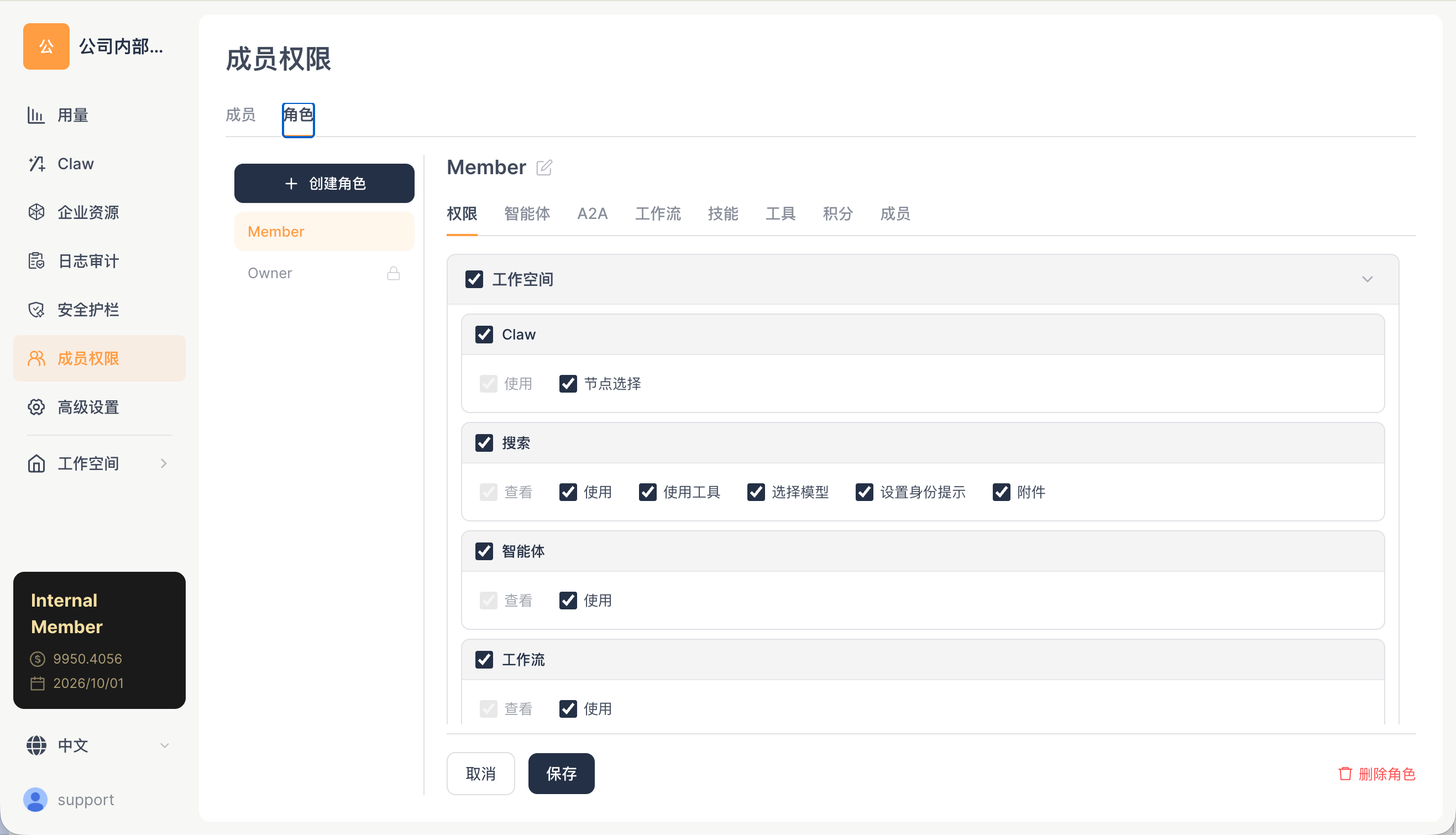
角色编辑界面提供 7 个权限标签页:
| 标签 | 说明 |
|---|---|
| 基础权限(PermissionsTab) | 访问各模块页面的权限 |
| A2A 代理权限(A2aPermissionTab) | 管理和使用 A2A 代理的权限 |
| 资源权限(ResourcePermissionTab) | 访问企业资源的权限 |
| 技能权限(SkillPermissionTab) | 使用特定技能的权限 |
| 工具权限(ToolPermissionTab) | 使用特定工具的权限 |
| 积分权限(CreditPermissionTab) | 积分使用额度限制 |
| 角色成员(RoleMembersTab) | 查看和管理角色内的成员 |
权限码体系
系统使用 WORKSPACE_CONSOLE_* 前缀的权限码控制各功能的访问:
| 权限码示例 | 说明 |
|---|---|
WORKSPACE_CONSOLE_WORKFLOW_VISIT |
访问工作流页面 |
WORKSPACE_CONSOLE_WORKFLOW_USE |
使用工作流 |
WORKSPACE_CONSOLE_ENTERPRISE_AGENT_ONLINE |
上线企业 Agent |
USAGE_OVERVIEW_VISIT |
访问用量概览 |
USAGE_CLAW_VISIT |
访问 Work 用量 |
操作指南
如何邀请成员
- 打开 Web 端 → 空间管理 → 成员权限 → 成员 标签
- 点击右上角 邀请 按钮
- 输入被邀请人的邮箱地址
- 选择分配的角色(Admin / Member / 自定义角色)
- 点击发送邀请
- 被邀请人收到邮件后点击链接加入工作空间
如何创建自定义角色
- 切换到 角色 标签
- 点击 创建角色
- 输入角色名称(如"开发者"、"运营")
- 在 7 个权限标签页中逐一配置权限
- 保存角色
- 将成员分配到该角色
权限分配的实际影响
| 权限配置 | 成员看到的效果 |
|---|---|
关闭 WORKFLOW_VISIT |
成员在工作空间侧边栏看不到 工作流 菜单 |
关闭 WORKFLOW_USE |
成员能看到工作流列表,但没有执行按钮 |
| 关闭 A2A 代理权限 | 成员看不到智能体页面中的 A2A 代理 |
| 关闭技能权限 | 对应技能不会出现在成员的 APP 端 |
| 设置积分限额 | 成员消耗超过限额后,对话将被暂停直到下月重置 |
推荐角色模板
| 角色名称 | 基础权限 | 资源权限 | 积分 | 适用人群 |
|---|---|---|---|---|
| 开发者 | Work + Workflow + Agent 全部访问 | 所有技能和工具 | 不限 | 研发团队成员 |
| 运营 | Work + Search 访问,Workflow 仅查看 | 基础技能(搜索、文档) | 有限额 | 运营/市场团队 |
| 访客 | 仅 Work 基础对话 | 无企业资源权限 | 有限额 | 外部合作方或临时成员 |
| 管理员 | 全部访问 + 空间管理 | 全部 | 不限 | 团队负责人 |