
记忆管理
概述
Memory 页(设置 → Personal settings → Memory)用于查看和维护 Agent 对你的记忆。个人记忆绑定你的账户并跨组织共享——用同一账户登录不同组织时,记忆会跟着你。
Agent 开始新任务时,可以查询你的记忆,把相关条目作为"用户画像"注入上下文。这让 Agent 真正"认识你"。
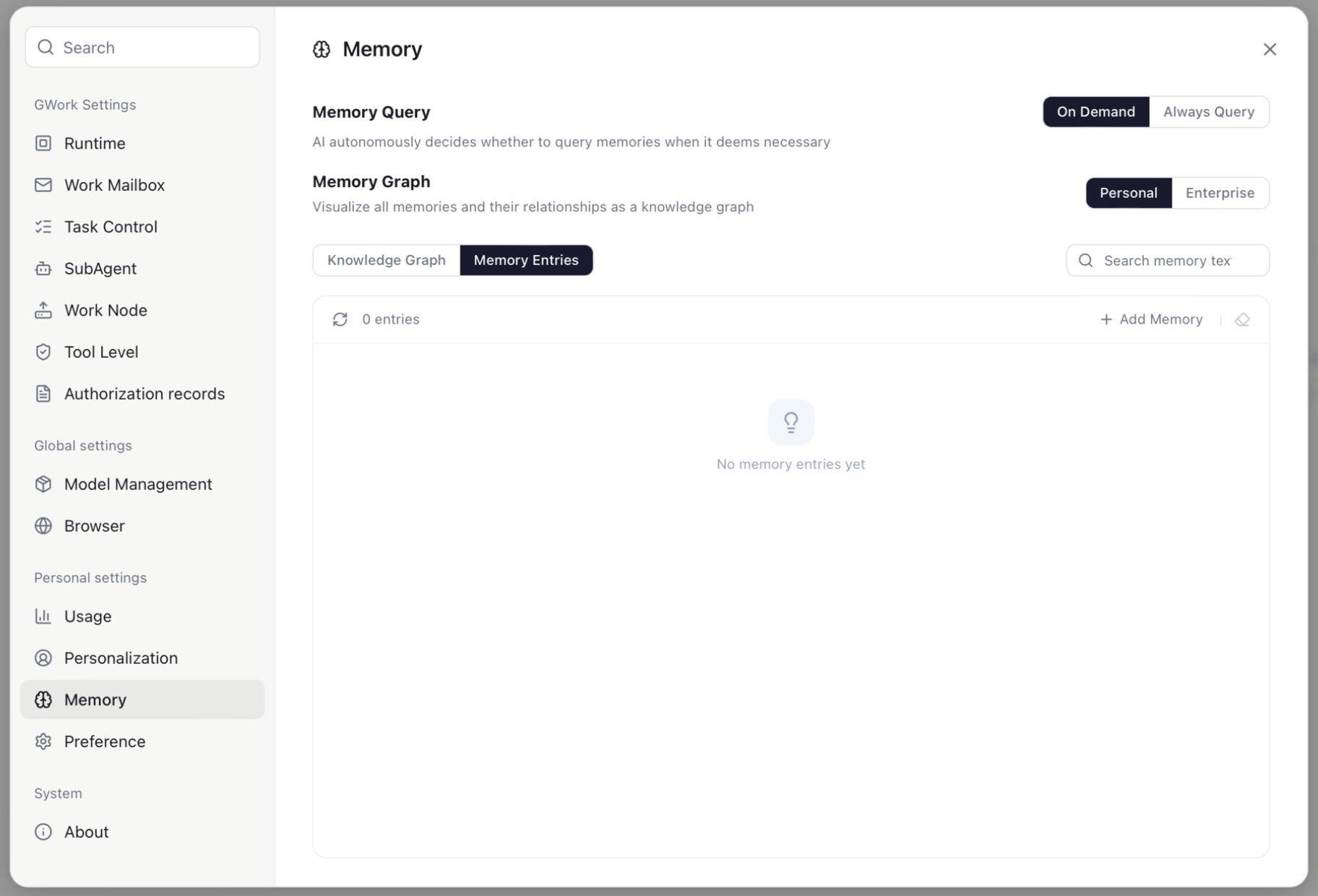
页面布局
| 设置 | 选项 | 说明 |
|---|---|---|
| Memory Query | On Demand / Always Query |
On Demand:AI 自行判断是否需要查询记忆。Always Query:每个任务开始时都查询记忆 |
| Memory Graph | Personal / Enterprise |
下方视图显示哪一份记忆:你自己的,或由管理员维护的组织级记忆 |
| Knowledge Graph / Memory Entries | 页签 | 在图谱视图和列表视图之间切换 |
| Search memory text | — | 按关键字筛选条目 |
注入单个任务的条目数量受设置 → Task Control 中 Memory Injection Limit(默认 12)限制。
Memory Entries(列表视图)
列表显示每条记忆的文本,以及:
| 操作 | 说明 |
|---|---|
| 刷新 | 重新加载列表(旁边显示条目数) |
| + Add Memory | 手动输入一条新记忆 |
| 编辑 / 删除 | 修改或删除单条记忆 |
| 清空(橡皮擦图标) | 清空当前记忆库的所有条目(⚠️ 不可恢复) |
Knowledge Graph(知识图谱)
切换到 Knowledge Graph 页签,可视化记忆之间的关联网络:
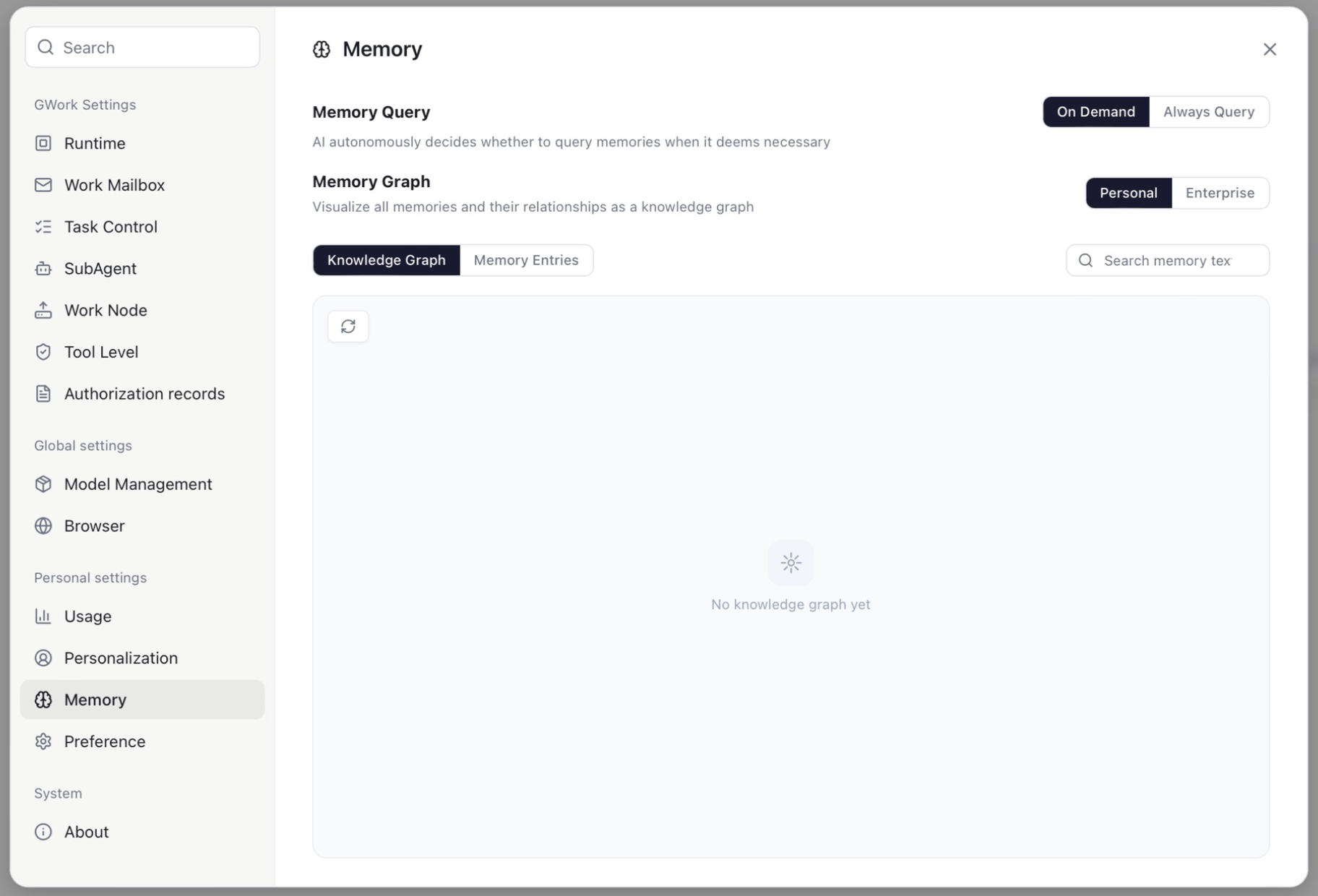
| 节点 | 说明 |
|---|---|
| 中心节点 | 你(Enterprise 视图下为组织) |
| 记忆节点 | 单条记忆 |
| 实体节点 | 从记忆中提取的实体(如 "TypeScript"、"项目 X");实体之间的连线表示关联 |
交互:
- 点击节点:查看详情、编辑或删除
- 悬停节点:显示完整文本
- 拖拽:调整节点位置
- 滚轮:缩放视图
- 节点密集时,放大到一定程度才显示文字标签,保持画面清晰
在积累记忆之前,图谱为空("No knowledge graph yet");添加条目后点击刷新按钮重建图谱。
记忆如何写入
手动添加
在 Memory Entries 视图点击 + Add Memory,输入文本并保存。
从对话自动提取
Agent 在对话中会自动识别值得记住的信息并存储:
| 触发方式 | 示例 |
|---|---|
| 明确指令 | "记住我喜欢用 TypeScript" |
| 隐式识别 | "我叫张三,是前端开发" |
详细提取机制见 三维记忆系统。
个人记忆 vs 企业记忆
| 个人(Personal) | 企业(Enterprise) | |
|---|---|---|
| 归属 | 你;跟随账户跨组织 | 组织;由管理员在 高级设置 — 企业记忆 中维护 |
| 谁能读取 | 仅你自己的任务 | 该组织所有成员的任务 |
| 在哪查看 | Memory 页 → Personal | Memory 页 → Enterprise(成员只读) |
跨账户隔离
为保护隐私,其他账户分派到你的工作节点上的任务无法访问你的个人记忆:
- 当你的节点设为 Public 并被同事调用时,该次执行无法读取你的个人记忆
- 跨账户任务只能访问企业记忆
- 你自己的任务不受影响
详见 多节点架构 — 跨账户隔离。
操作指南
如何手动添加记忆
- 打开 APP → ⚙ 设置 → Memory
- 确认选中 Personal,切换到 Memory Entries
- 点击 + Add Memory,输入如"我习惯用 TypeScript 写代码",保存
效果:下次开始任务时,Agent 可以知道你偏好 TypeScript,并在代码相关回复中使用它。
如何清空记忆
- 在 Memory 页点击 + Add Memory 旁的清空(橡皮擦)图标
- 确认
注意:清空操作不可恢复。清空后 Agent 将不再了解你的任何偏好、背景和历史信息。只在真正需要"从头开始"时使用。
记忆对对话质量的影响
| 记忆状态 | 对话体验 |
|---|---|
| 丰富且准确 | Agent 了解你的身份、偏好和项目背景,回复个性化且精准 |
| 为空 | Agent 像初次见面,每次都需要你重新说明背景和偏好 |
| 过时或错误 | Agent 可能基于错误信息给出不合适的建议 |
| 过多 | 只有最相关的条目(不超过注入上限)会被使用;请保持条目精炼 |
建议:定期浏览记忆列表,删除过时或不再准确的条目。保持记忆精炼、准确是获得最佳对话体验的关键。关于 AI 怎么工作的长期规则(如"先给结论"),应写在设置 → Personalization → Custom instructions 中,而不是记忆里。
常见问题
为什么 Agent 没记住我说的话?
- 未被判定为值得记住:表达更明确——"请记住,我喜欢深色主题。"
- 被过滤:纯提问、闲聊、代码块中的内容和时效性信息不会被提取。
- 提取延迟:记忆在一轮对话结束后提取;对话被中断时可能未完成。
为什么 Agent 基于错误的记忆回答?
- 打开 Memory 页搜索相关条目
- 编辑或删除它
- 也可以在对话中说:"忘掉我之前说的喜欢 Python,我现在用 TypeScript。"
Agent 好像从不使用我的记忆
把 Memory Query 设为 Always Query,并确认 Task Control 中的 Memory Injection Limit 不为 0。
相关文档
- 三维记忆系统 — 记忆系统的技术深入
- 高级设置 — 企业记忆 — 企业级记忆管理(管理员)
- 多节点架构 — 跨账户隔离