
WorkPilot
WorkPilot
由 GPTBots 开发的 Microsoft Word 插件,能够将 GPTBots Agent 的能力扩展至 Word 插件内,让 Word 用户可以无缝地使用 Agent 的能力。
使用教程
如何在 Word 里开启 WorkPilot 插件?
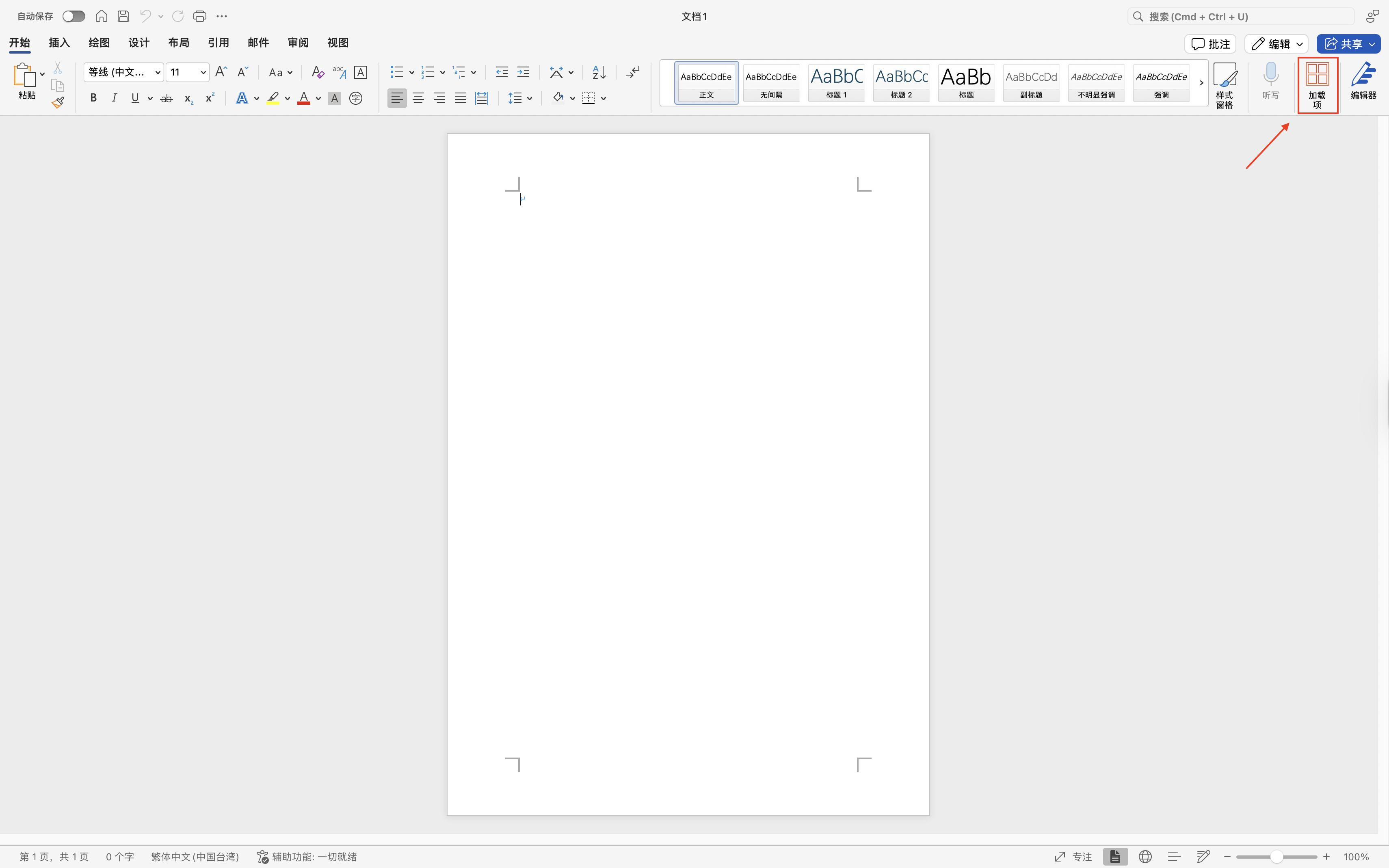
- 打开 Word,点击「加载项」
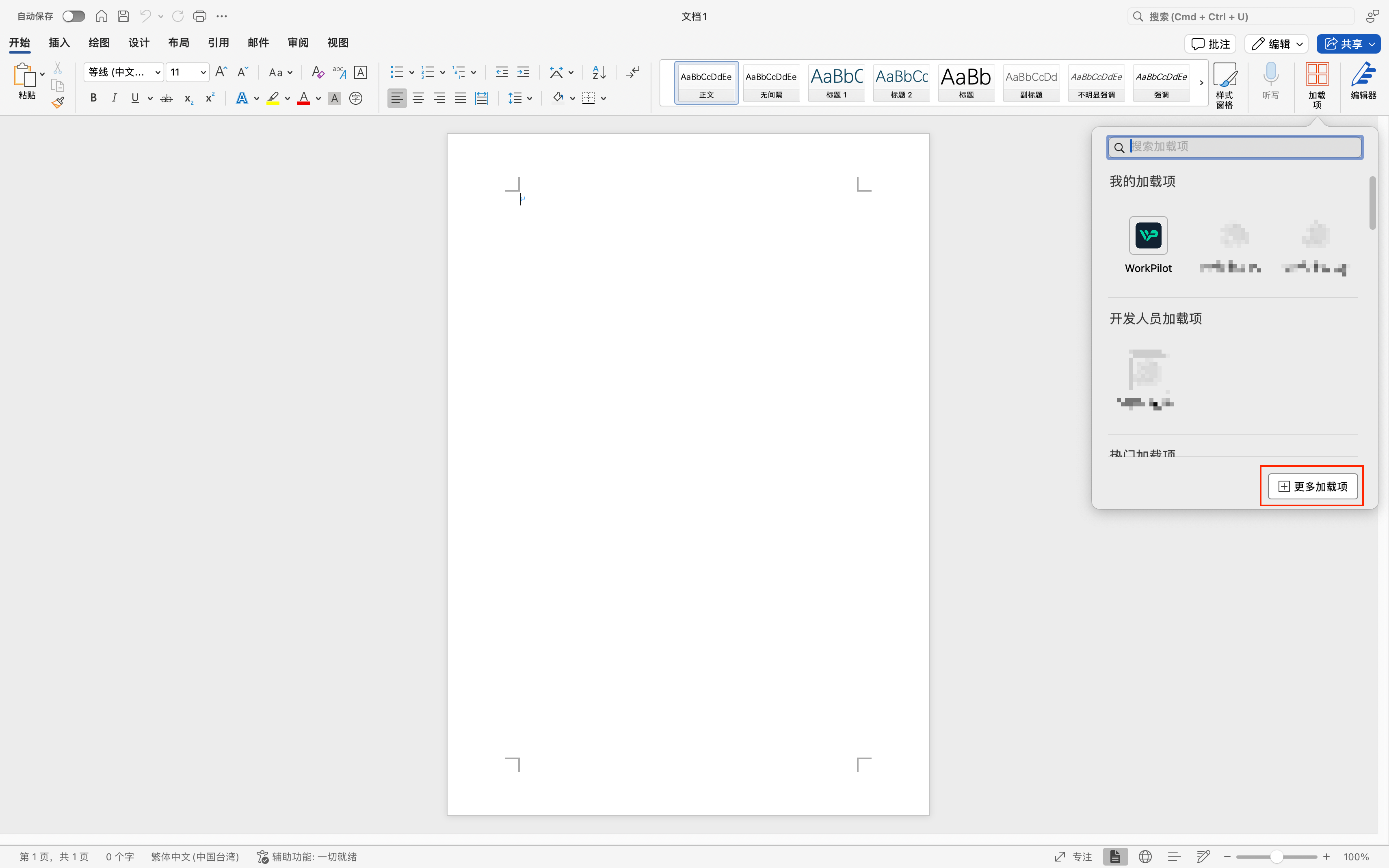
- 点击「更多加载项」
- 找到「管理员托管」,点击「刷新」,即可看到 WorkPilot,接著点击「添加」就完成了。
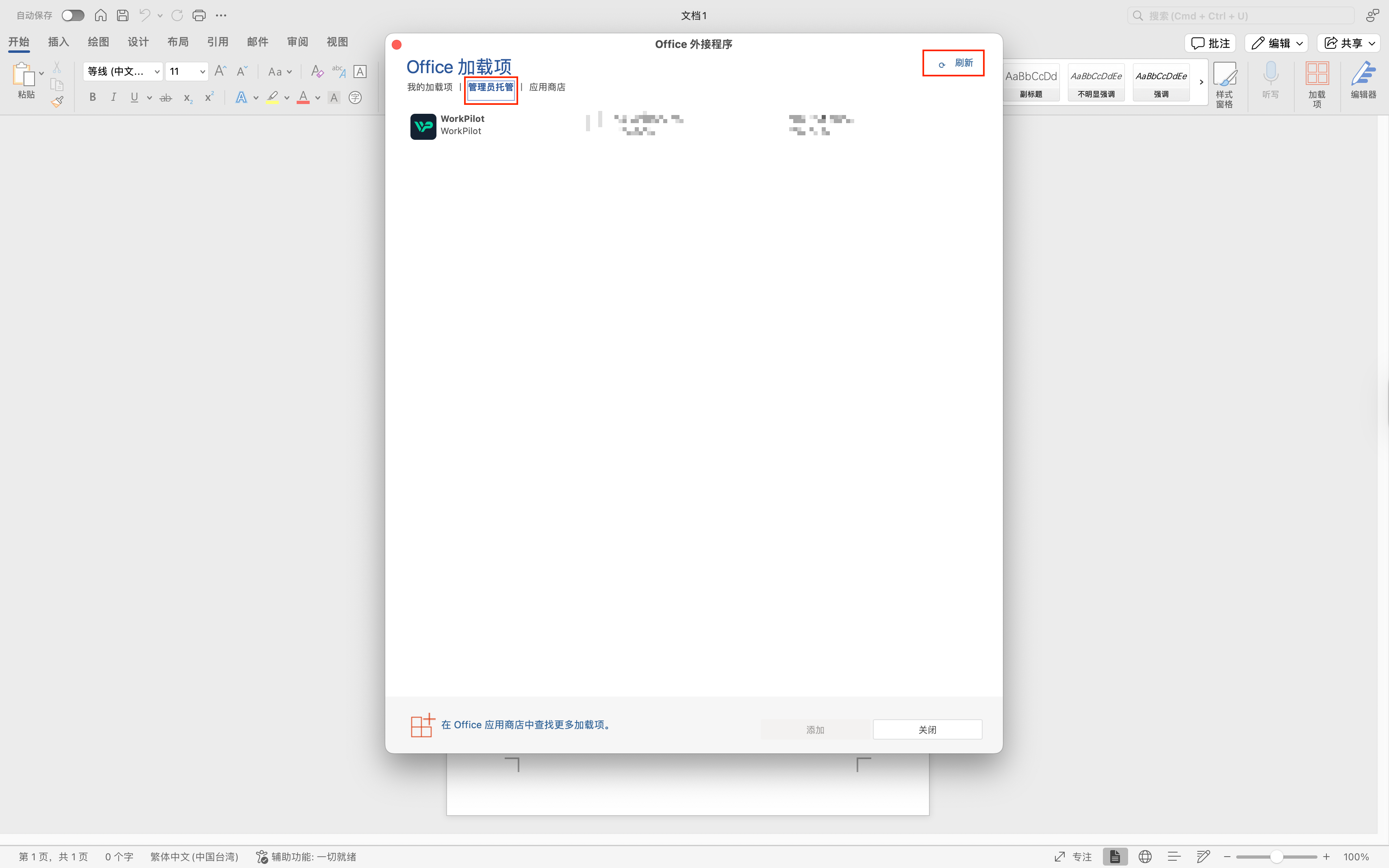
备注:如果刷新后没有出现 WorkPilot,Mac 系统的用户可以在终端机执行以下命令,清理本地缓存:
rm -rf ~/Library/Containers/com.microsoft.Word/Data/Library/Application\ Support/Microsoft/Office/16.0/Wef/
rm -rf ~/Library/Containers/com.microsoft.Word/Data/Library/Application\ Support/Microsoft/Office/16.0/Wef/
此代码块在浮窗中显示
如何使用 WorkPilot?
- 选取文字
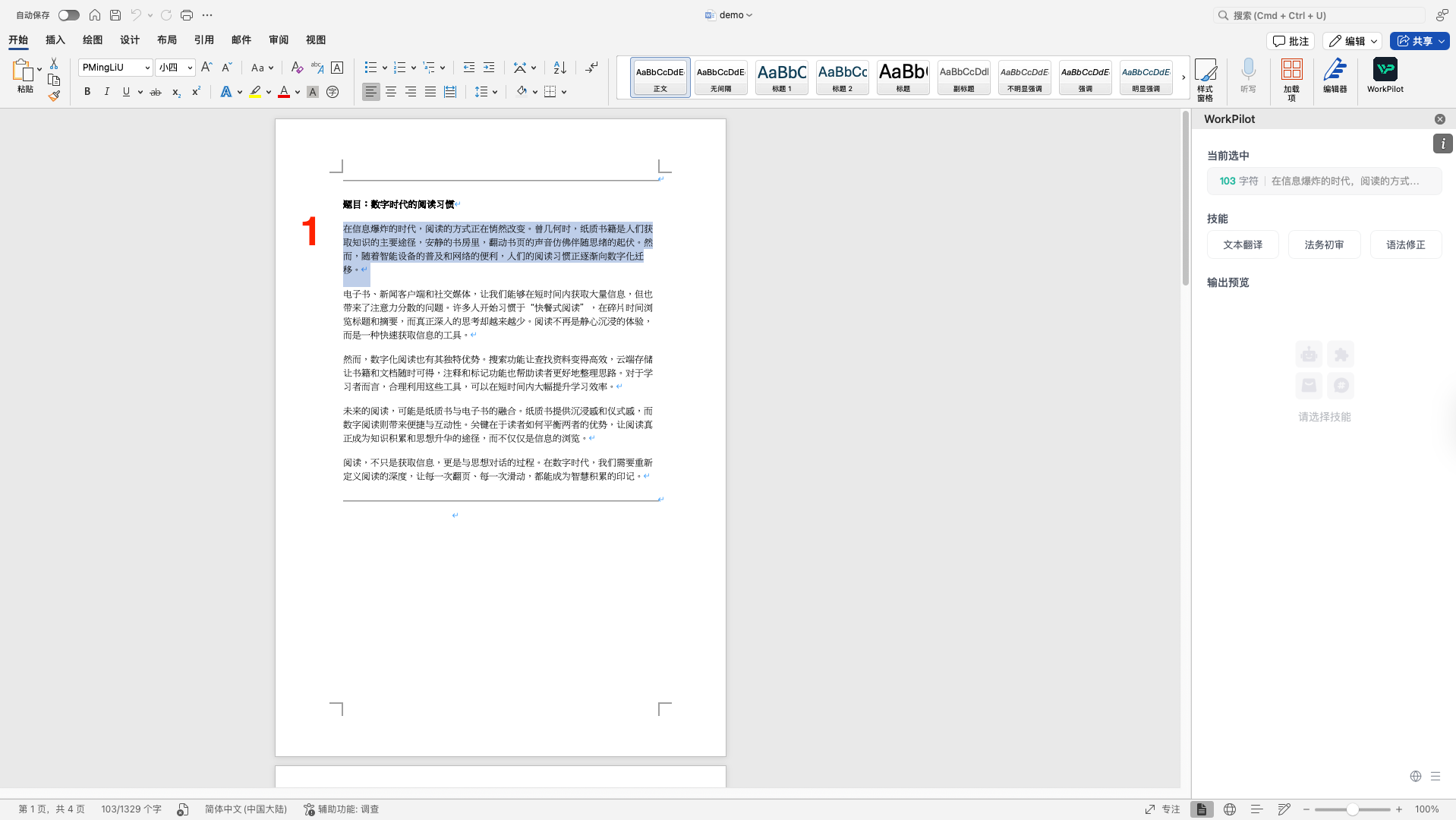
- 选择对应的技能
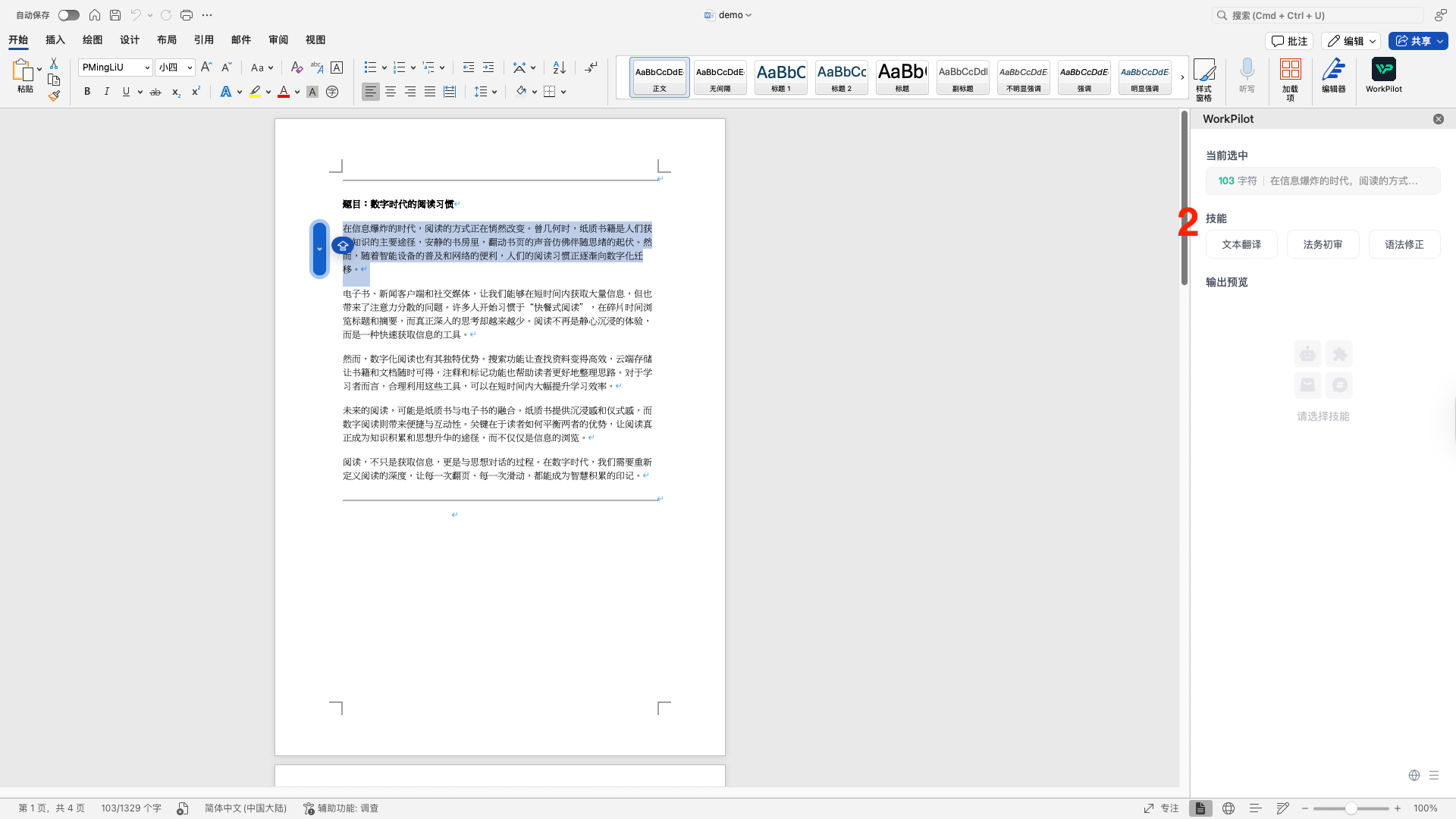
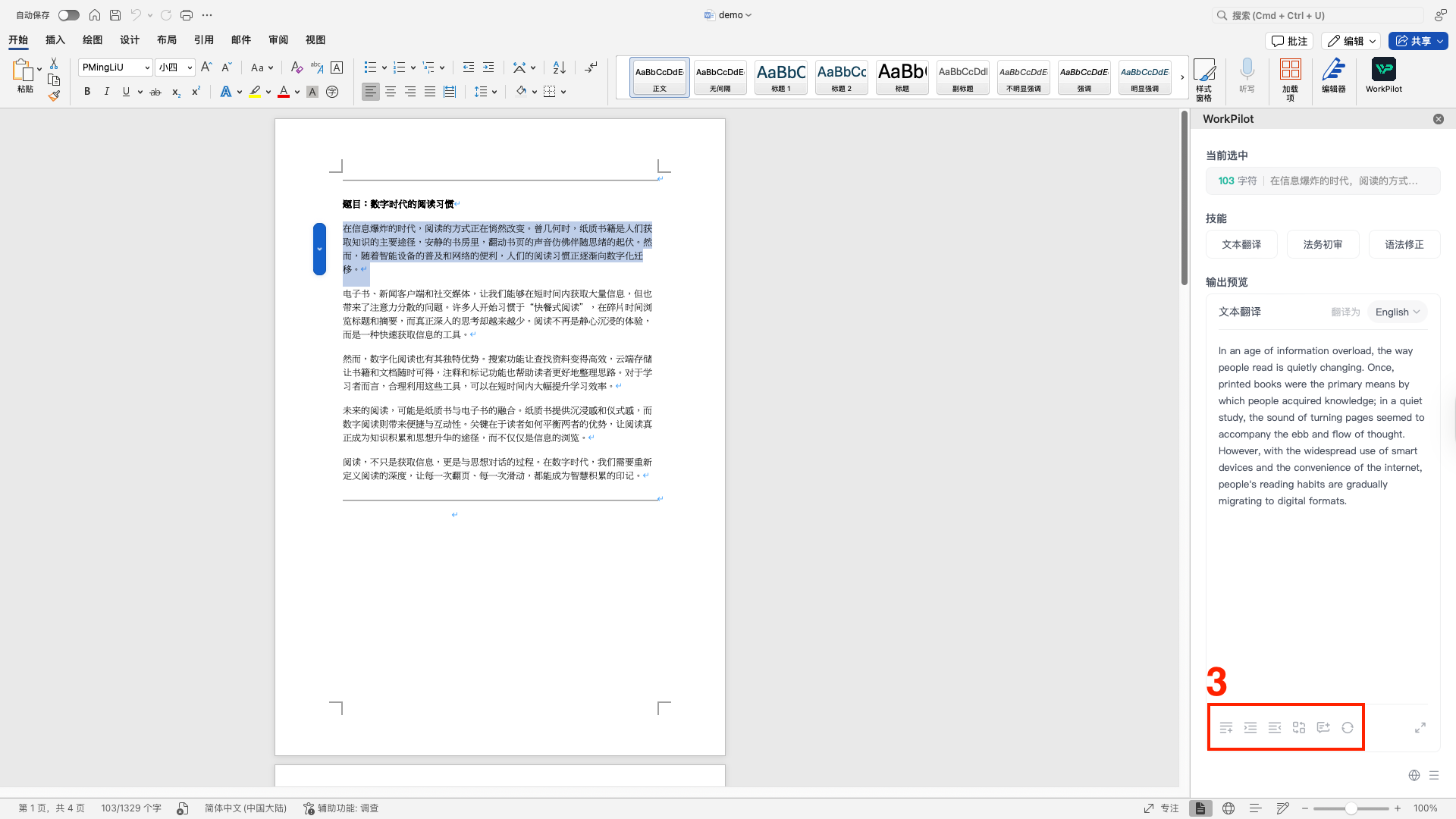
- 选择对应的交互按钮,即可与文档交互
安装教程
Office Word 企业帐号 (Mac OS, Windows)
安装人员需要有 Office 的企业管理员权限。企业管理员安装完成后,一般企业员工无需安装,即可直接使用。
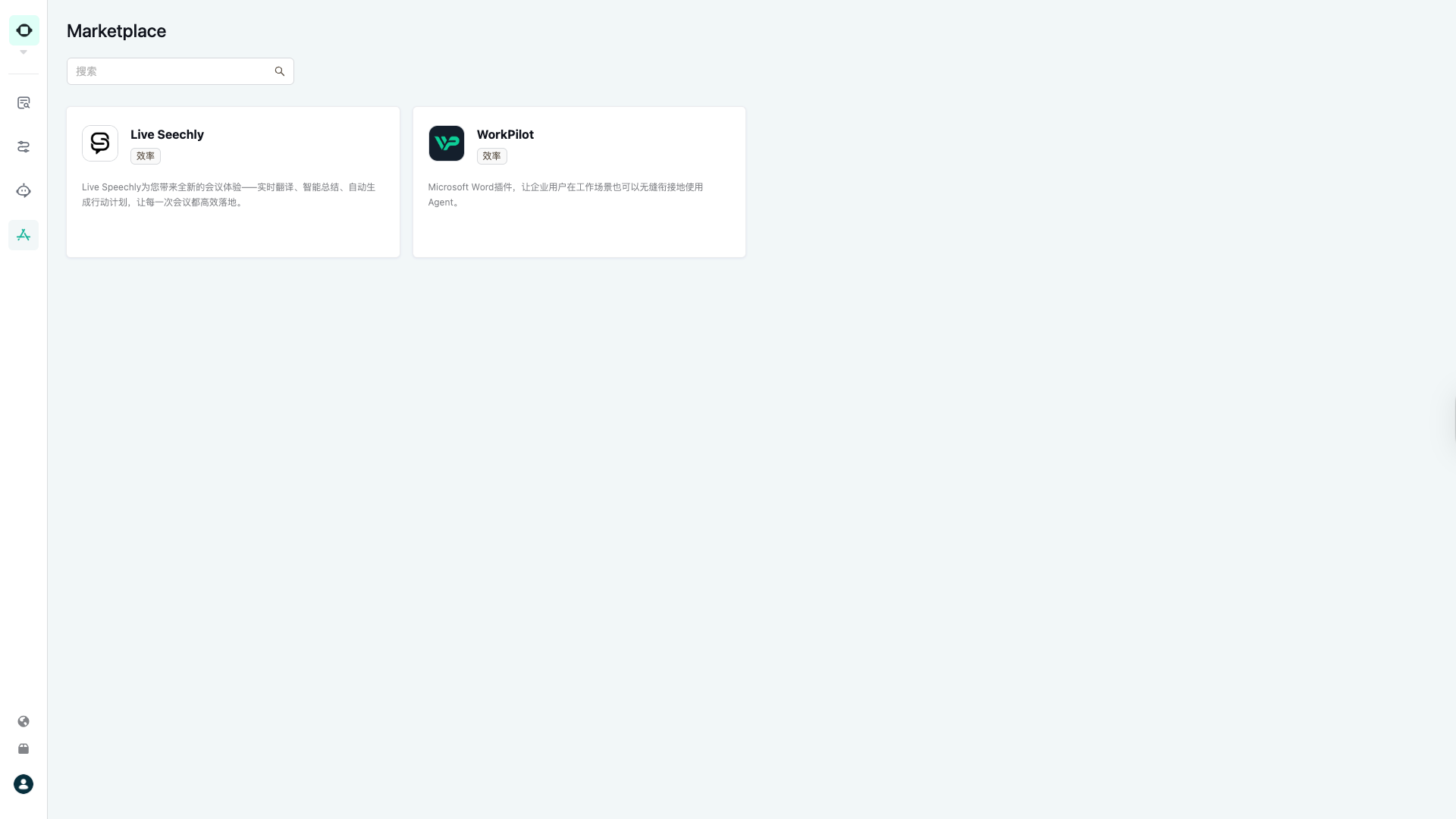
- 登入 GPTBots 工作空间,找到 Marketplace 里的 WorkPilot
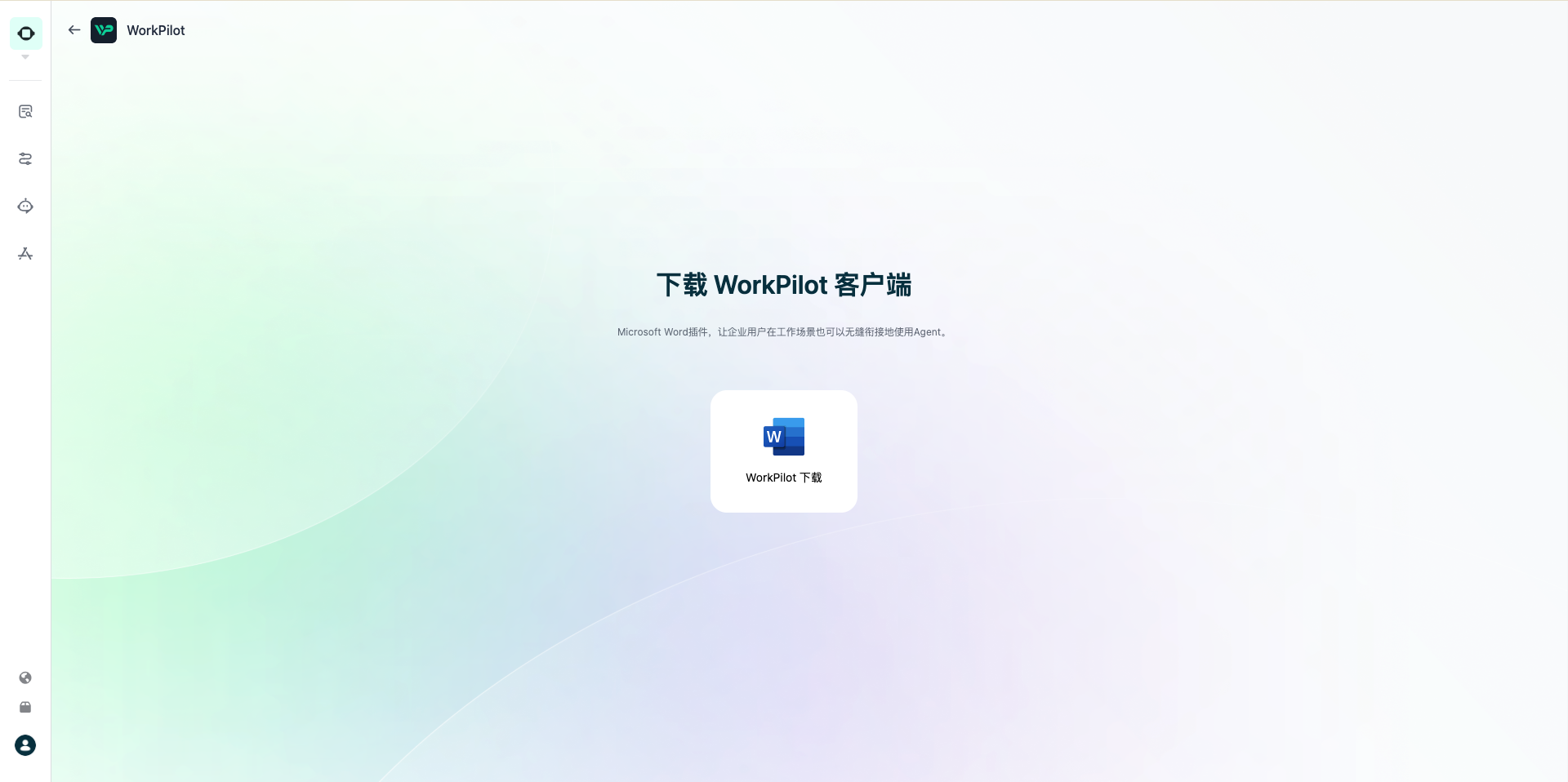
- 下载 Manifest 文件
- 登陆到 Microsoft 365 系统管理中心,找到「设置」里的「加载项」。
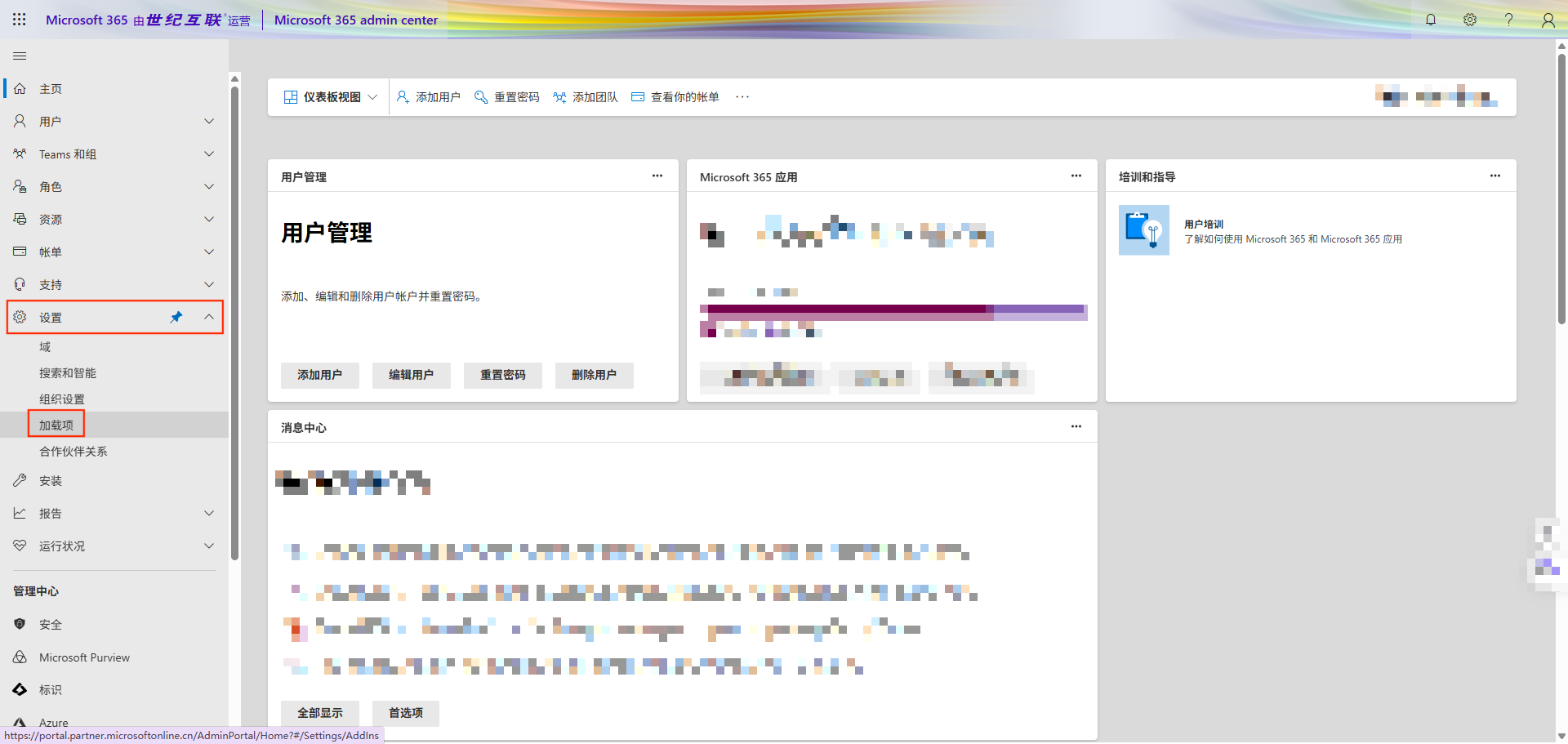
- 点击「部属加载项」
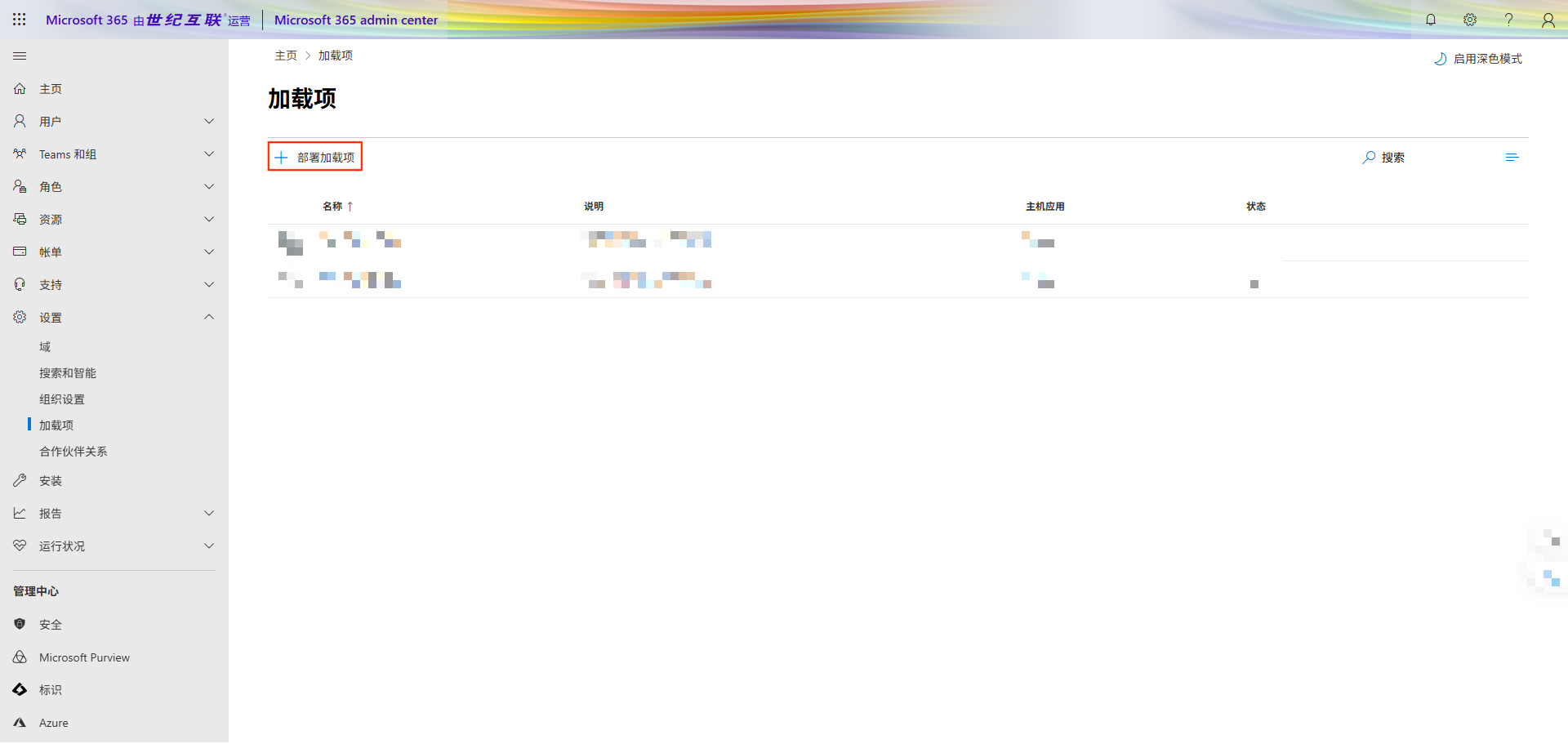
- 点击「下一个」
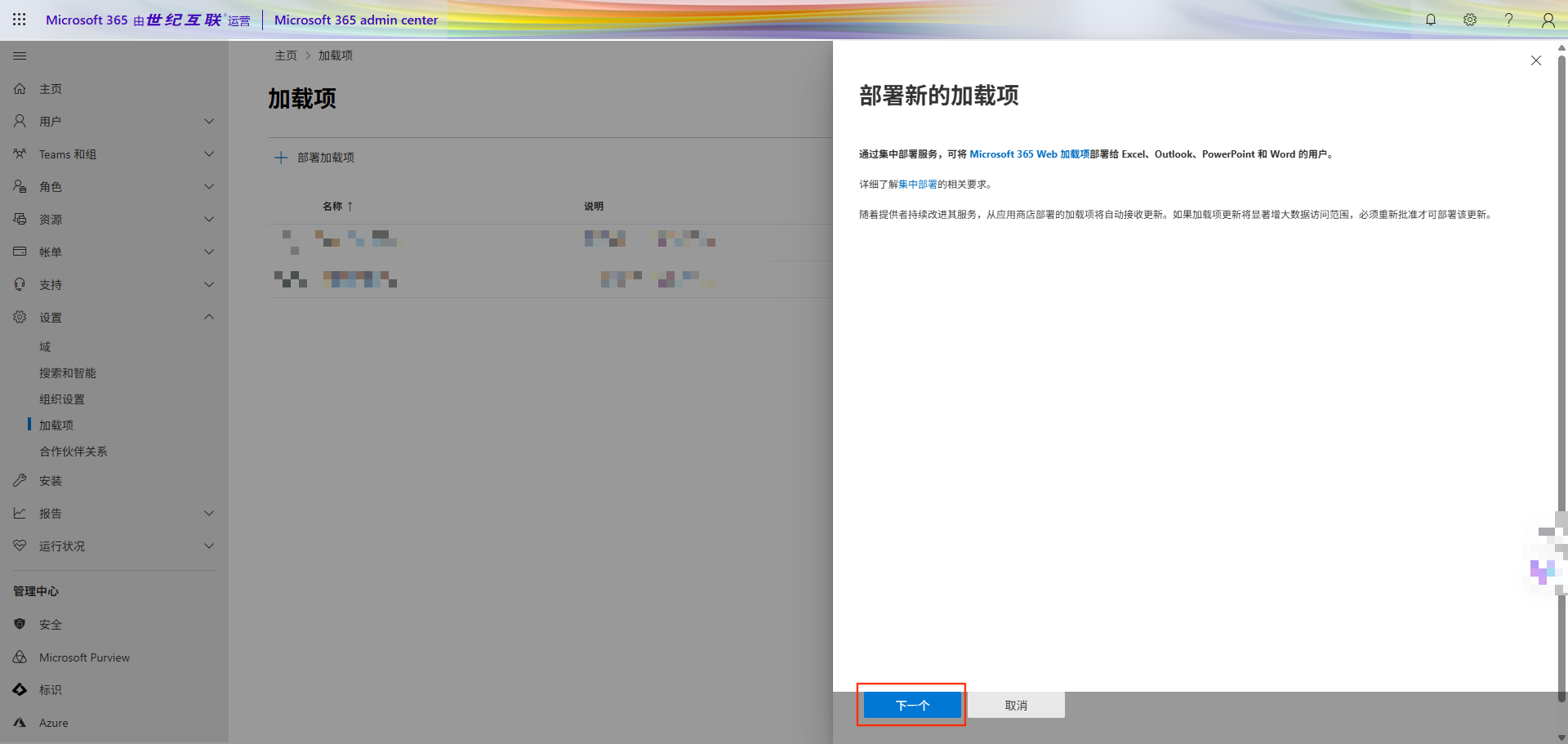
- 点击「上传自定义应用」
- 选择刚刚下载的 manifest 文件
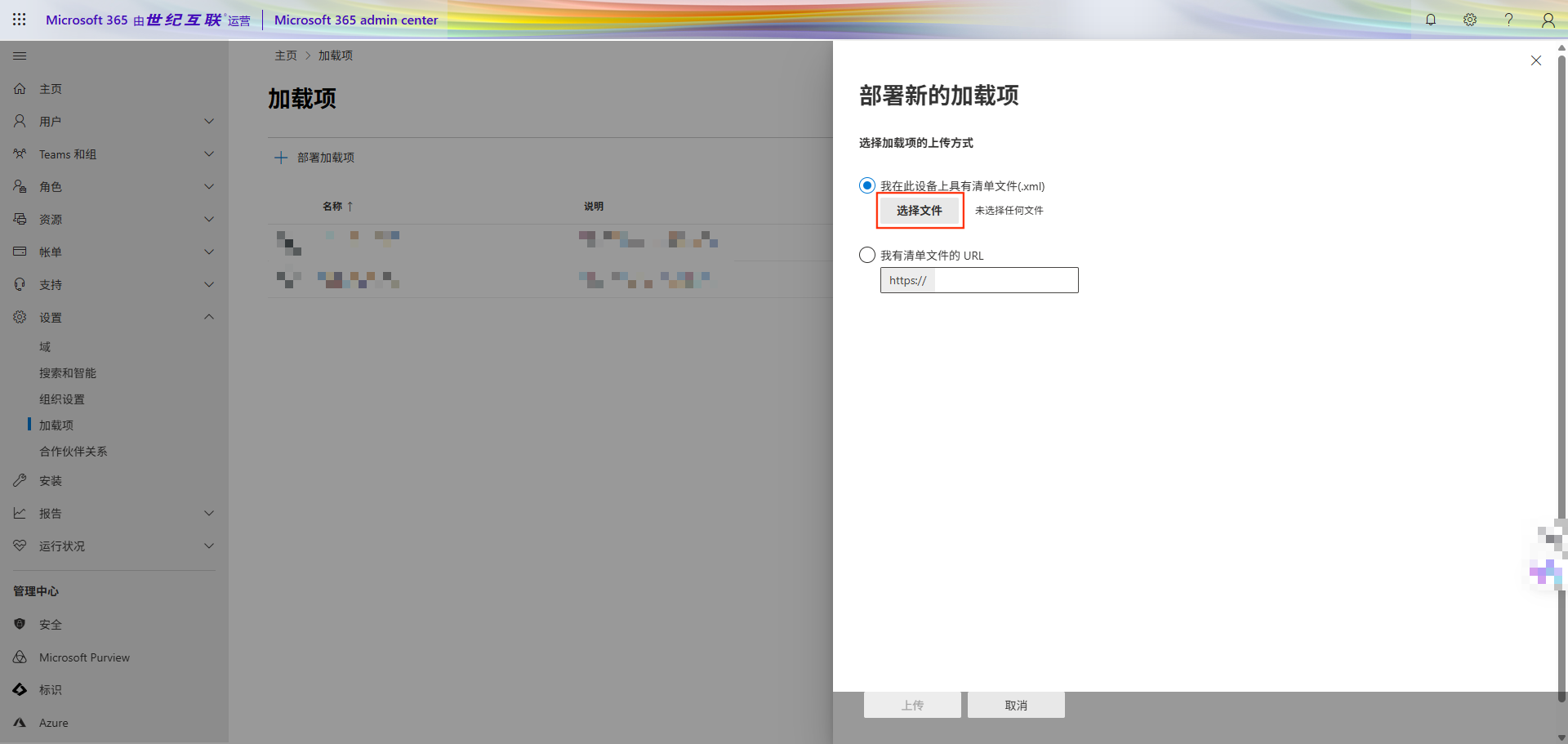
- 接著点击「上传」
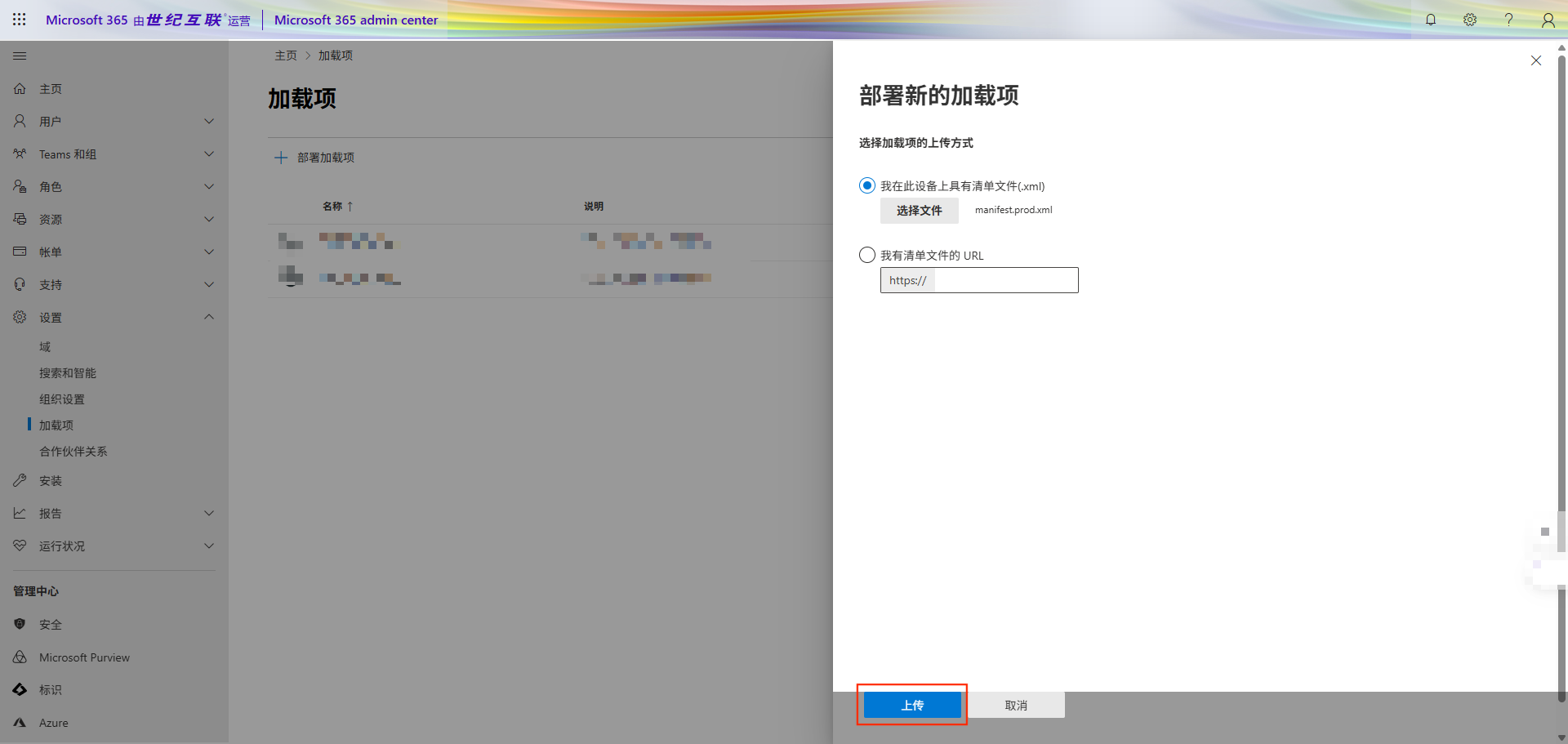
- 在分配用户中,选择「每个人」,接著点击「部属」
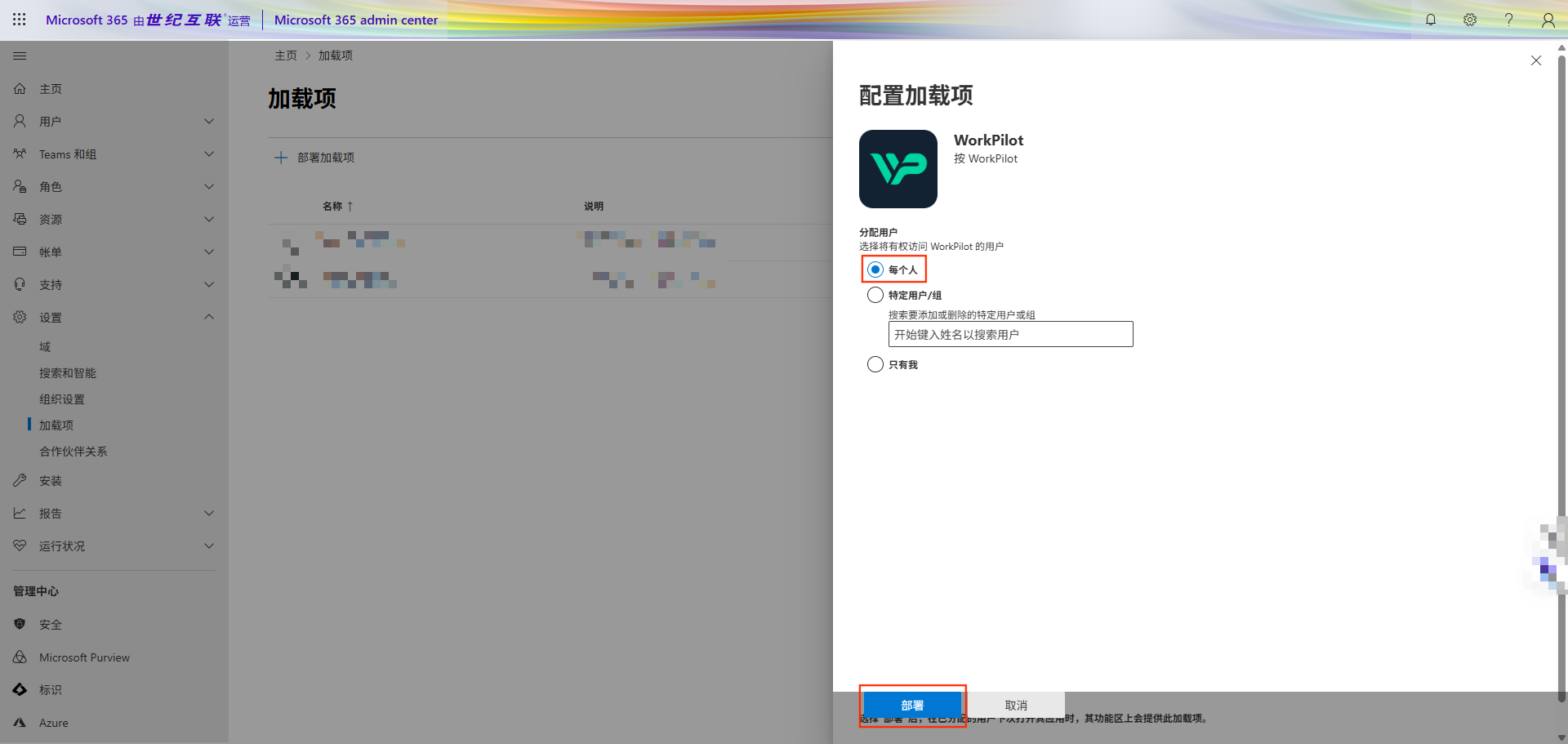
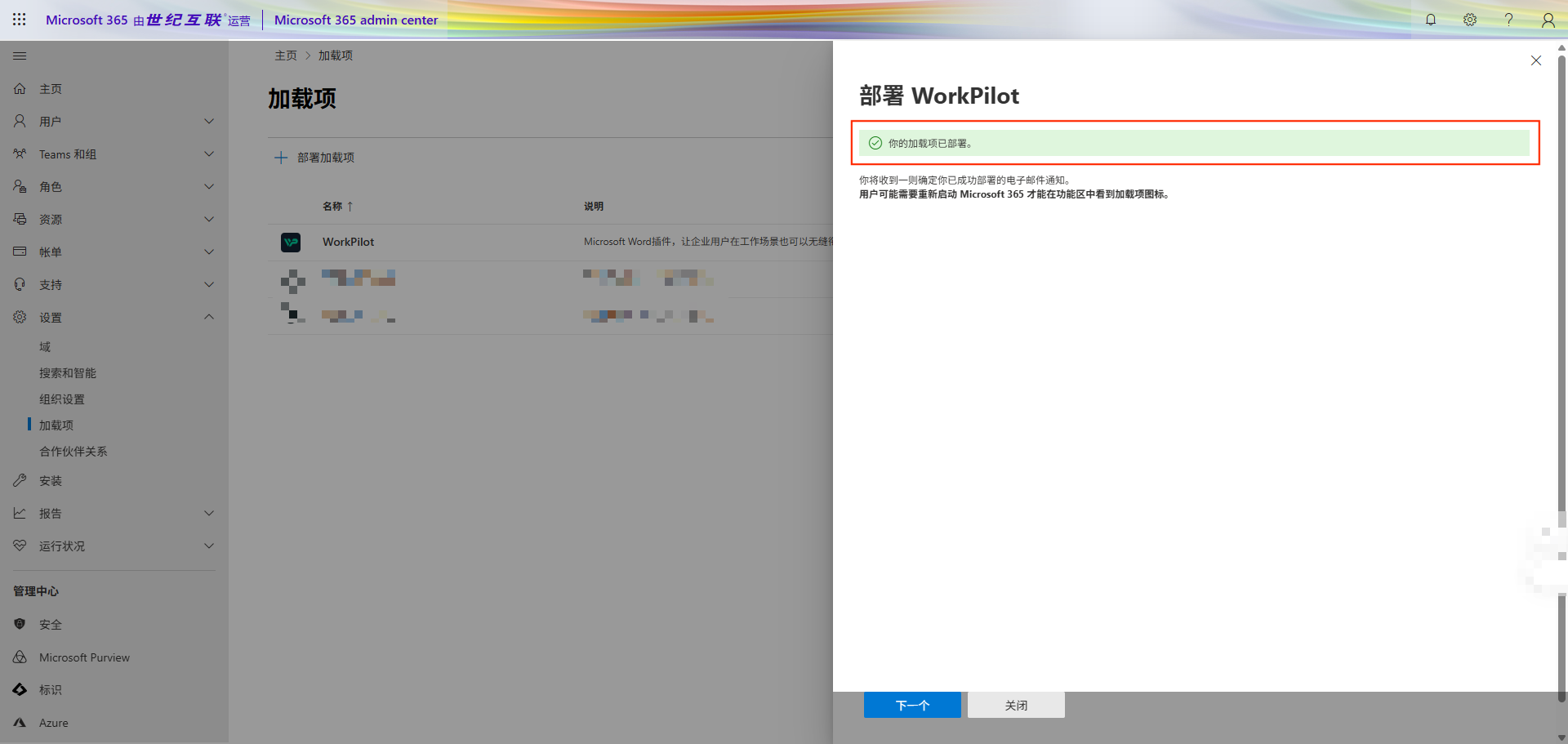
- 这样就部属完成了!
配置教程
- 在 GPTBots 工作空间 → 空间管理 → Market → WorkPilot。将开关打开,点击「管理」。

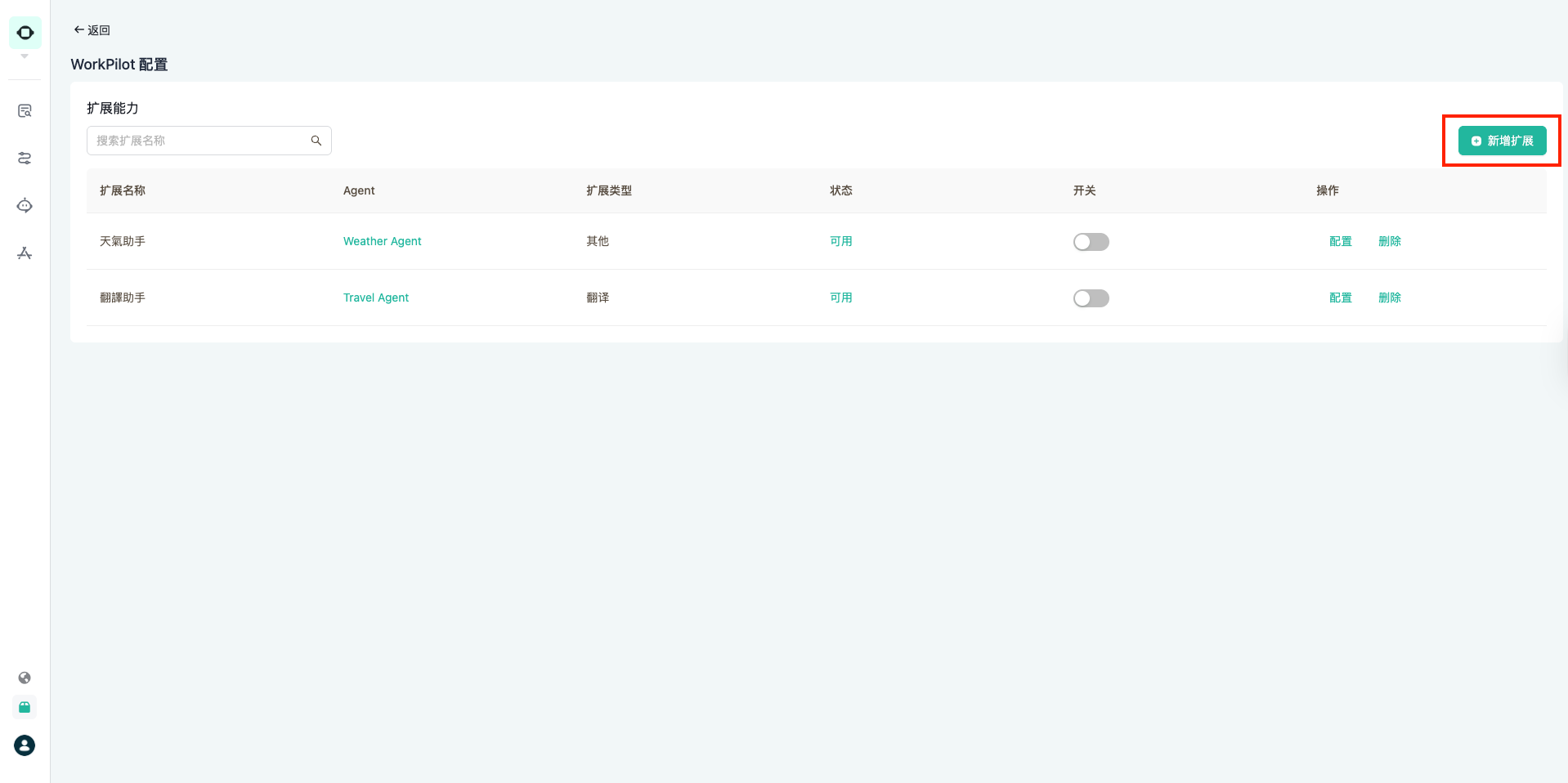
- 点击右上角「新增扩展」
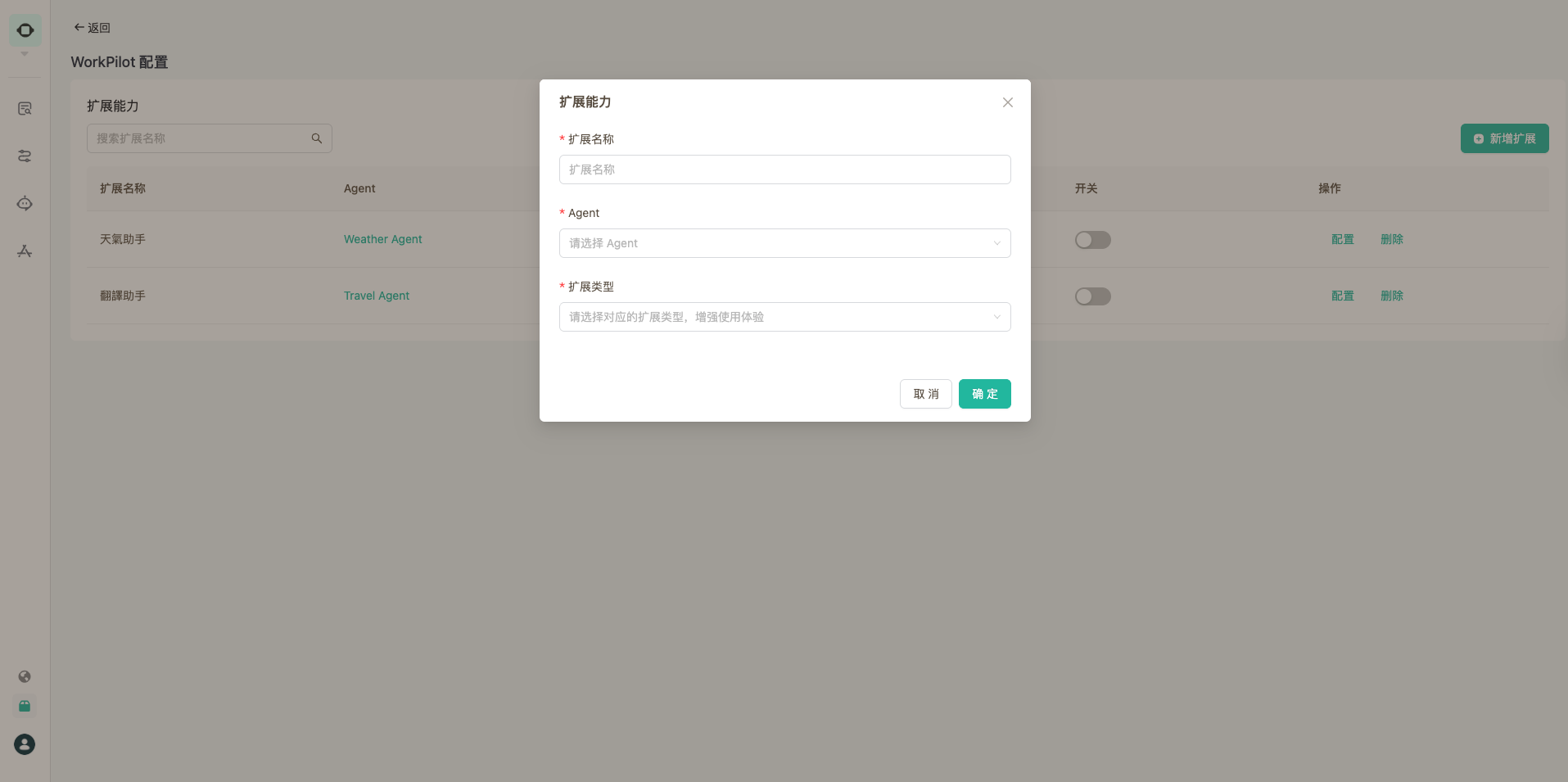
- 填入以下三个栏位:
- 扩展名称:在 WorkPilot 里展示的技能名称
- Agent:选取已发布到工作空间的 Agent
- 扩展类型:选择相对应的 Agent 类型,可以增强交互体验。目前支持「翻译」与「其他」两个类型。
注意:若下拉选单中未出现想要扩展的 Agent,请先确认 Agent 是否已发布到工作空间,并且已在工作空间审核发布。
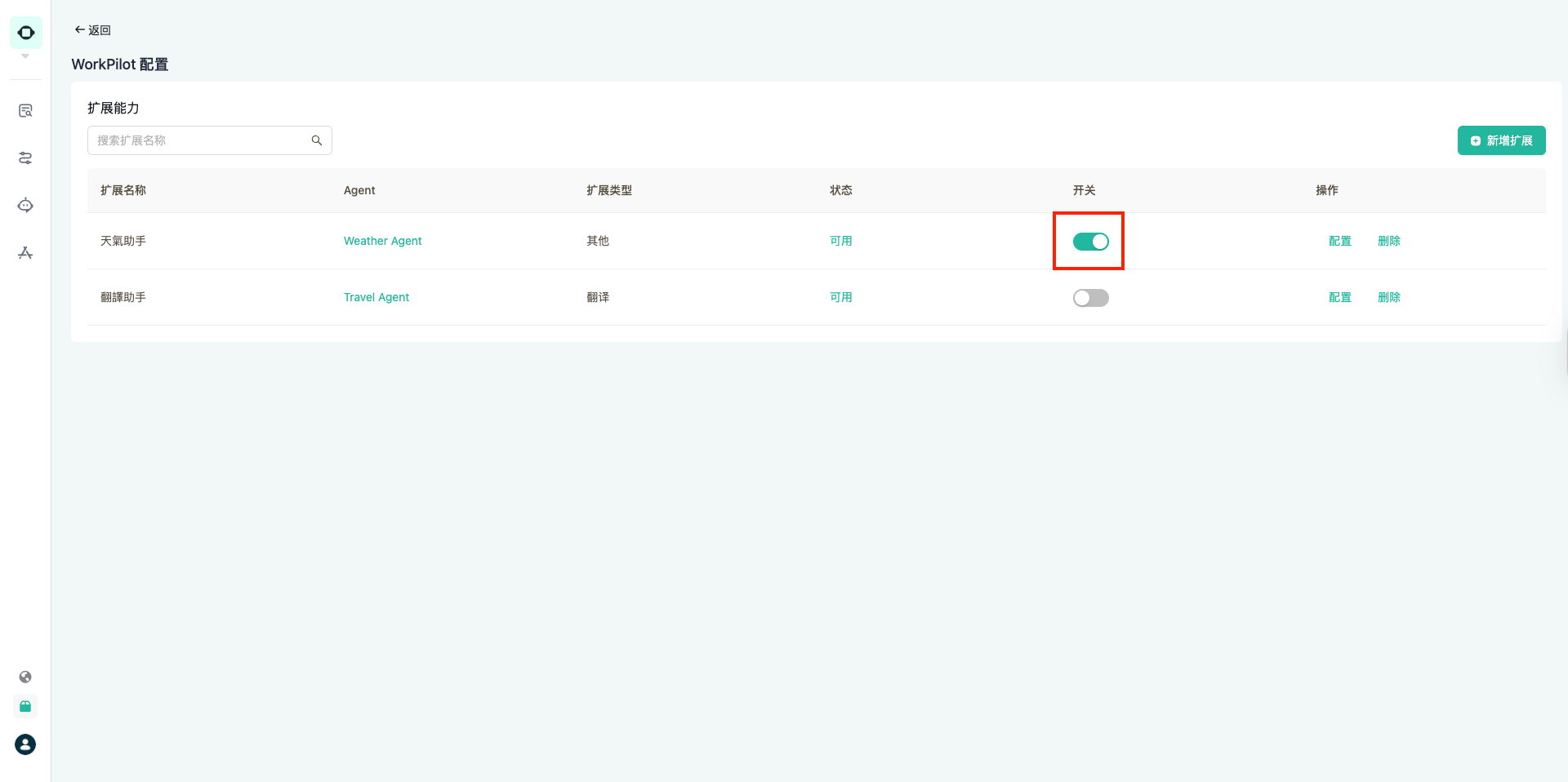
- 添加成功后,将扩展能力的开关打开
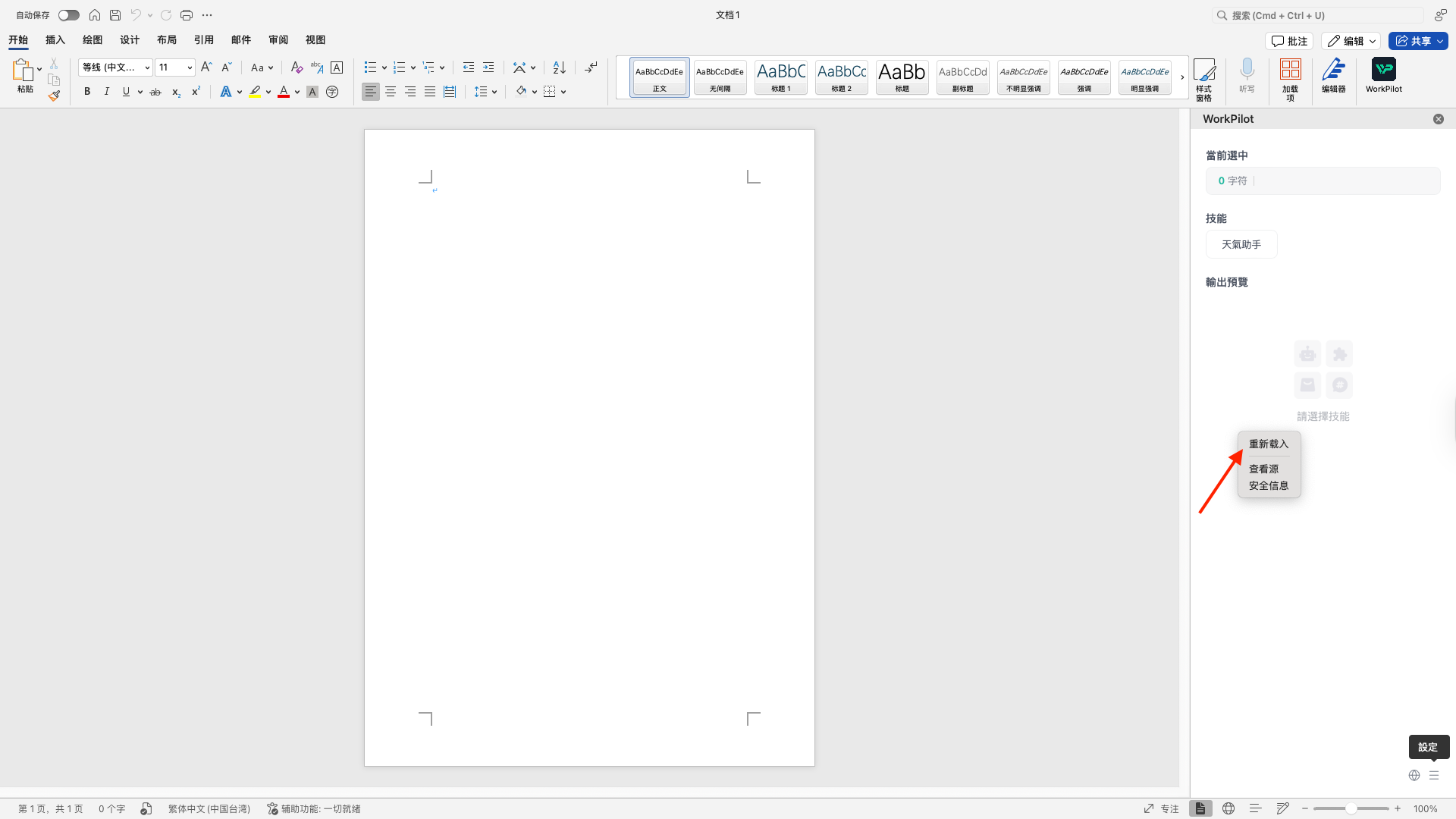
- Word 用户在 WorkPilot 里,鼠标右键点选「重新载入」,即可在 WorkPilot 看到最新的技能列表。
相关文档
- Marketplace 概述
- [Live Speechly](Live Speechly.md)
- 企业资源