安全护栏
概述
安全护栏页面提供企业级的安全策略配置 —— 管理员在这里设定的规则会成为组织内所有成员的下限。成员可以更严格,但不能更宽松。
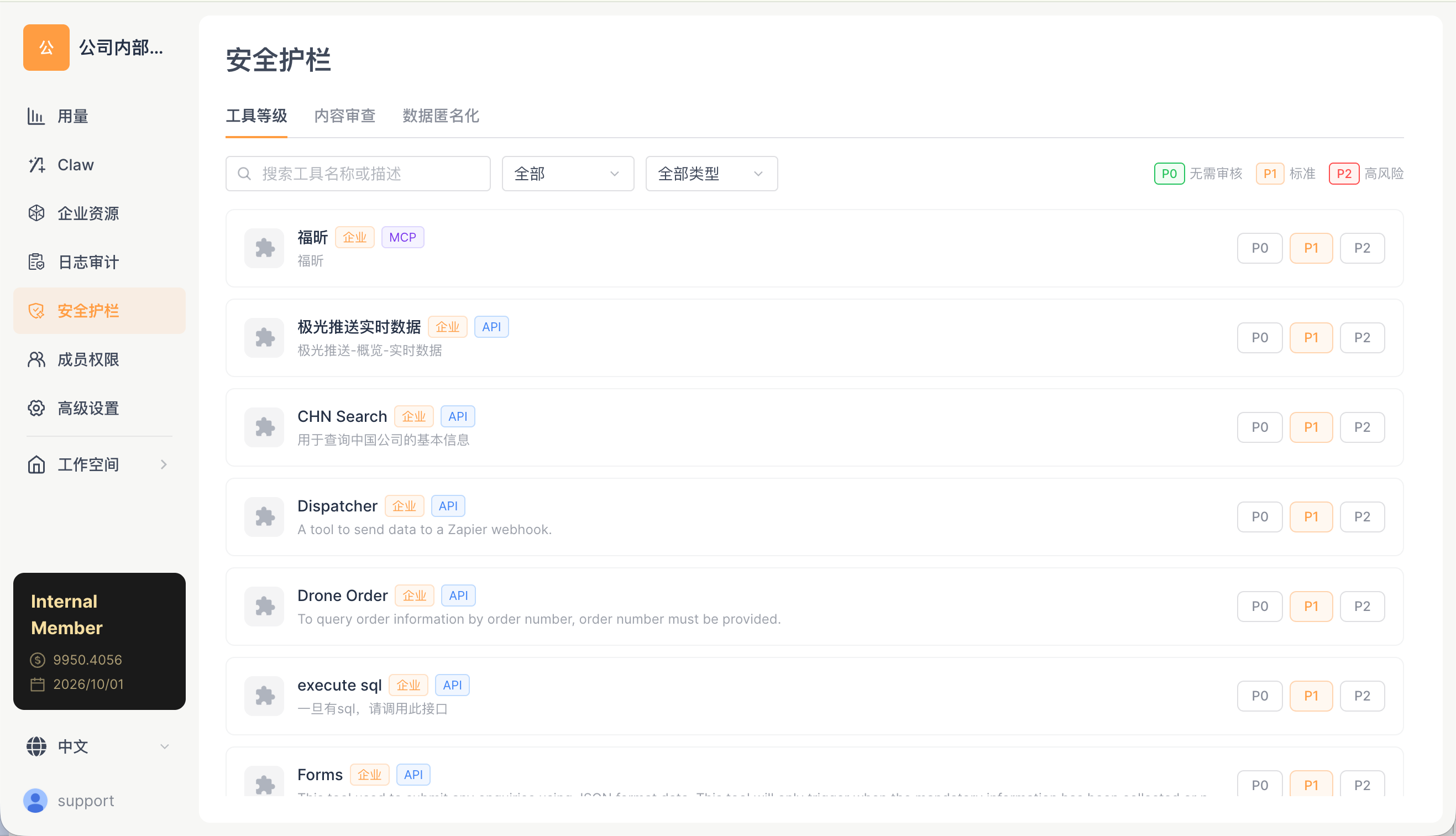
三个子标签
| 标签 |
说明 |
| 工具等级 |
为每个工具设置 P0/P1/P2 权限级别 |
| 内容审查 |
输入/输出内容的合规审核 |
| 数据匿名化 |
个人身份信息(PII)的识别与替换 |
工具等级
管理员可以为组织内的工具设置统一的权限级别。
工具列表
页面展示当前组织所有可用工具(包括内置工具、MCP 工具、API 工具、企业自定义工具),每条记录包括:
| 列 |
说明 |
| 图标 + 名称 |
工具显示名 + 系统 / 企业 等来源标签 + MCP 类型标签 |
| 描述 |
工具能力说明 |
| P0 / P1 / P2 |
三个级别按钮,当前选中的高亮显示 |
三个级别
| 级别 |
名称 |
行为 |
| P0 |
无需审核 |
自动执行,无需用户确认 |
| P1 |
标准 |
首次调用时需要用户确认 |
| P2 |
高风险 |
每次调用都需要确认 |
筛选
- 搜索工具名称或描述:模糊匹配
- 全部分类:按工具来源筛选(系统/企业/MCP)
- 全部类型:按工具类型筛选
组织下限规则
管理员设置的权限级别为组织下限 —— 成员不能将权限调整到比组织下限更宽松,但可以调整到更严格。
| 管理员设定 |
成员可选 |
| Bash = P0 |
P0 / P1 / P2 |
| Bash = P1 |
P1 / P2(不可降为 P0) |
| Bash = P2 |
仅 P2 |
内容审查
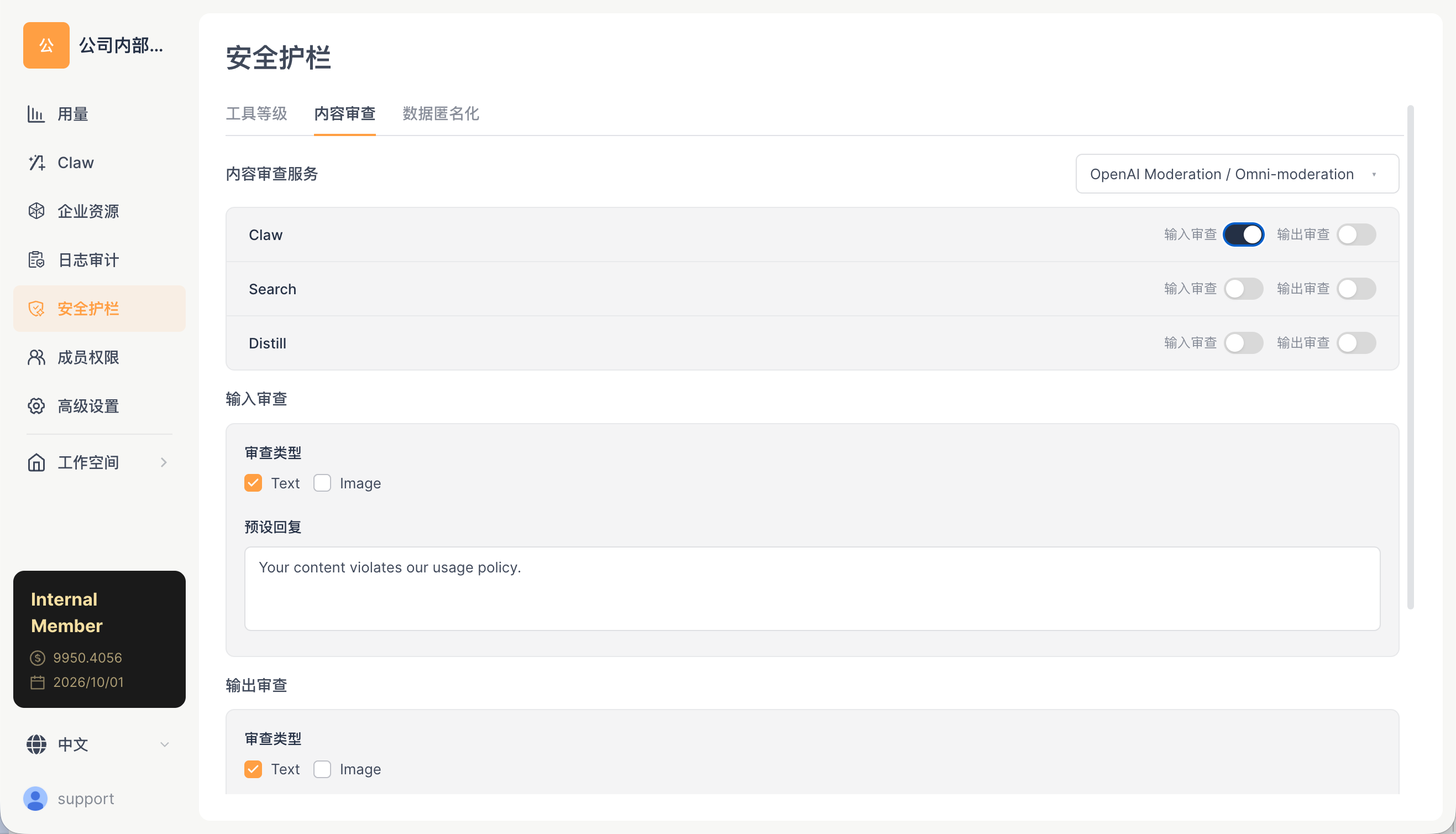
| 配置 |
说明 |
| 输入审查 |
开启后,用户输入在发送给 LLM 前经过审查 |
| 输出审查 |
开启后,LLM 输出在展示给用户前经过审查 |
| 审查模型 |
选择用于内容审查的模型 |
影响
| 配置 |
影响 |
| 开启输入审查 |
用户的每条消息在发送给主 LLM 前,会先由审查模型检查是否包含不当内容。增加 1-3 秒延迟和额外的 token 费用,但可以防止滥用 |
| 开启输出审查 |
Agent 的每条回复在展示给用户前,会先由审查模型检查。同样增加延迟和费用,但可以过滤不当回复 |
| 关闭 |
无额外延迟和费用,但不当内容不会被拦截 |
数据匿名化
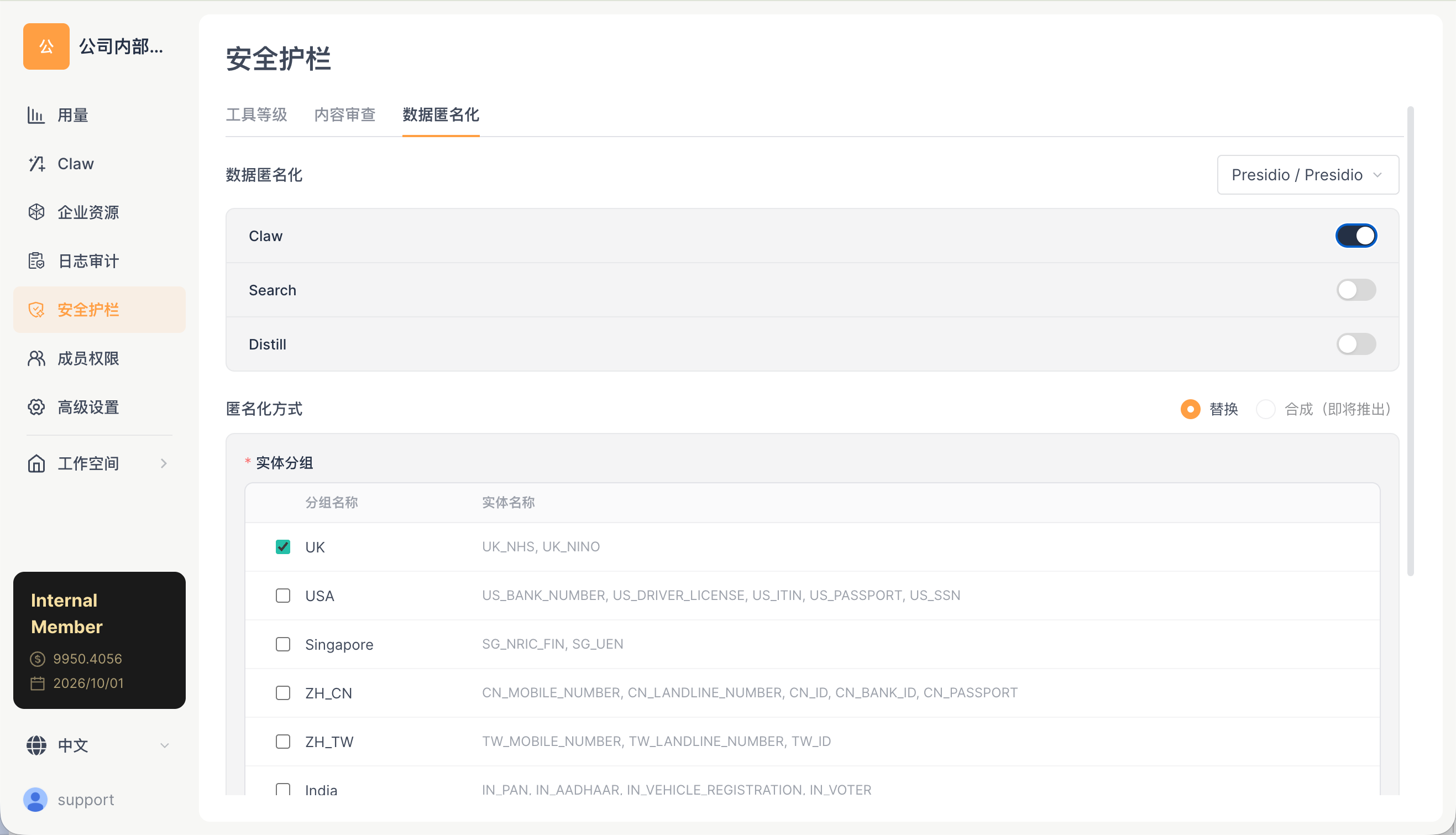
| 配置 |
说明 |
| 匿名化开关 |
是否在发送给 LLM 前对敏感信息进行匿名化 |
| 匿名化规则 |
识别和替换 PII(个人身份信息) |
| 还原规则 |
在输出中还原匿名化的信息 |
影响
| 状态 |
影响 |
| 开启 |
LLM 看不到真实的个人信息(姓名、邮箱、电话、身份证号等被替换为占位符如 [PERSON_1]、[EMAIL_1]),数据隐私更好。但在需要 LLM 理解上下文关系的复杂场景(如"帮我给张三写邮件,他的地址是..."),匿名化可能影响回答质量 |
| 关闭 |
LLM 可以看到完整的个人信息,上下文理解更准确,但数据发送到了第三方 LLM 服务 |
操作指南
设置工具权限级别
- 打开 Web 端 → 空间管理 → 安全护栏 → 工具等级 标签
- 找到目标工具
- 点击 P0 / P1 / P2 切换级别
- 即时生效,组织内所有成员下次调用该工具时按新级别执行
开启内容审查
- 切换到 内容审查 标签
- 打开输入审查开关(审查用户发送的内容)和/或输出审查开关(审查 Agent 的回复)
- 选择用于审查的模型
配置匿名化
- 切换到 数据匿名化 标签
- 打开匿名化开关
- 系统自动识别消息中的个人身份信息(PII),如姓名、邮箱、电话、身份证号
- 发送给 LLM 的消息中,PII 被替换为占位符
- LLM 回复中的占位符被还原为原始值后展示给用户
推荐安全配置
| 安全等级 |
工具权限 |
内容审查 |
匿名化 |
适用场景 |
| 宽松 |
Bash: P1,其他: P0 |
关闭 |
关闭 |
内部开发团队,完全信任 |
| 标准 |
Bash: P1,Web Fetch: P1 |
输出审查 |
关闭 |
一般企业环境 |
| 严格 |
全部 P2 |
输入+输出审查 |
开启 |
金融/医疗/合规敏感行业 |
相关文档
