
快速上手
快速上手
5 分钟跑通你的第一个 AI 任务。
本文按"你想从哪里用"分三条路径:
- 路径 A:Web 浏览器(最快,无需安装)
- 路径 B:桌面 APP(功能最完整)
- 路径 C:IM 渠道(在 Telegram/钉钉等熟悉的工具里调用)
路径 A:Web 浏览器(5 分钟)
步骤 1 · 登录
打开浏览器访问 https://www.gptbots.ai/workspace,使用你的企业账户登录。
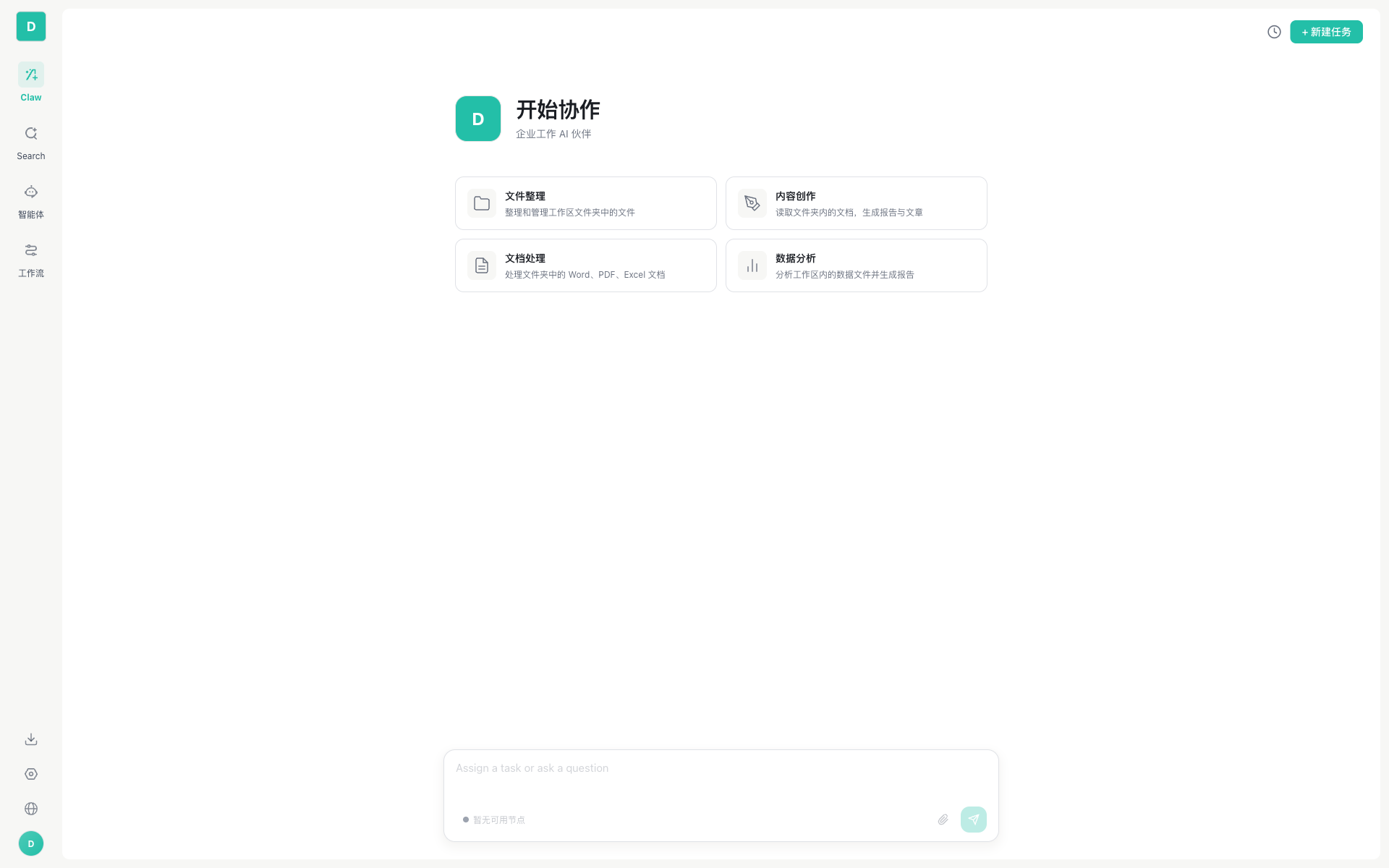
提示:登录后默认进入 Work 对话页面。左侧侧边栏依次是 Work / Search / 智能体 / 工作流。
步骤 2 · 发起一次对话
- 在底部输入框输入你的问题或任务(例如"帮我写一段 Python 排序代码")
- 按
Enter发送 - 等待 Agent 回复(会实时流式显示文本和工具调用过程)
步骤 3 · 体验工具调用
⚠️ 前提:Web 端本身不能执行任务,需要至少有一台桌面 APP 节点在线。如果输入框下方提示"暂无可用节点",请按"路径 B"先安装并启动桌面 APP。
试试这些提示词:
| 提示词 | Agent 会做什么 |
|---|---|
| "列出我桌面上所有的图片文件" | 调用 List Directory → Glob Files |
| "帮我搜一下最新的 React 19 特性" | 调用 web-search 技能 |
| "把这张图片里的文字读出来"(附带图片) | 使用 vision 能力分析 |
步骤 4 · 查看历史
右上角的"历史"图标可以看到所有对话;左侧也可以新建会话。
下一步
路径 B:桌面 APP(推荐,功能最完整)
步骤 1 · 下载安装
在 Web 端左下角点击 APP Download 按钮(向下箭头图标)下载对应平台的安装包:
- macOS:
.dmg安装包,拖入 Applications - Windows:
.exe或.msi安装包,按引导安装 - Linux:
.AppImage直接运行
步骤 2 · 首次启动并登录
启动后看到登录界面,使用与 Web 端相同的企业账户登录。
登录后 APP 会自动注册为节点到 Gateway,Web 端可以远程调用这台 APP。
步骤 3 · 配置一个 LLM 模型
- 左下角点击 设置,进入 模型 菜单
- 选择供应商(推荐 Claude Sonnet 4 作为首选),填入 API Key 并测试链接。
- 保存 key 即可。
详细推荐请看 模型配置。
步骤 4 · 第一次对话
- 回到 Work(左侧菜单第一项)
- 输入框下方会显示:节点名称(如
Workspace (你的电脑名))+ 模型 + 工作目录 - 输入任务,按 Enter 发送
步骤 5 · 试试本地能力
| 提示词 | 会发生什么 |
|---|---|
| "在桌面创建一个 hello.py 文件,内容是 print('hi')" | Agent 调用 Write File 工具实际创建文件 |
| "运行 npm --version" | Agent 调用 Bash(首次会弹窗确认) |
| "把这个目录的文件按类型分类" | Agent 列文件 → 按扩展名归类 → 调用文件移动 |
下一步
路径 C:IM 渠道(让团队在群里直接用)
适用场景
- 团队在 Telegram/钉钉群里讨论,希望直接 @ AI 提问
- 客户通过 WhatsApp 联系,想让 AI 自动答复
- Slack 频道里需要一个值班 AI
步骤 1 · 安装并登录桌面 APP
渠道功能仅 APP 支持,先按"路径 B"完成 APP 设置。
步骤 2 · 接入渠道
以 Telegram 为例:
- 在 Telegram 找 @BotFather,发送
/newbot,获得一个 Bot Token - APP → 设置 → 渠道 → 选择 Telegram,粘贴 Token
- 系统自动配置 Webhook,连接性检测显示 pass
- 上线渠道
步骤 3 · 使用
- 私聊:直接给你的 Bot 发消息,Agent 会回复
- 群组:把 Bot 加到群,群成员 @BotName 触发 Agent
详细文档
常见首次问题
Q:Web 端发消息后提示"暂无可用节点"
A:Web 端不能独立执行任务。请安装并启动桌面 APP,或者让团队里另一个有 APP 节点的同事把节点设置为 enterprise让你能远程调用。
Q:AI 回复很慢
A:可能原因:
- 使用的模型本身慢(如 Claude Opus 4 比 Sonnet 4 慢但更准)
- 任务复杂、调用了多轮工具
- 远程节点网络延迟
Q:第一次执行命令时弹窗了
A:这是安全机制。Bash、Web Fetch 等 P1 级别的工具首次调用会弹窗确认。看清工具名称和参数后,安全的话点"允许"。详见 运行时安全。
Q:怎么让 Agent 记住我的偏好
A:在对话中说 "请记住,我偏好用 TypeScript"。系统会自动写入账户记忆,下次新对话 Agent 就知道。也可以在 APP → 设置 → 记忆 中手动添加。详见 记忆管理。
Q:能让 AI 自动每天运行吗
A:可以。在 APP → 设置 → 定时任务 创建一个定时任务,支持一次性、间隔、Cron 三种模式。详见 定时任务。
接下来去哪
- 想全面了解 Work 对话界面 → Work 对话概述
- 想看看哪些工具可以用 → 工具管理
- 想深入架构 → Web 与 APP 能力对比