
APP 快速上手
从安装桌面 APP 到完成第一个任务,大约需要 10 分钟。
为什么要用桌面 APP
Web 端是工作空间的"遥控器",桌面 APP(GWork)才是真正的"执行端"。只有 APP 能:
- ✅ 读写本地文件(整理目录、生成报告、修改代码)
- ✅ 执行命令(npm install、git 操作、运行脚本)
- ✅ 接入 IM 渠道(Telegram、WhatsApp、Discord、Slack、Teams、微信、钉钉)
- ✅ 创建定时任务(每天 / 每周自动执行、通知推送)
- ✅ 使用自己的 LLM 密钥(Owner Key 模式),不只限于组织提供的模型
- ✅ 从 Market 安装工具和技能(MCP 工具、办公 / 搜索 / 设计类技能)
- ✅ 沙箱执行(在隔离的 Linux 环境中运行不受信任的代码)
- ✅ 管理个人记忆(记忆条目、知识图谱)
- ✅ 作为工作节点,供其他设备或同事分派任务
Web 端界面虽然更轻量,但所有"动手"能力都必须由至少一个 APP 节点提供。
第 1 步 · 下载安装
获取安装包
| 来源 | 说明 |
|---|---|
| Web 端下载按钮 | 登录 Web 端(https://www.gptbots.ai/workspace),点击左下角 ⬇️ APP Download 按钮获取最新安装包 |
| 内部分发 | 企业版用户可能有专属下载链接,请联系管理员 |
平台支持
| 平台 | 文件 | 安装方式 |
|---|---|---|
| macOS(Intel / Apple Silicon) | .dmg |
双击打开后拖入 Applications |
| Windows | .exe 或 .msi |
双击运行安装程序 |
| Linux | .AppImage |
赋予执行权限后直接运行 |
第 2 步 · 启动与登录
- 在应用列表或 Launchpad 中找到 GWork 并启动
- 首次启动会显示登录界面
- 使用与 Web 端相同的企业账户登录(邮箱 / 手机号 / SSO)
- 登录成功后,APP 会自动把本机注册为一个工作节点(Work Node)
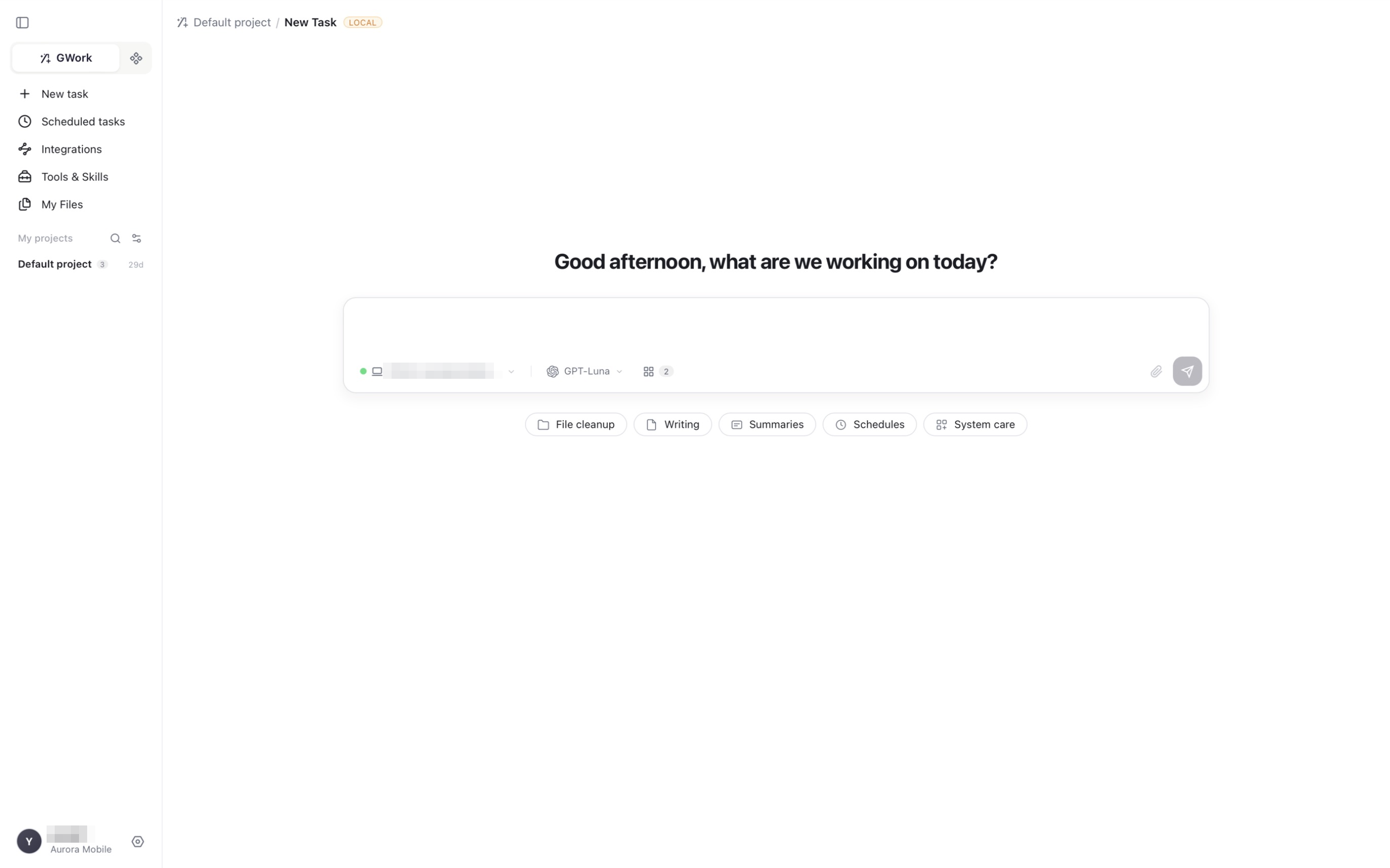
登录后默认进入 New task 页。左侧导航依次为
New task / Scheduled tasks / Integrations / Tools & Skills / My Files,下方是 My projects 项目列表;左下角是你的昵称、组织和 ⚙ 设置 按钮。
第 3 步 · 确认模型
APP 默认使用组织统一管理的模型(Enterprise Key),无需任何配置——输入框下方的模型选择器已经列出了可用模型。
如果想改用自己的 API Key:
- 点击左下角 ⚙ 设置
- 在 Global settings 下选择 Model Management
- 把 Model Service 切换为 Owner Key
- 在左侧列表选择供应商(OpenAI、Anthropic、Gemini、DeepSeek、Qwen……),填写 API Base URL 和 API Key,选择 LLM Protocol,点击 Test Connection
- 打开该供应商的开关,其模型即出现在模型选择器中
详见 模型配置。
第 4 步 · 第一次对话
在 New task 页:
- 输入框下方可以看到:
- 工作节点:
GWork (你的电脑名)——任务在哪台设备上执行 - 模型:当前使用的模型(点击可切换)
- 工具 / 技能数量角标
- 工作节点:
- 输入任务(例如
列出我桌面上的所有文件),或点击下方的建议(File cleanup、Writing、Summaries、Schedules、System care) - 按
Enter发送
Agent 会:
- 自动调用
Browse folder工具 - 实时流式展示执行过程(每次工具调用都会列在对话中)
- 完成后输出结果;产出的文件同时出现在 My Files 中
第 5 步 · 体验真实的工具调用
试几个稍复杂的任务,感受 Agent Loop:
需要确认的任务
帮我在桌面创建一个 hello.txt 文件,内容是 "Hello from GWork"
→ Agent 调用 Write file(P1 Standard 级工具),对话底部出现权限确认卡片:"GWork needs your approval · change a file on your computer",并列出文件路径和参数。
→ 检查后点击 Allow(仅本次)、Always Allow(同类操作不再询问)或 Deny。
多步任务(体验 Agent Loop)
                      帮我整理桌面文件:
1. 按扩展名分类(图片 / 文档 / 代码 / 其他)
2. 为每类创建子目录
3. 把文件移到对应目录
→ Agent 自动拆成多步:浏览目录 → 分类 → 创建目录 → 移动文件
→ 对话中可以看到每一步的工具调用;汇总行(Took N actions · read X files, created Y files…)可展开查看
第 6 步 · 开启自动化能力
到这里你已经会用基础能力了。接下来是 APP 独有的"超能力":
🤖 定时任务(让 Agent 定时自动跑)
左侧导航 → Scheduled tasks → New Task。详见 定时任务。
💬 Integrations(让团队在群聊里用 AI)
左侧导航 → Integrations → 选择 Telegram / WhatsApp / Discord / Slack / Teams / 微信 / 钉钉,按步骤配置。详见 渠道配置。
🧩 Tools & Skills(扩展更多能力)
左侧导航 → Tools & Skills → Market → 点击工具或技能卡片上的 + 安装。详见 工具管理、技能管理。
🧠 SubAgent(配置专业角色)
设置 → SubAgent → + SubAgent(如"代码审查员""文档撰写员")。详见 子代理管理。
🛡️ Tool Level(调整工具权限级别)
设置 → Tool Level → 把各工具设为 P0 Auto / P1 Standard / P2 High-Risk。详见 运行时安全。
第 7 步 · 让 AI 记住你
在对话中说:
请记住,我习惯用 TypeScript 写代码,代码风格是 2 空格缩进。
Agent 会把它写入你的个人记忆。下次新建任务时,这条偏好可以被自动注入,Agent 会自然地按你的偏好回复。
在 APP → 设置 → Memory 中可以查看、添加和删除记忆条目,切换到 Knowledge Graph 可以看到记忆之间的关联。详见 记忆管理。
还可以在设置 → Personalization 中给自己和 AI 设昵称,并写下长期生效的 Custom instructions。
常见问题
Q:Web 端怎么知道 APP 在线?
Web 端 → 空间管理 → Work 菜单查看节点列表。你的 APP 会以设置 → Work Node 中显示的节点名出现。如果看不到,检查 APP 是否已登录、网络是否正常(Work Node 页会显示连接状态)。
Q:让同事也能用我的 APP
把工作节点类型设为 Public:
- APP → 设置 → Work Node
- 把 Work Node Type 从
Private切换为Public - 同组织成员即可看到并调用这个节点
注意:设为 Public 意味着同事的任务可能在你的电脑上执行,包括文件读写和命令执行。请确保你信任团队成员。
Q:可以同时运行多个 APP 实例吗?
不建议同一账户运行多个实例——会产生多个节点注册,可能导致路由混乱。如需多设备协作,请一台设备一个 APP。
Q:可以离线使用吗?
大部分功能需要连接 Gateway 和 LLM API,离线不可用。未来可能支持部分本地离线能力(如本地 LLM)。