
定时任务
定时任务
概述
**定时任务(Scheduled tasks)**让 Agent 按计划自动执行预设的提示词——无需你手动发起对话。这是桌面 APP 独有的功能,任务在本机执行。
典型场景:
- 每天 9:00 抓取 5 个竞品网站,对比变化并把结果发到钉钉
- 每周五 16:00 把本周完成的工作整理成简明的状态更新
- 每天早上扫描最近动态,把需要你跟进的事项汇总出来
- 每月 1 号生成上月的团队工作总结报告
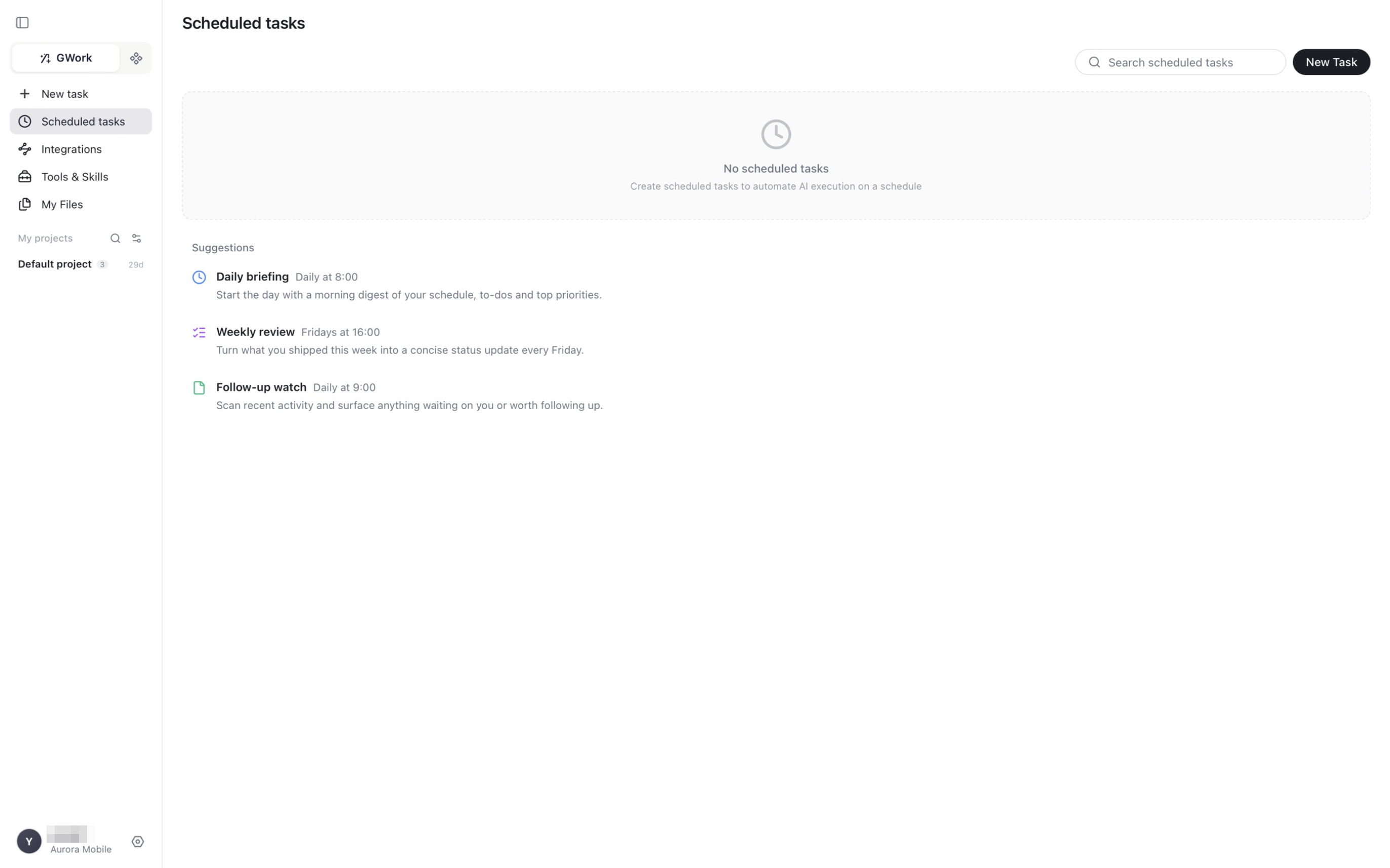
入口
左侧导航 → Scheduled tasks
页面包含任务列表(带搜索框)、New Task 按钮,以及列表为空时的几条 Suggestions(Daily briefing、Weekly review、Follow-up watch),可一键创建。
创建任务
点击 New Task 打开 Create Task 弹窗:
| 字段 | 说明 | 默认 |
|---|---|---|
| Title | 列表中显示的任务名 | — |
| Prompt | Agent 每次执行的指令 | — |
| Frequency | 执行频率:选择类型(每日、每周……)和时间 | Daily · 09:00 |
| Skip days | 不执行的日期 | None |
| Environment | 执行环境:Local 或 Sandbox(见 运行时安全) | Local |
| Model | 跟随全局模型,或为此任务固定某个模型 | Follow global |
| Validity | 计划的到期时间 | No expiry |
| Project | 运行记录归属的项目 | Default project |
| Session | New each time(每次运行新开会话)或复用会话,让 Agent 在多次运行间保留上下文 |
New each time |
| Notification channel | 结果发送到哪里(已连接的 Integration) | None |
点击 Create Task 保存。
会话模式怎么选
- 彼此独立的任务(每日监控、报表)→ New each time
- 希望 Agent 记住上次结果(持续跟进的项目)→ 复用会话
提示词示例
                      请抓取以下 3 个竞品官网的首页,
对比它们昨天和今天的变化(新产品、新公告、新定价),
输出变化摘要:
- 竞品 A: https://...
- 竞品 B: https://...
- 竞品 C: https://...
请抓取以下 3 个竞品官网的首页,
对比它们昨天和今天的变化(新产品、新公告、新定价),
输出变化摘要:
- 竞品 A: https://...
- 竞品 B: https://...
- 竞品 C: https://...
此代码块在浮窗中显示
通知渠道
运行结束后,结果可以推送到你在 Integrations 页已连接的渠道(Telegram、WhatsApp、Discord、Slack、Teams、微信、钉钉)。先连接渠道,再在 Notification channel 中选择。
渠道配置详见 渠道配置。
管理任务
| 操作 | 说明 |
|---|---|
| Search scheduled tasks | 按标题筛选列表 |
| 打开任务 | 查看配置和运行历史 |
| 启用 / 禁用 | 禁用后停止调度,但保留配置 |
| 立即运行 | 手动触发一次,不影响下次计划时间 |
| 编辑 / 删除 | 修改提示词或计划,或删除任务 |
每次运行也是所选 Project 下的一个普通任务,可以在项目列表中打开查看完整对话和产出(文件在 My Files 中)。
组织隔离
定时任务属于创建时所在的组织——切换组织后任务列表随之切换。
常见问题
定时任务能执行需要确认的工具吗?
可以,但 P1/P2 工具会像普通对话一样弹出权限卡片。无人响应时运行会等待并可能超时。为避免阻塞:
- 先手动运行一次,在弹出的权限卡片上点 Always Allow(授权记录在设置 → Authorization records 中)
- 或在组织允许的前提下,到设置 → Tool Level 调低任务所需工具(如
Run command、Write file)的级别 - 不要在定时提示词里放高危操作(删除、
sudo)——它们始终被强制为 P2
任务执行失败怎么办
打开任务查看失败的那次运行。常见原因:
- 模型不可用:检查设置 → Model Management(Owner Key 模式下检查密钥)
- 网络问题:工具可能无法访问外网
- 权限超时:参见上一问
- 触发循环 / 错误上限:见设置 → Task Control(Max Loop Count、Max Error Count)
APP 关闭后任务还会运行吗?
不会。定时任务需要本机 APP 保持运行。如需 7×24 执行:
- 保持 APP 运行(在设置 → Preference 中开启 Launch at Login 和 Prevent device sleep)
- 考虑部署在一台常开的专用设备上
能让 Agent 帮我创建定时任务吗?
可以。在 Tools & Skills 中安装 scheduled-task 技能,然后在对话中说"帮我每天 9 点抓这 3 个网站",Agent 会自动创建任务。