
Work 对话概述
Work 对话概述
什么是 Work
Work 是工作空间的核心对话界面 —— 你和 AI Agent 协作的主要场所,是工作空间"AI 分身"能力的承载模块。
与传统聊天窗口不同,Work 中的 Agent 拥有自主推理-执行循环(Agent Loop) —— 你给一个目标,它自动分解任务、调用工具、连续执行,直到任务完成。你不需要手把手指导每一步。
入口
| 端 | 入口 |
|---|---|
| Web | 浏览器访问 https://www.gptbots.ai/工作区/myclaw,或登录后点左侧 Work 菜单 |
| 桌面 APP | 启动 APP 后默认进入 Work 页面,左侧菜单第一项也是 Work |
界面布局
Work 页面采用对话流 + 浮层布局:
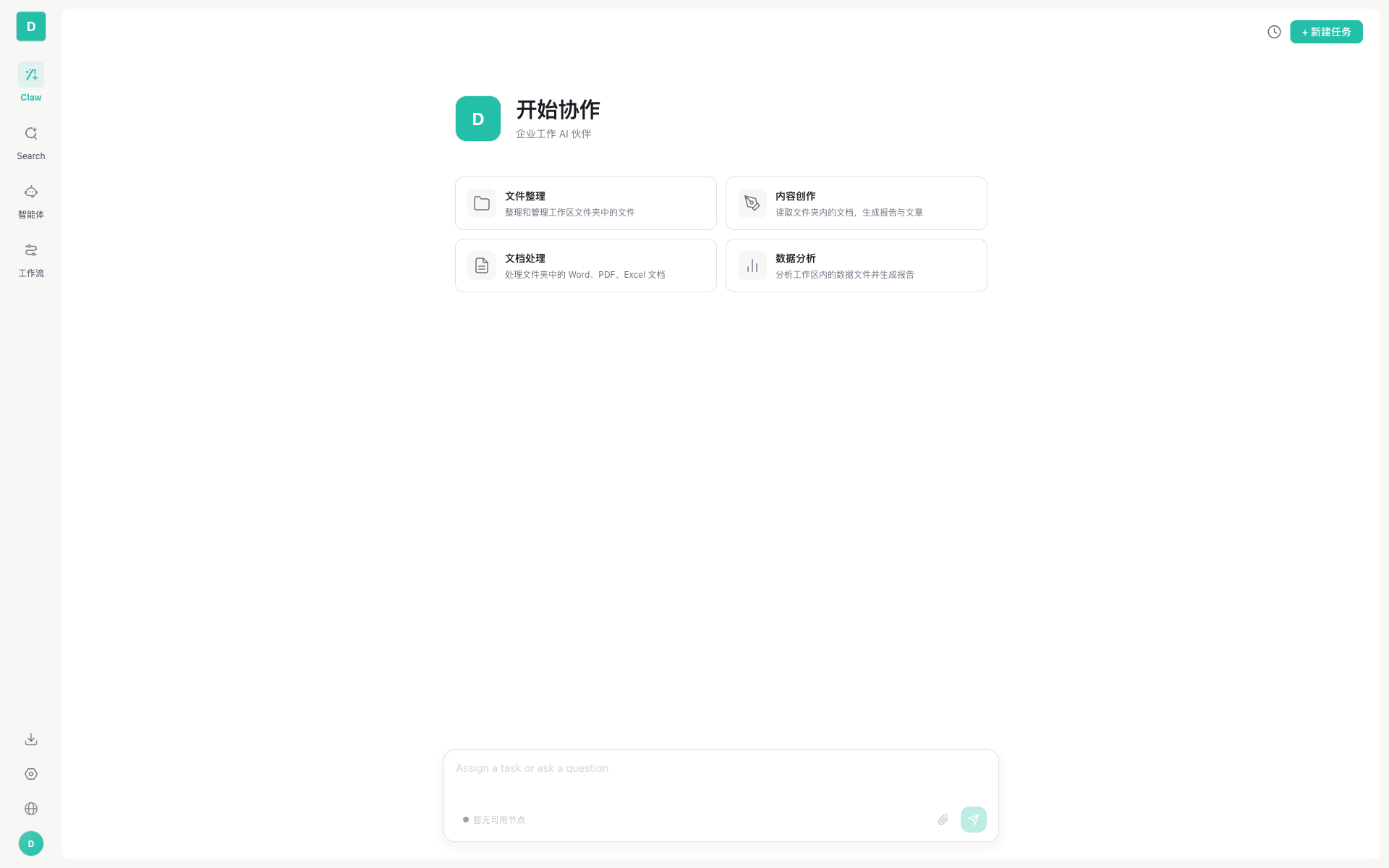
| 区域 | 组件 | 说明 |
|---|---|---|
| 左侧栏 | 侧边导航 | Work / Search / 智能体 / 工作流 等菜单切换 |
| 顶部 | 工具栏 | 历史按钮、+ 新建任务按钮 |
| 中部 | 对话/欢迎页 | 新会话显示欢迎页;对话中显示消息流 |
| 底部 | PromptInput | 输入框 + 节点选择 + 模型选择 + 工作目录 + 附件 |
提示:APP 端会在窗口左上角显示 LOCAL 徽章,表示当前节点是本地节点。
欢迎页
新建对话时,Work 展示欢迎页:
- 工作空间 Logo 与品牌名:可在空间管理 → 高级设置中自定义
- "开始协作"标语:默认是"企业工作 AI 伙伴"
- 快捷操作卡片:管理员可在工作空间配置常用任务模板,例如:
- 📁 文件整理 — 整理和管理工作区文件夹中的文件
- ✏️ 内容创作 — 读取文件夹内的文档,生成报告与文章
- 📄 文档处理 — 处理文件夹中的 Word、PDF、Excel 文档
- 📊 数据分析 — 分析工作区内的数据文件并生成报告
点击卡片即可以预设提示词发起新对话。
输入区(PromptInput)
输入区位于对话区底部,提供丰富的输入能力:
| 功能 | 说明 |
|---|---|
| 文本输入 | 多行文本输入,Enter 发送,Shift+Enter 换行 |
| 附件上传 | 支持图片、文档、音频等文件,自动转为多模态内容块 |
| 节点选择 | 选择目标执行节点(本地或远程 APP 节点) |
| 模型选择 | 切换本次对话使用的 LLM 模型 |
| 工作目录 | 选择 Agent 在哪个目录下工作(影响 Bash、Read File 等的默认路径) |
| 历史按钮 | 顶部右上角,查看所有历史会话 |
| + 新建任务 | 顶部右上角,启动一个新对话 |
节点为空时:输入框下方会显示
● 暂无可用节点。这意味着你的账户下没有任何 APP 节点在线,无法执行任务。请先启动桌面 APP 或让团队同事开启 APP(设为 enterprise 节点)。
历史会话
点击右上角"历史"图标打开会话列表面板:
| 操作 | 说明 |
|---|---|
| 搜索 | 按关键词过滤会话标题 |
| 置顶 | 重要会话置顶显示 |
| 分组 | 文件夹方式组织会话 |
| 删除 | 移除不需要的会话 |
| 重命名 | 修改会话标题 |
| 图标区分 | 本地对话显示电脑图标,远程节点对话显示服务器图标,IM 渠道对话显示对应平台图标 |
平台适配(PlatformAdapter)
Work 页面通过 PlatformAdapter 模式实现 Web 和 APP 双端共享:
- 共享层:
WorkPage、PromptInput、SessionList等核心组件在claw-shared/目录,源头在 Web 仓库 - Web 适配器:
webPlatformAdapter.ts— 基于 Redux + Gateway WebSocket - APP 适配器:
appPlatformAdapter.ts— 基于 Redux + coworkService(本地 Sidecar)
用户在两端看到的界面基本一致,底层执行方式不同。
快速入门:第一次对话
步骤 1:发起对话
- 在工作空间侧边栏点击 Work
- 如果是新用户,会看到欢迎页和快捷操作卡片
- 在底部输入框输入你的问题或任务,按 Enter 发送
- Agent 开始处理,你会实时看到回复文本和工具调用过程
步骤 2:体验工具调用
尝试让 Agent 执行需要工具的任务:
| 试试这些提示词 | Agent 会做什么 |
|---|---|
| "帮我看看当前目录有什么文件" | 调用 List Directory 工具 |
| "帮我搜索最新的 TypeScript 教程" | 调用 web-search 技能 |
| "创建一个 hello.py 文件" | 调用 Write File 工具 |
| "这张图片里有什么?"(附带图片) | 使用 vision 能力分析图片 |
步骤 3:管理会话
- 新建对话:点击右上角
+ 新建任务按钮 - 搜索历史:右上角"历史"图标 → 顶部搜索框
- 置顶重要对话:右键点击会话 → 置顶
常见问题
Agent 回复很慢
- 检查当前使用的模型(大模型比小模型慢)
- 复杂任务涉及多轮工具调用,需要更多时间
- 如果使用远程节点,网络延迟也会增加响应时间
Agent 似乎"忘记"了对话开头的内容
当对话很长时,系统会自动压缩上下文。这是正常行为 —— 系统智能保留最重要的信息。如果需要 Agent 记住某个关键信息,可以说"请记住..."将其存入记忆系统。
工具调用弹出了确认弹窗
这是安全机制。P1/P2 级别的工具(如 Bash)在执行前需要你确认。查看工具名称和参数,确认安全后点击"允许"。可以在运行时安全中调整权限级别。
Web 端发消息提示"暂无可用节点"
Web 端不能独立执行任务,需要至少一台 APP 节点在线。请安装并启动桌面 APP(APP 快速上手),或让团队成员把他们的 APP 节点设为 enterprise。
相关文档
- 对话交互 — 消息流、工具调用、流式输出、会话管理
- 多模态输入输出 — 图片/文档/音频输入、9 种文件预览
- 子代理 — 自动创建、预注册、跨节点派发
- Agent 循环引擎 — 底层 Agent Loop 技术详解
- 上下文 5 层压缩 — 上下文管理策略