
工具管理
概述
工具(Tools)是 Agent 用来"动手"的手脚。APP 自带一组内置工具(文件操作、执行命令、浏览器……),并支持通过 Market 中的工具(MCP 服务、API 工具)、组织发布的 Enterprise 工具和你自行添加的 Personal 工具进行扩展。
工具在两个地方管理:
| 位置 | 做什么 |
|---|---|
| 左侧导航 → Tools & Skills → Tools 页签 | 从 Market / Enterprise / Personal 安装或移除工具 |
| 设置 → Tool Level | 设置每个工具(含内置工具)的权限级别(P0 / P1 / P2) |
内置工具
内置工具始终存在,在 Tool Level 页以 Built-in 标签列出。代表性的有:
文件操作
| 工具 | 功能 | 默认级别 |
|---|---|---|
| Read file | 读取指定路径的文件内容,支持相对和绝对路径 | P0 Auto(锁定) |
| Write file | 写入内容到指定路径,必要时创建文件(含父目录) | P1 Standard |
| Append to file | 追加到已有文件末尾,不存在则创建;绝不覆盖 | P0 Auto |
| Browse folder | 列出目录中的文件和子目录及大小,用于浏览项目结构 | P0 Auto(锁定) |
| Find files | 按名称模式(glob,如 **/*.ts)快速查找文件 |
P0 Auto(锁定) |
| Search in files | 搜索文件内容 | P0 Auto(锁定) |
执行与浏览器
| 工具 | 功能 | 默认级别 |
|---|---|---|
| Run command | 执行 shell 命令:脚本、安装依赖、Git 操作 | P1 Standard |
| Browser | 在本机的隔离浏览器配置中浏览网站:读取页面、点击、输入 | P1 Standard(锁定) |
其他内置工具还包括任务管理、子代理分派、记忆查询与管理、对话搜索等。完整列表以设置 → Tool Level 中的实际显示为准。
工具级别
每个工具都有一个权限级别,决定任务多久会暂停等你确认:
| 级别 | 名称 | 行为 |
|---|---|---|
| P0 | Auto | 静默执行,不需确认 |
| P1 | Standard | 弹出权限卡片;可选 Always Allow,同类操作不再询问 |
| P2 | High-Risk | 每次调用都弹出权限卡片;"Always Allow" 不可用 |
| 🔒 锁定 | — | 级别由系统或组织的安全护栏固定,此处不可修改 |
级别在设置 → Tool Level 中调整。每行显示工具、来源(Built-in 或已安装工具名)和三个级别按钮;可用 All levels / All sources 筛选和搜索框定位工具。包含高危指令(rm -rf、sudo、dd 等)的 shell 命令无论配置如何都会被强制升级为 P2。
管理员在安全护栏中设置组织下限;个人在 APP 中只能把工具调得更严,不能更松。
工具市场
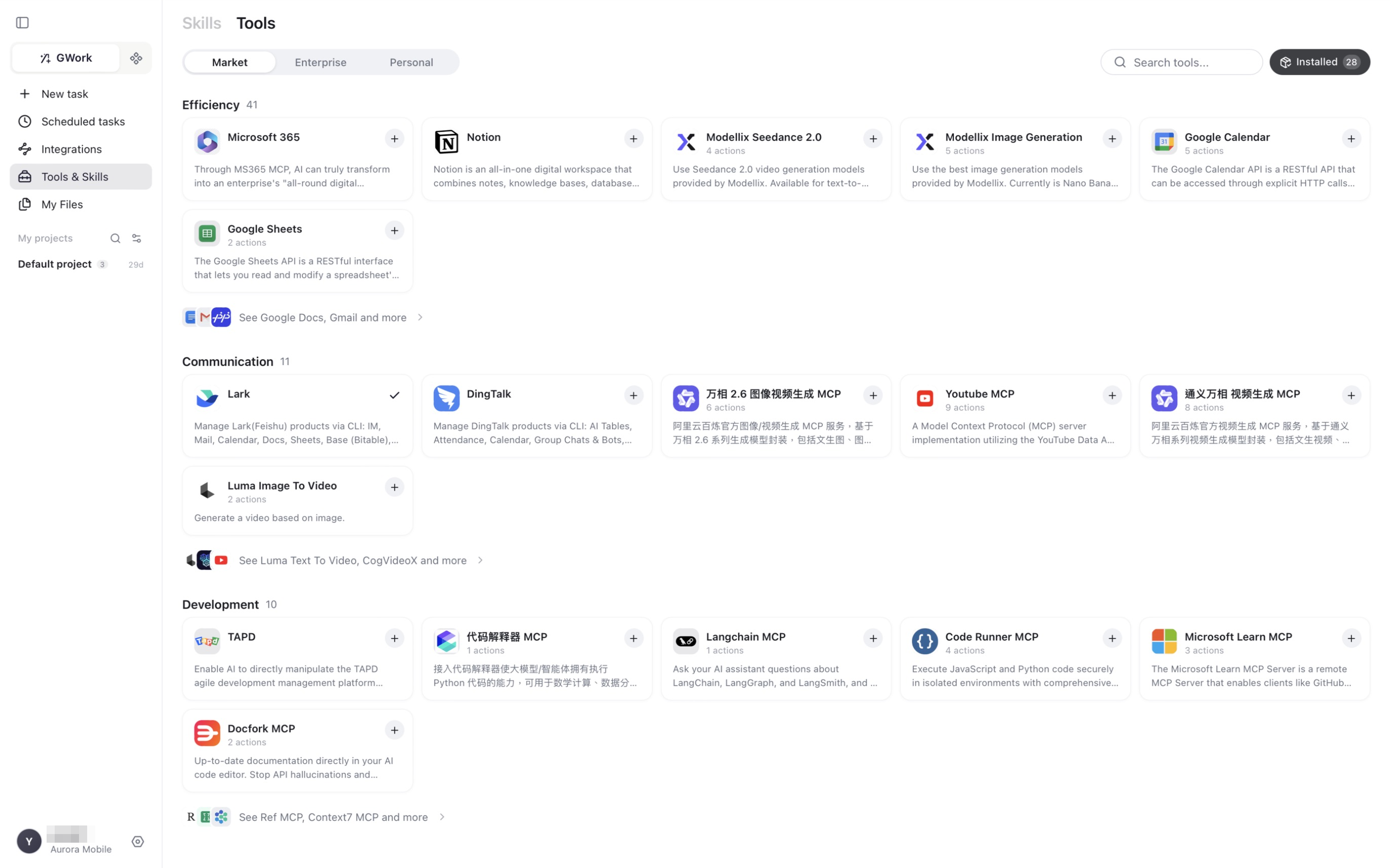
Tools & Skills 页的 Tools 页签按分类(Efficiency、Communication、Development……)列出工具。每张卡片显示工具名、提供的 actions 数量和 + 安装按钮。目前 Market 中的示例:
| 分类 | 示例 |
|---|---|
| Efficiency | Microsoft 365、Notion、Google Calendar、Google Sheets、Google Docs、Gmail、图片 / 视频生成 MCP |
| Communication | Lark(飞书)、钉钉、YouTube MCP、视频生成 MCP |
| Development | TAPD、代码解释器 MCP、Langchain MCP、Code Runner MCP、Microsoft Learn MCP、Docfork MCP、Context7 MCP |
点击右上角 Installed 可查看和管理已安装的工具。
企业与个人工具
| 页签 | 说明 |
|---|---|
| Enterprise | 空间管理员通过企业资源发布的工具,按组织隔离 |
| Personal | 你自己添加的工具——MCP 服务或 API(OpenAPI)工具 |
MCP 工具
**MCP(Model Context Protocol)**是一种标准化协议,让 Agent 把外部服务当作工具使用。MCP 服务可以是:
| 传输方式 | 说明 | 适用场景 |
|---|---|---|
| stdio | 本地子进程(命令 + 参数) | 本地 CLI 工具 |
| SSE / HTTP | 通过 HTTP 访问的远程服务 | 远程服务 |
认证方式包括无认证、Bearer Token、HTTP Basic、服务间认证和 OAuth2。
添加服务后,APP 会连接并发现其提供的工具(actions),随后出现在已安装列表和 Tool Level 页中。
安全:MCP 子进程只会收到白名单内的环境变量。如果 MCP 工具需要 API Key,请在服务的环境配置中显式声明。
API 工具
也可以从 OpenAPI / Swagger 定义创建工具:
| 功能 | 说明 |
|---|---|
| 自动解析 | 从规范中提取端点和参数结构 |
| 认证配置 | 与 MCP 相同的认证选项 |
| 模板变量 | {{variable}} 动态替换 |
| HTTP 方法 | GET / POST / PUT / DELETE / PATCH |
常见的工具使用场景
| 用户请求示例 | Agent 调用的工具 |
|---|---|
| "看看 package.json 的内容" | Read file |
| "创建一个 README.md" | Write file(P1——权限卡片) |
| "项目里有哪些 .tsx 文件?" | Find files |
| "代码里哪里用到了 useEffect?" | Search in files |
| "帮我跑一下 npm install" | Run command(P1——权限卡片) |
| "打开这个网页并总结:https://…" | Browser |
| "在我的 Google 日历里创建一个事件" | Google Calendar(已安装的 Market 工具) |
操作指南:从 Market 安装工具
- 左侧导航 → Tools & Skills → Tools 页签
- 找到工具(搜索框或分类)并点击
+ - 完成工具要求的登录或密钥配置
- 工具及其 actions 即可使用;权限级别可在设置 → Tool Level 中调整
移除工具的影响
移除后,Agent 将完全不知道该工具的存在。内置工具不能移除,但设为 P2 即意味着每次使用都需你确认。
建议:除非完全信任当前环境,否则把 Run command 和 Write file 保持在 P1 或更严;系统安全基线还会在任何删除操作前强制人工确认。
常见问题
Agent 一直在请求权限
该工具处于 P1 且你一直点的是 Allow(单次)。在权限卡片上点 Always Allow,或在组织允许的前提下在 Tool Level 中调低级别。已给出的授权列在设置 → Authorization records 中,可随时撤销。
MCP 工具连接失败
- 确认服务的命令 / URL 正确
- 使用 stdio 方式时,确认命令已安装(如
npx需要 Node.js 环境) - 检查是否需要环境变量(如 API Key)
- 查看应用日志(设置 → About → Open log folder / Export logs)
Agent 没有使用我期望的工具
Agent 根据任务需要自主选择工具。可以在对话中明确指示:"请用 Run command 工具执行这条命令。"