Guía de uso de Line Assistant
Line Assistant es una extensión que se instala en el navegador Chrome. El personal de atención al cliente puede utilizarla mientras responde a los mensajes de los usuarios en Line OA. Le notifica qué usuarios necesitan la intervención del servicio humano y le ofrece sugerencias de respuesta de IA.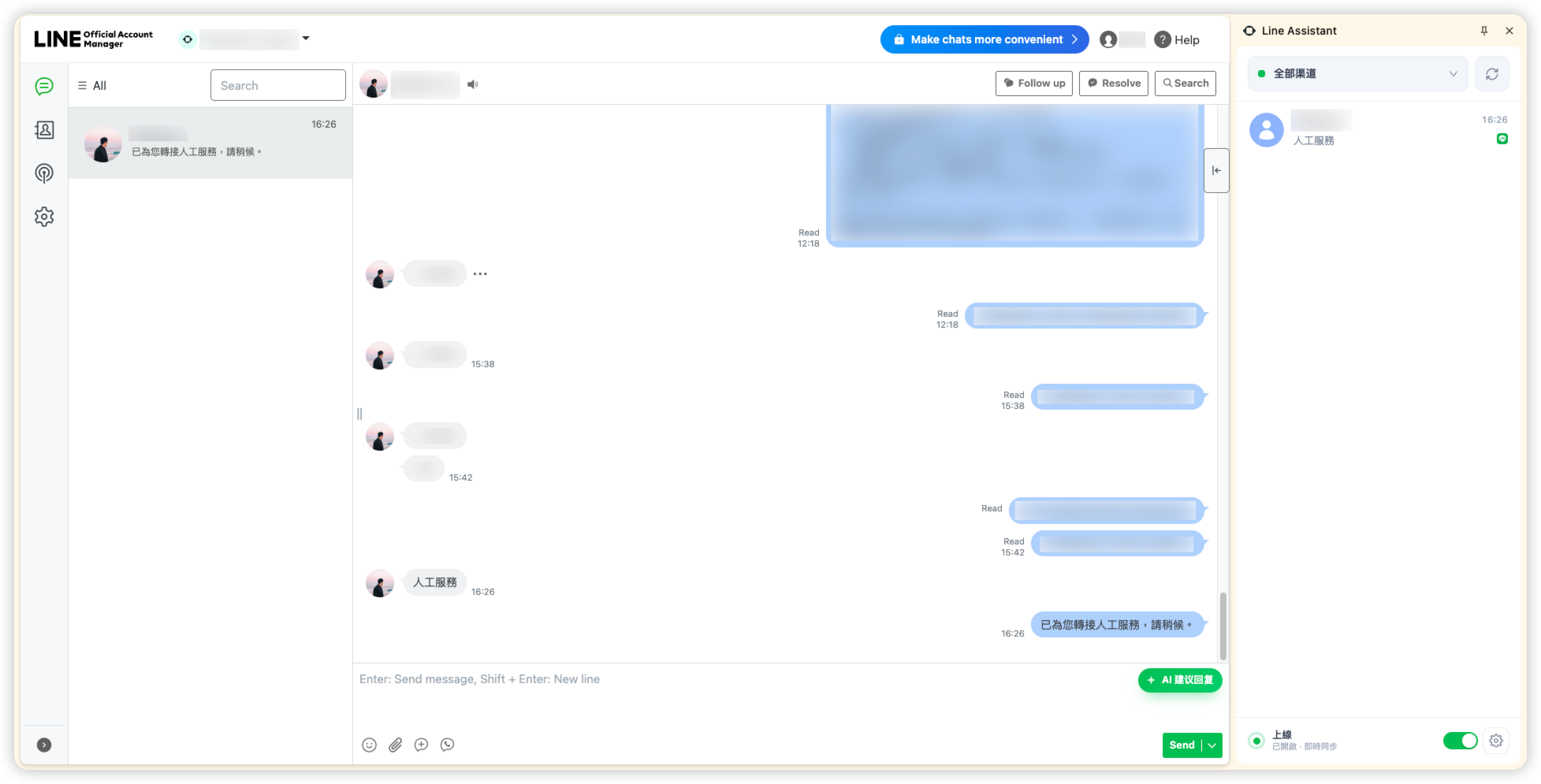
Guía de configuración
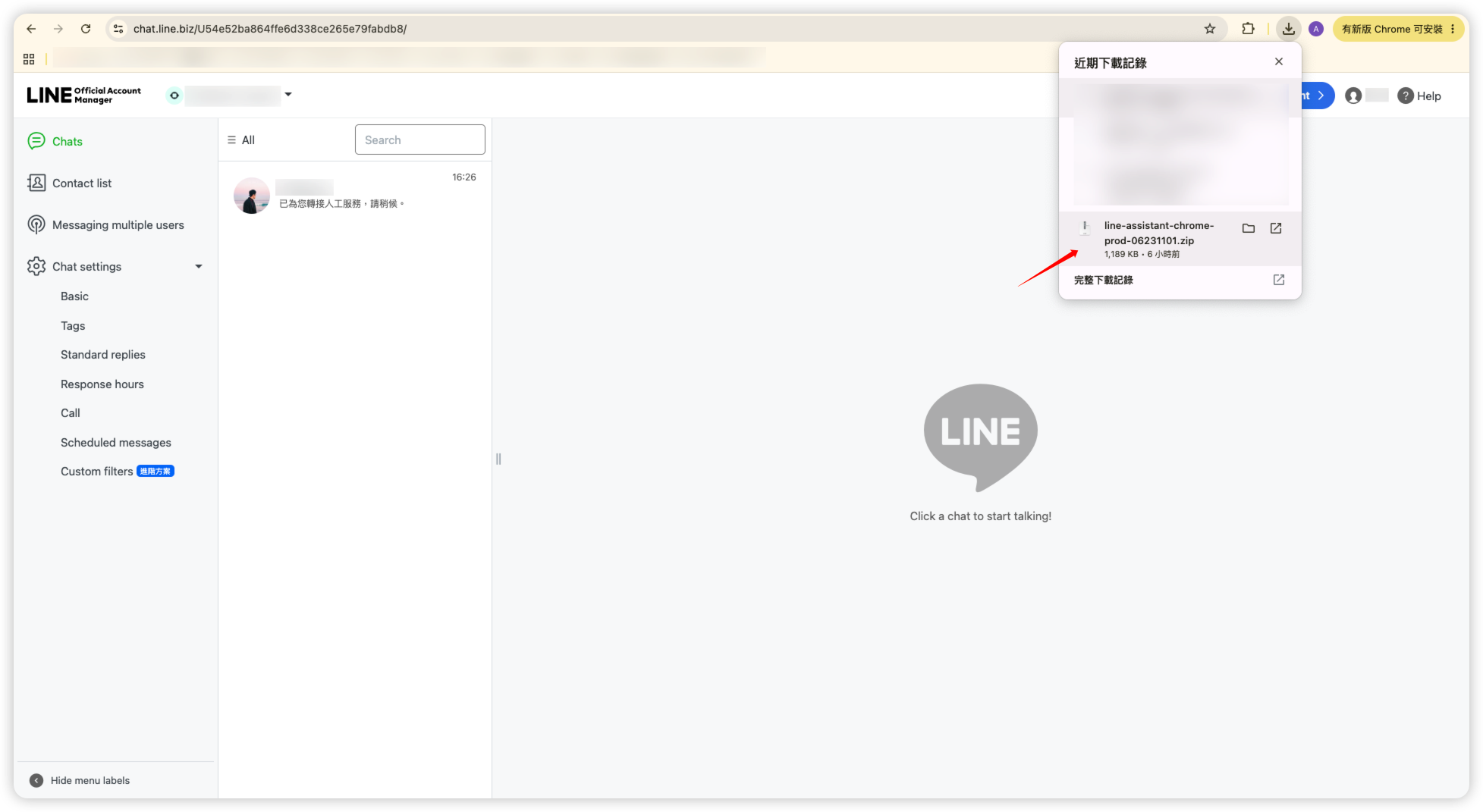
- Descargue el paquete de instalación de la extensión https://jg-aws-zjh-gptbots-s3-bucket.s3.ap-southeast-1.amazonaws.com/ailab/extension/line-assistant-1.1.1.zip
- Haga clic en el archivo comprimido para obtener los archivos de la extensión
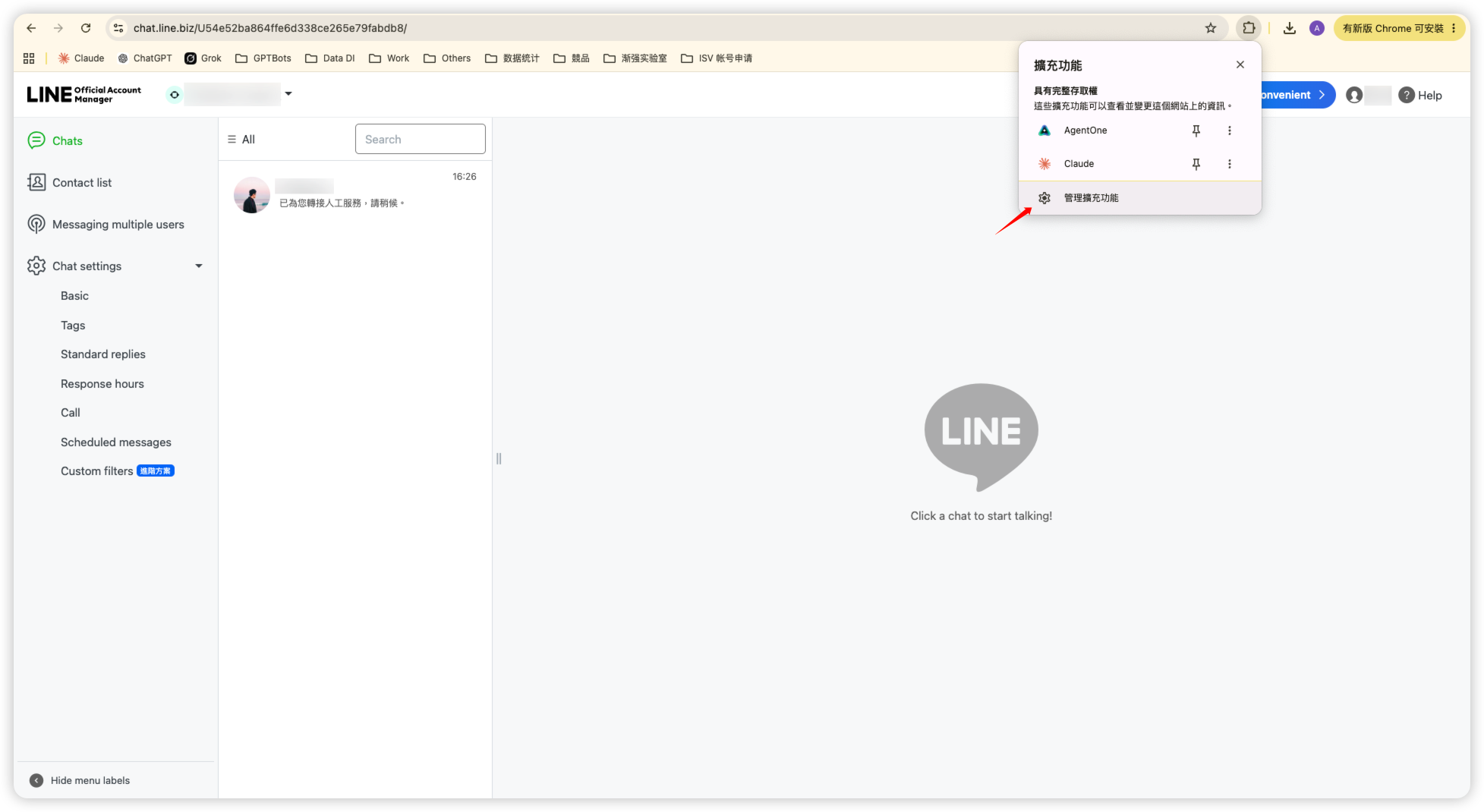
- Abra el navegador Chrome y haga clic en Extensiones > Gestionar extensiones para acceder a la página de gestión de extensiones.
- Active el
Modo de desarrolladoren la esquina superior derecha, haga clic enCargar descomprimidaa la izquierda, seleccione los archivos de la extensión que acaba de descomprimir y confirme para completar la instalación.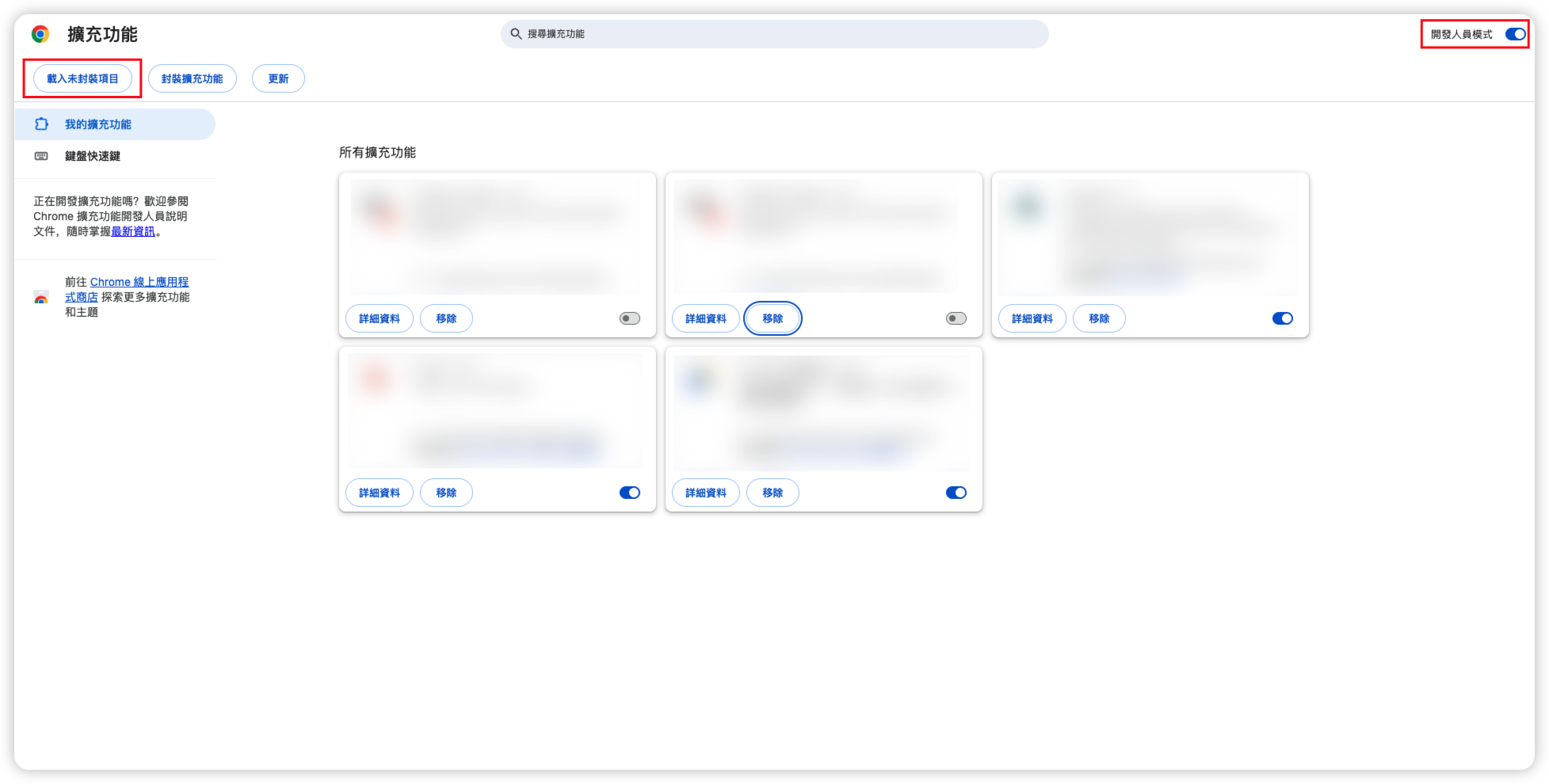
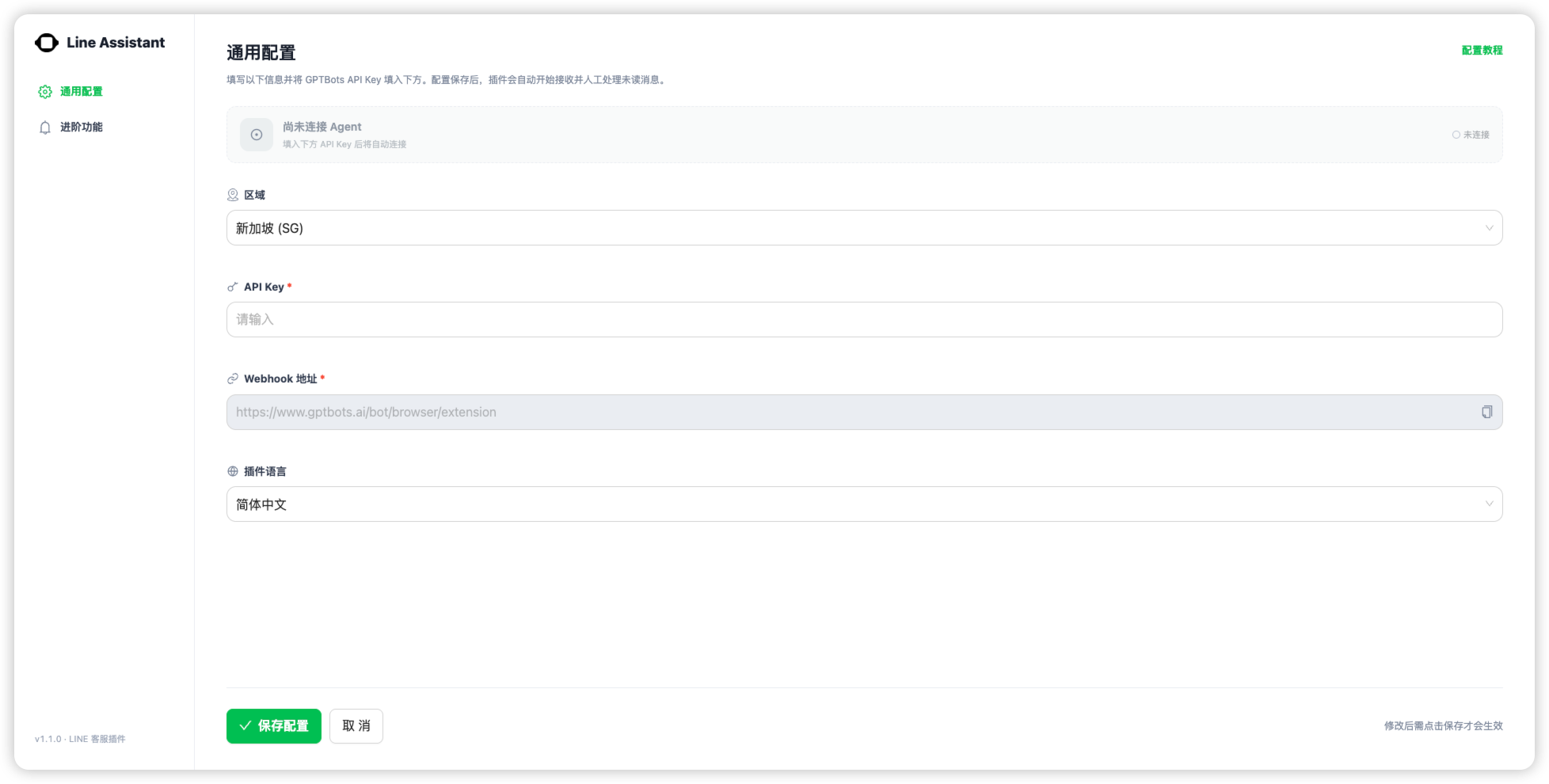
- Una vez completada la instalación, la interfaz de configuración se abrirá automáticamente
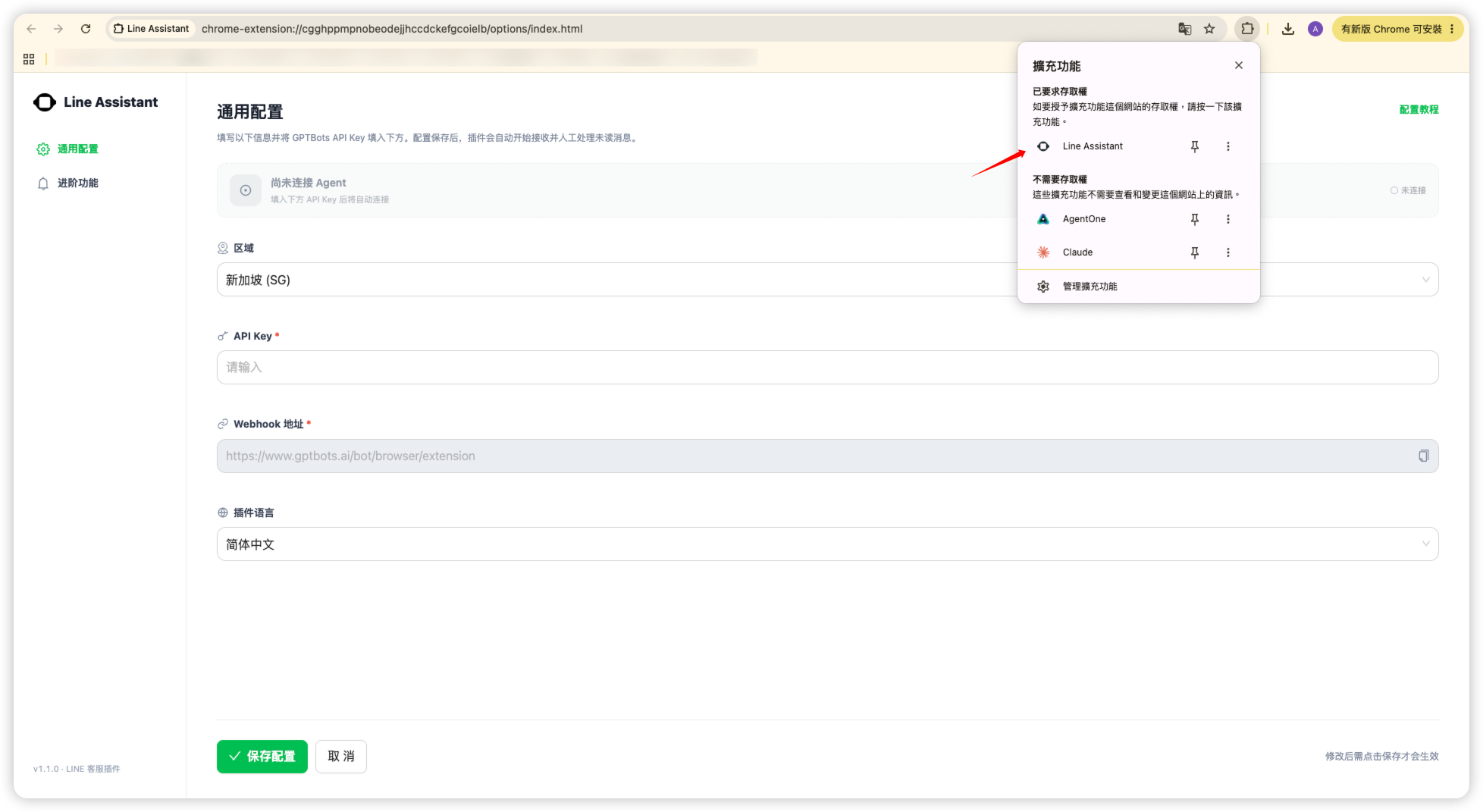
- Haga clic en la extensión para abrir su panel principal
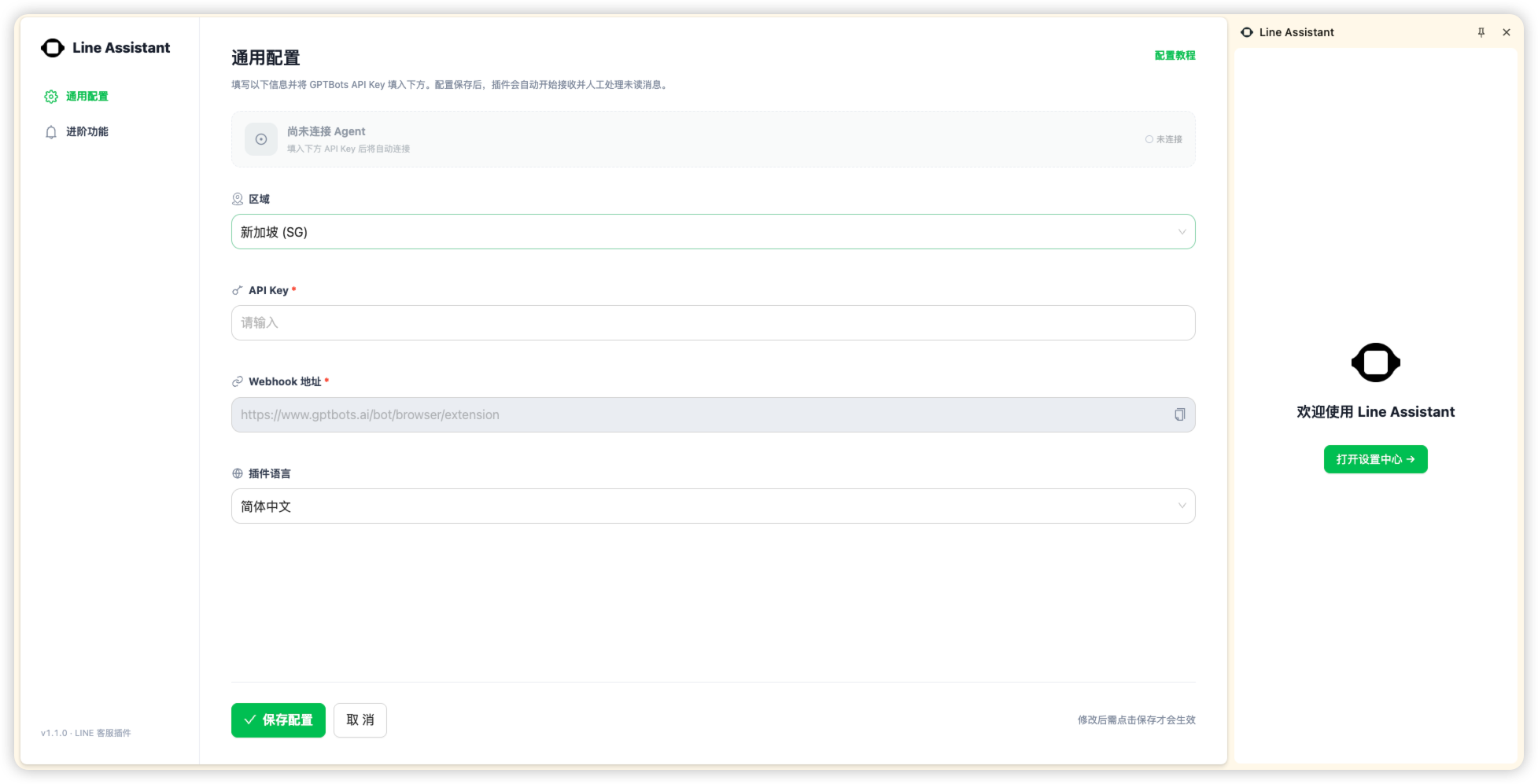
- A continuación, en la configuración general, seleccione la
regióncorrespondiente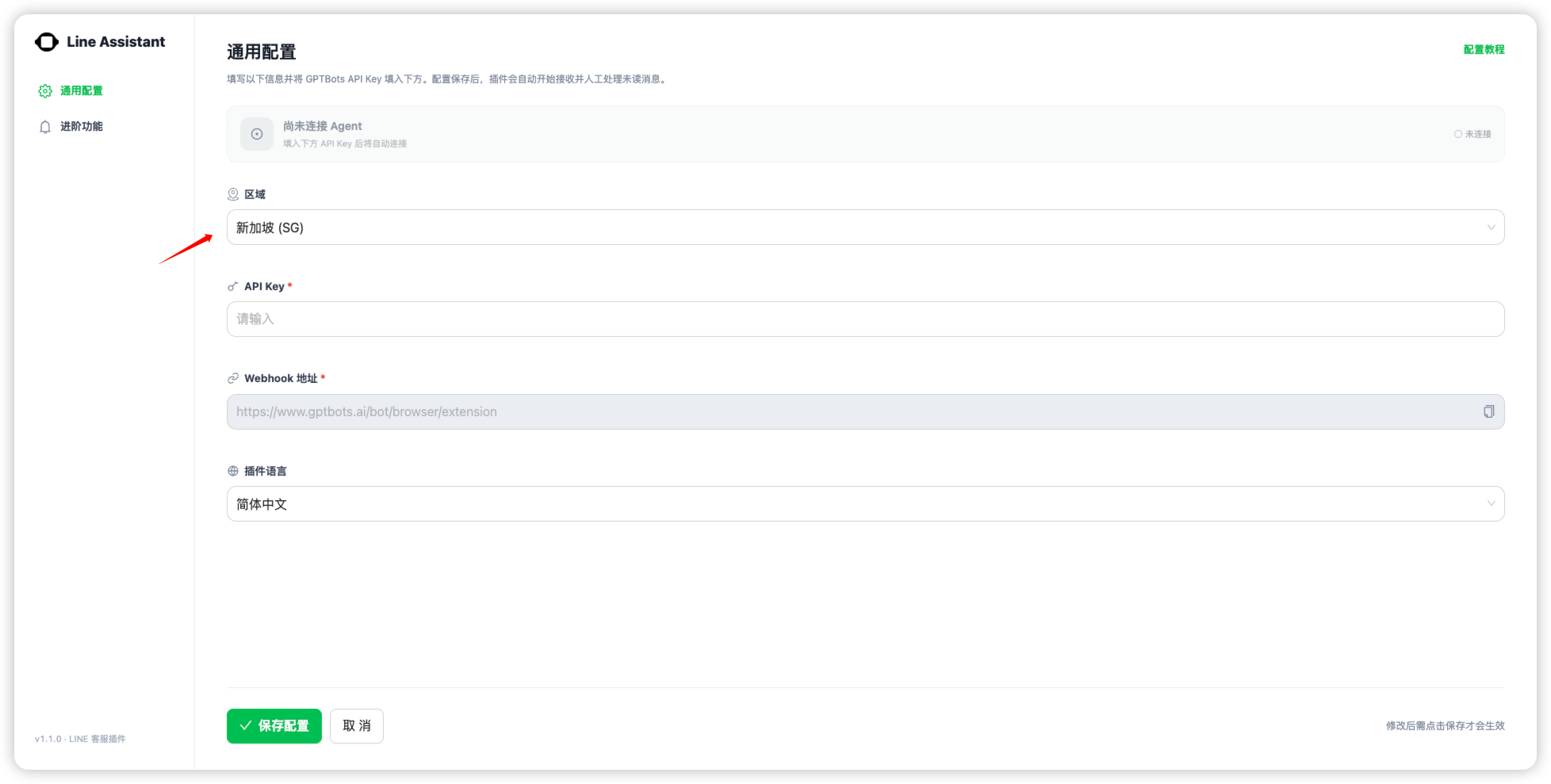
¿Cómo elegir la región?
Esta región representa laubicación del centro de datos de su organización de GPTBots. Tomando como ejemplo la organización Demo de la imagen, la región que debe seleccionarse es Singapur.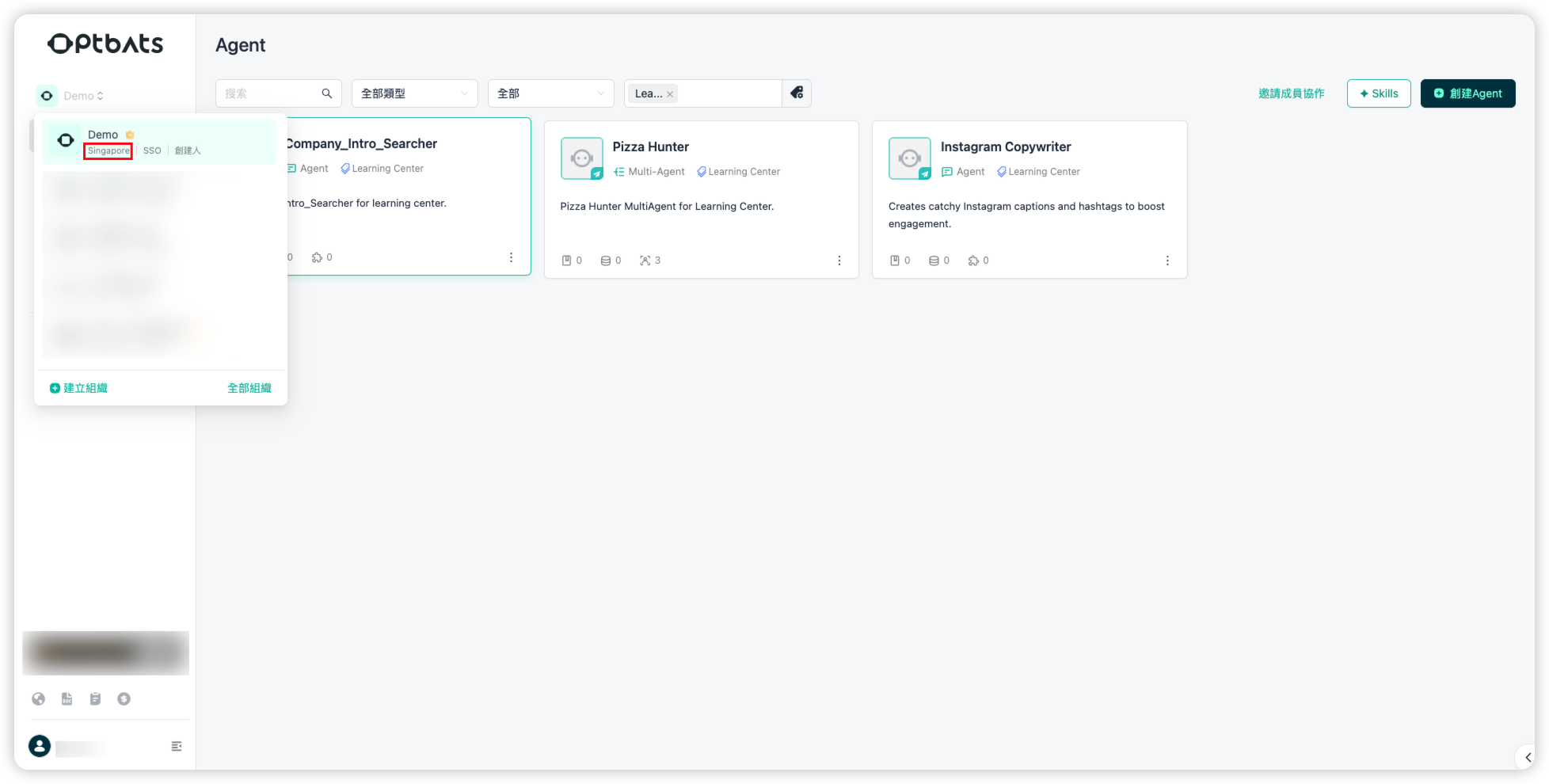
- A continuación, introduzca la API key y haga clic en el botón de guardar configuración que aparece debajo.
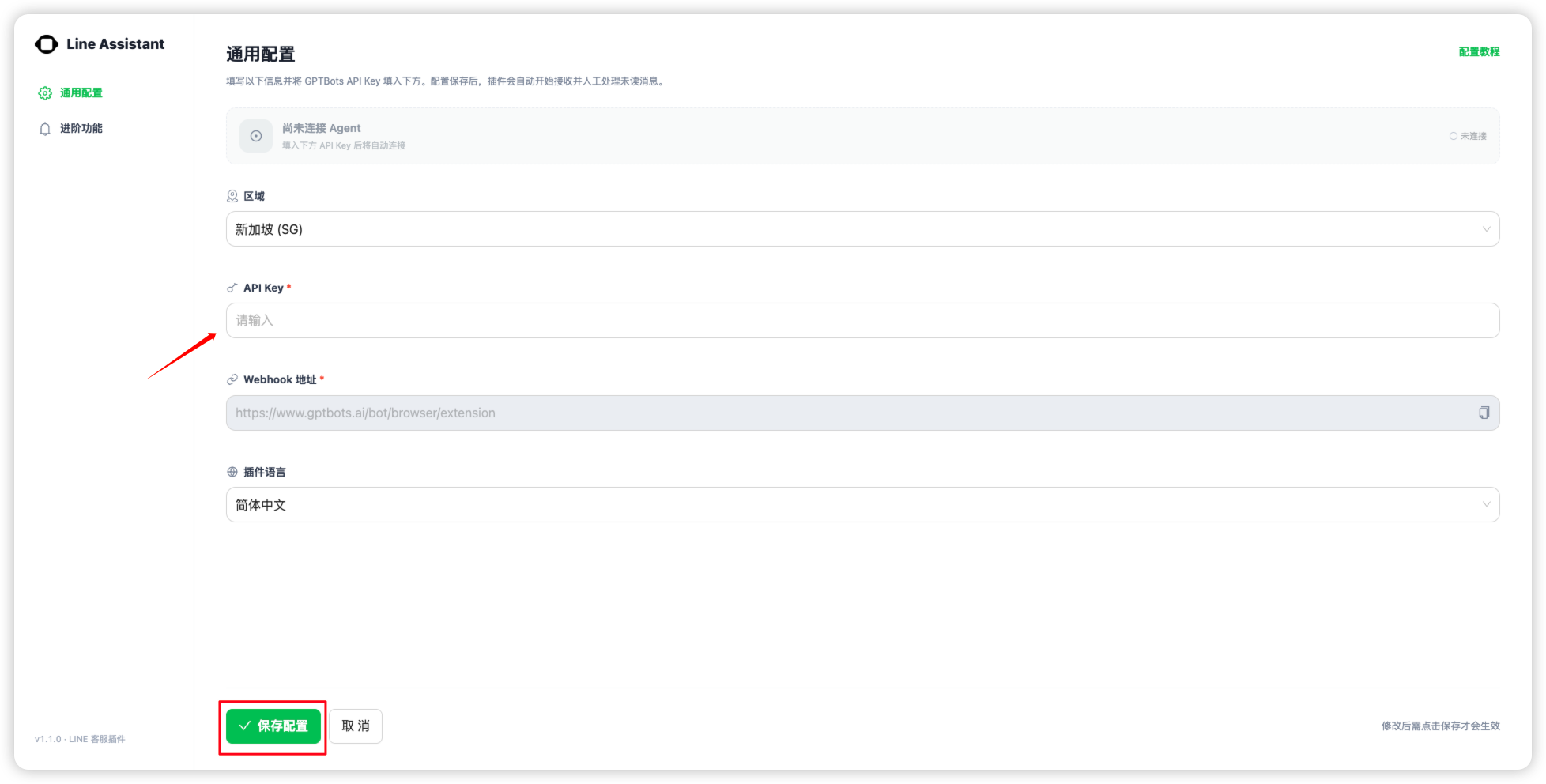
¿Cómo obtener la API Key?
Localice el Agente correspondiente en GPTBots, active el interruptor de API y, a continuación, haga clic en Gestionar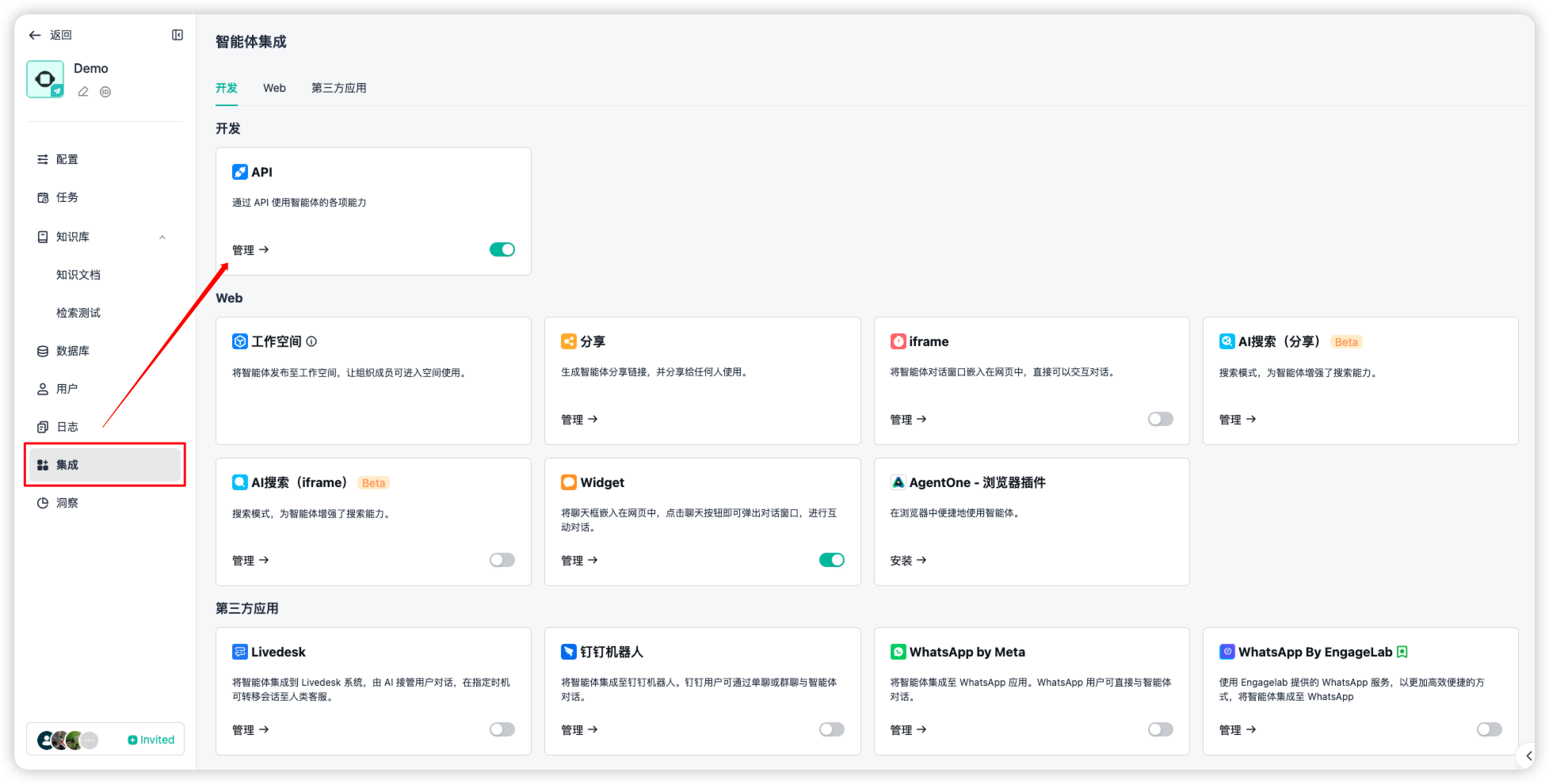
Haga clic en Crear API Key para obtenerla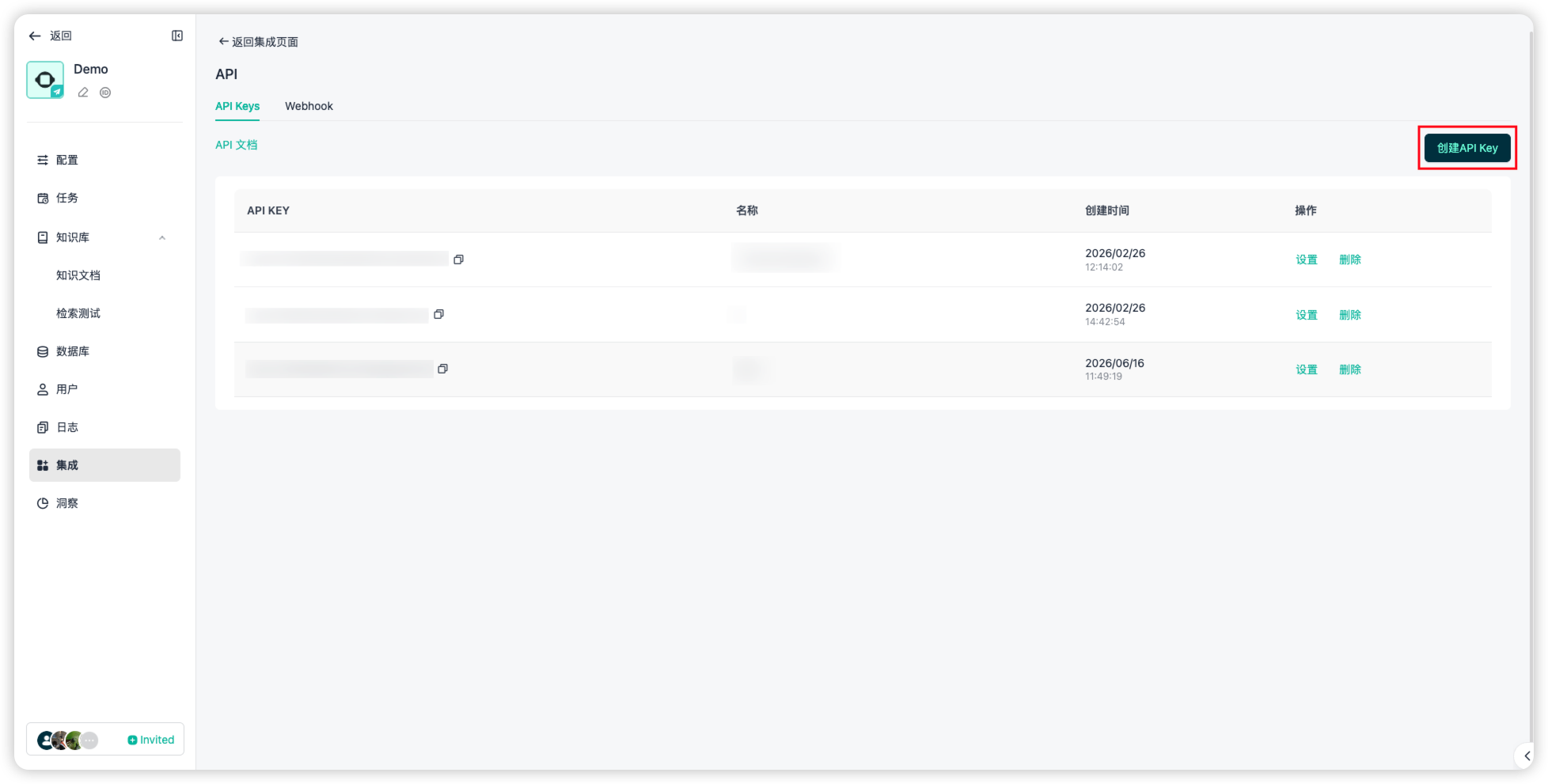
- Por último, vuelva a la extensión y copie la dirección del webhook
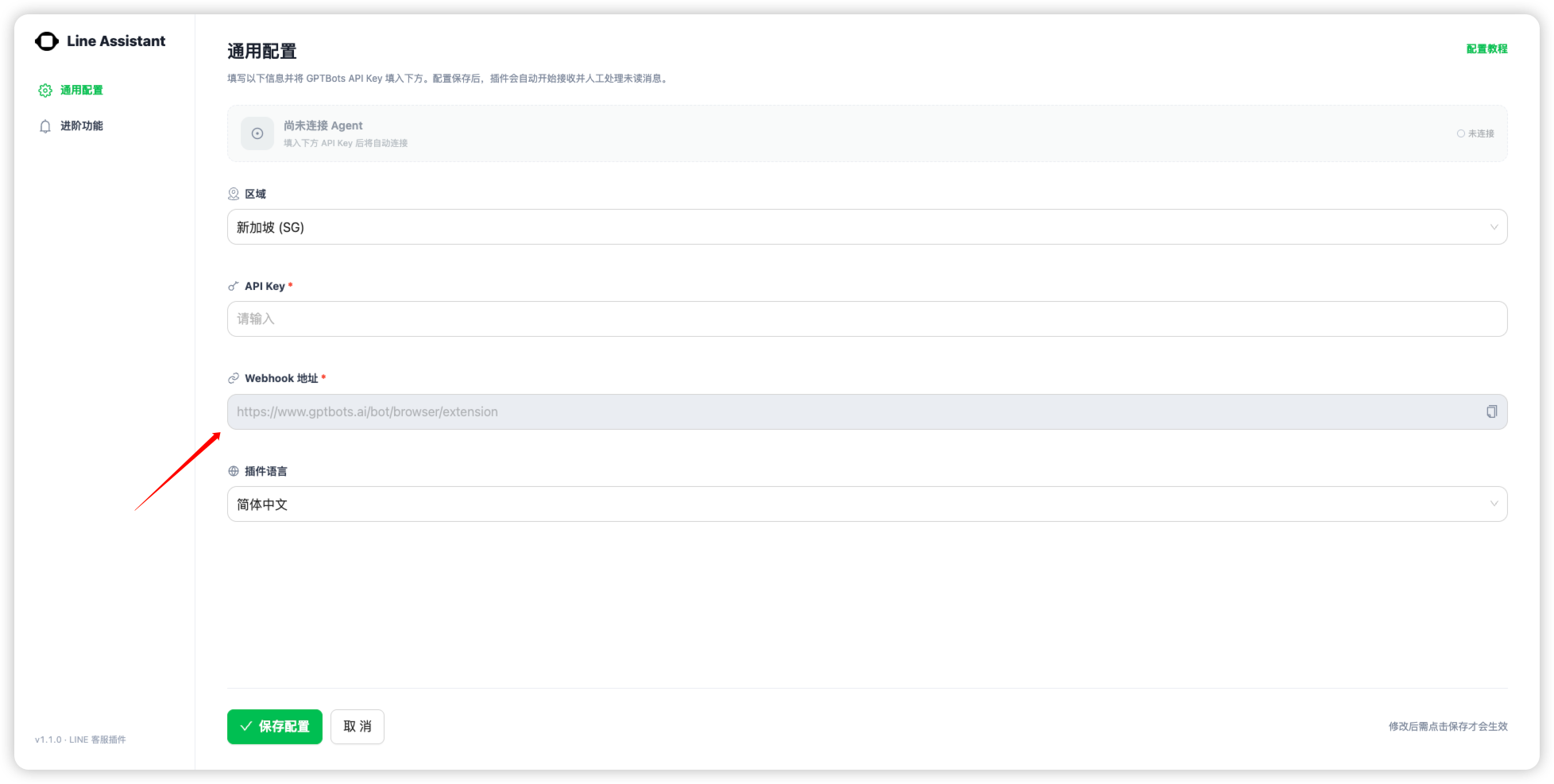
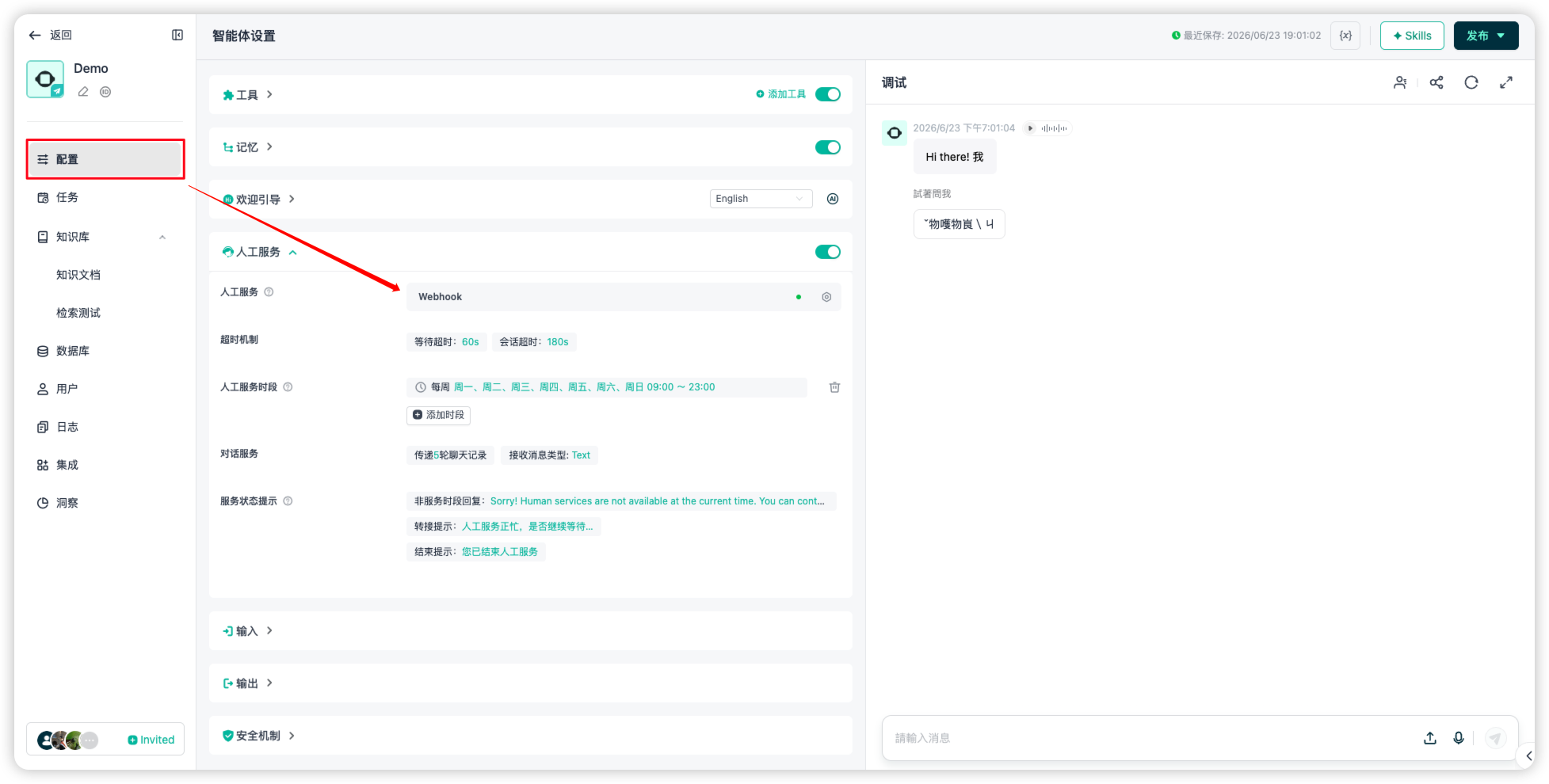
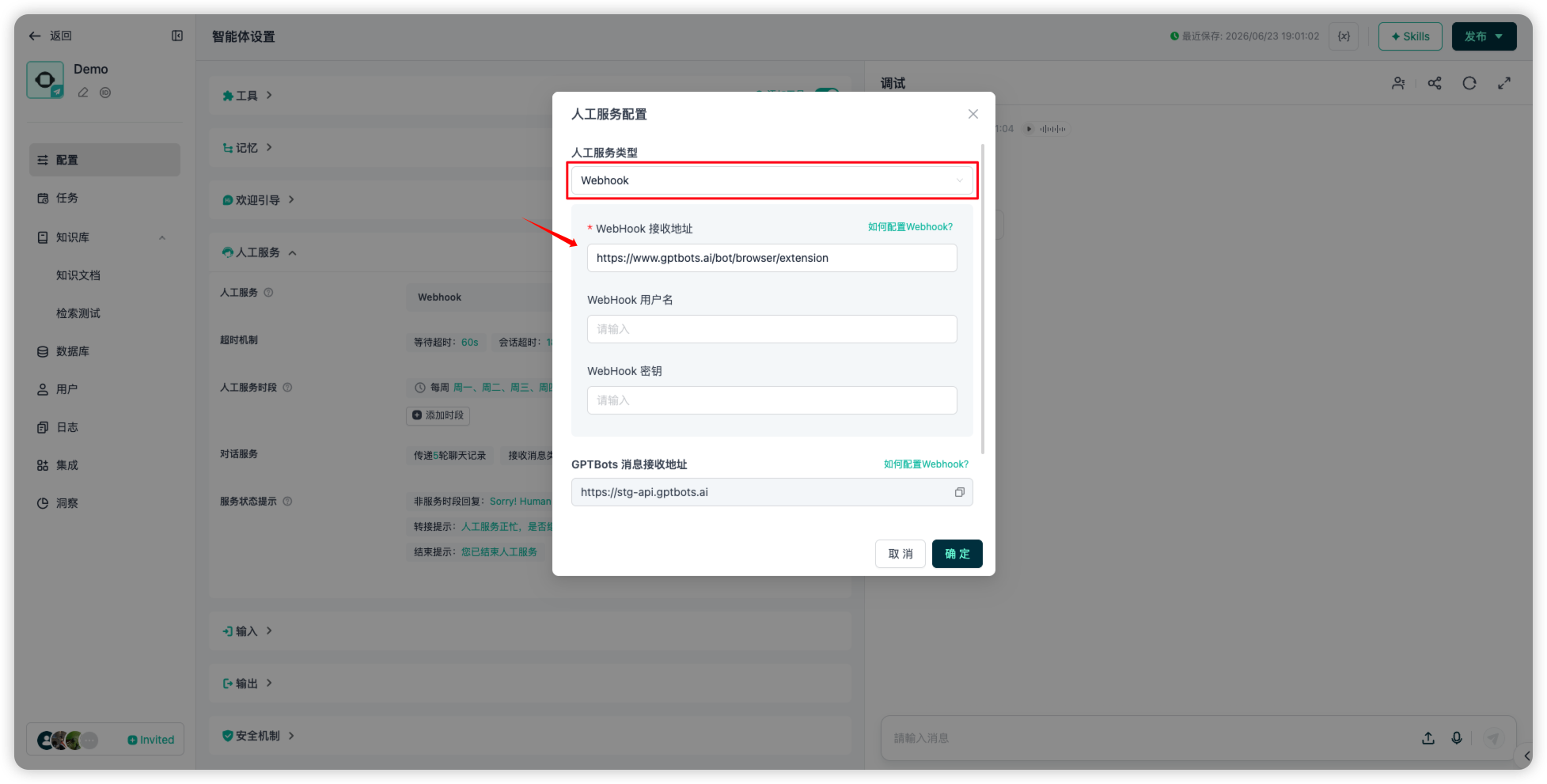
- En la barra lateral del Agente, seleccione Configuración > Servicio humano > Tipo de servicio humano y elija Webhook; a continuación, en Dirección de recepción del Webhook, introduzca la dirección que acaba de copiar y haga clic en Confirmar para completar toda la configuración.
Guía de uso
- Una vez completada la configuración, en el panel de la extensión, a la derecha, aparecerá el mensaje de inicio de trabajo. Tras hacer clic en
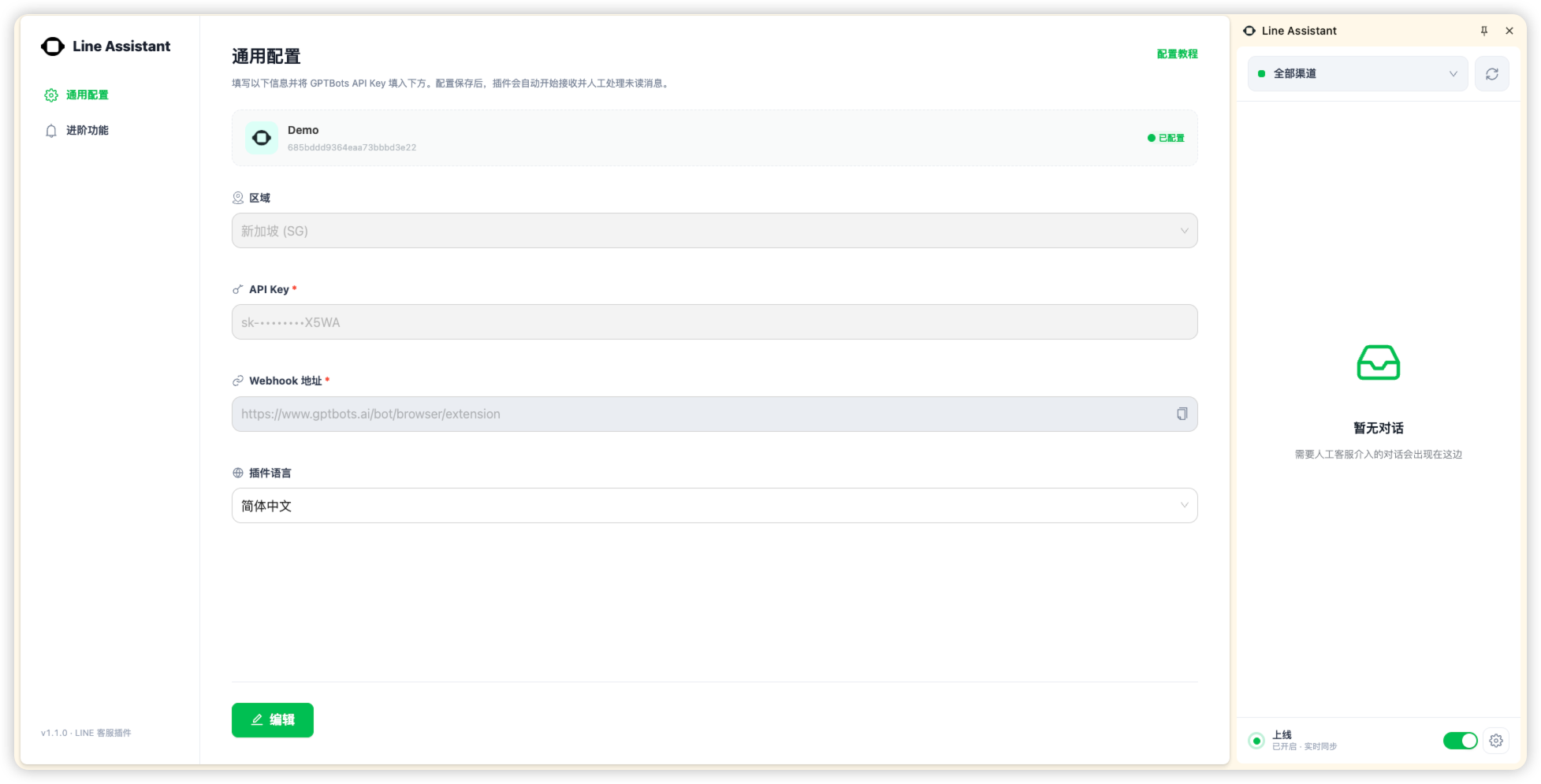
En línea, el Agente enviará a la lista las conversaciones que requieren servicio humano.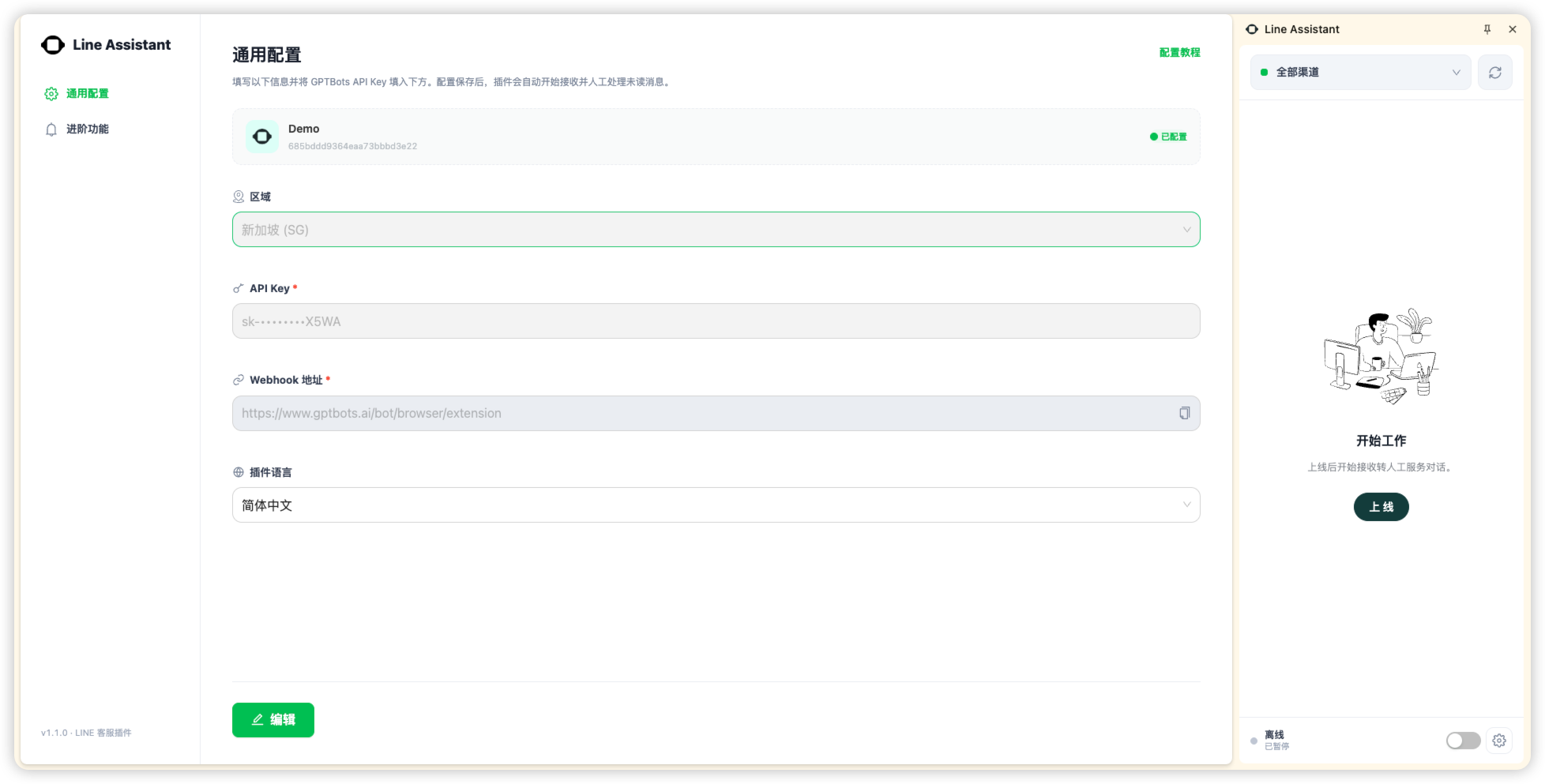
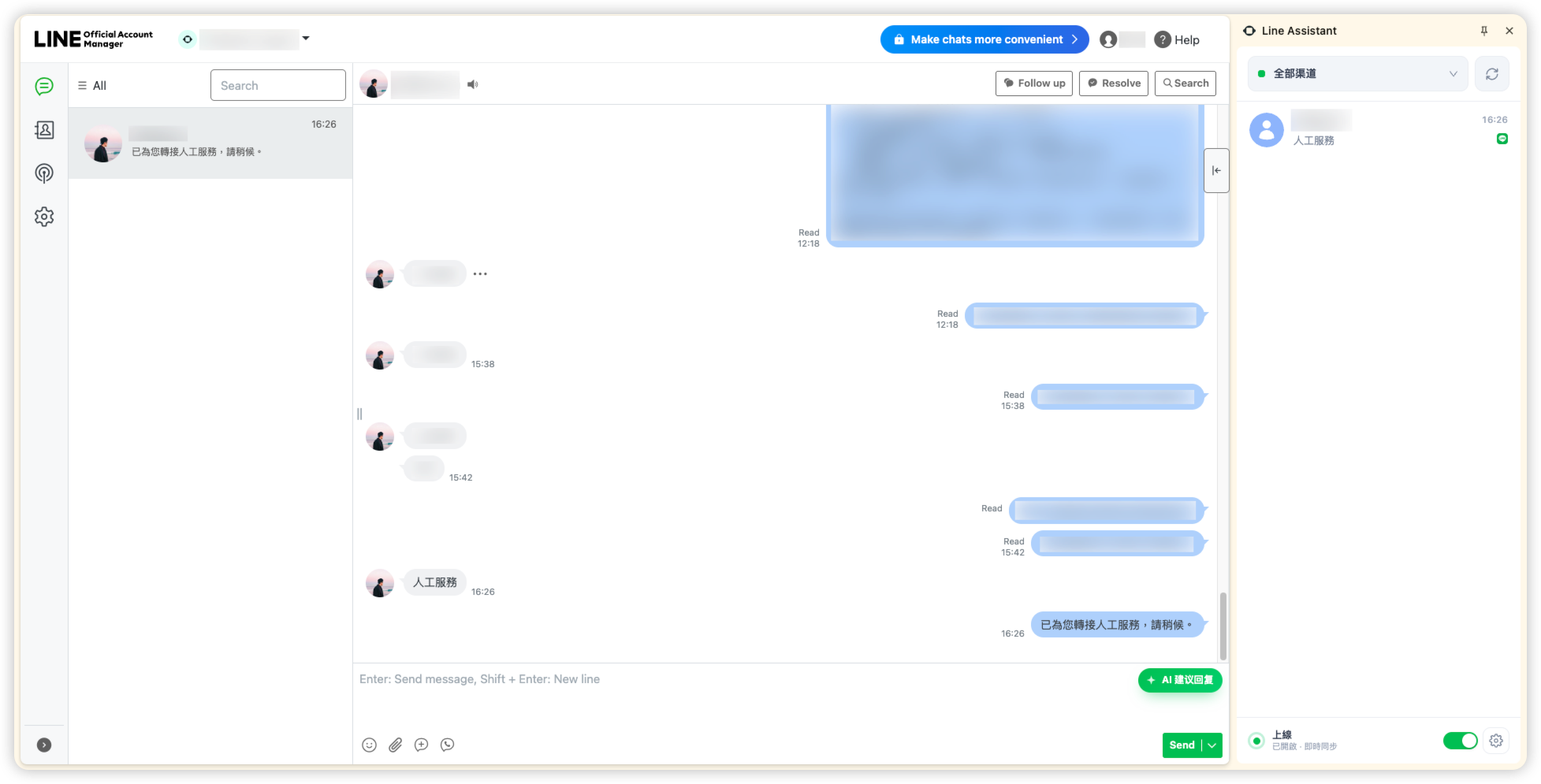
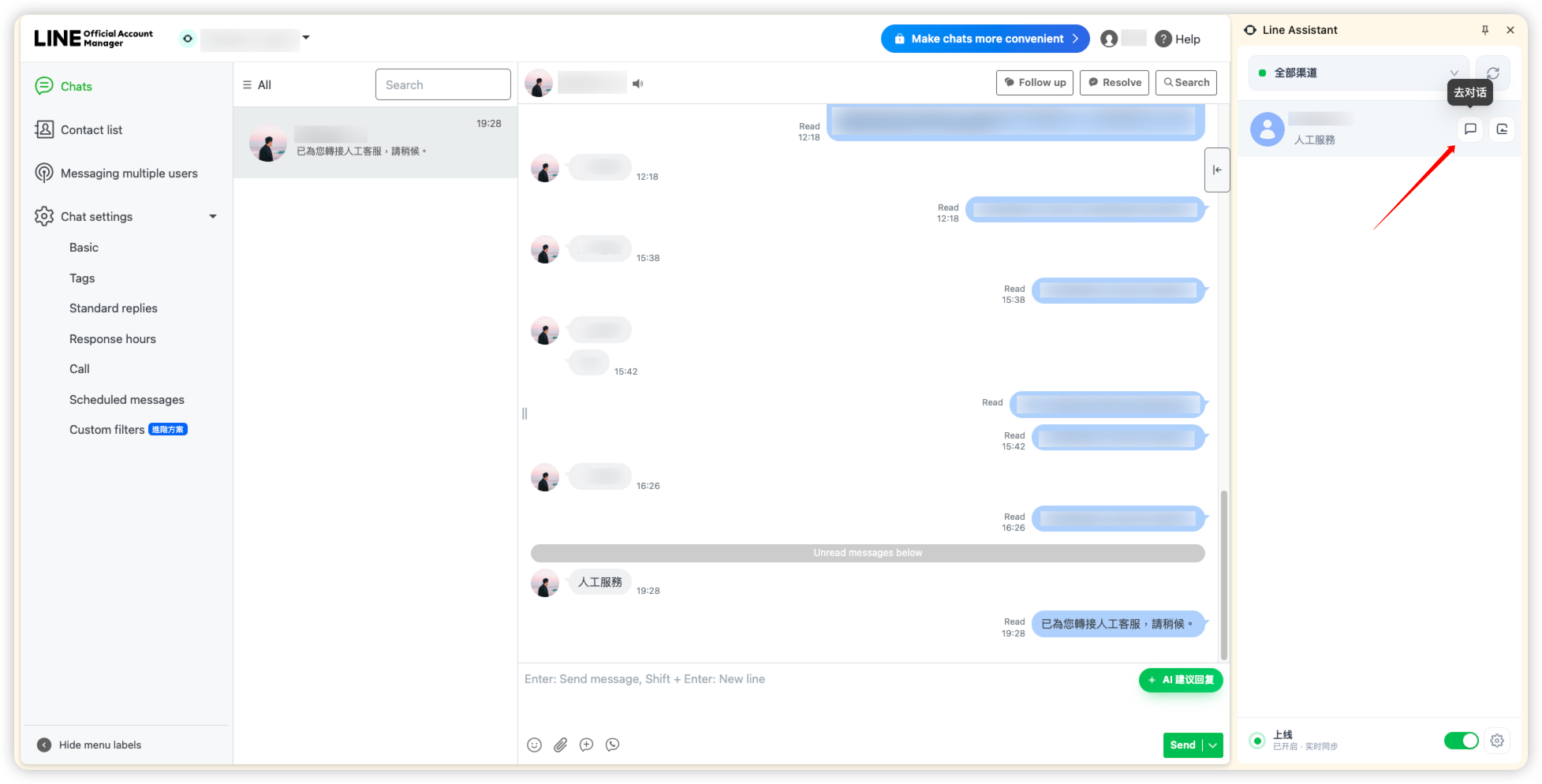
- Cuando un usuario aparezca en la lista, puede hacer clic en el botón «Ir a la conversación» y la extensión le llevará directamente a esa sala de chat.
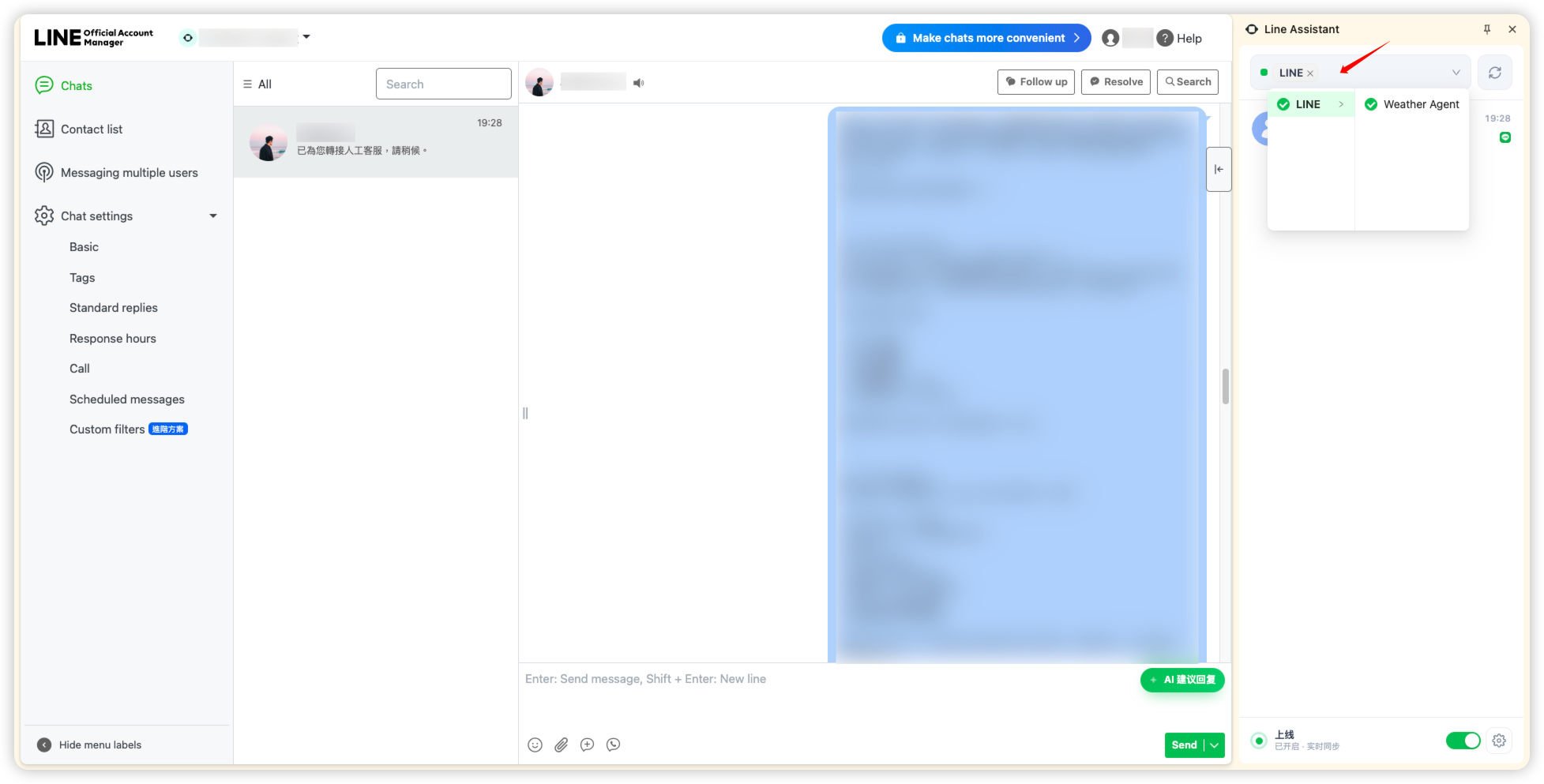
- Además, también puede seleccionar el Line Channel correspondiente en el menú desplegable para filtrar por canal.
- Durante la conversación con el usuario, puede hacer clic en
Sugerencias de respuesta de IApara generar una sugerencia de respuesta.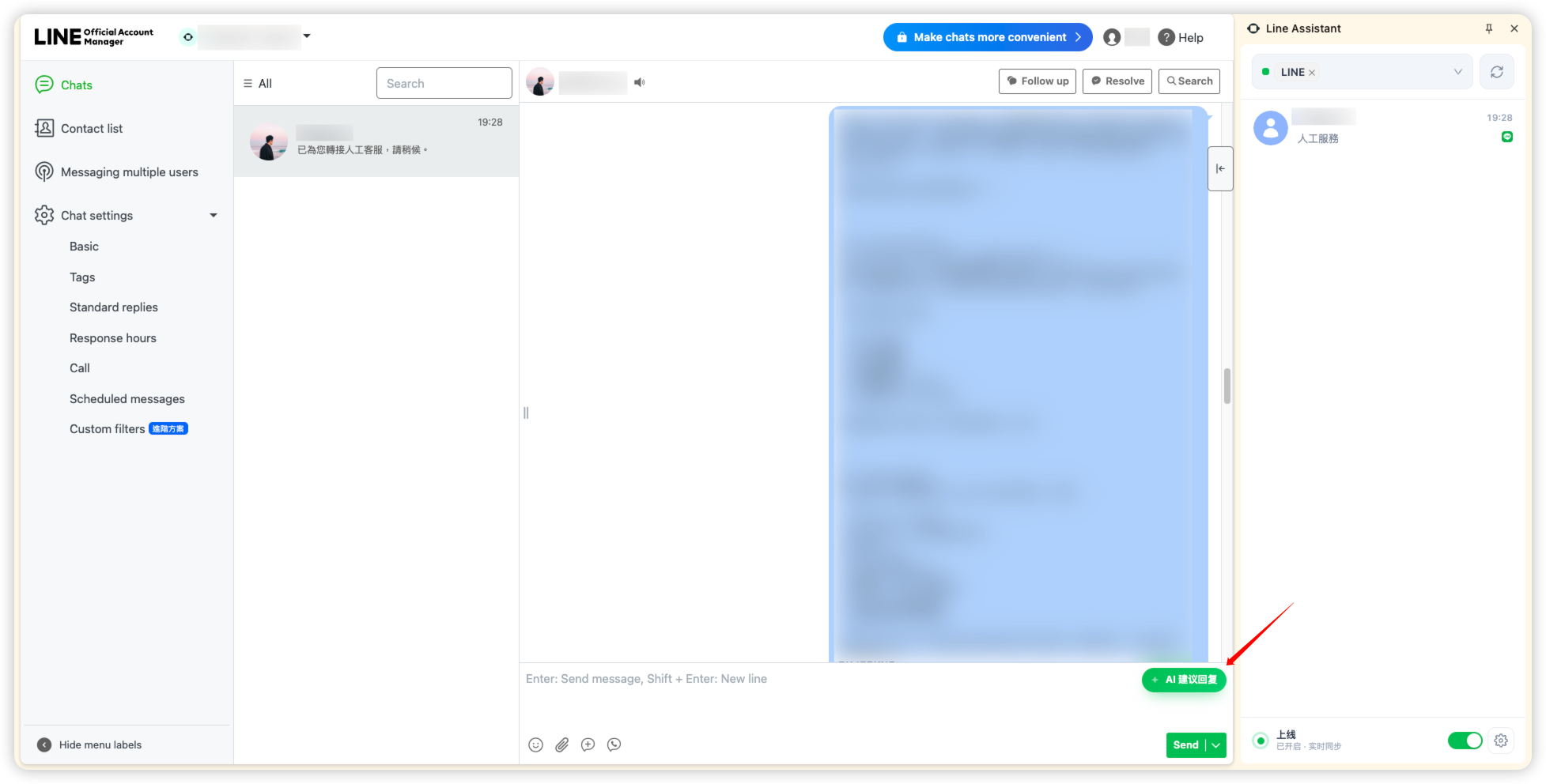
Cómo utilizar las sugerencias de respuesta de IA:
- Cuando el usuario envía un mensaje nuevo, podemos hacer clic en ese botón para generar una sugerencia
- Si ya hemos enviado un mensaje al usuario, la función no estará disponible temporalmente; habrá que esperar a que el usuario envíe un nuevo mensaje para poder utilizarla
- La sugerencia generada se añade al final del texto del cuadro de entrada, sin sobrescribir el contenido que ya haya escrito y sin enviarse automáticamente al usuario
- Al generar una sugerencia, el Agente tiene en cuenta las últimas rondas de conversación entre usted y el usuario; el número de rondas puede ajustarse en Configuración avanzada >
Memoria a corto plazo
- Una vez resuelto el problema del usuario, puede hacer clic en
Devolver al Agentepara que el Agente vuelva a encargarse de responder la conversación. En ese momento, la conversación se eliminará de la lista.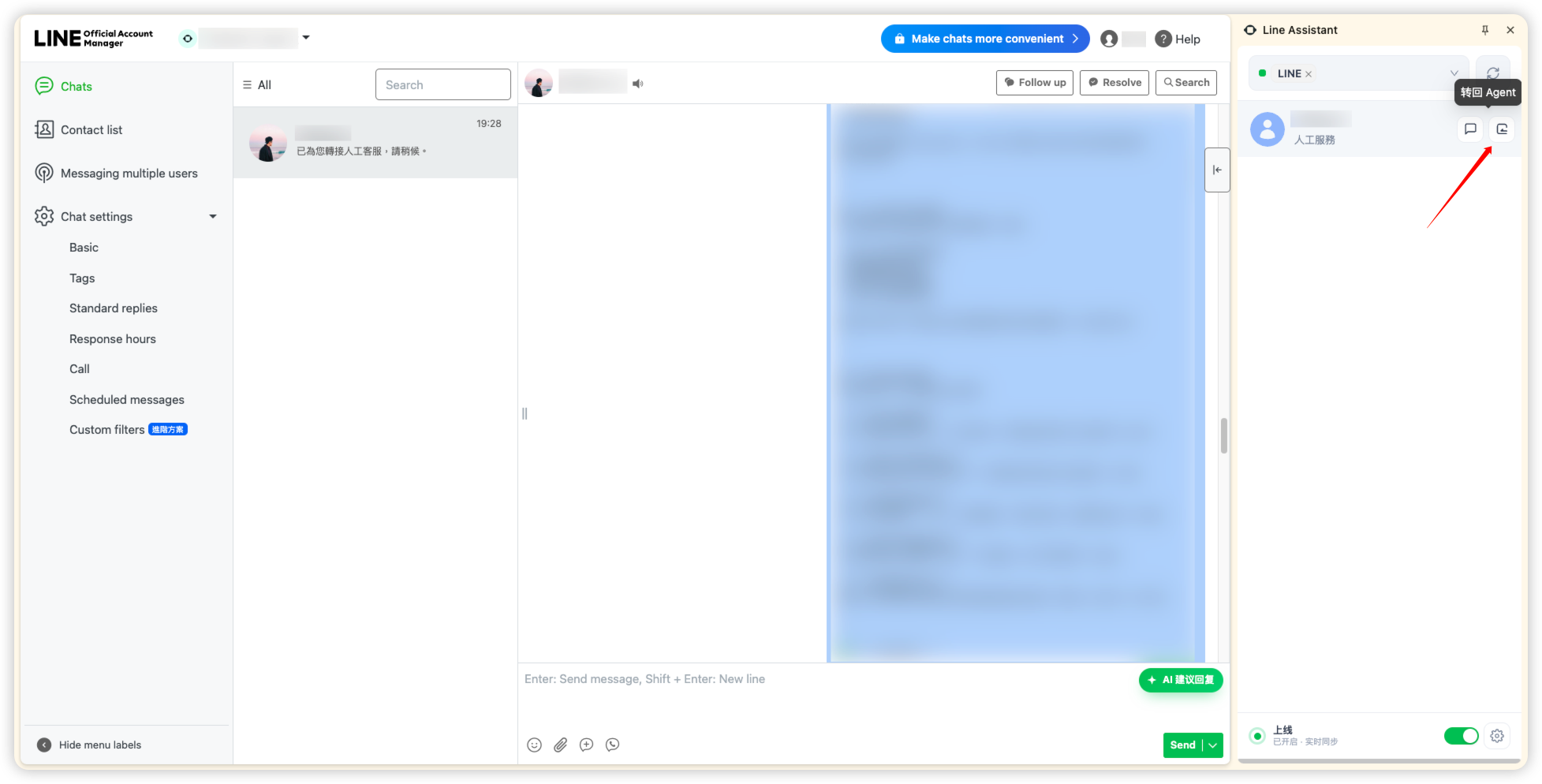
- Cuando vaya a terminar su jornada, asegúrese de hacer clic en el interruptor situado en la parte inferior de la extensión para cambiar el estado a Desconectado.
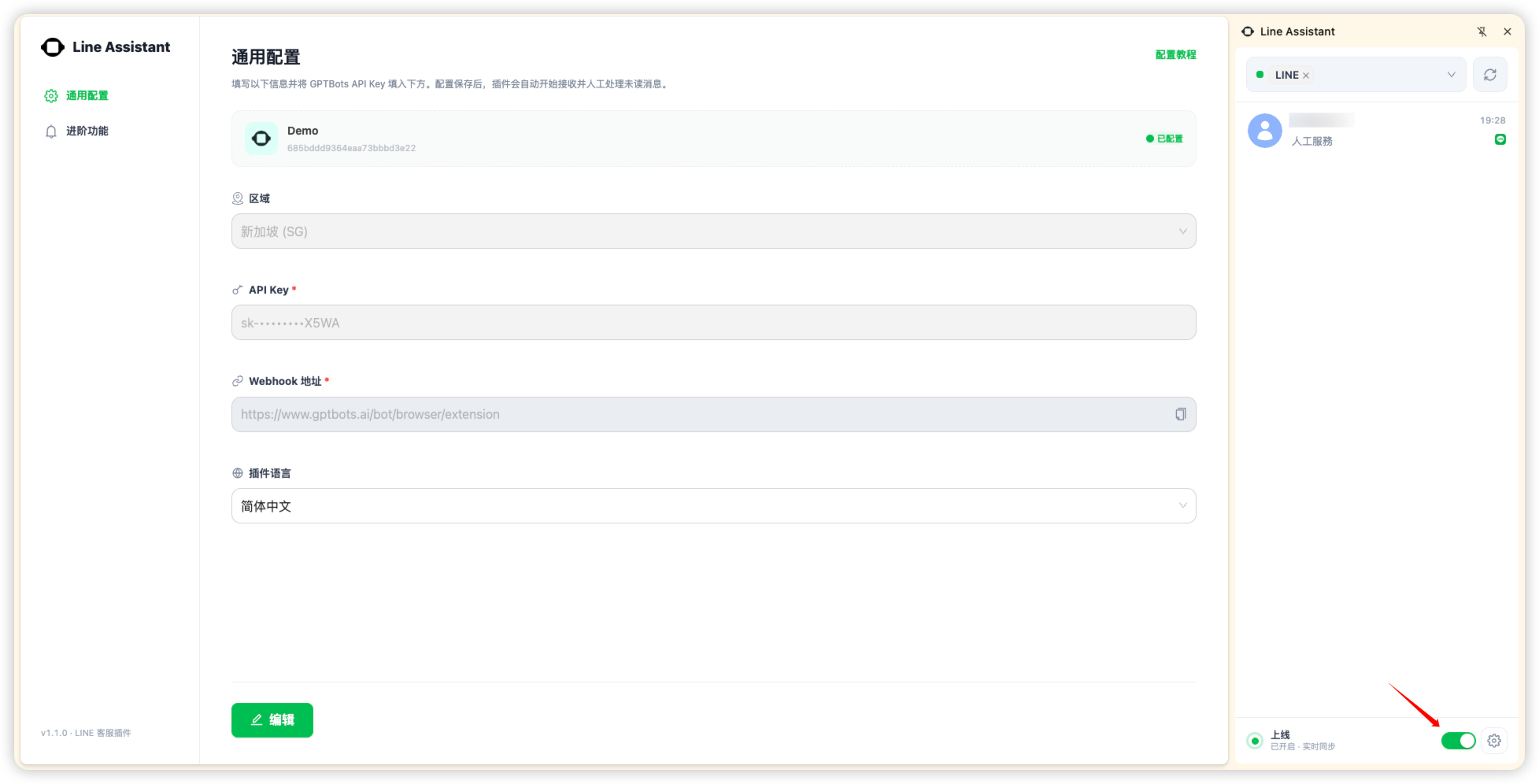
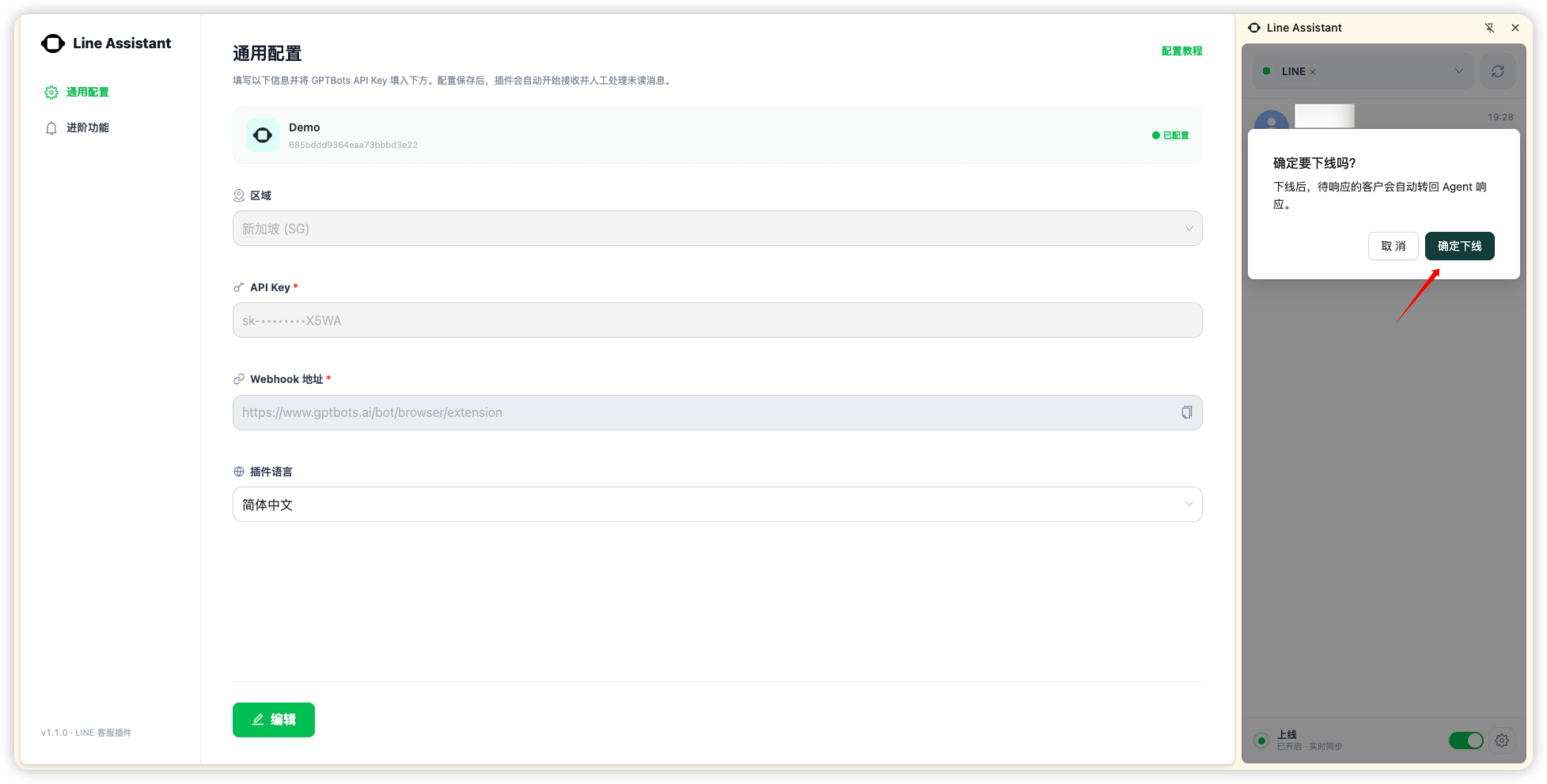
Atención:
- Si al desconectarse todavía quedan clientes sin atender, todos ellos se devolverán al Agente para que les responda
- Cerrar solo la barra lateral de la extensión no supone desconectarse; las nuevas conversaciones de servicio humano seguirán enviándose
Configuración avanzada
- Haga clic en el botón de configuración situado en la esquina inferior derecha de la extensión para abrir la interfaz de configuración
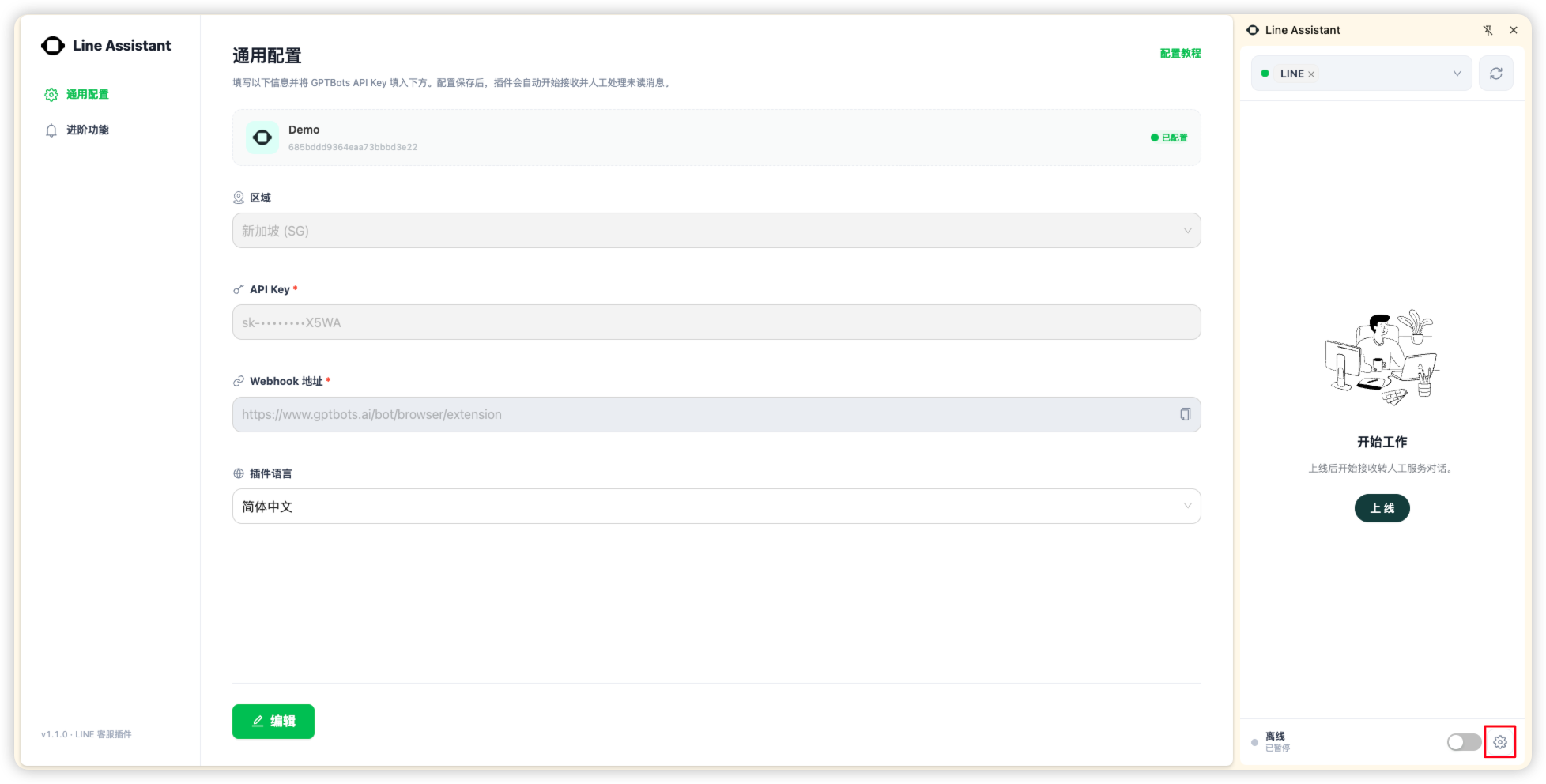
- Al hacer clic en Funciones avanzadas, verá dos interruptores:
NotificacionesySugerencias de respuesta de IA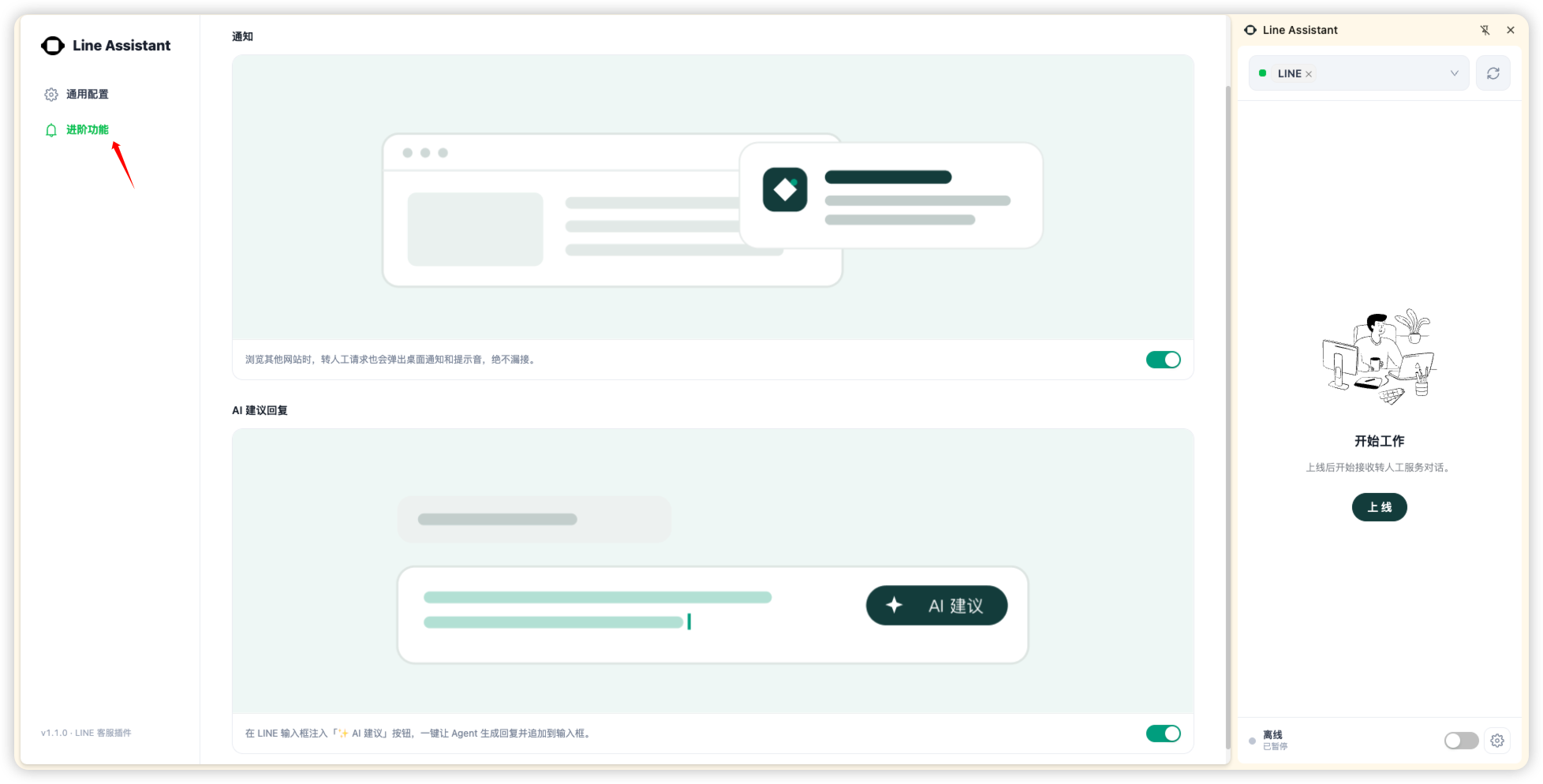
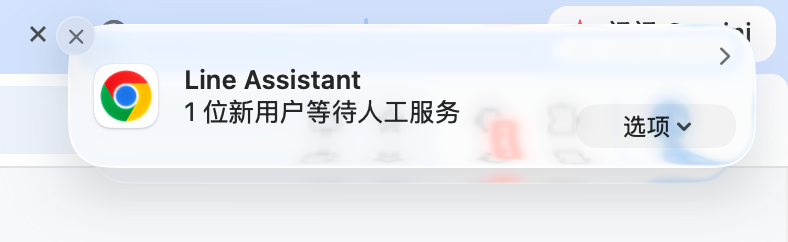
- Con las notificaciones activadas, si llega una nueva conversación de servicio humano, aparecerá una ventana emergente de aviso. Se le avisará incluso si cierra la barra lateral de la extensión o está navegando por otras páginas web.
- Con las sugerencias de respuesta de IA activadas, aparecerá el botón de sugerencias de respuesta de IA en el cuadro de entrada.
- Con las sugerencias de respuesta de IA activadas, debajo aparecerá el ajuste
Memoria a corto plazo. Al generar una sugerencia, las últimas rondas de conversación entre usted y el usuario se proporcionan también al Agente, para que la sugerencia se ajuste mejor al contexto de la conversación actual.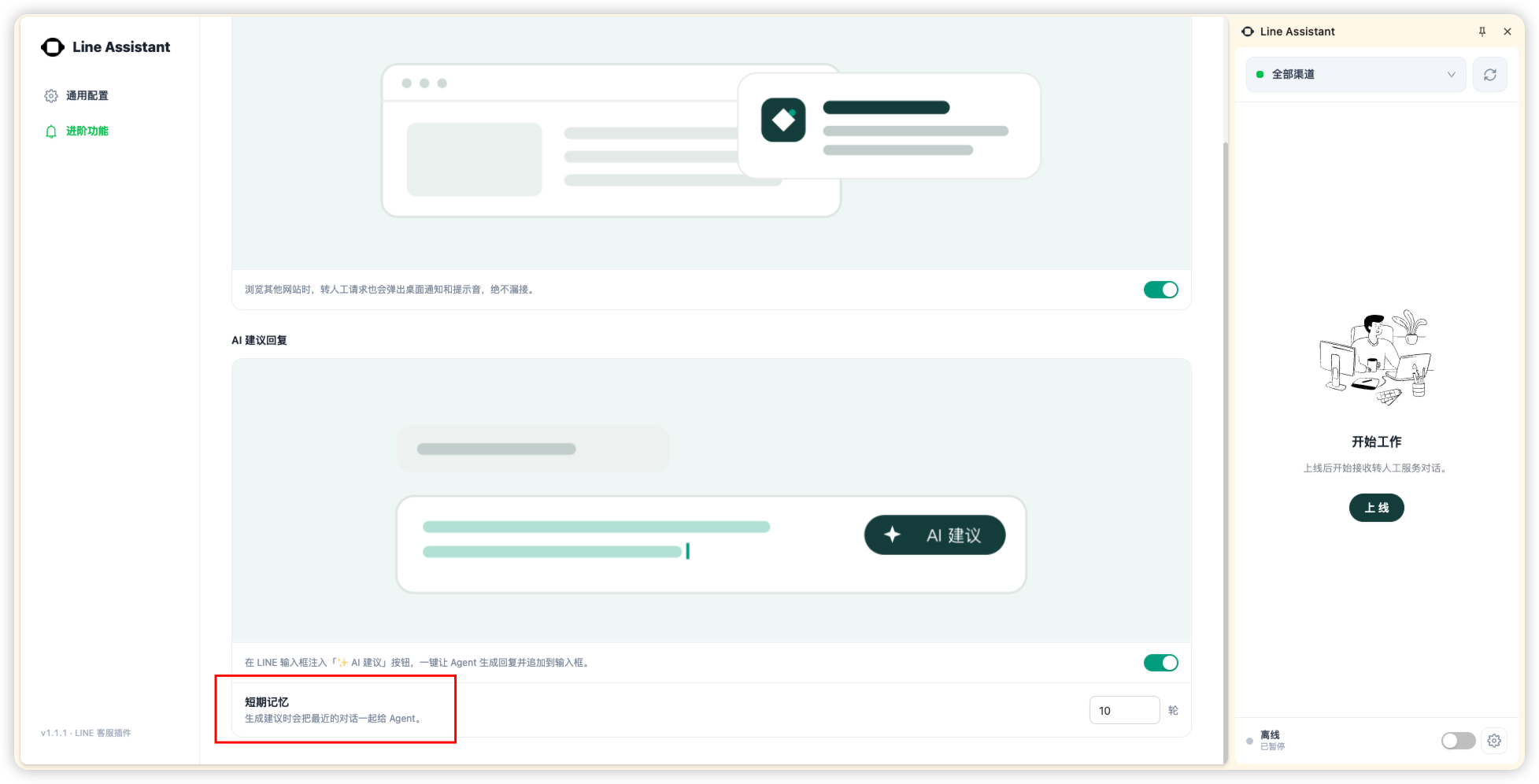
Atención: no se recomienda configurar demasiadas rondas, para no afectar al tiempo de respuesta de las sugerencias de IA.
Preguntas frecuentes
P: ¿Qué es la insignia de notificación que aparece sobre la extensión?
R: El número indica cuántos usuarios que necesitan servicio humano hay actualmente en la lista.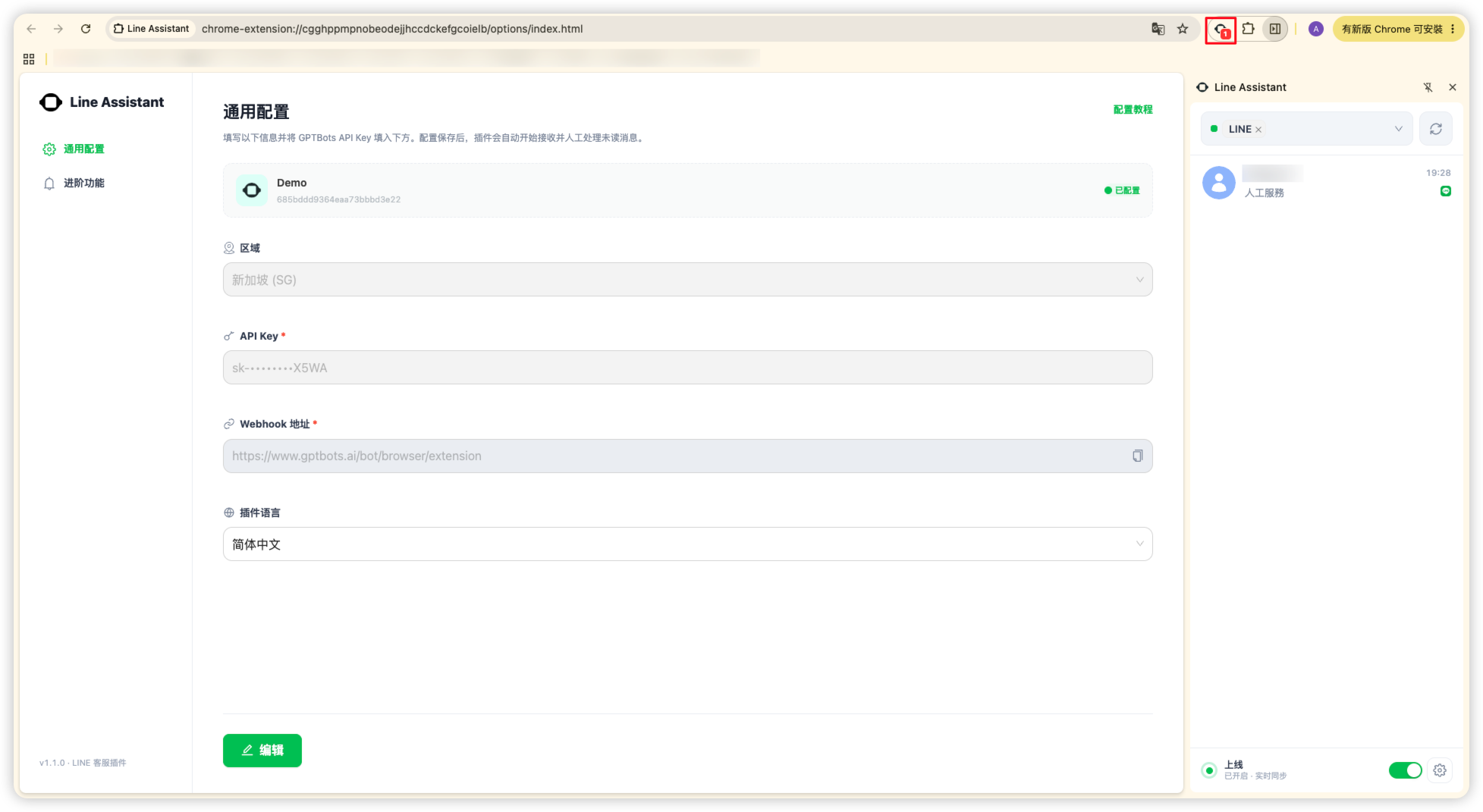
P: ¿La extensión permite que varios agentes de atención al cliente estén en línea al mismo tiempo?
R: Sí. Si hay varios agentes de atención al cliente en línea simultáneamente, las conversaciones derivadas al servicio humano se asignarán de forma aleatoria entre los distintos agentes en línea.
P: ¿Por qué desaparecen automáticamente los usuarios de la lista de la extensión?
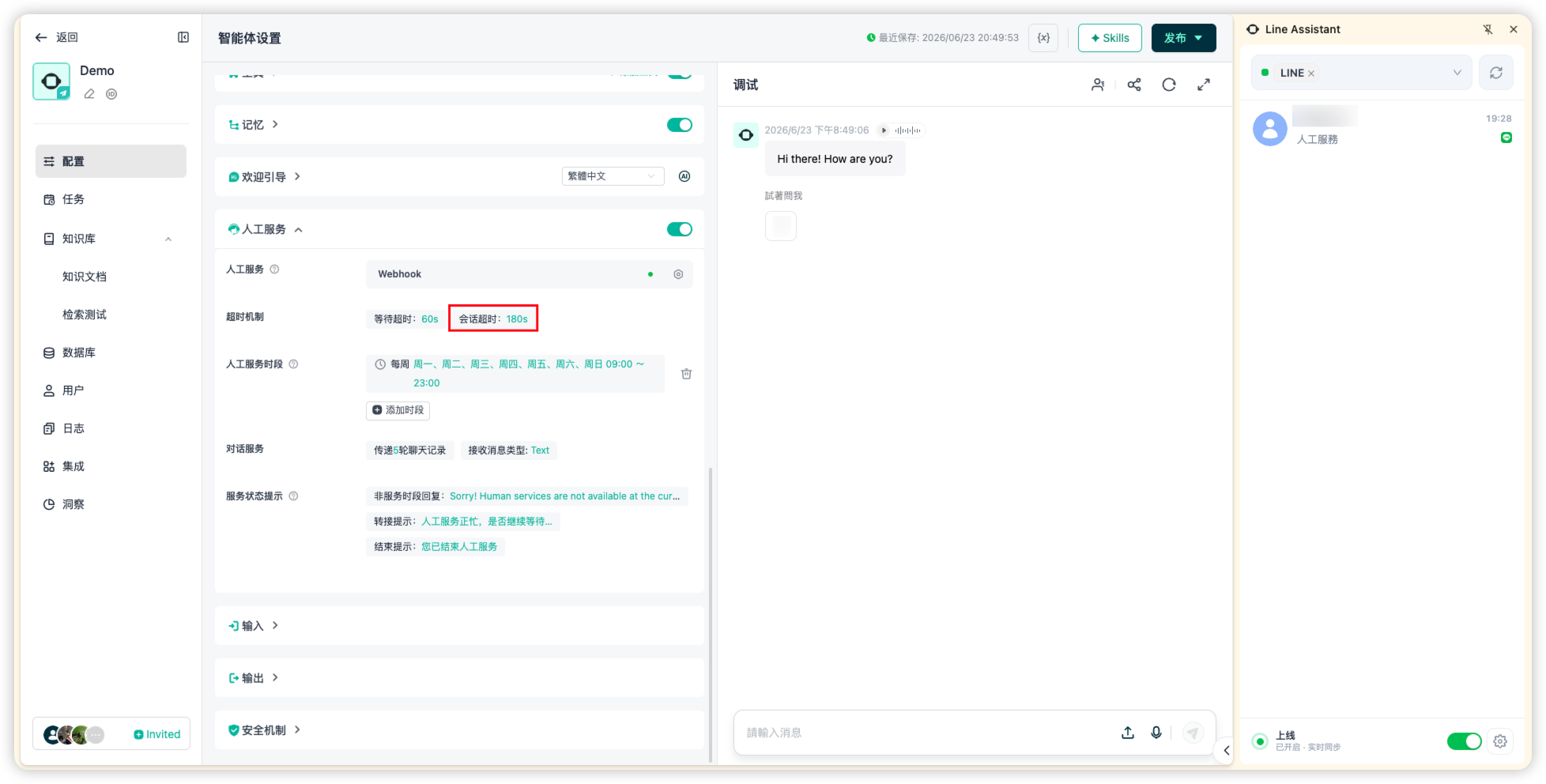
R: Cuando el usuario y el agente de atención al cliente pasan un tiempo determinado sin enviar mensajes, la conversación se devuelve automáticamente al Agente para que responda. El tiempo exacto se define en Configuración del Agente > Servicio humano > Tiempo de espera de la sesión.