Guide d'utilisation de Line Assistant
Line Assistant est une extension installée sur le navigateur Chrome. Les agents du service client peuvent l'utiliser lorsqu'ils répondent aux messages des utilisateurs sur Line OA. Elle vous notifie quels utilisateurs nécessitent l'intervention d'un service humain et vous fournit des suggestions de réponse IA.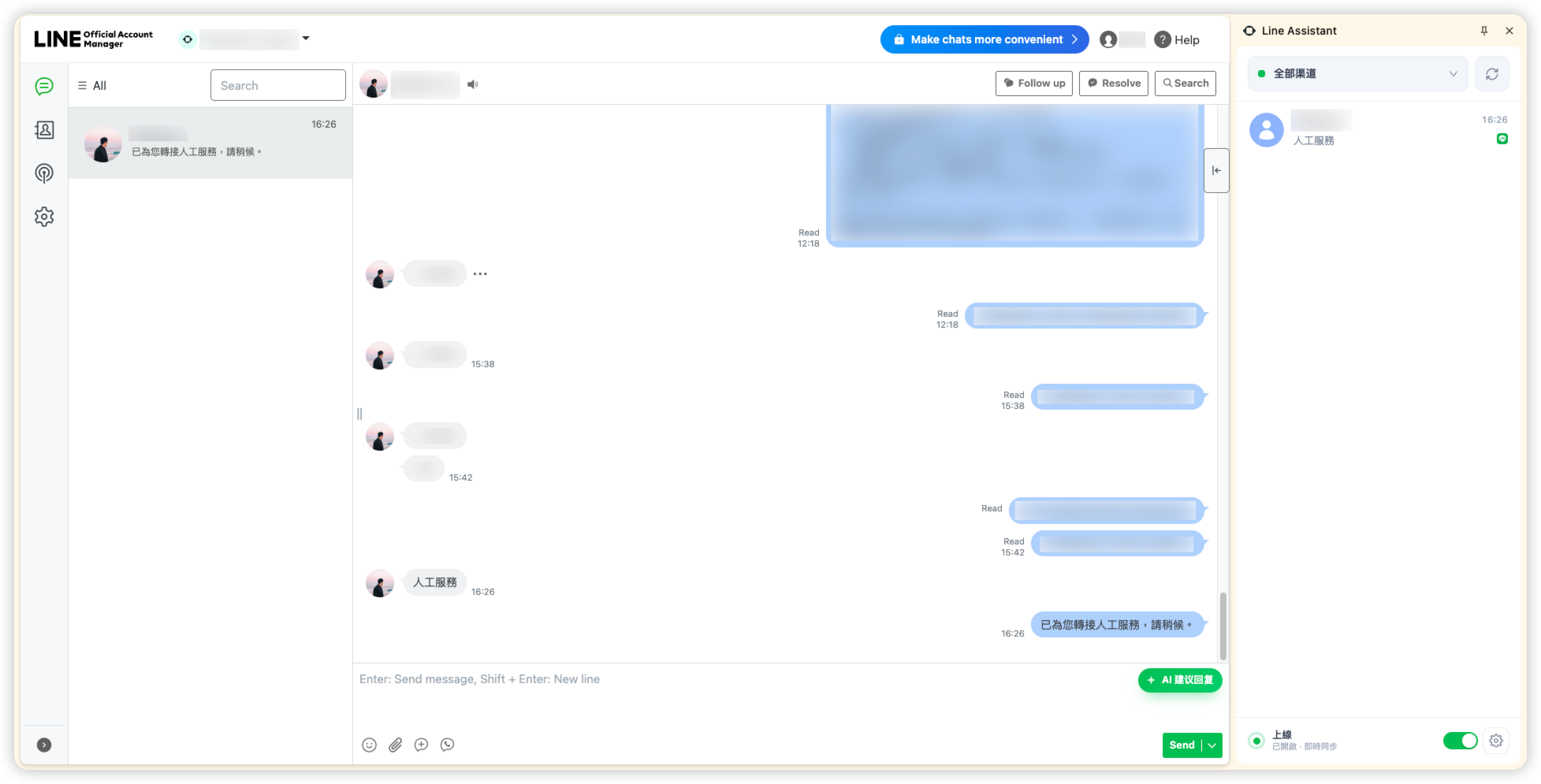
Guide de configuration
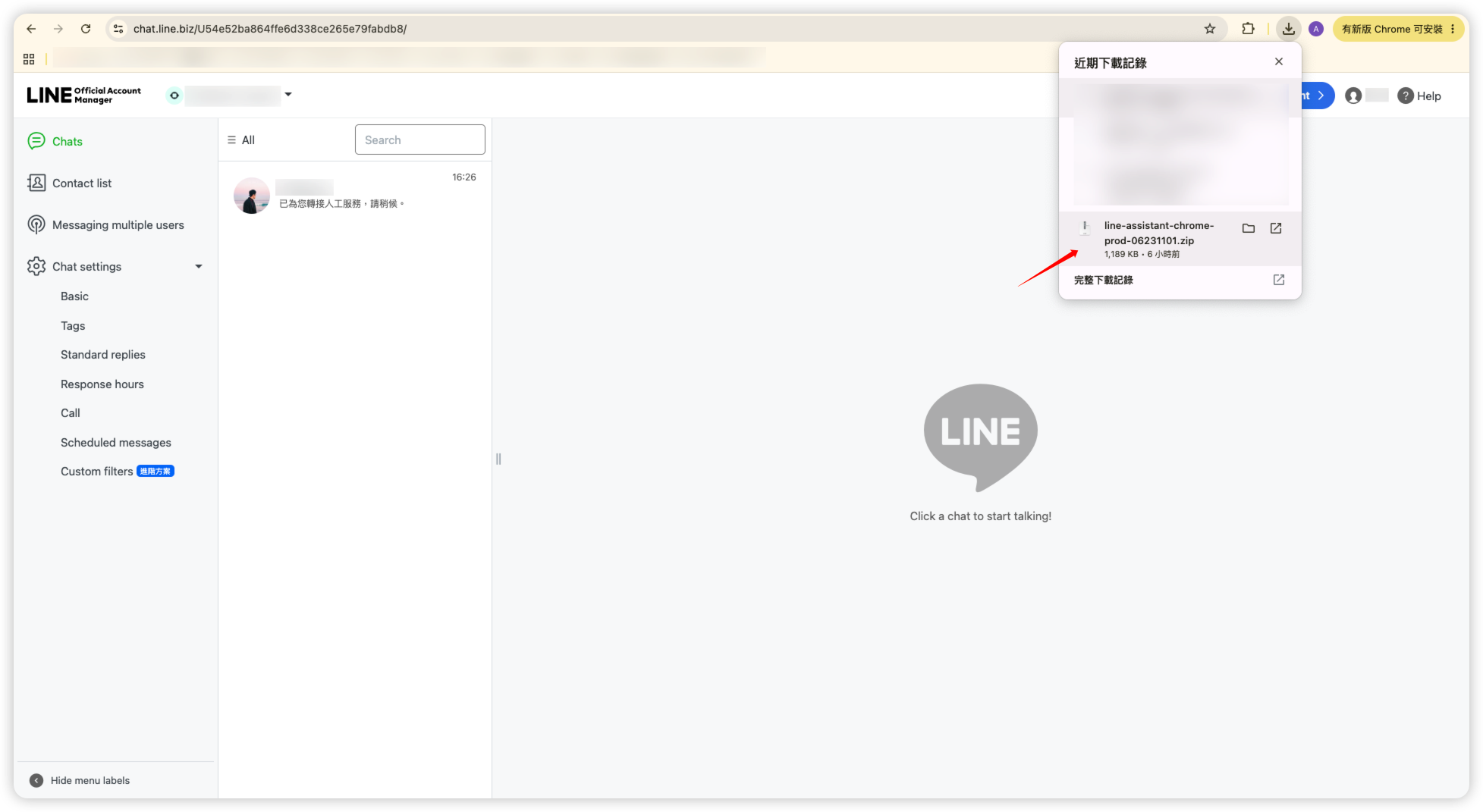
- Téléchargez le paquet d'installation de l'extension https://jg-aws-zjh-gptbots-s3-bucket.s3.ap-southeast-1.amazonaws.com/ailab/extension/line-assistant-1.1.1.zip
- Décompressez l'archive pour obtenir les fichiers de l'extension
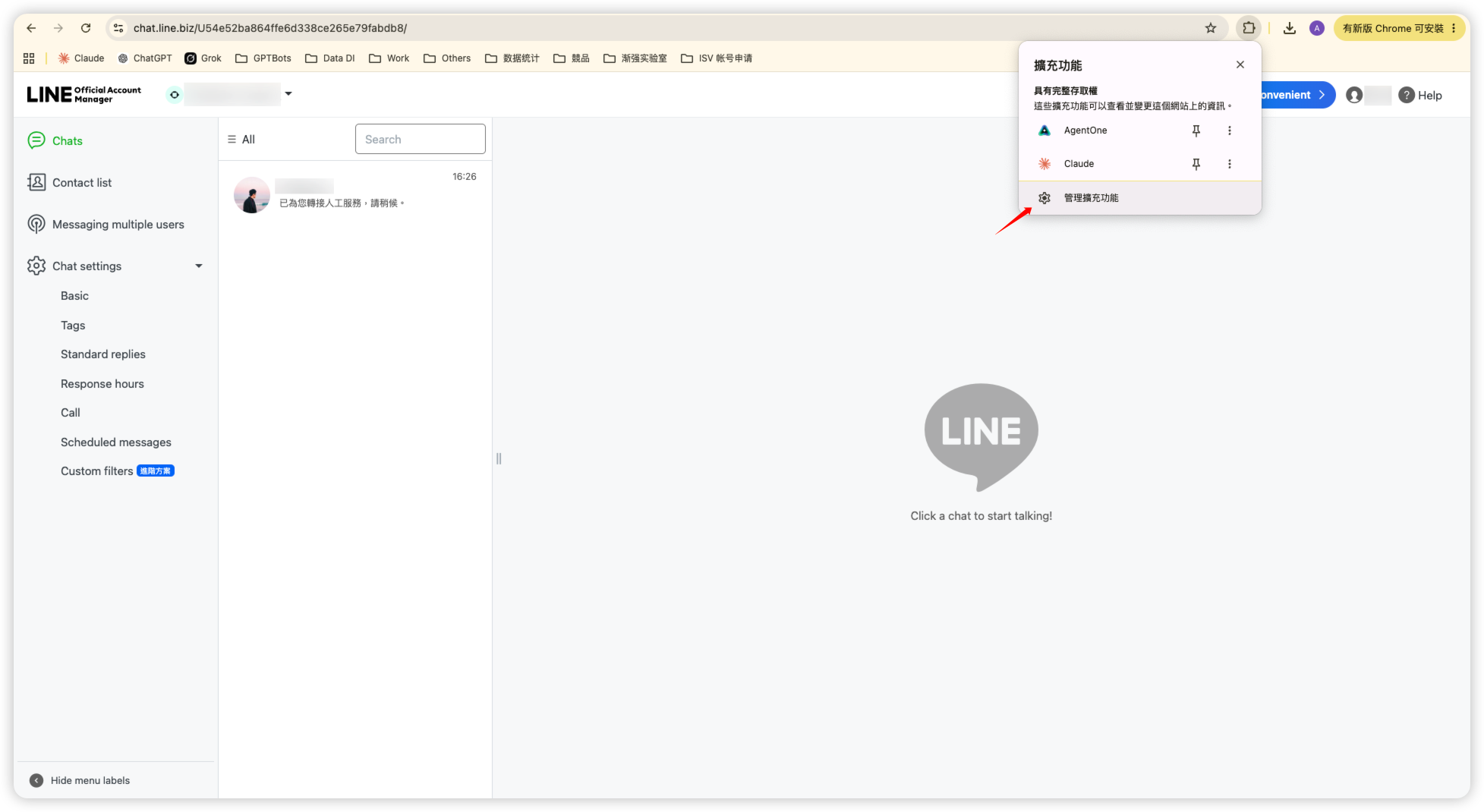
- Ouvrez le navigateur Chrome, cliquez sur Extensions > Gérer les extensions pour accéder à la page de gestion des extensions.
- Activez le
Mode développeuren haut à droite, cliquez surCharger l'extension non empaquetéeà gauche, sélectionnez les fichiers de l'extension que vous venez de décompresser, puis confirmez pour terminer l'installation.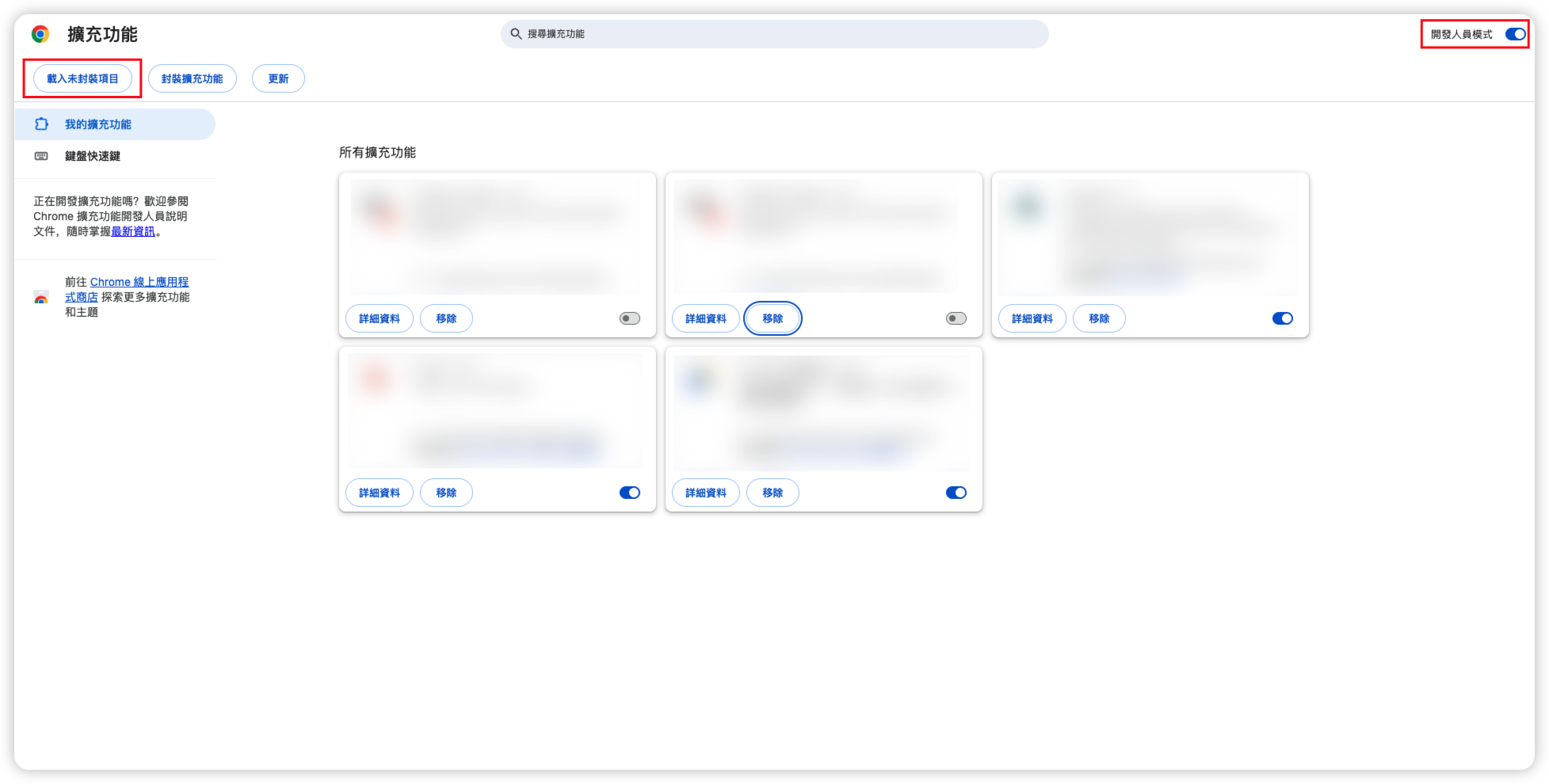
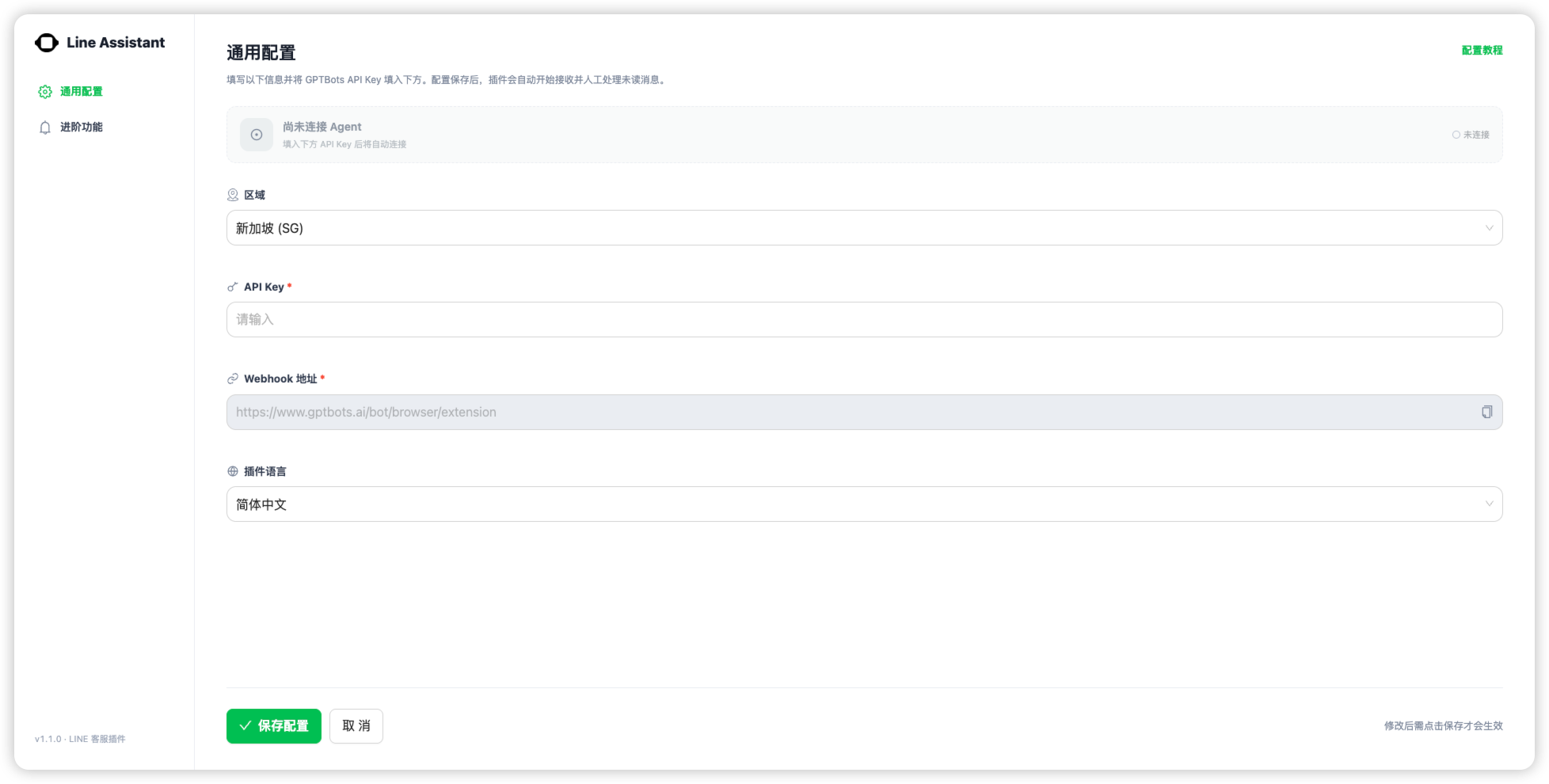
- Une fois l'installation terminée, l'interface de configuration s'ouvre automatiquement
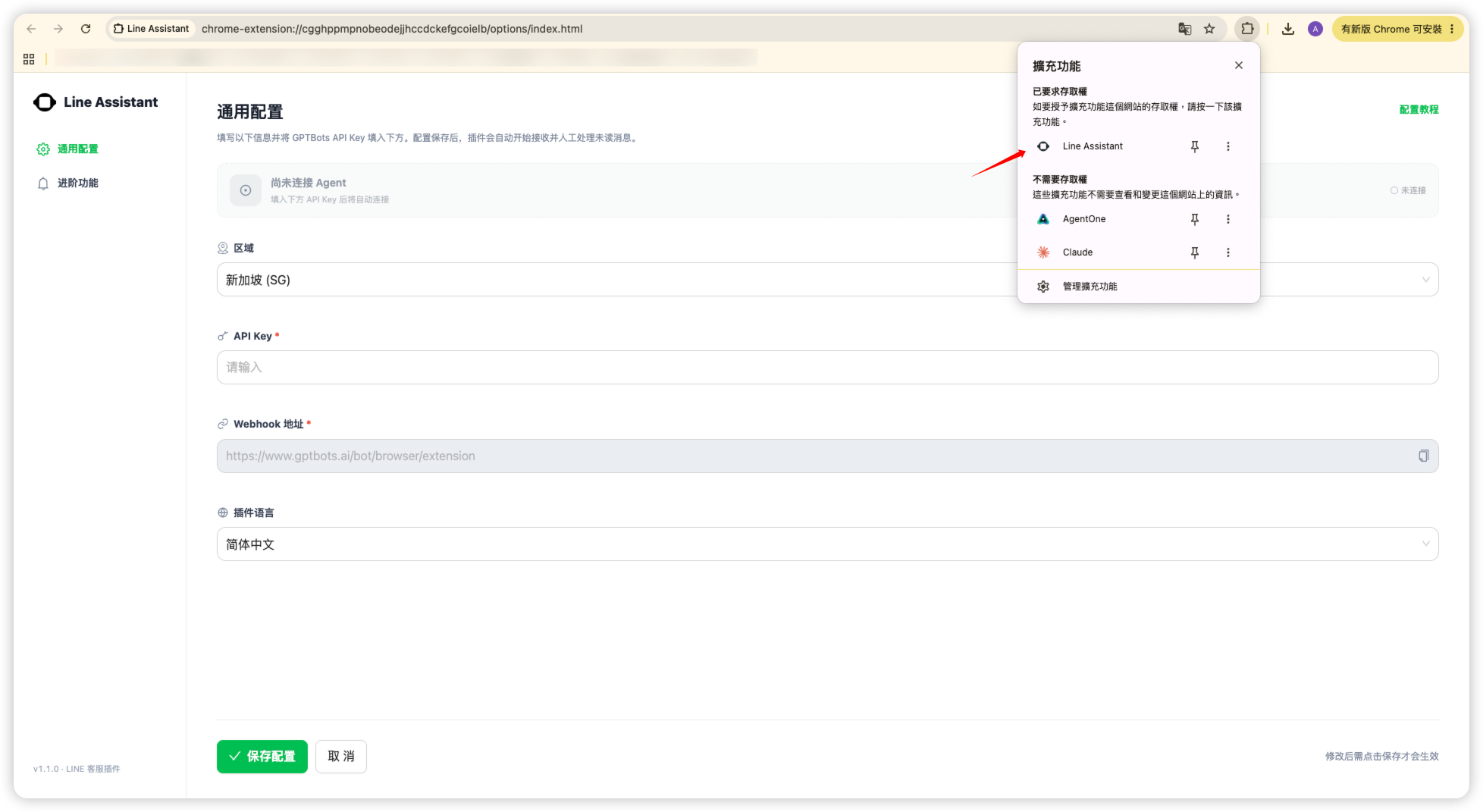
- Cliquez sur l'extension pour afficher son interface principale
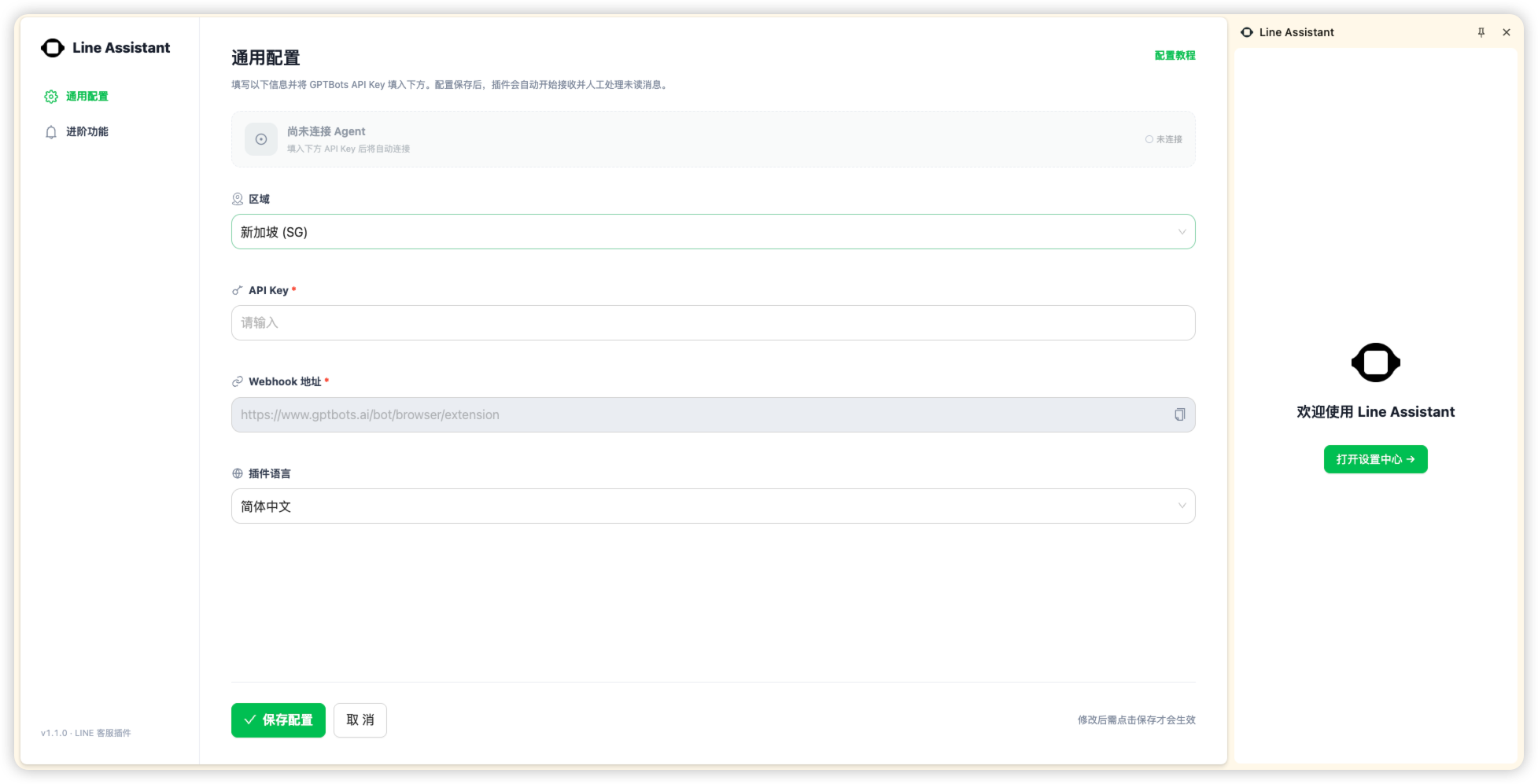
- Ensuite, dans la configuration générale, sélectionnez la
régioncorrespondante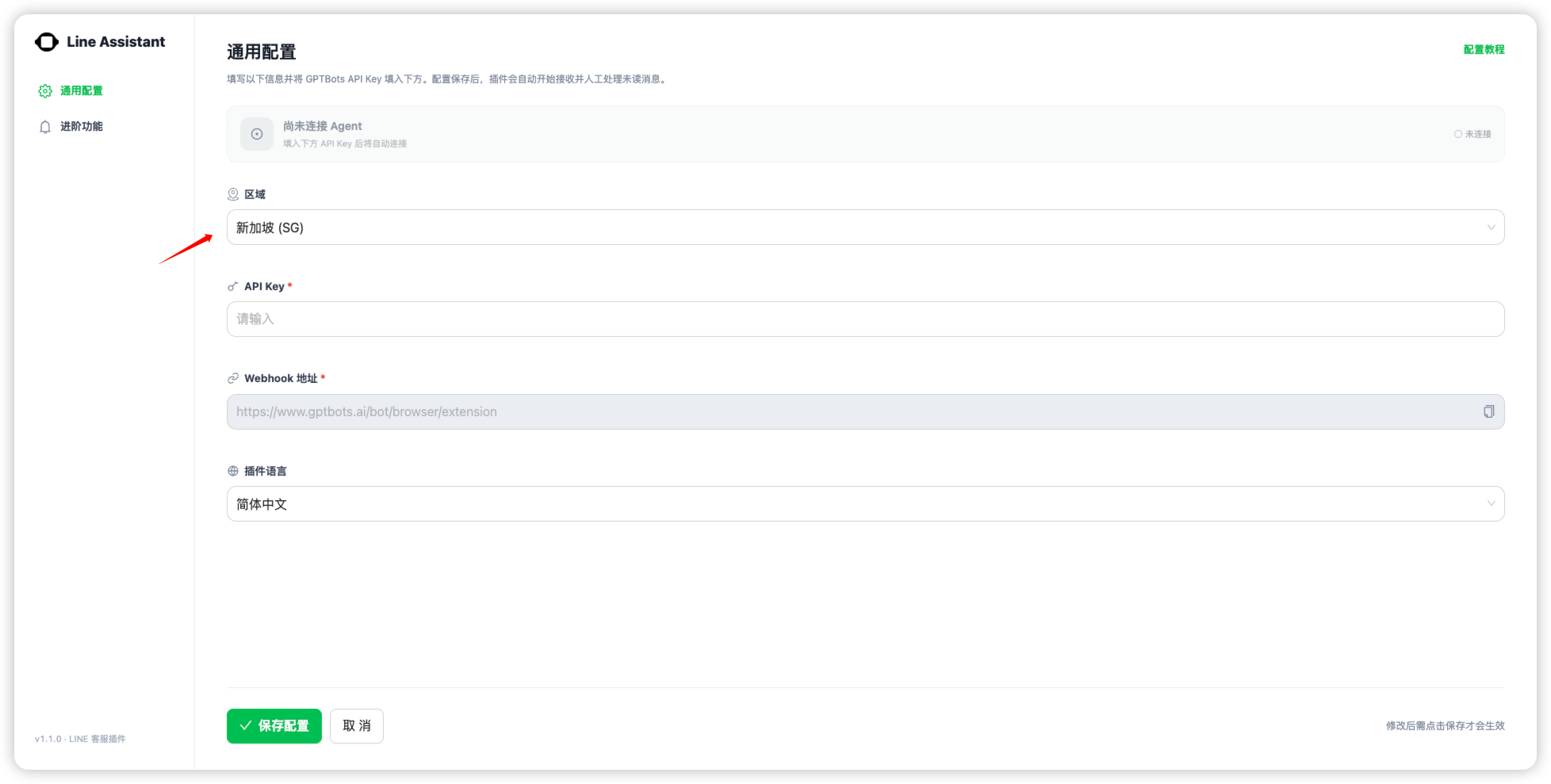
Comment choisir la région ?
Cette région correspond à l'emplacement du centre de données de votre organisation GPTBots. Dans l'exemple de l'organisation Demo illustrée ci-dessous, la région à sélectionner est Singapour.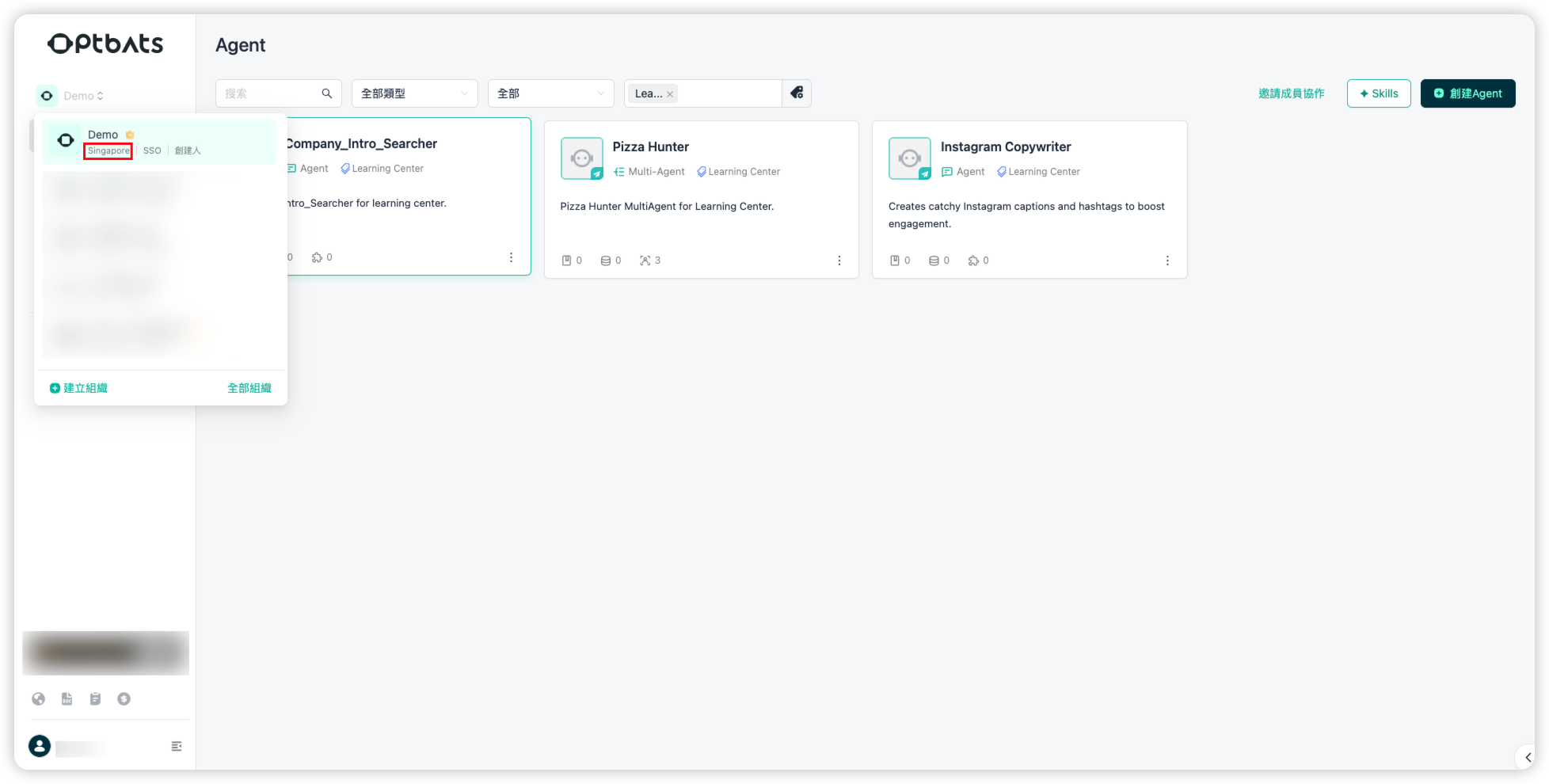
- Vous devez ensuite saisir la clé API, puis cliquer sur Enregistrer la configuration en dessous.
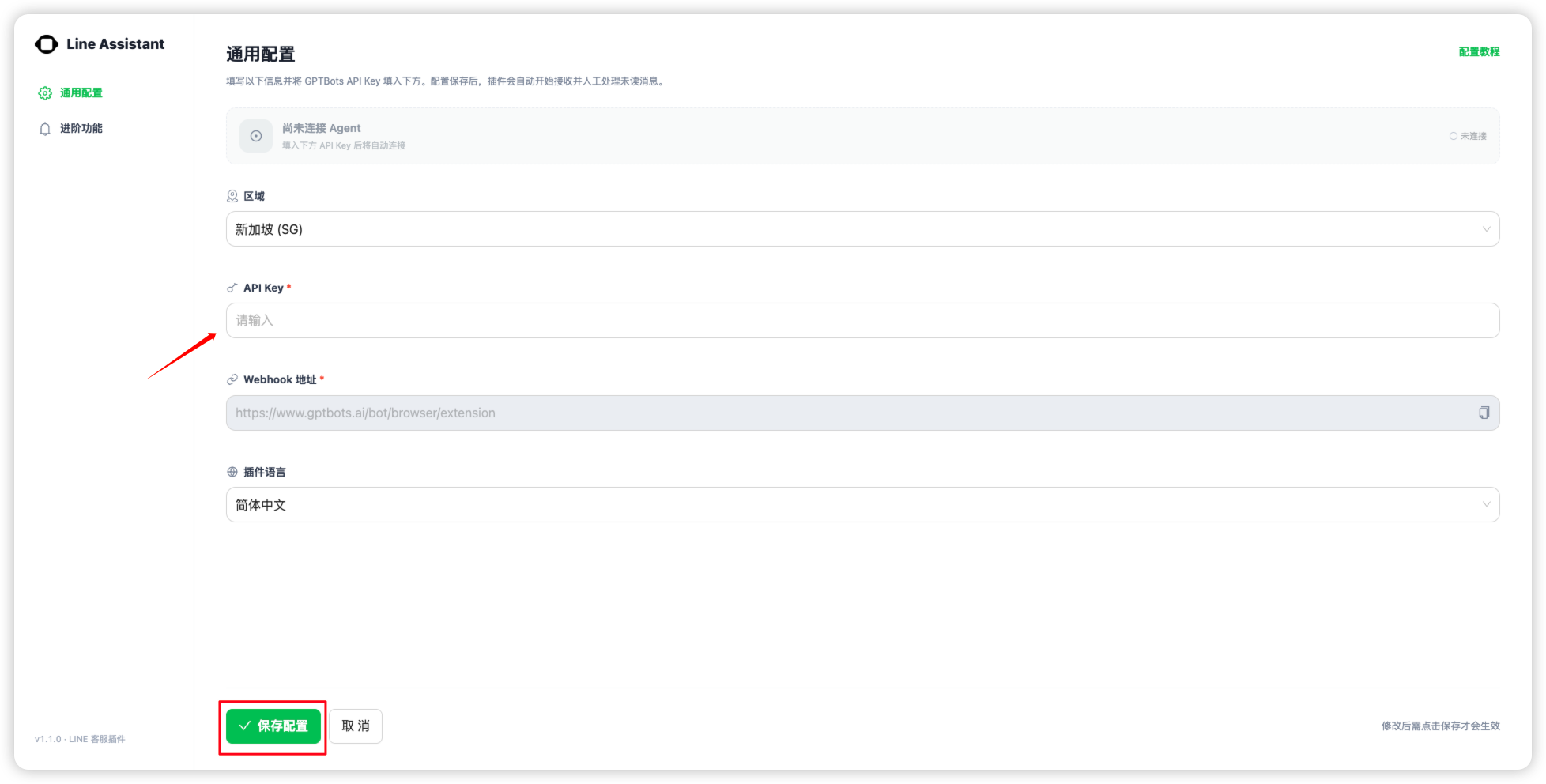
Comment obtenir la clé API ?
Dans GPTBots, trouvez l'Agent correspondant, activez l'interrupteur API, puis cliquez sur Gérer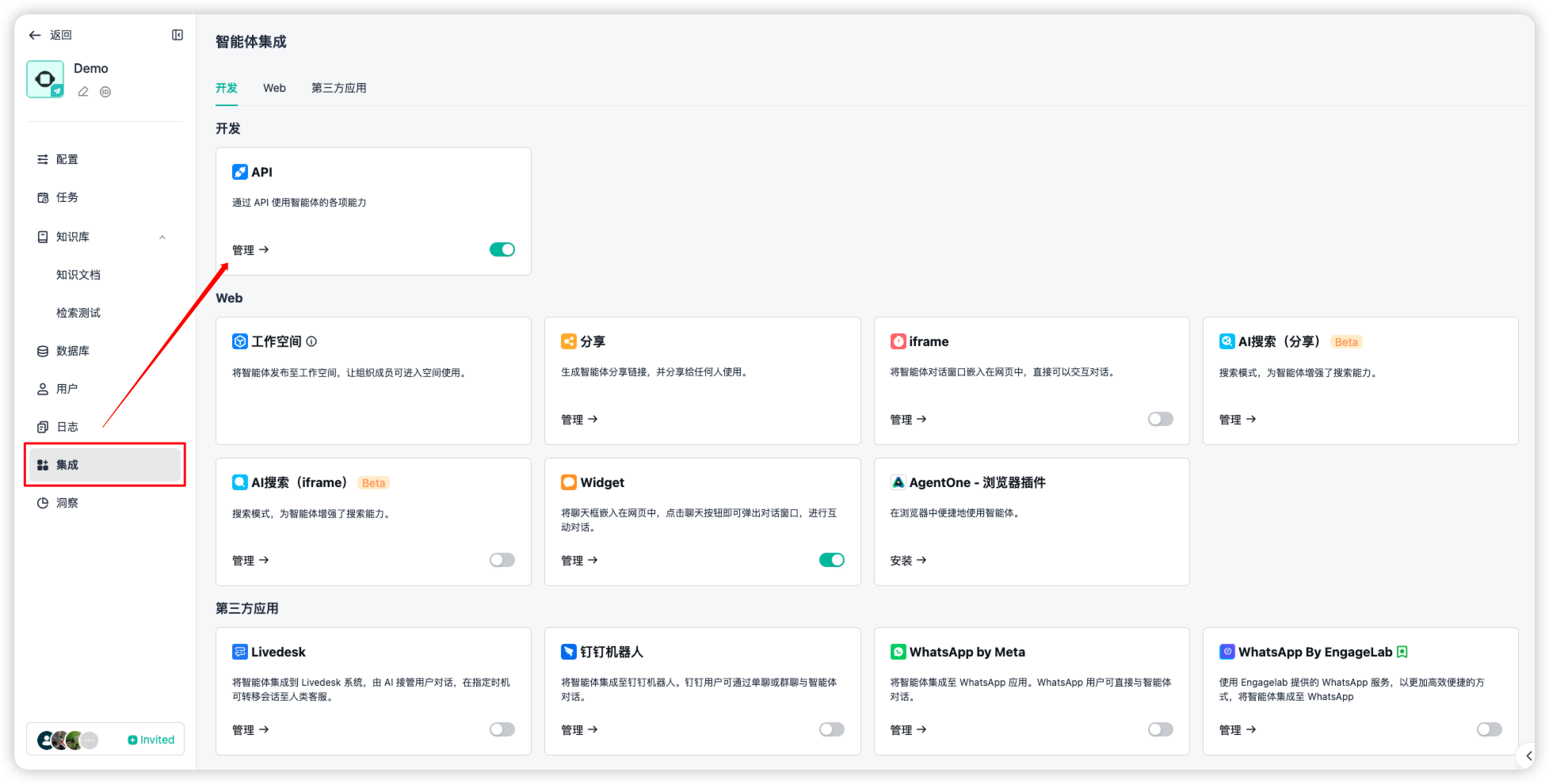
Cliquez sur Créer une clé API pour l'obtenir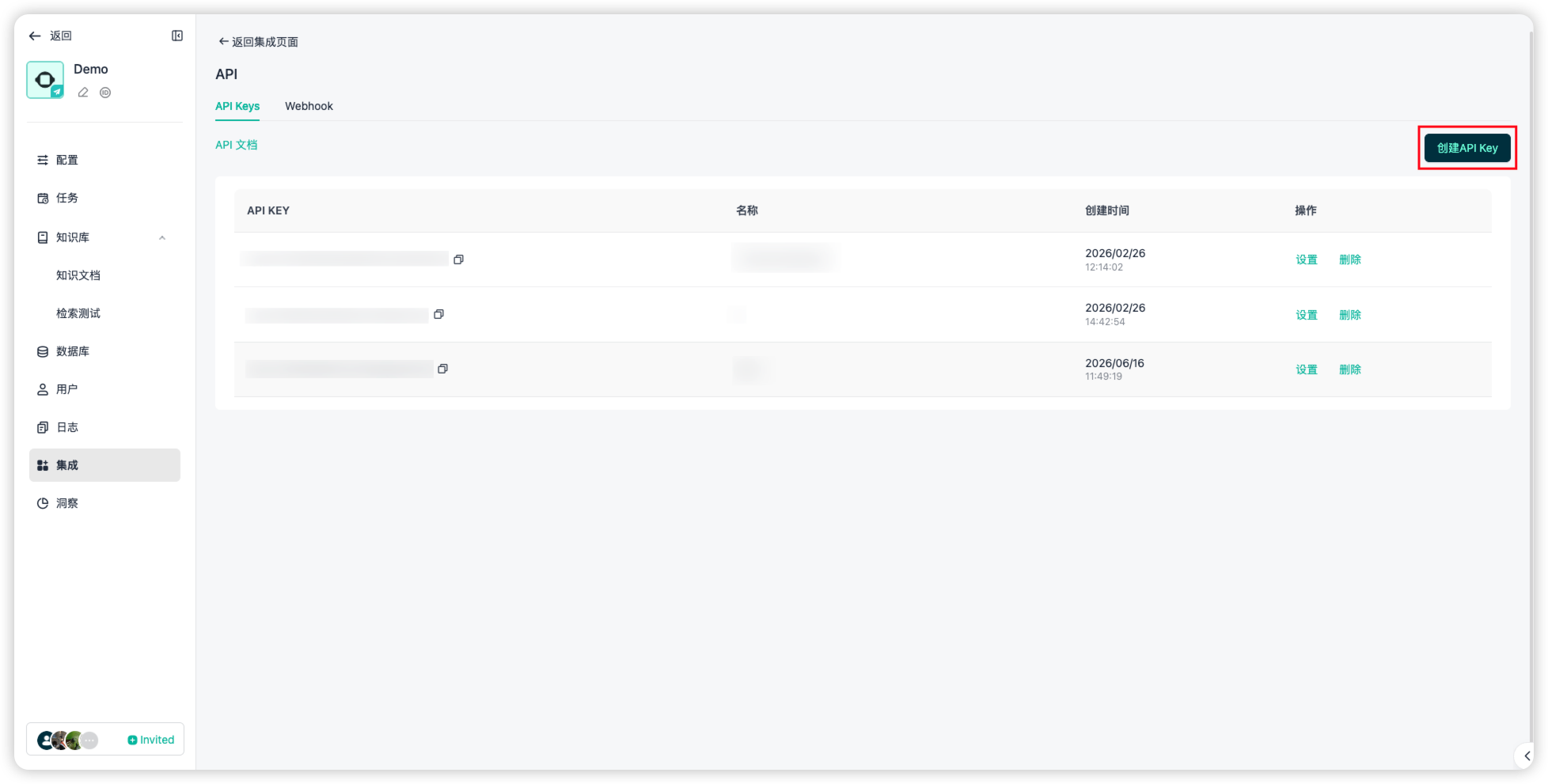
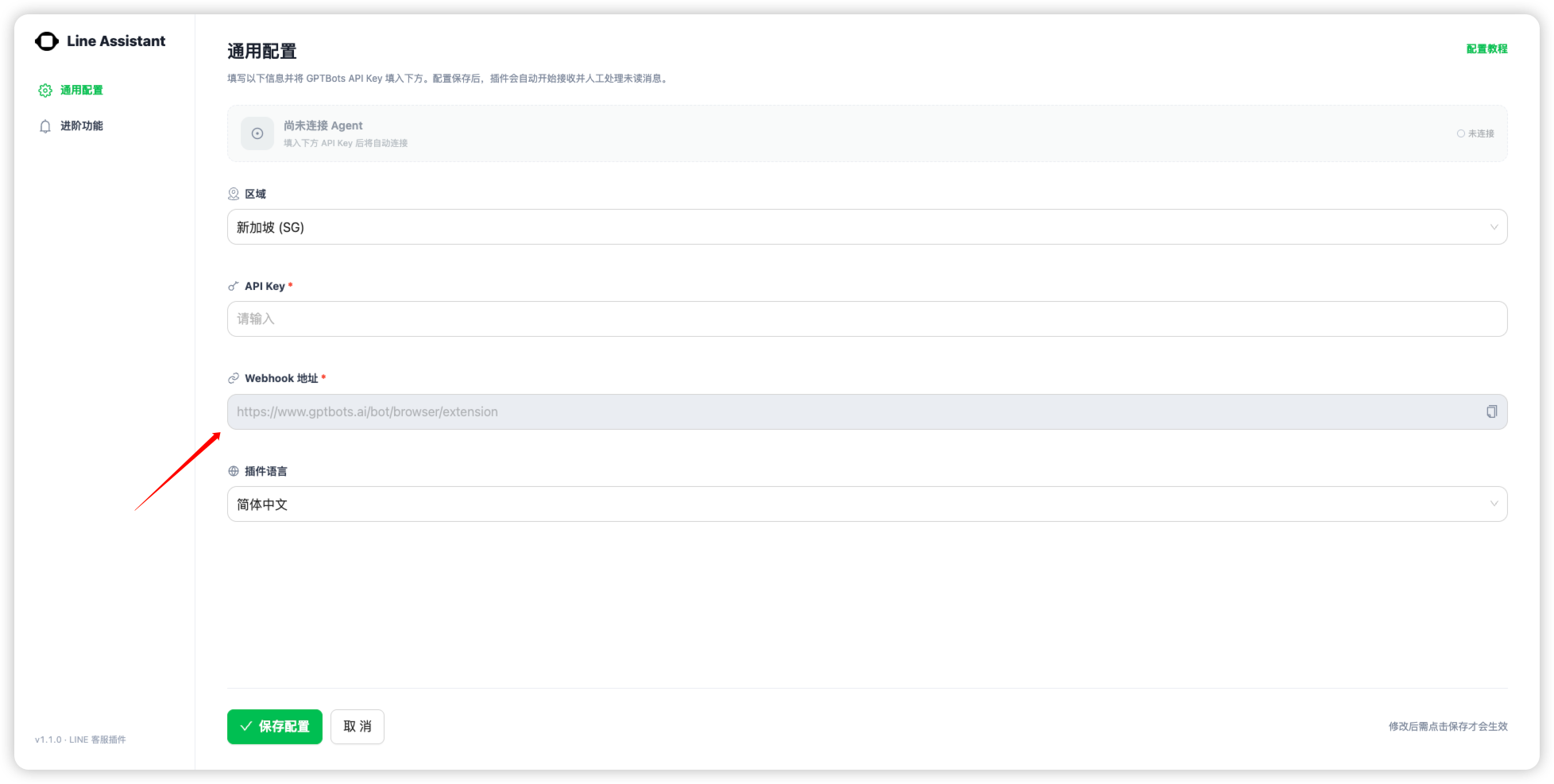
- Enfin, revenez à l'extension et copiez l'adresse webhook
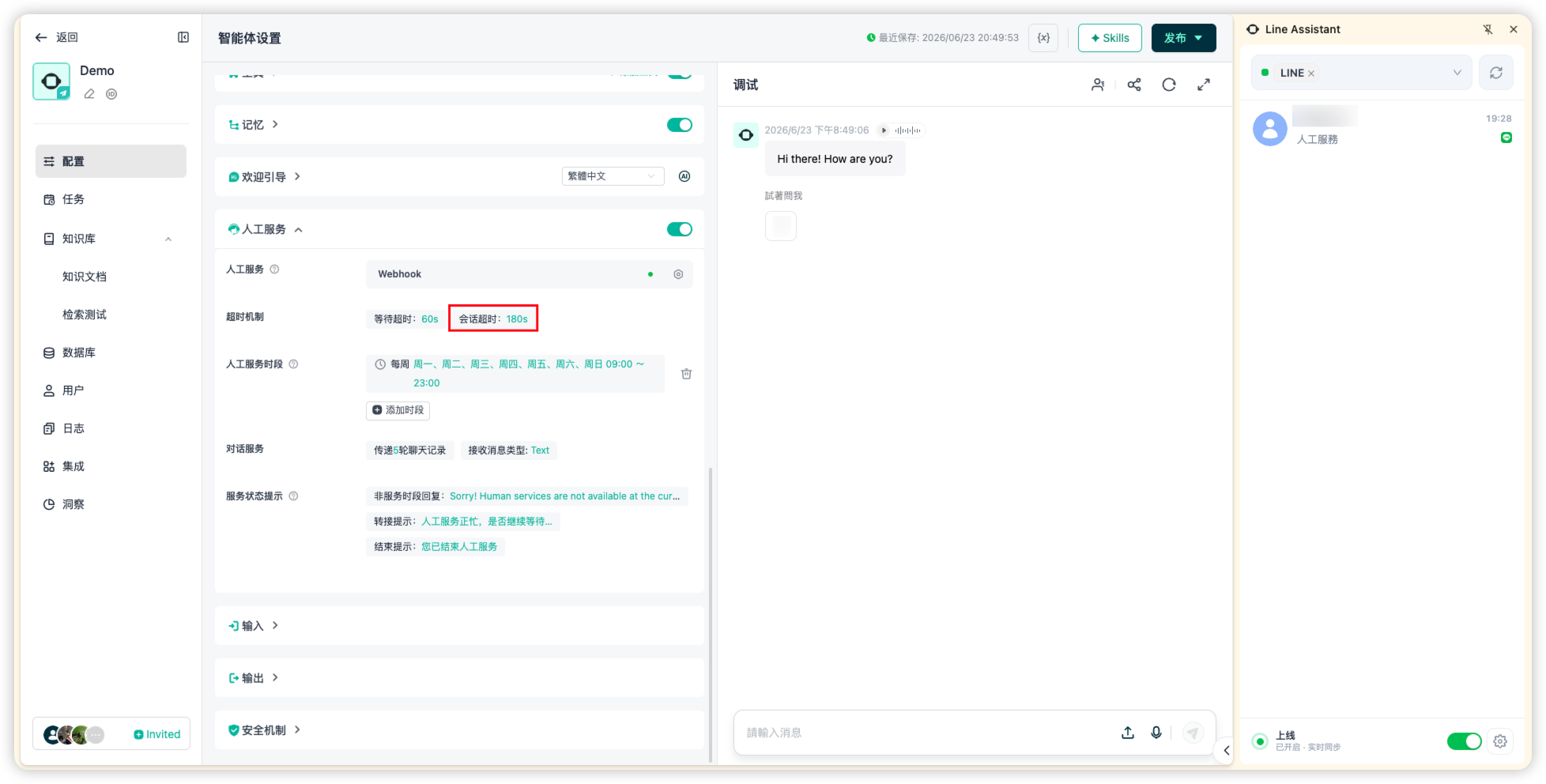
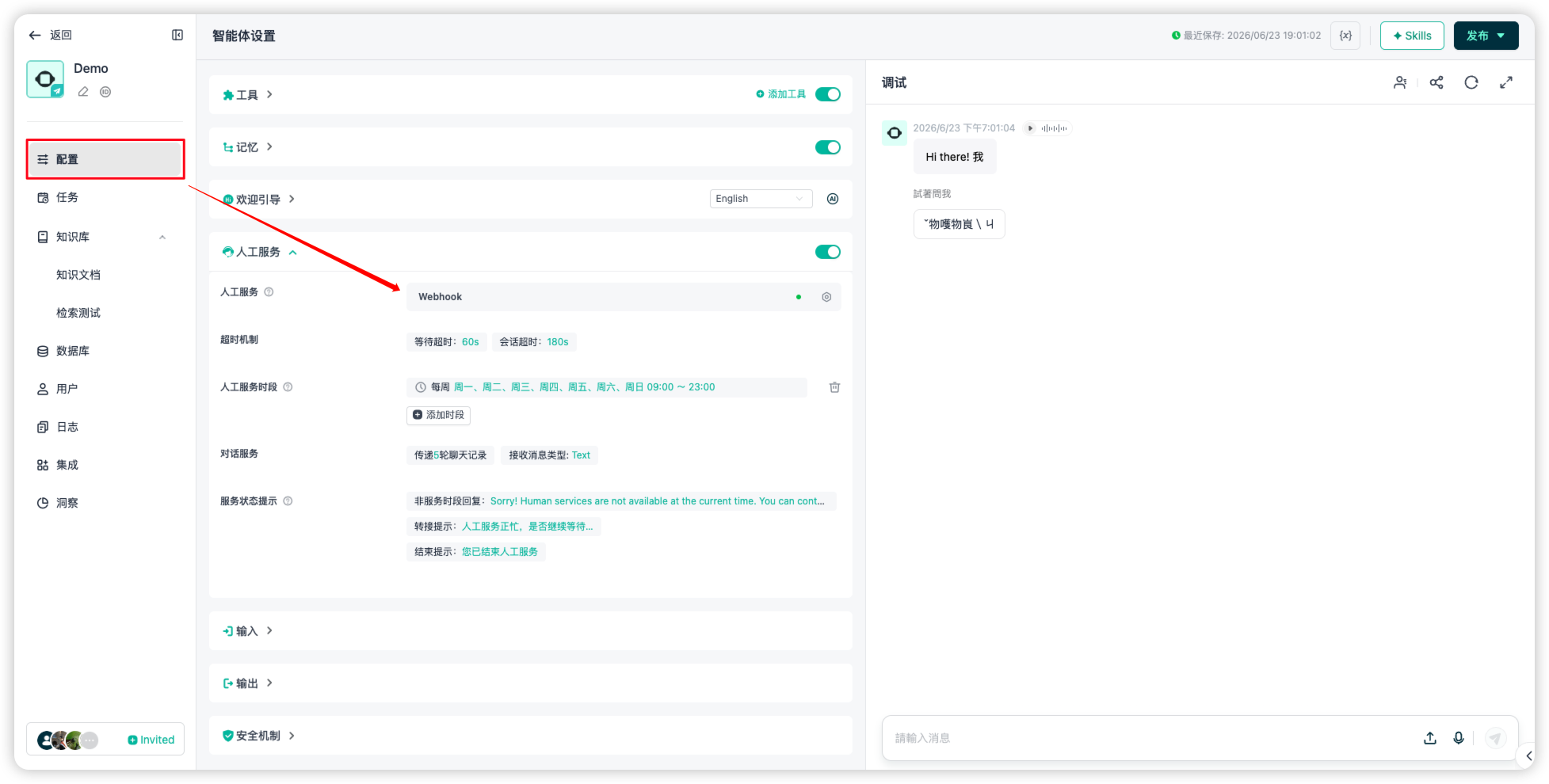
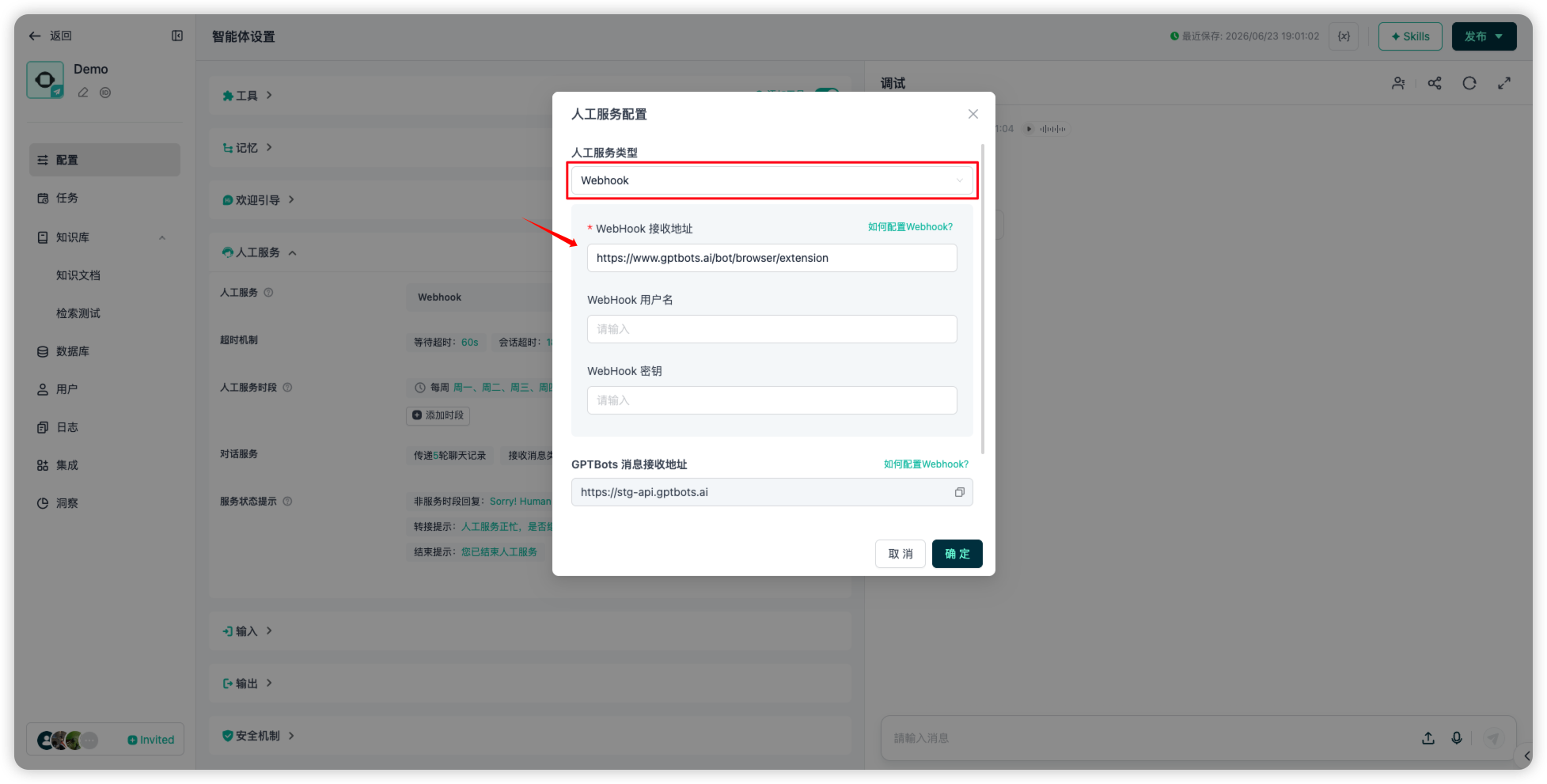
- Dans la barre latérale de l'Agent, sélectionnez Configuration > Service humain > Type de service humain, choisissez Webhook, puis saisissez l'adresse que vous venez de copier dans le champ Adresse de réception Webhook. Cliquez sur Confirmer pour terminer l'ensemble de la configuration.
Guide d'utilisation
- Une fois la configuration terminée, le panneau de l'extension à droite affiche un message indiquant que le travail peut commencer. Après avoir cliqué sur
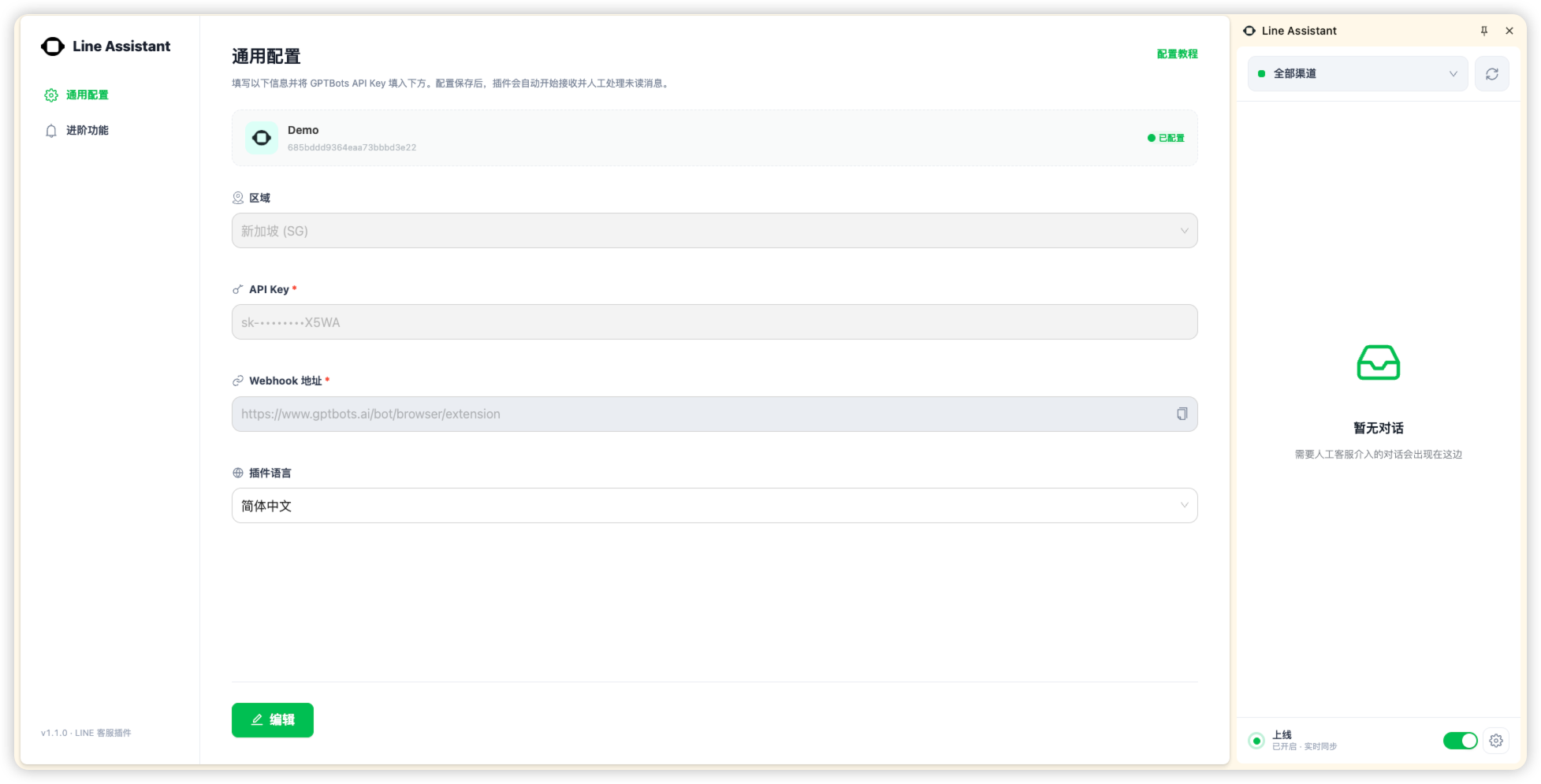
En ligne, l'Agent pousse les conversations nécessitant un service humain dans la liste.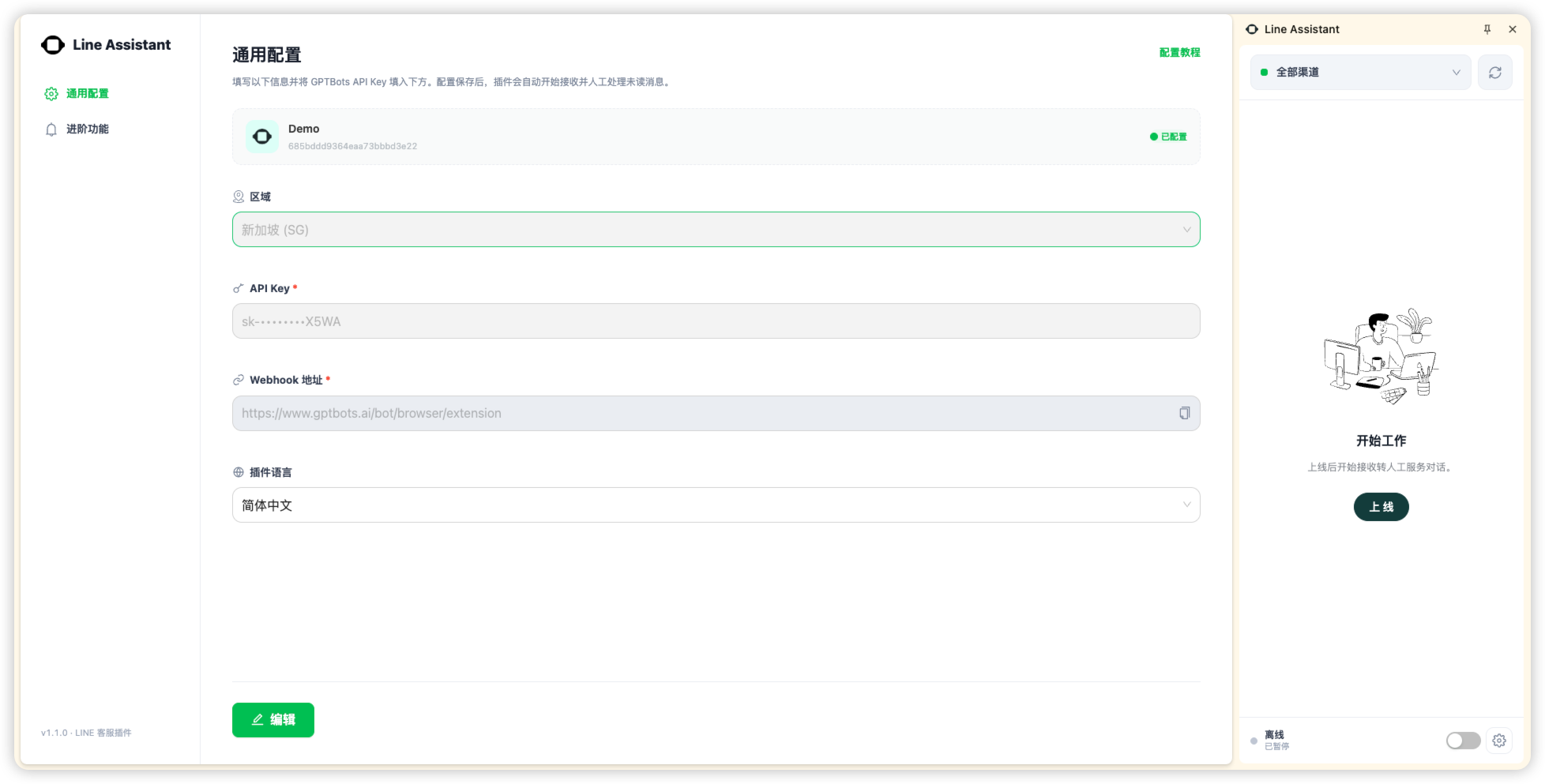
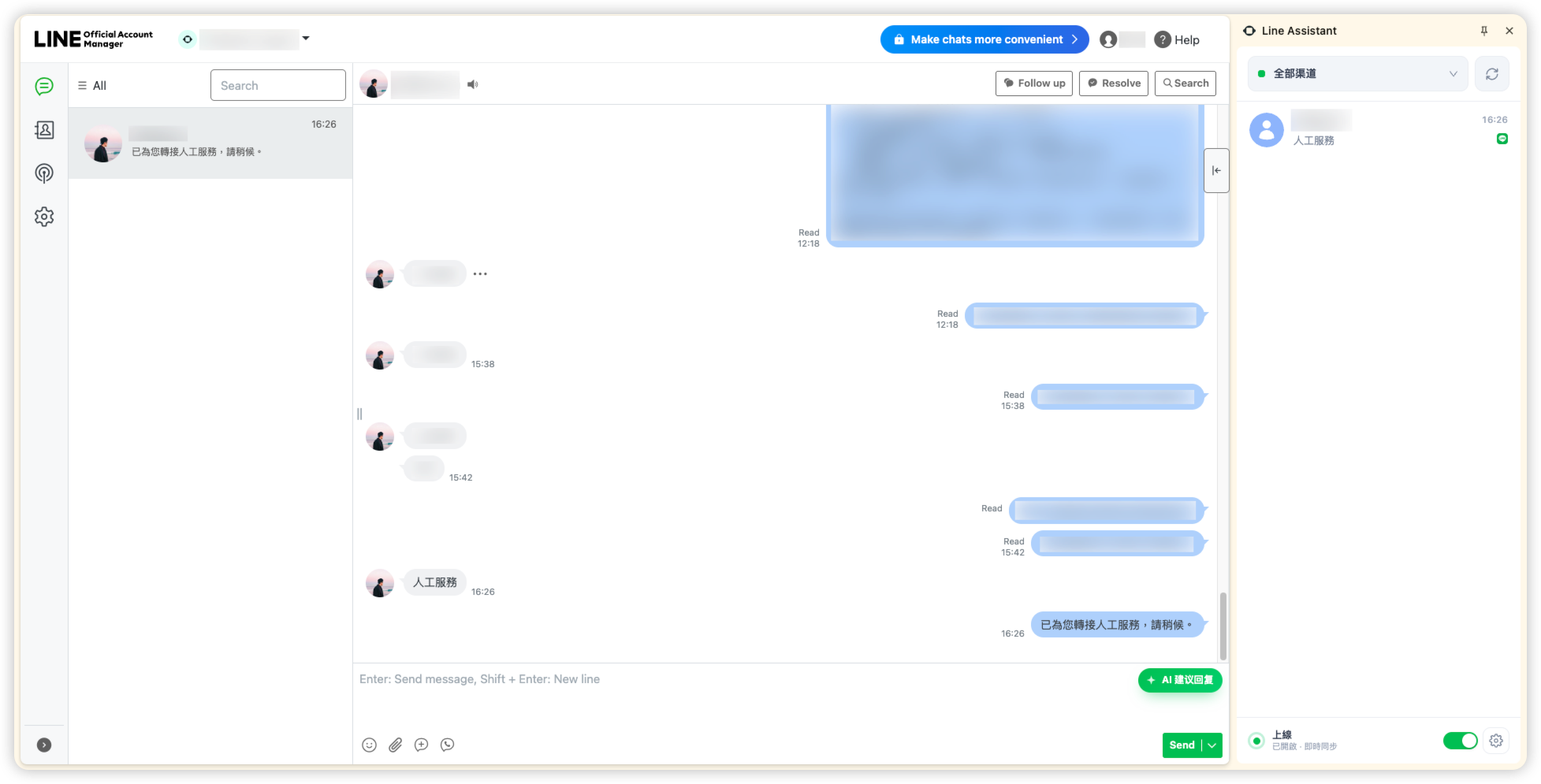
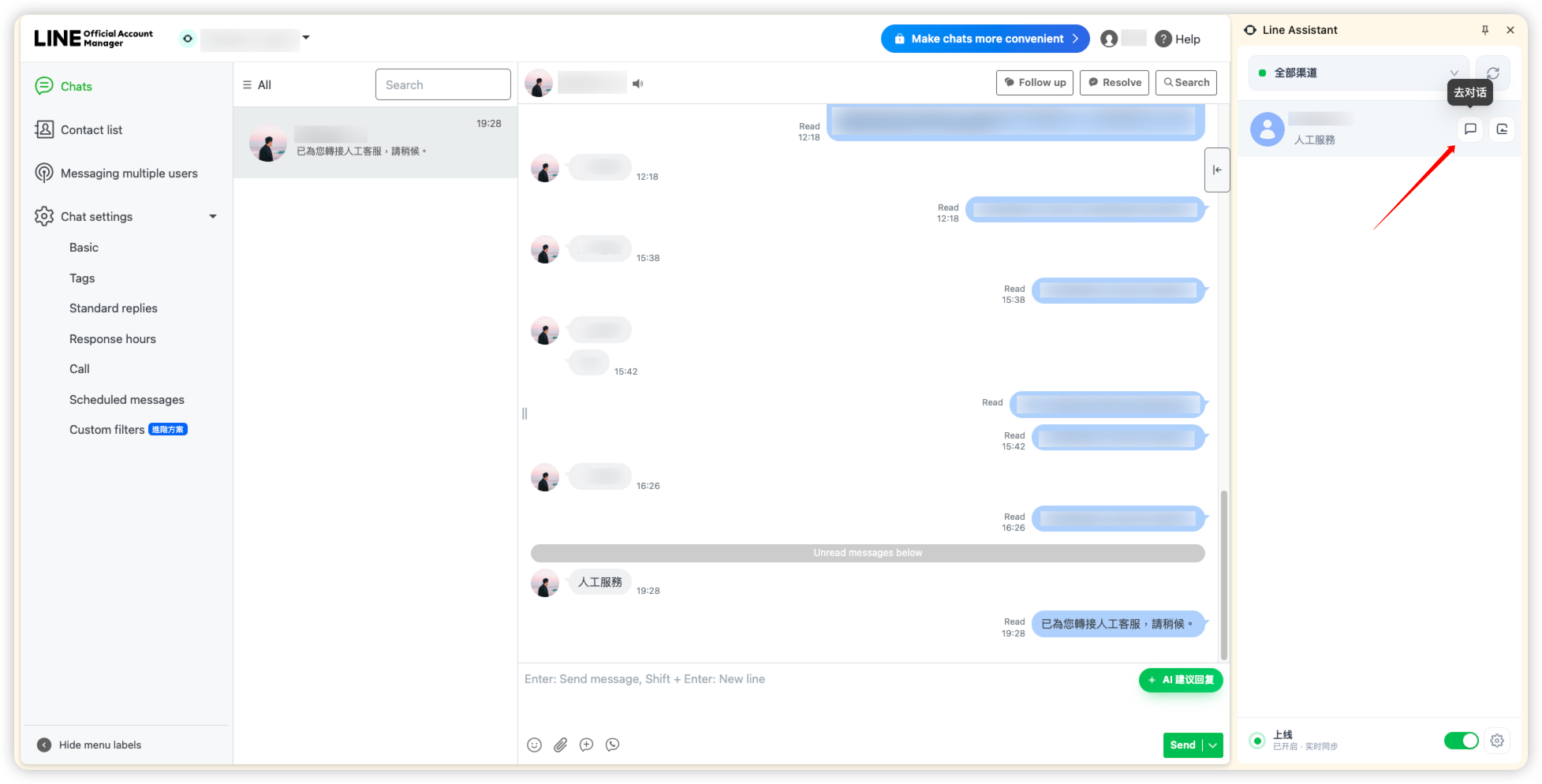
- Lorsqu'un utilisateur apparaît dans la liste, cliquez sur le bouton « Aller à la conversation » : l'extension vous positionne directement dans le salon de discussion concerné.
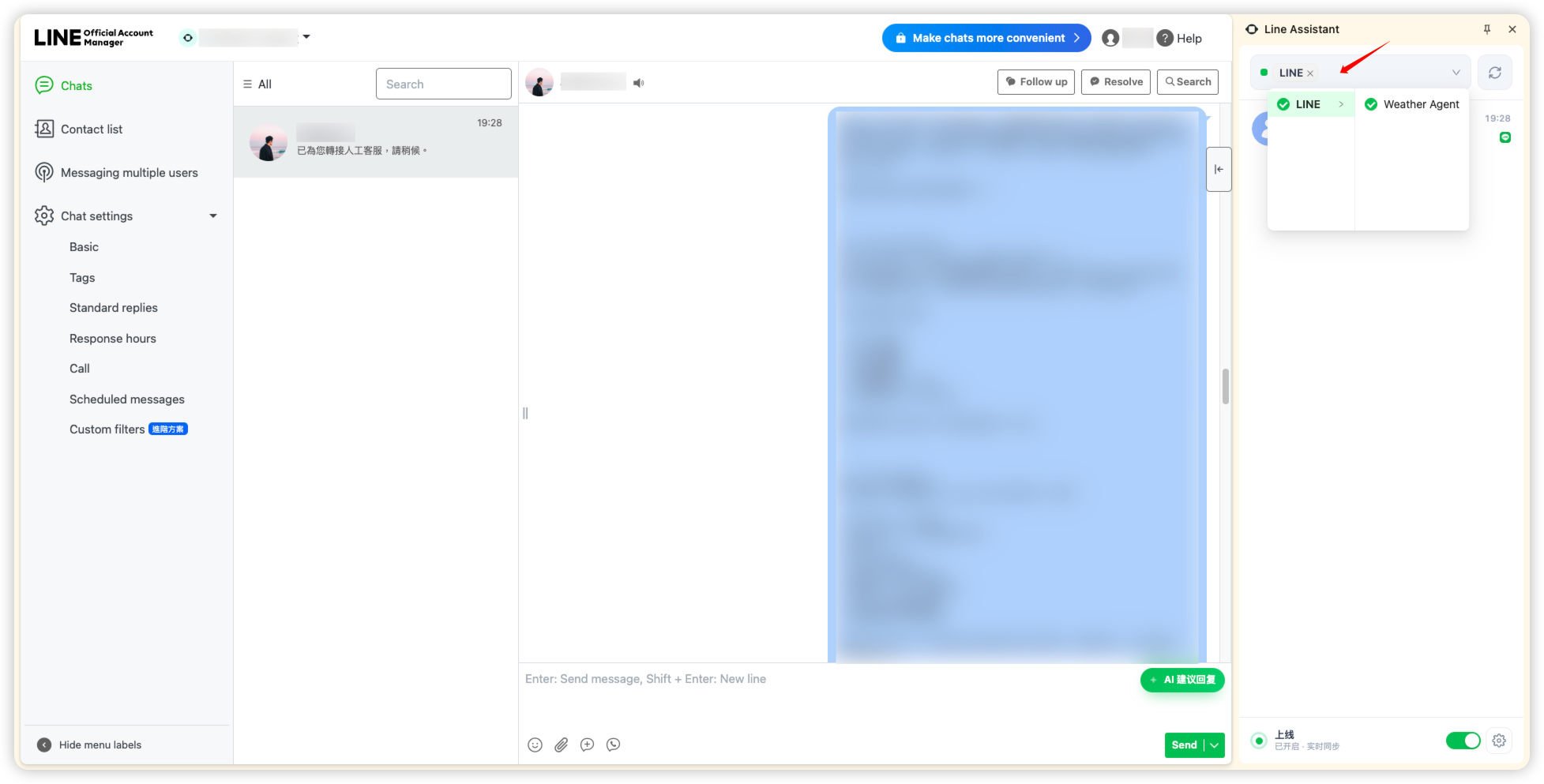
- Vous pouvez également sélectionner le Line Channel correspondant dans la liste déroulante pour filtrer les canaux.
- Pendant l'échange avec l'utilisateur, vous pouvez cliquer sur
Suggestions de réponse IApour générer une suggestion de réponse.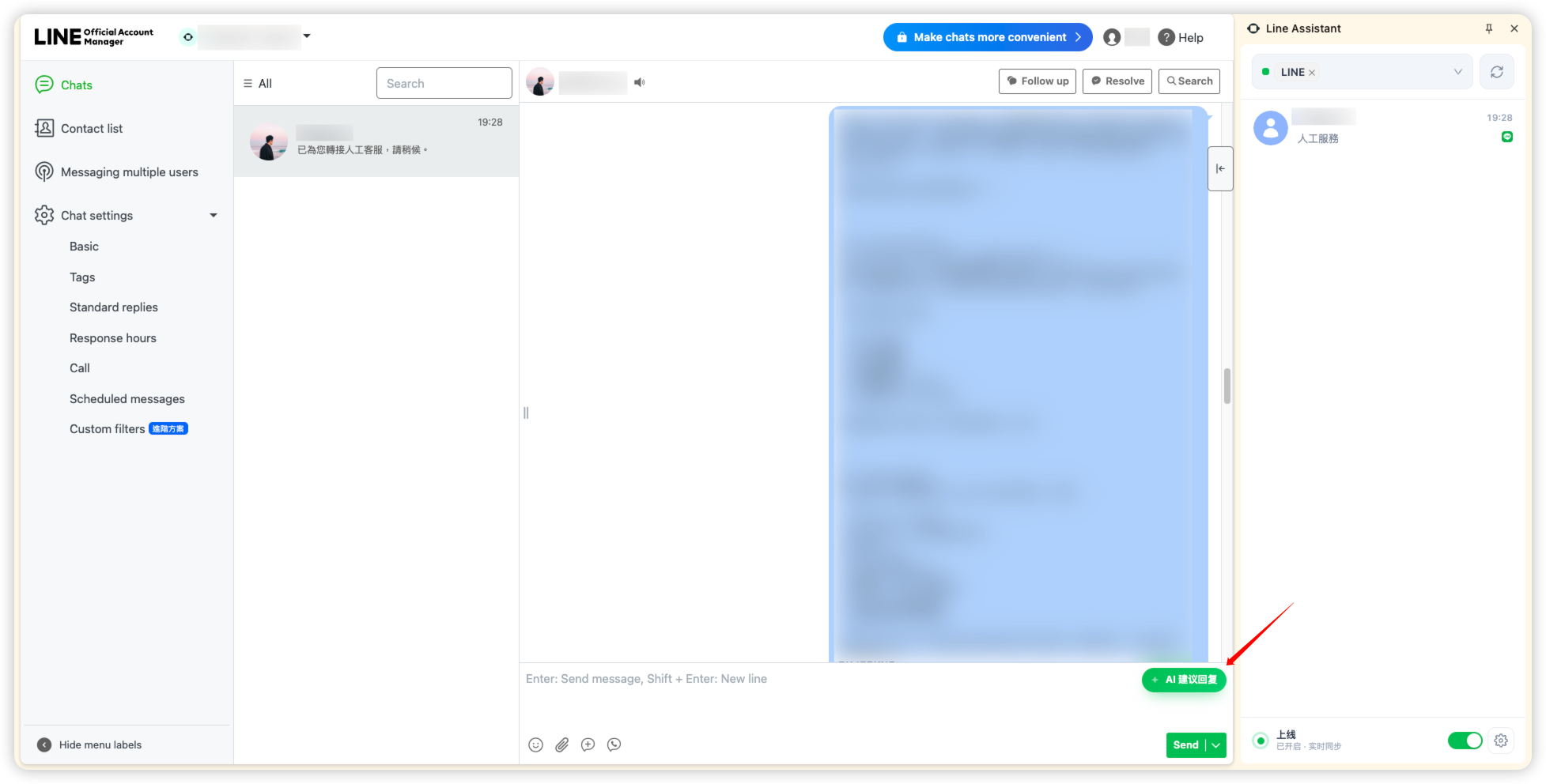
Mode d'utilisation des suggestions de réponse IA :
- Lorsqu'un utilisateur envoie un nouveau message, vous pouvez cliquer sur ce bouton pour générer une suggestion
- Si vous avez déjà envoyé un message à l'utilisateur, la fonction est temporairement indisponible ; il faut attendre que l'utilisateur envoie un nouveau message pour pouvoir l'utiliser à nouveau
- La suggestion générée est ajoutée à la suite du texte présent dans la zone de saisie ; elle n'écrase pas le contenu déjà saisi et n'est pas envoyée automatiquement à l'utilisateur
- Lors de la génération d'une suggestion, l'Agent prend en compte les derniers tours de conversation entre vous et l'utilisateur ; le nombre de tours peut être ajusté dans Paramètres avancés >
Mémoire à court terme
- Une fois le problème de l'utilisateur résolu, vous pouvez cliquer sur
Renvoyer à l'Agentpour rendre la conversation à l'Agent. La conversation est alors retirée de la liste.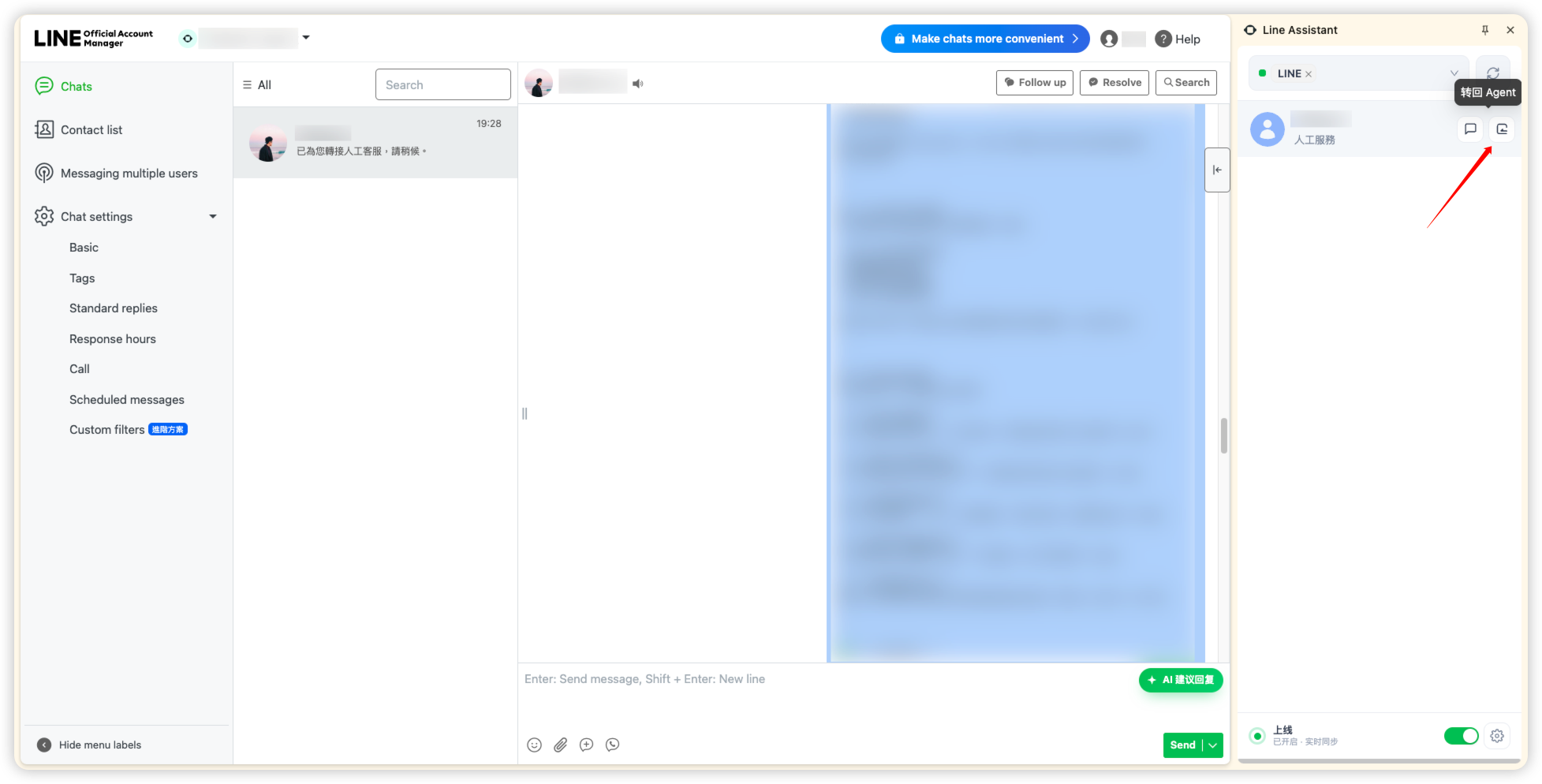
- Lorsque vous terminez votre travail, veillez impérativement à cliquer sur l'interrupteur en bas de l'extension pour passer le statut en Hors ligne.
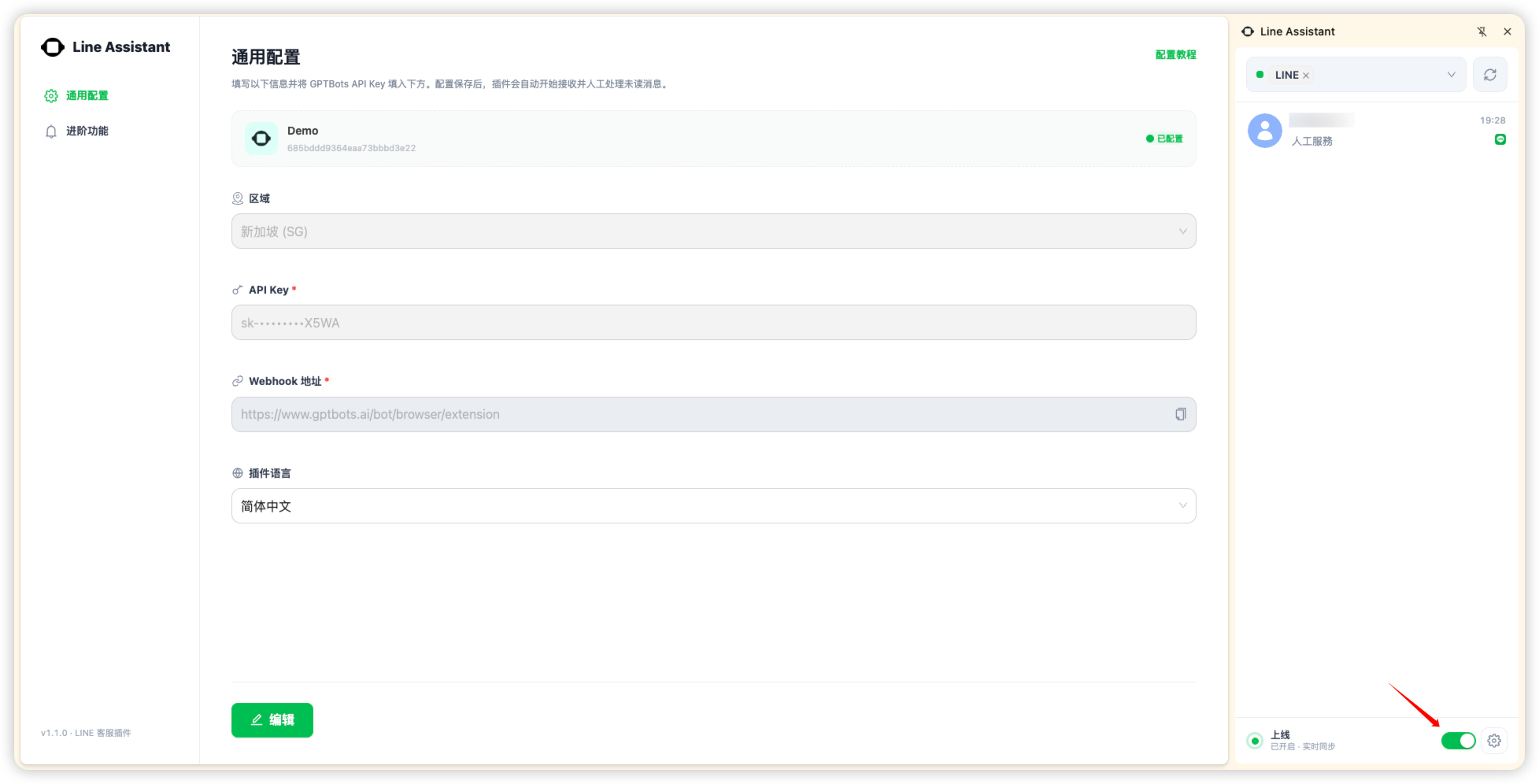
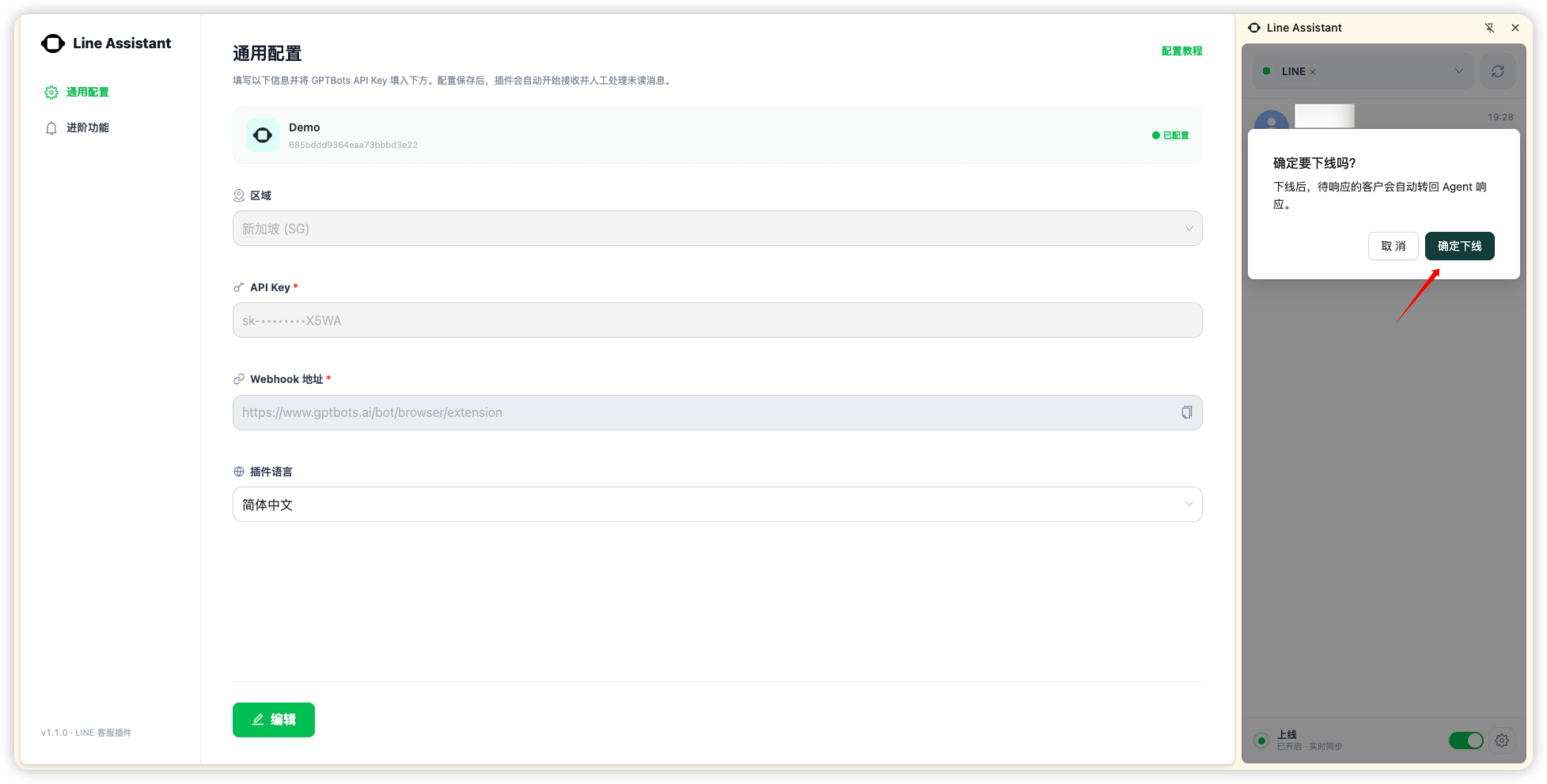
Remarque :
- Si des clients restent sans réponse au moment du passage hors ligne, ils sont tous renvoyés à l'Agent pour traitement
- Fermer uniquement la barre latérale de l'extension ne suffit pas pour passer hors ligne : les nouvelles conversations de service humain continueront d'être envoyées
Paramètres avancés
- Cliquez sur le bouton de paramètres en bas à droite de l'extension pour ouvrir l'interface des paramètres
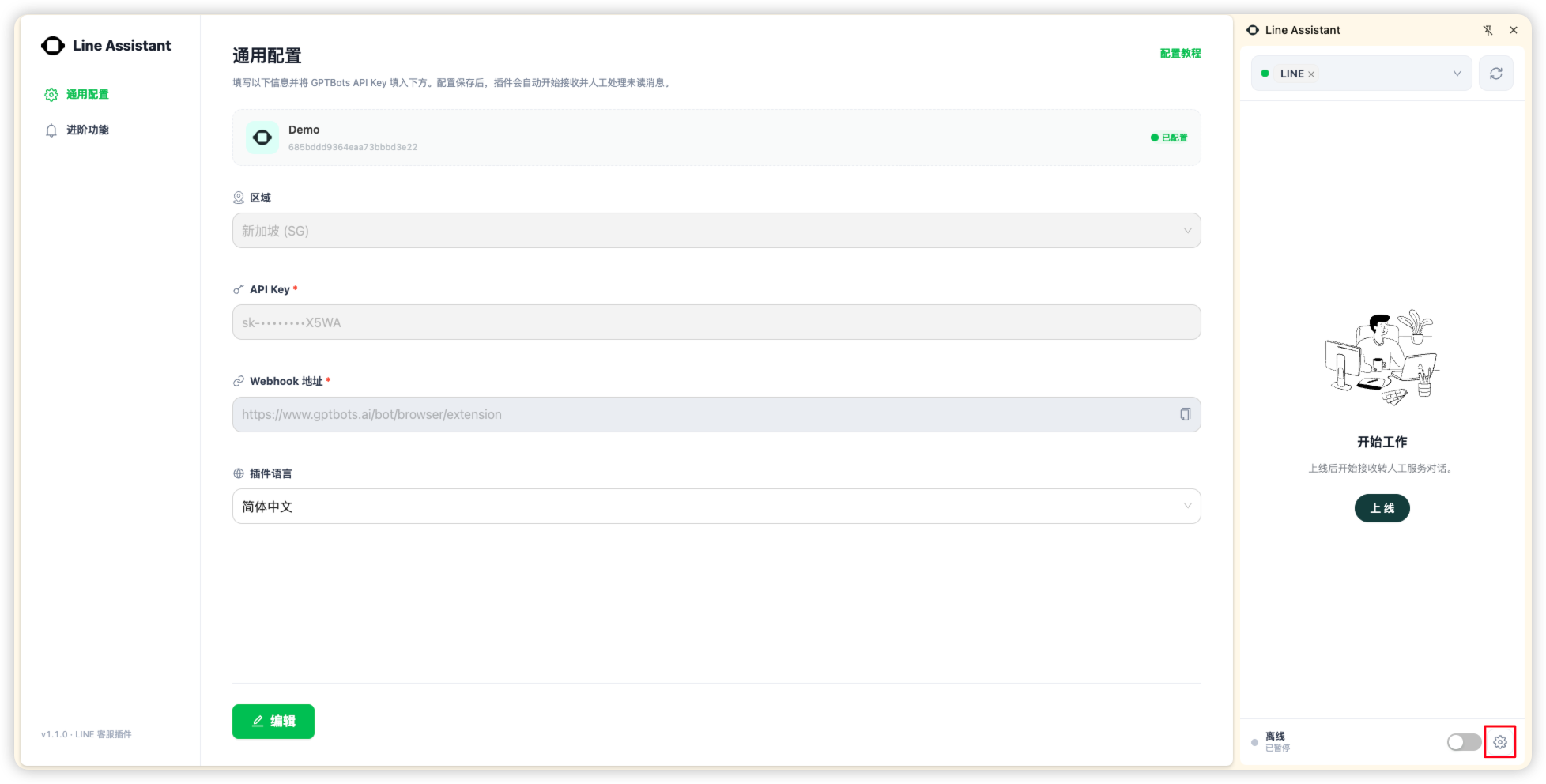
- En cliquant sur Fonctions avancées, vous verrez deux interrupteurs :
NotificationsetSuggestions de réponse IA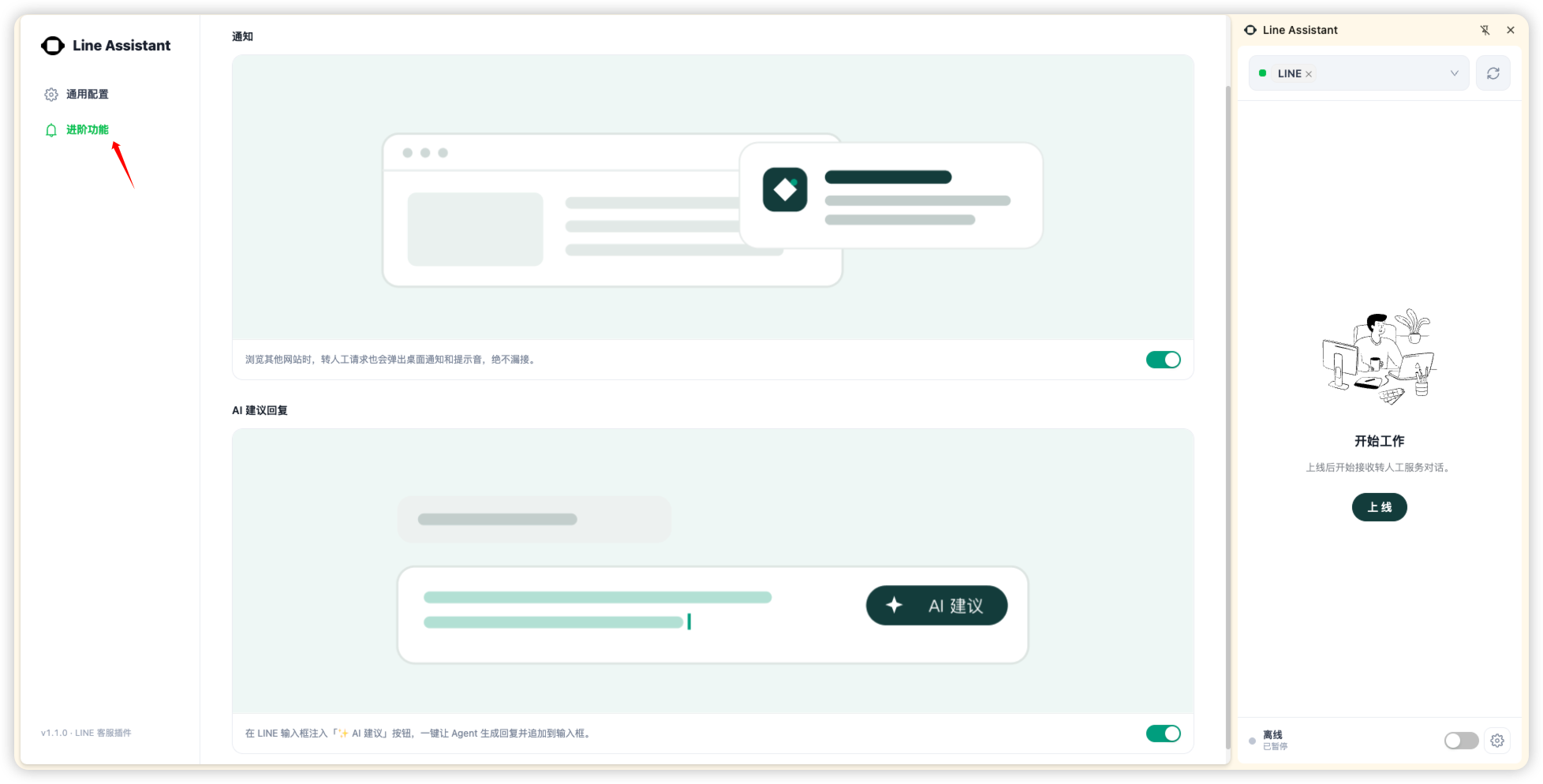
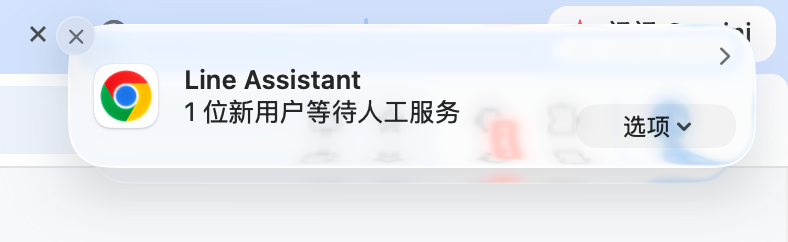
- Lorsque les notifications sont activées, une fenêtre contextuelle vous alerte à l'arrivée d'une nouvelle conversation de service humain, même si la barre latérale de l'extension est fermée ou si vous naviguez sur d'autres pages web.
- Lorsque les suggestions de réponse IA sont activées, un bouton Suggestions de réponse IA apparaît dans la zone de saisie.
- Lorsque les suggestions de réponse IA sont activées, un paramètre
Mémoire à court termeapparaît en dessous. Lors de la génération d'une suggestion, les derniers tours de conversation entre vous et l'utilisateur sont transmis à l'Agent, afin que la suggestion corresponde mieux au contexte de la conversation en cours.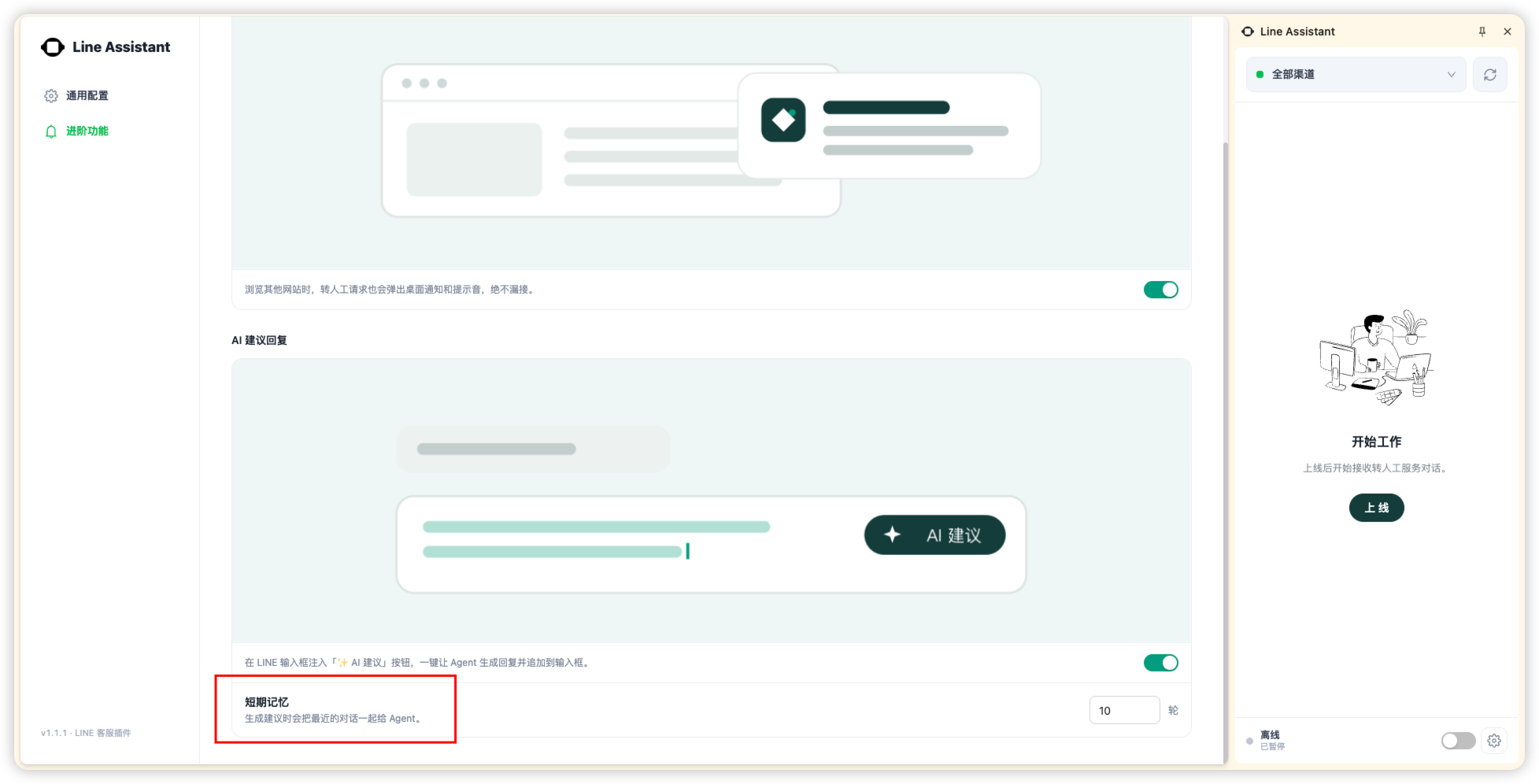
Remarque : il est déconseillé de définir un nombre de tours trop élevé, afin de ne pas allonger le temps de réponse des suggestions IA.
FAQ
Q : Que signifie le badge de notification sur l'extension ?
R : Le chiffre affiché indique le nombre d'utilisateurs nécessitant un service humain actuellement présents dans la liste.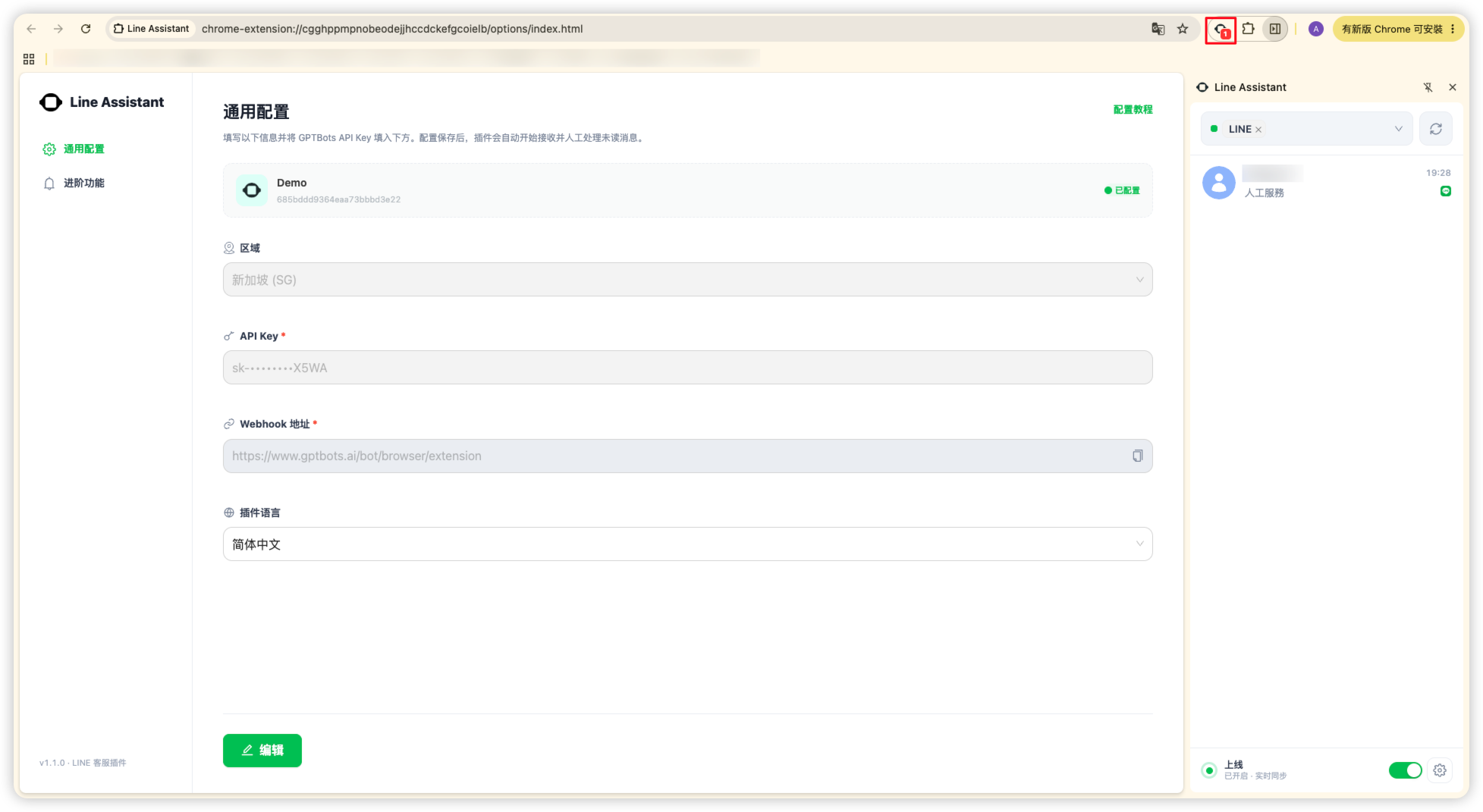
Q : L'extension prend-elle en charge l'utilisation simultanée par plusieurs agents du service client ?
R : Oui. Si plusieurs agents sont en ligne en même temps, les conversations transférées au service humain sont attribuées aléatoirement aux différents agents en ligne.
Q : Pourquoi certains utilisateurs disparaissent-ils automatiquement de la liste de l'extension ?
R : Lorsque l'utilisateur et l'agent n'échangent aucun message pendant une certaine durée, la conversation est automatiquement renvoyée à l'Agent. Cette durée est définie dans Configuration de l'Agent > Service humain > Délai d'expiration de la session.