Line Assistant – Benutzerhandbuch
Line Assistant ist eine Erweiterung für den Chrome-Browser. Service-Mitarbeiter können diese Erweiterung nutzen, während sie in Line OA auf Nutzernachrichten antworten. Sie benachrichtigt Sie darüber, welche Nutzer eine menschliche Übernahme benötigen, und liefert Ihnen KI-Antwortvorschläge.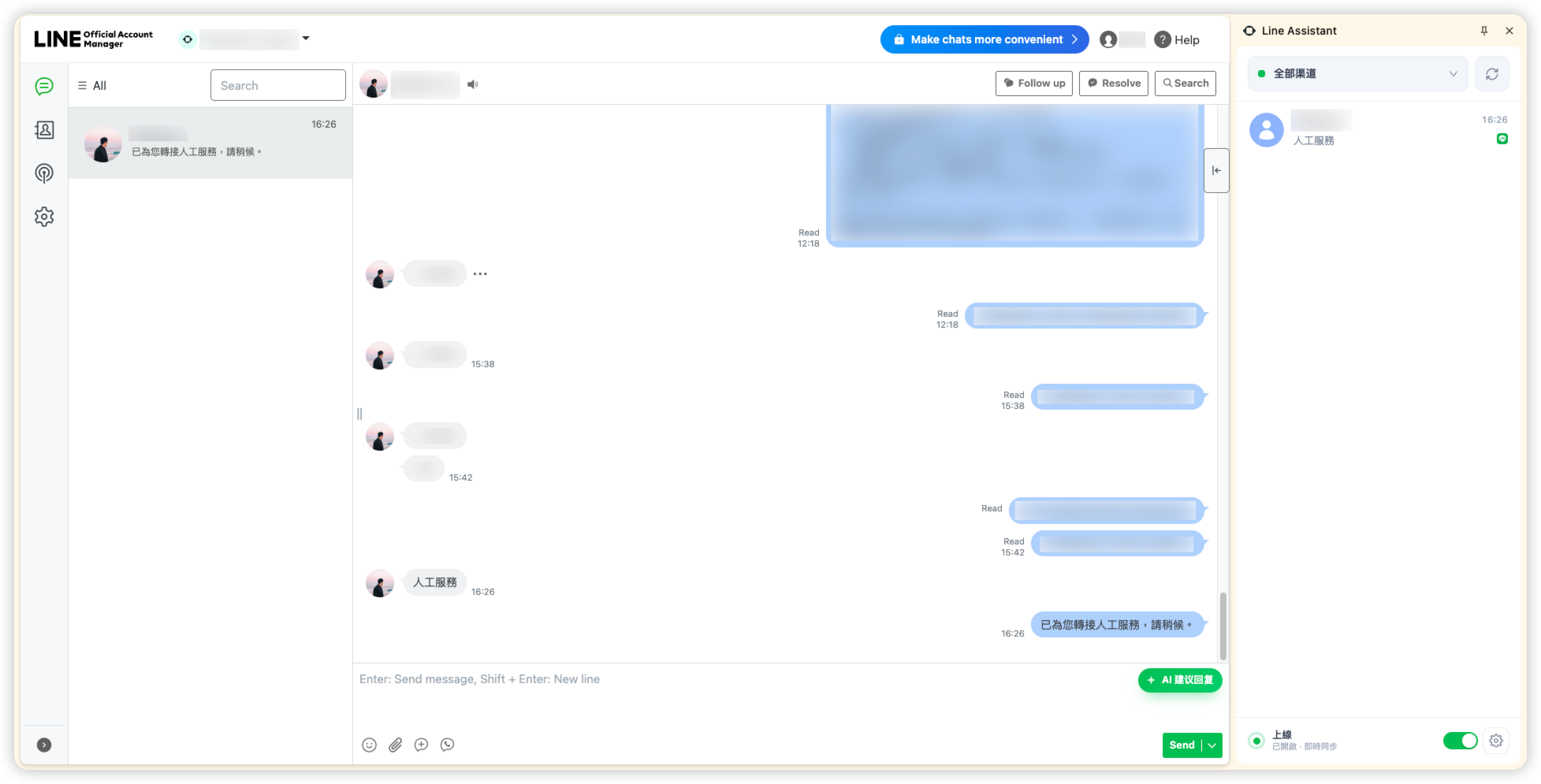
Konfigurationsanleitung
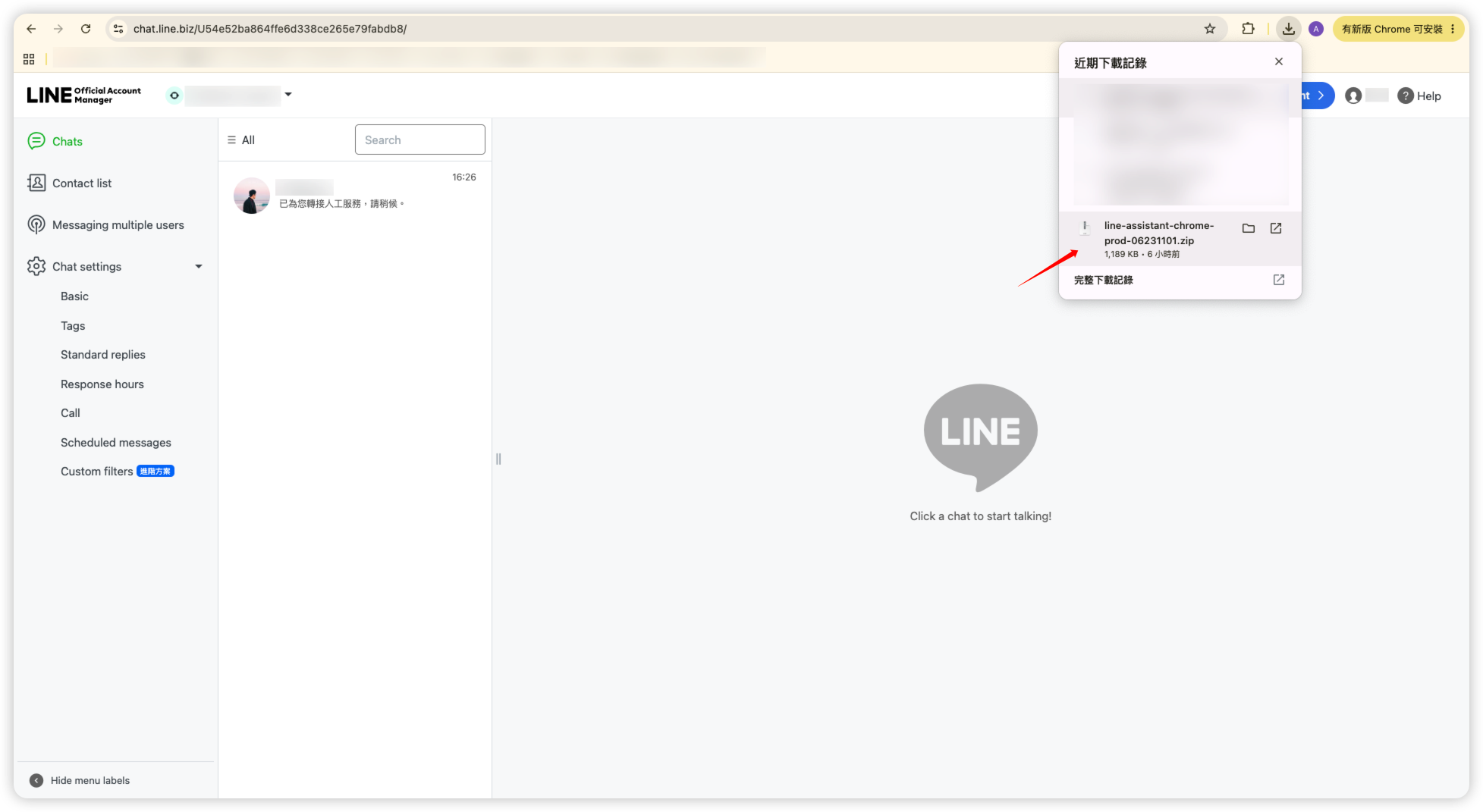
- Laden Sie das Installationspaket der Erweiterung herunter: https://jg-aws-zjh-gptbots-s3-bucket.s3.ap-southeast-1.amazonaws.com/ailab/extension/line-assistant-1.1.1.zip
- Entpacken Sie die ZIP-Datei, um die Dateien der Erweiterung zu erhalten.
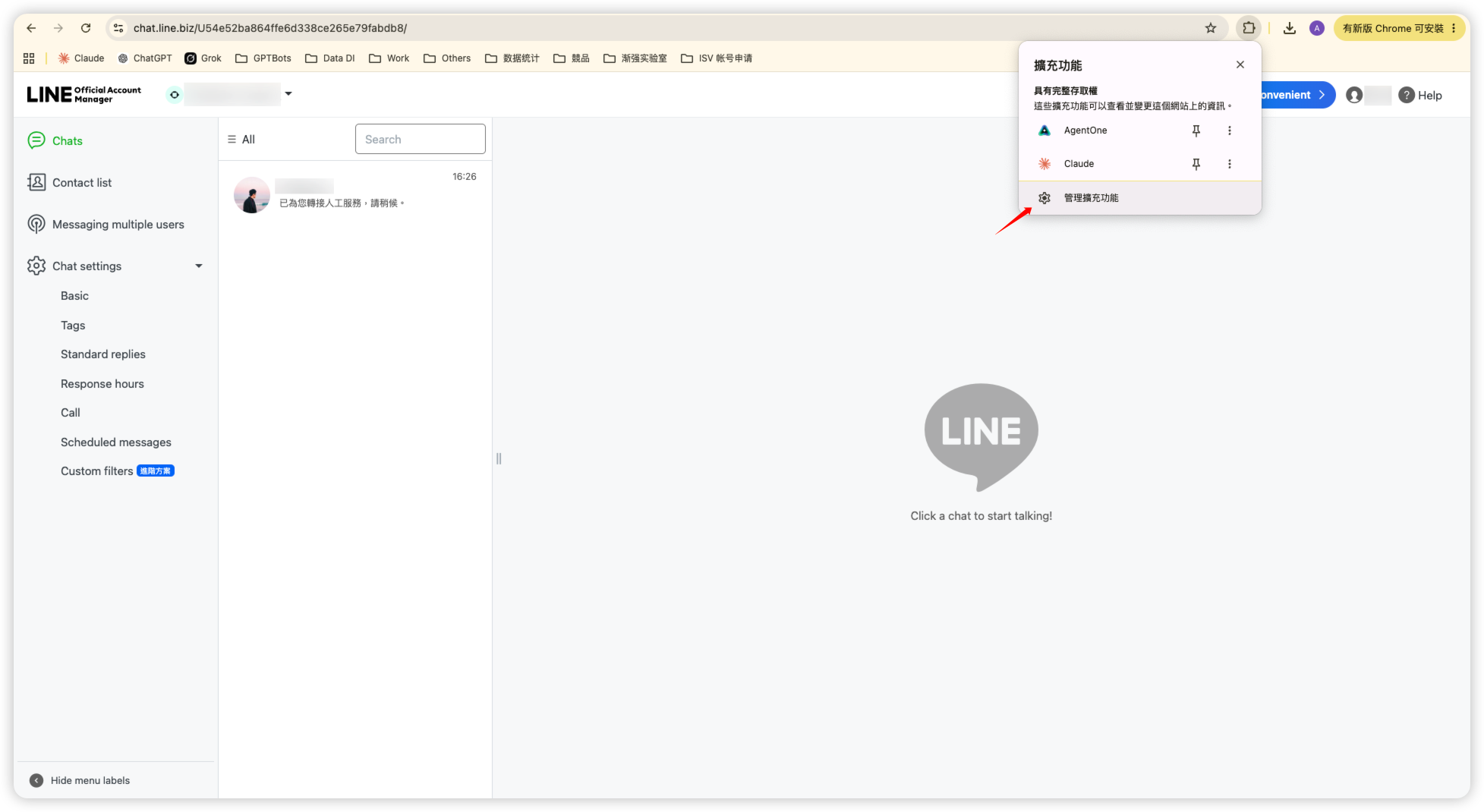
- Öffnen Sie den Chrome-Browser und klicken Sie auf Erweiterungen > Erweiterungen verwalten, um die Verwaltungsseite für Erweiterungen zu öffnen.
- Aktivieren Sie oben rechts den
Entwicklermodus, klicken Sie links aufEntpackte Erweiterung ladenund wählen Sie die soeben entpackten Erweiterungsdateien aus. Nach der Bestätigung ist die Installation abgeschlossen.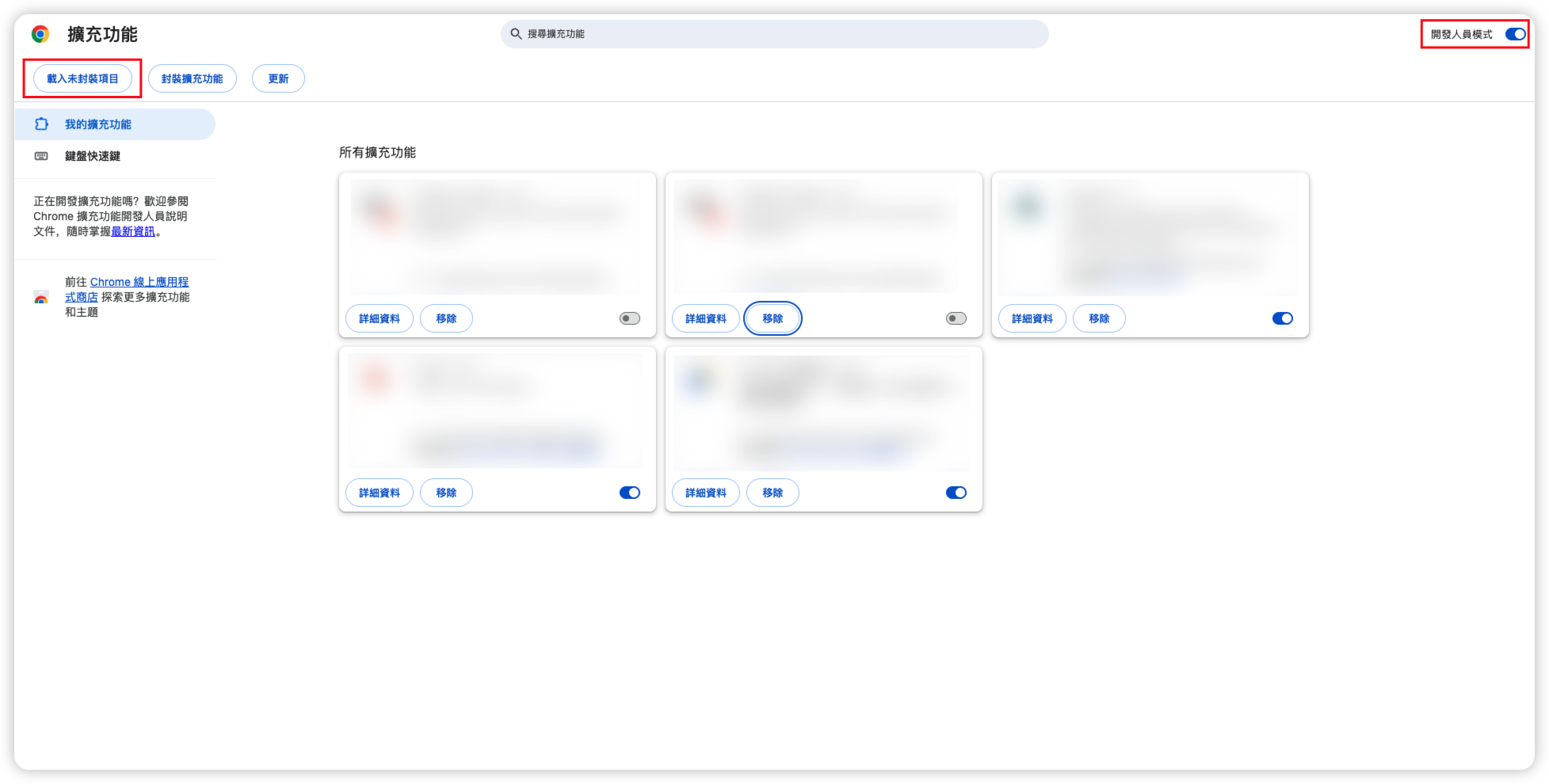
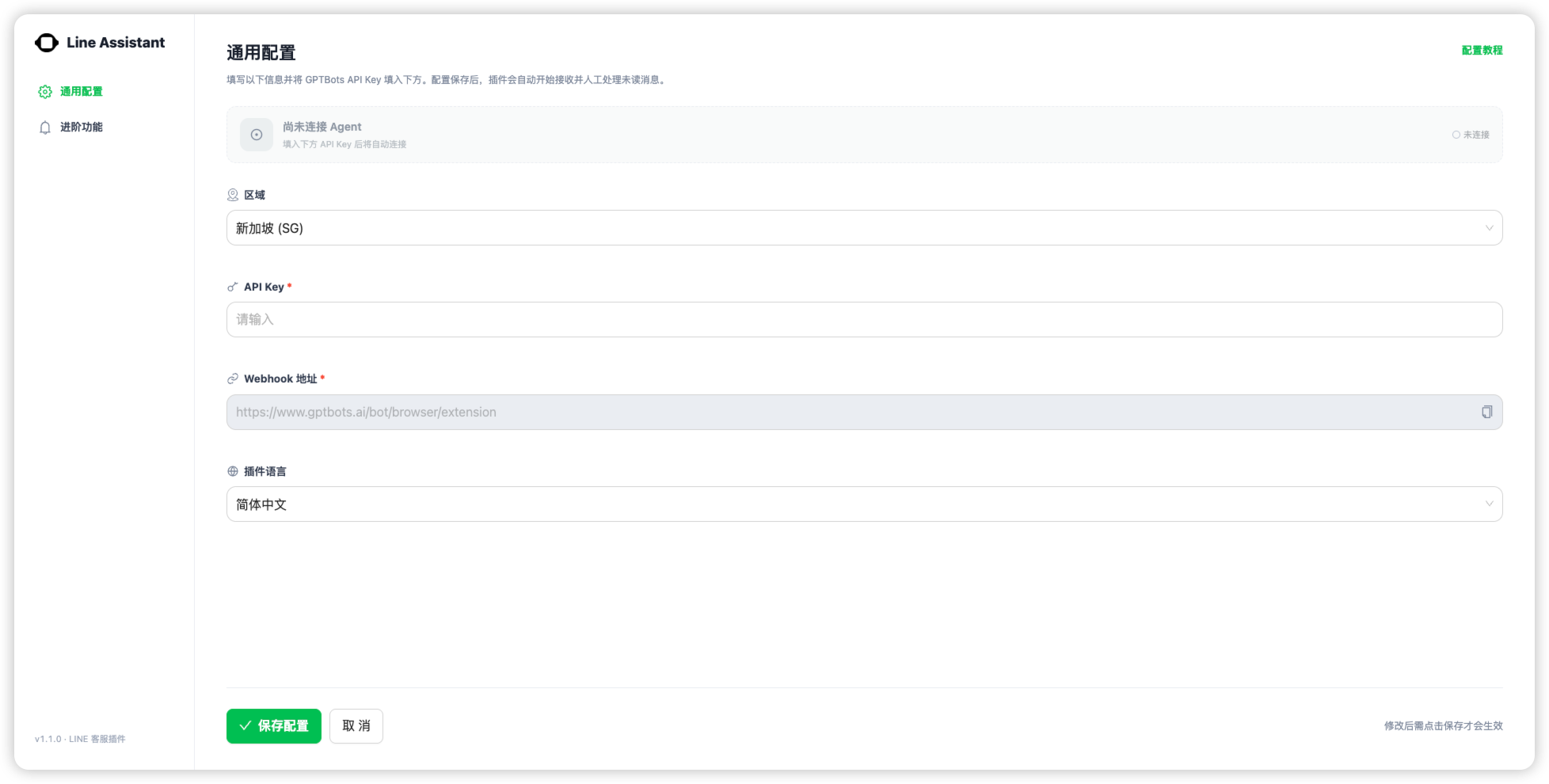
- Nach Abschluss der Installation öffnet sich automatisch die Konfigurationsoberfläche.
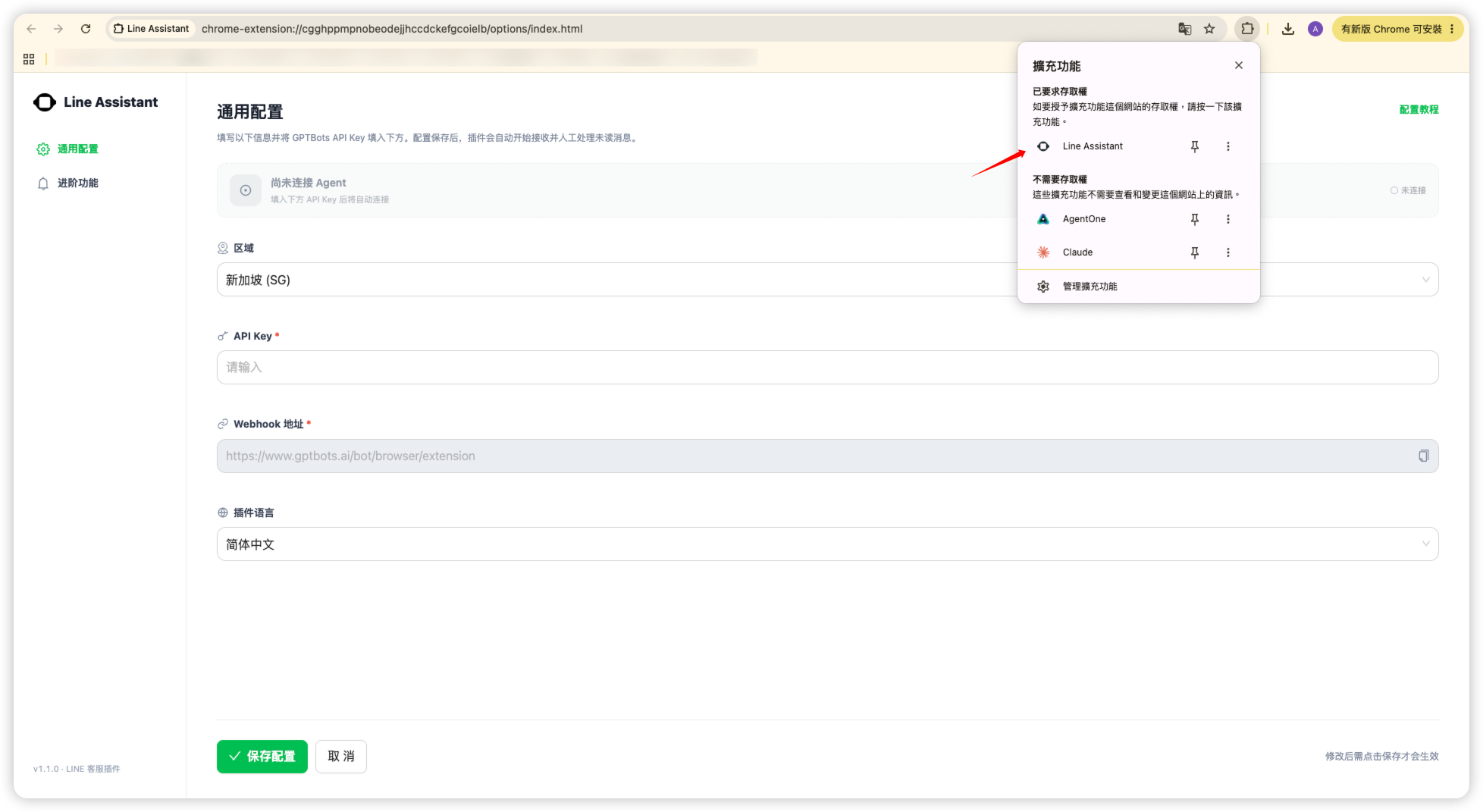
- Klicken Sie auf die Erweiterung, um sie aufzurufen.
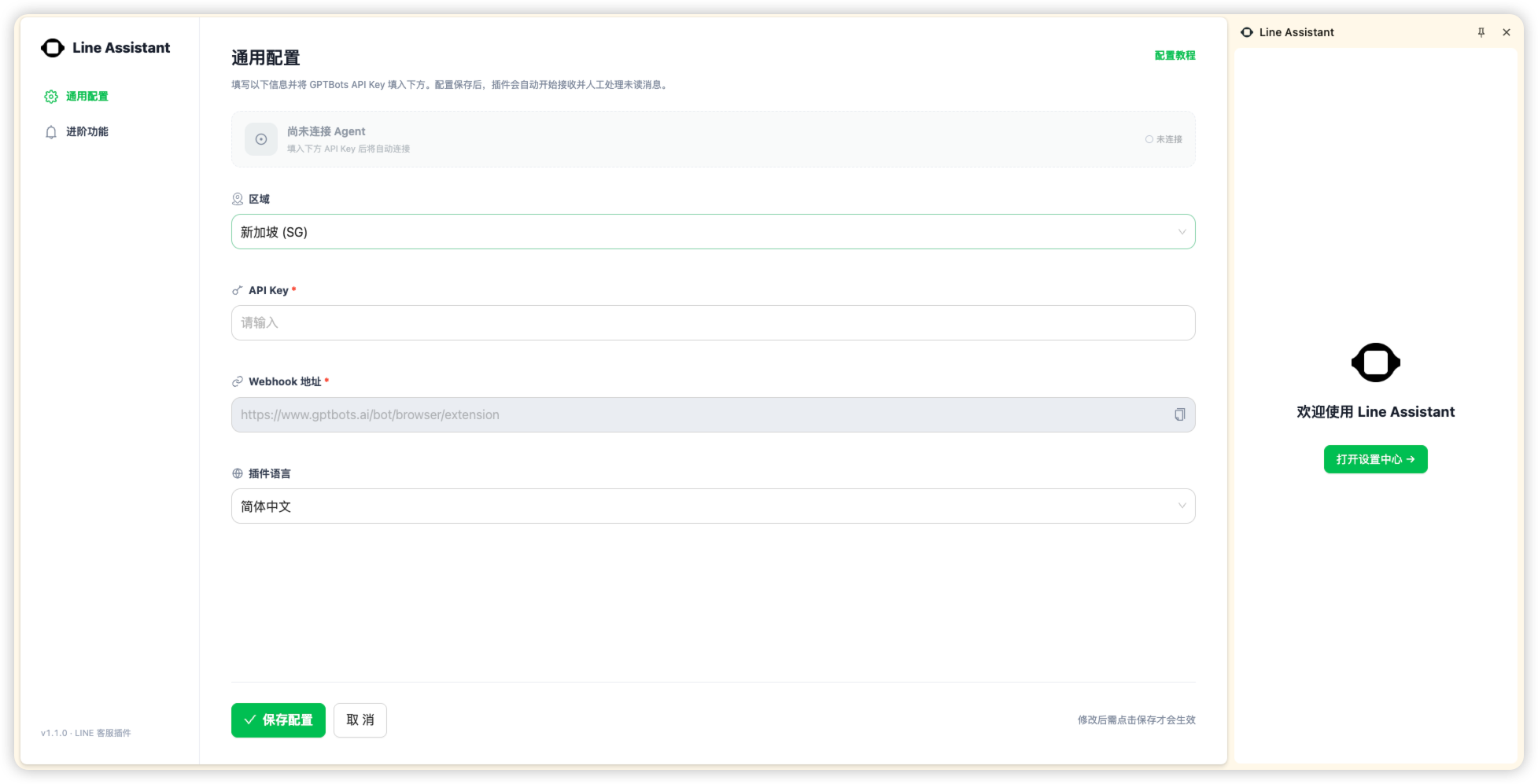
- Wählen Sie anschließend in den allgemeinen Einstellungen die entsprechende
Regionaus.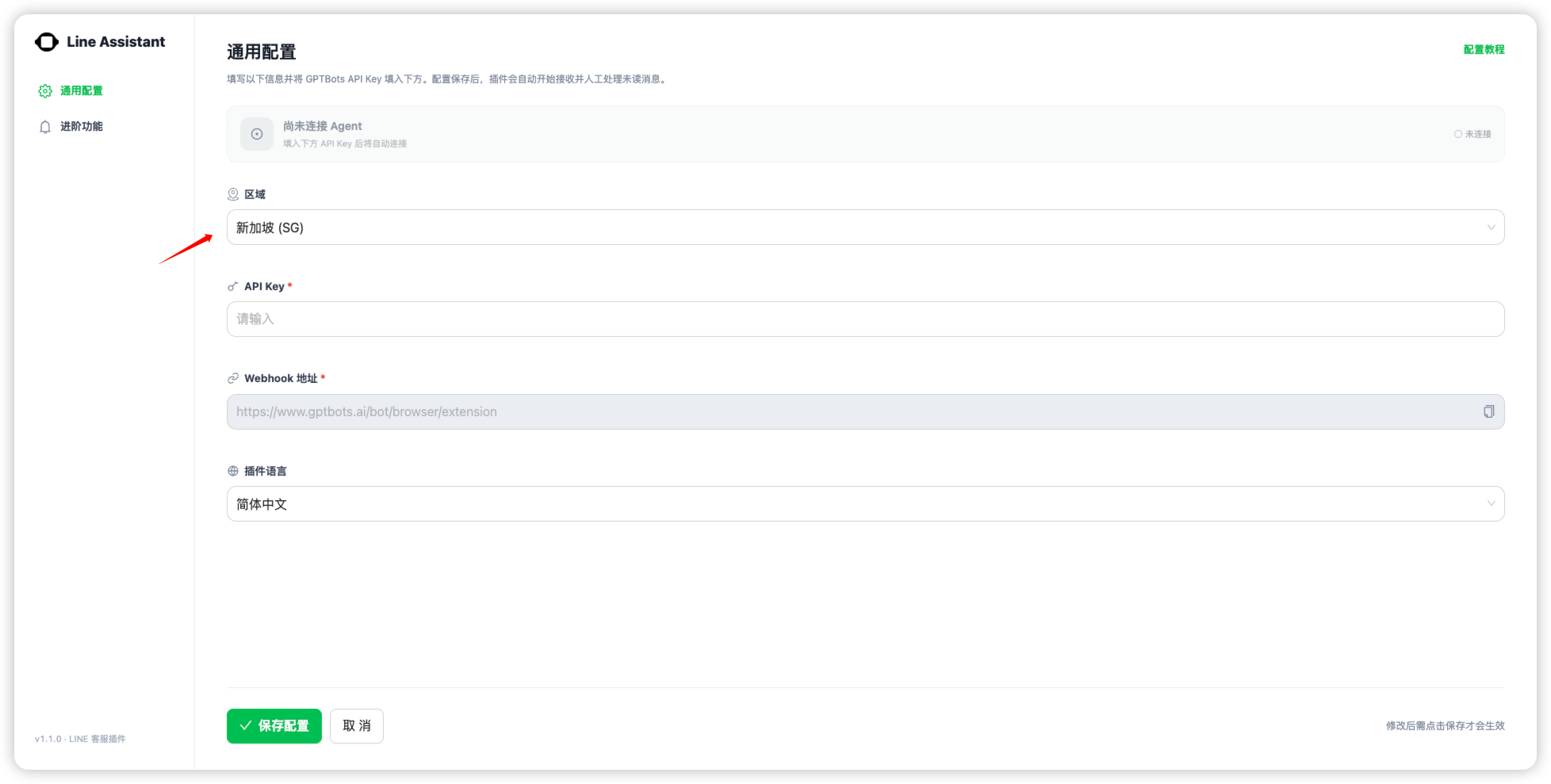
Wie wählt man die Region aus?
Diese Region entspricht demStandort des Rechenzentrums Ihrer GPTBots-Organisation. Am Beispiel der Demo-Organisation in der Abbildung sollte als Region Singapur ausgewählt werden.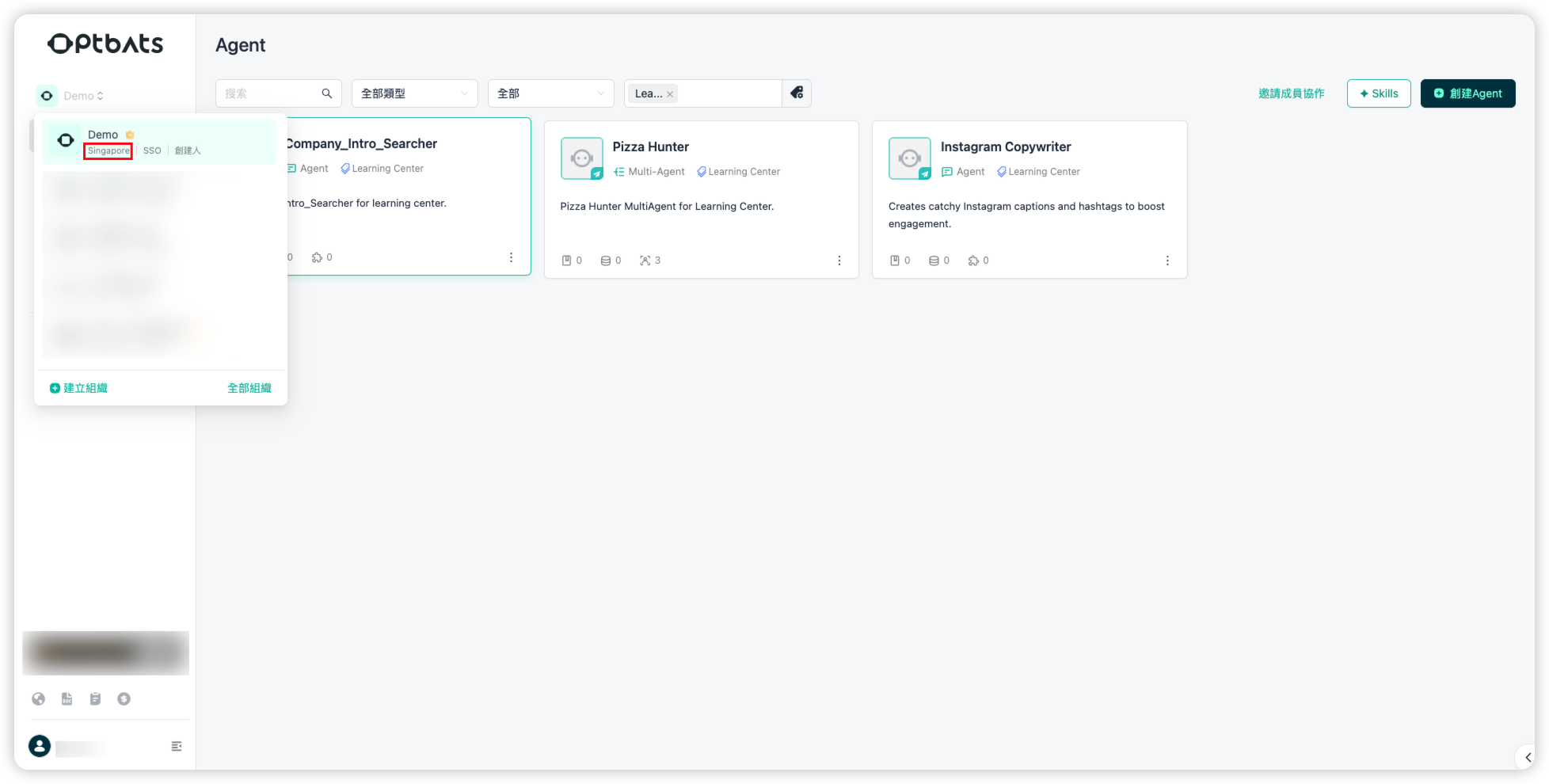
- Geben Sie anschließend den API-Key ein und klicken Sie danach unten auf „Konfiguration speichern".
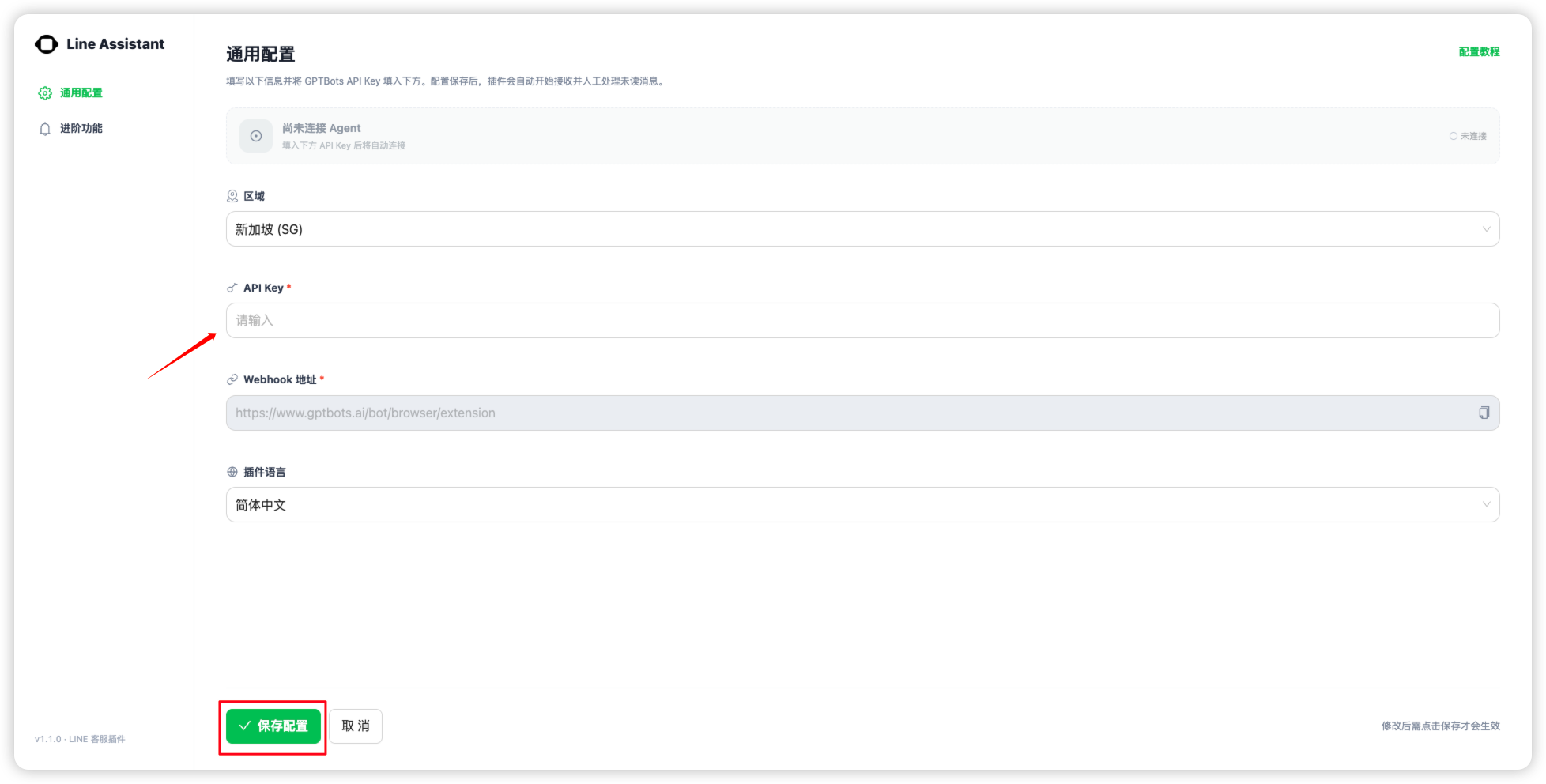
Wie erhält man den API-Key?
Suchen Sie in GPTBots den entsprechenden Agent, aktivieren Sie den API-Schalter und klicken Sie anschließend auf „Verwalten".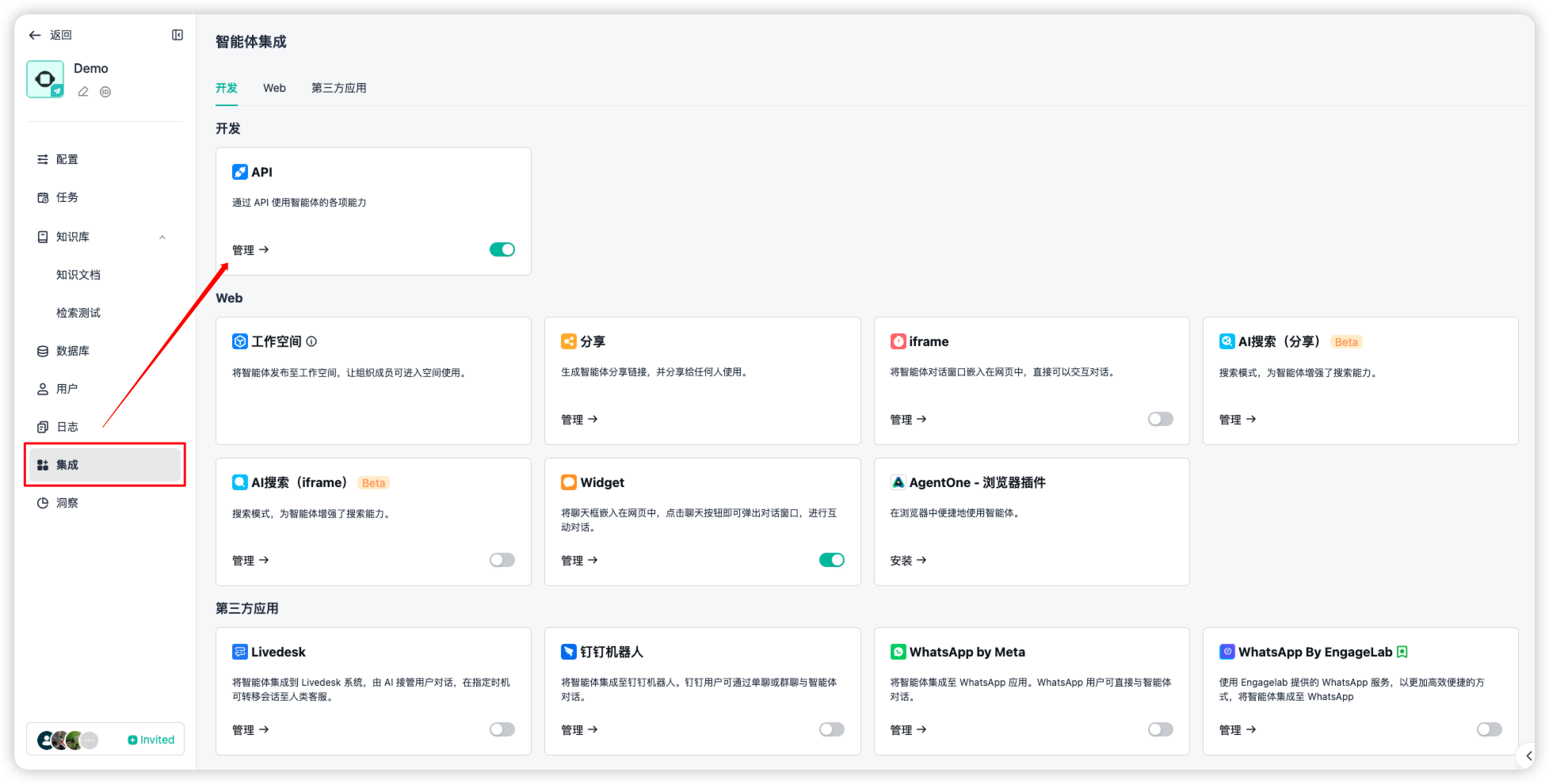
Klicken Sie auf API-Key erstellen, um ihn zu erhalten.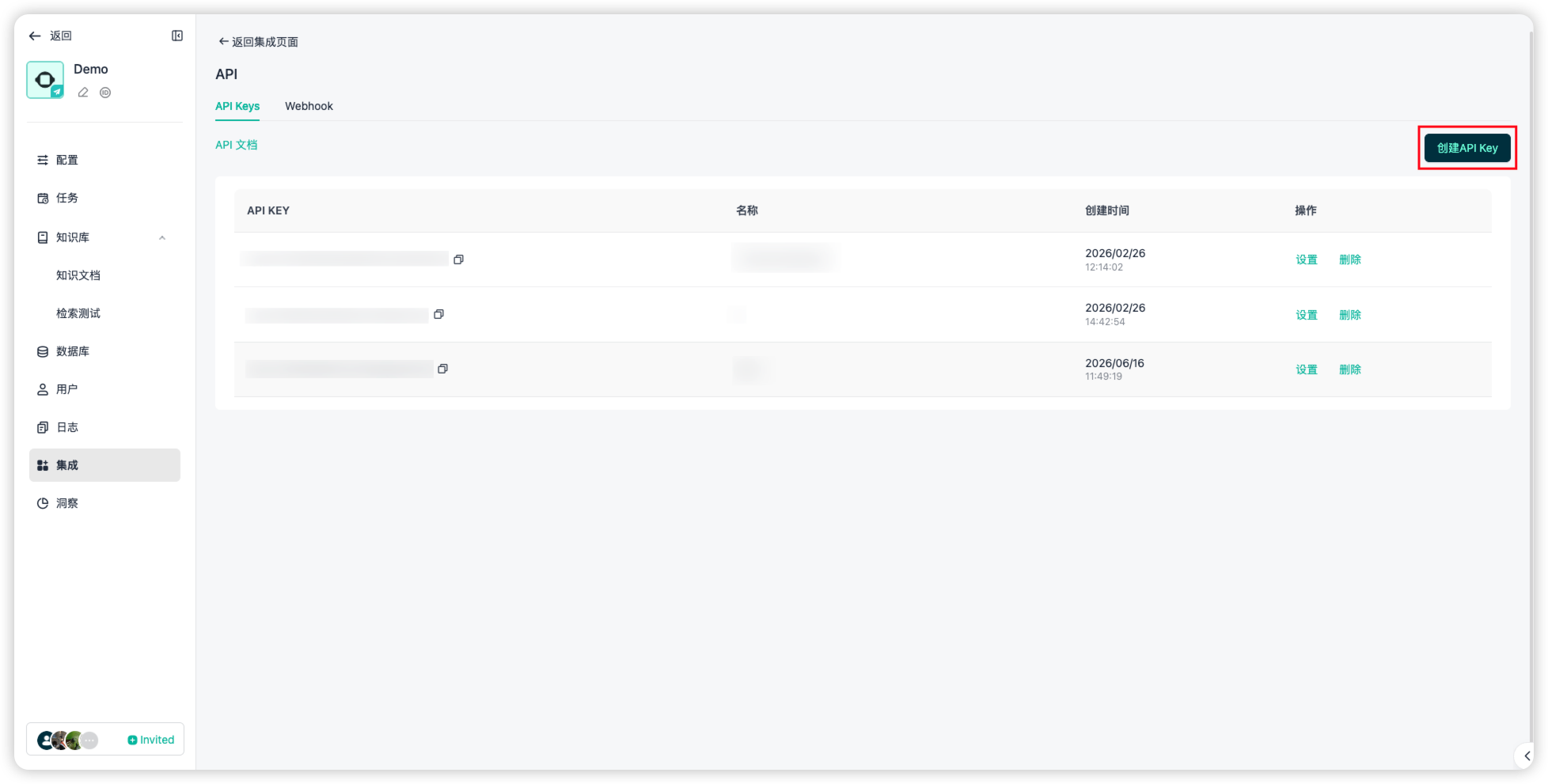
- Kehren Sie abschließend zur Erweiterung zurück und kopieren Sie die Webhook-Adresse.
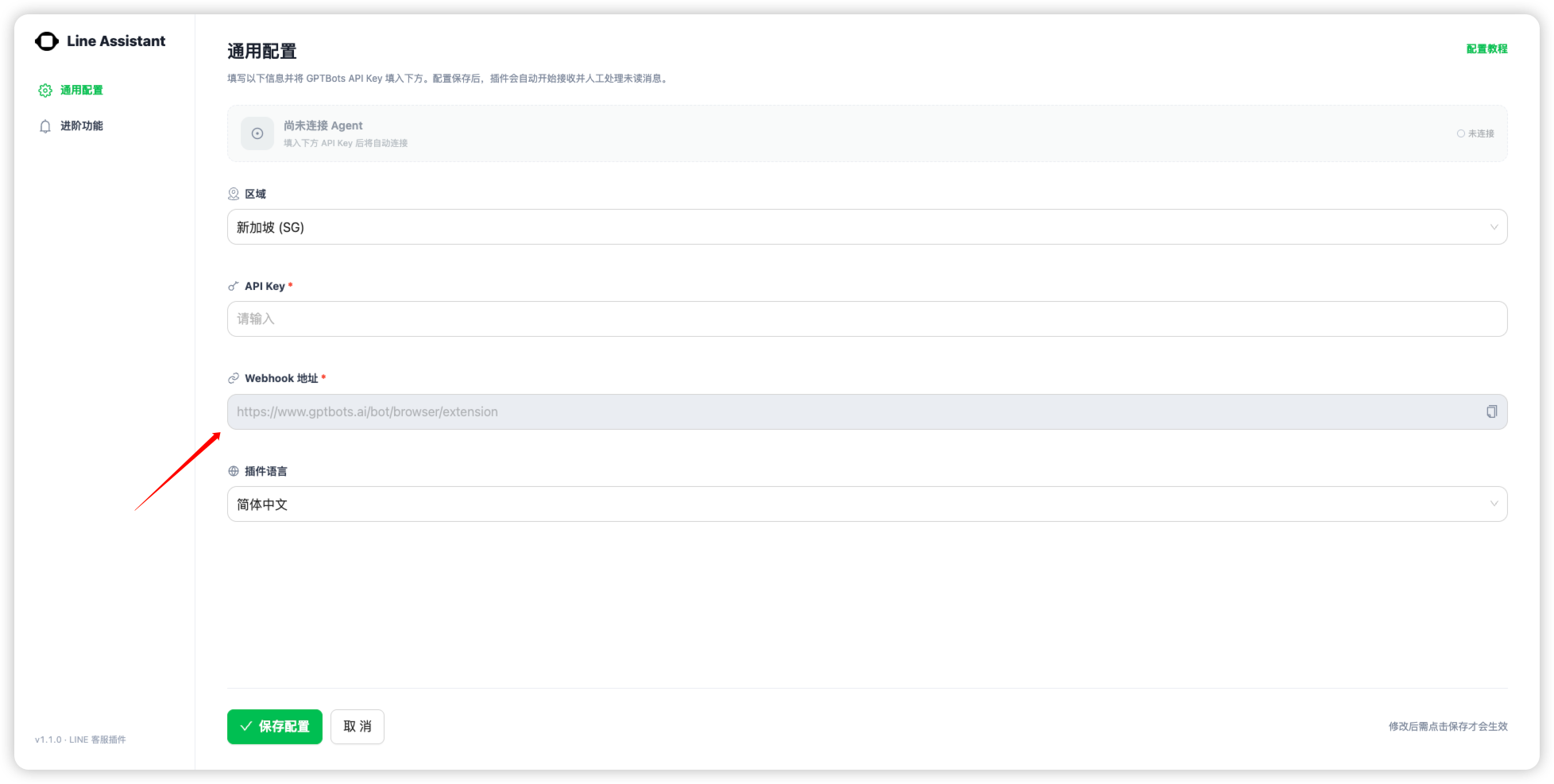
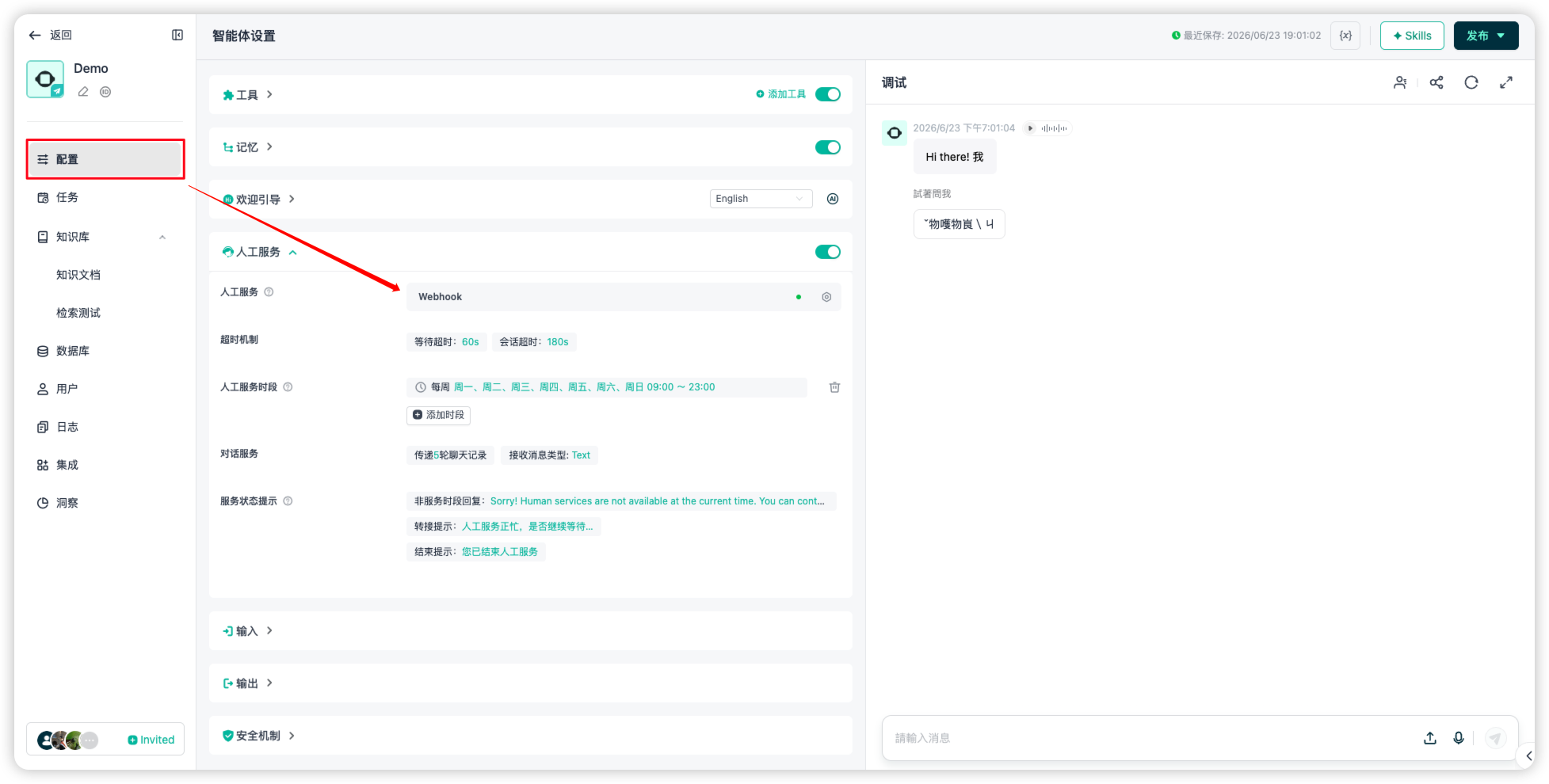
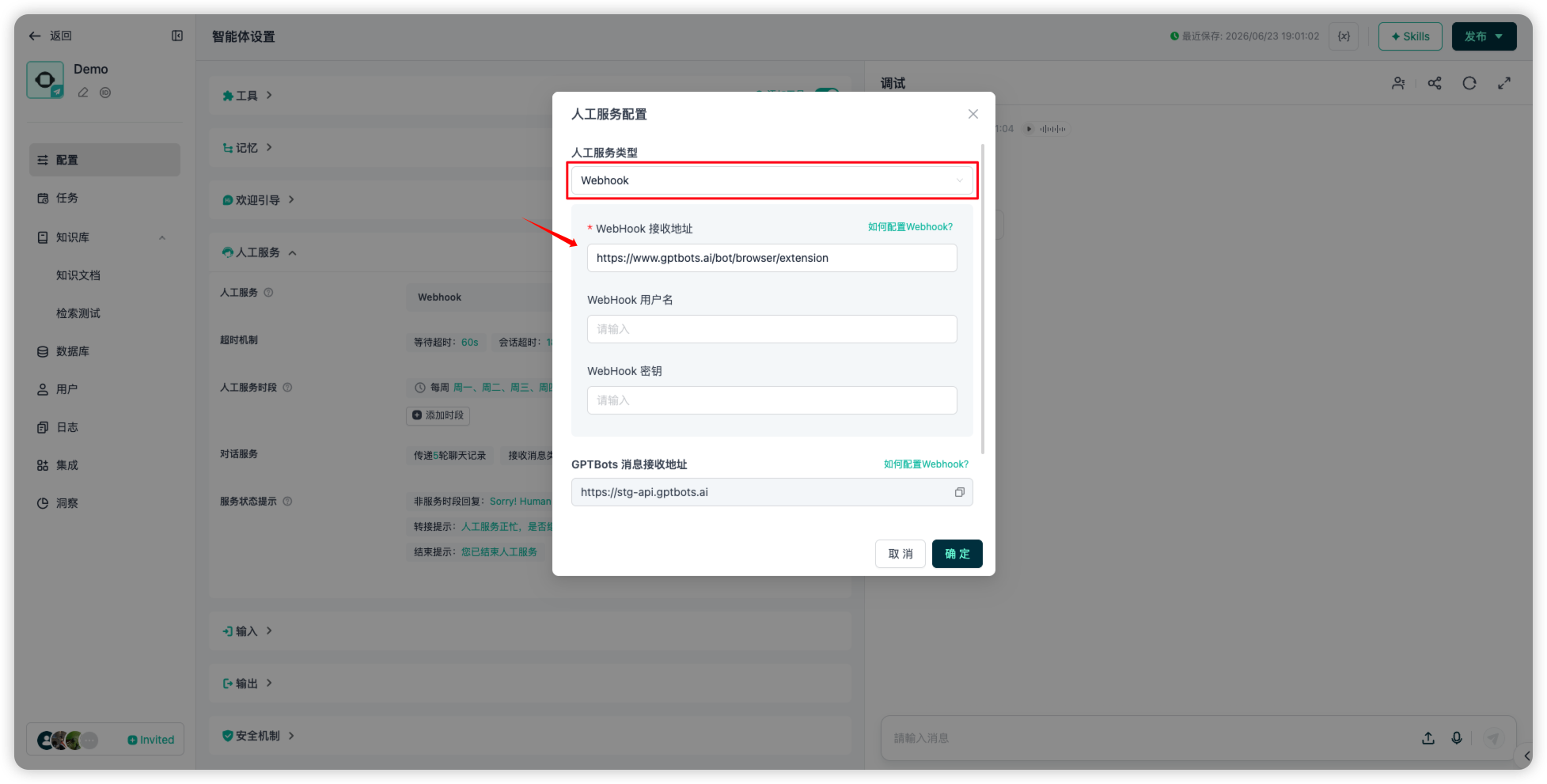
- Wählen Sie in der Seitenleiste des Agents Konfiguration > Menschlicher Service und wählen Sie als Typ des menschlichen Service Webhook. Tragen Sie anschließend unter Webhook-Empfangsadresse die soeben kopierte Adresse ein und klicken Sie auf „Bestätigen", um die gesamte Konfiguration abzuschließen.
Bedienungsanleitung
- Nach Abschluss der Konfiguration zeigt die Erweiterung auf der rechten Seite einen Hinweis zum Arbeitsbeginn an. Nachdem Sie auf
Onlinegeklickt haben, überträgt der Agent Konversationen, die einen menschlichen Service benötigen, in die Liste.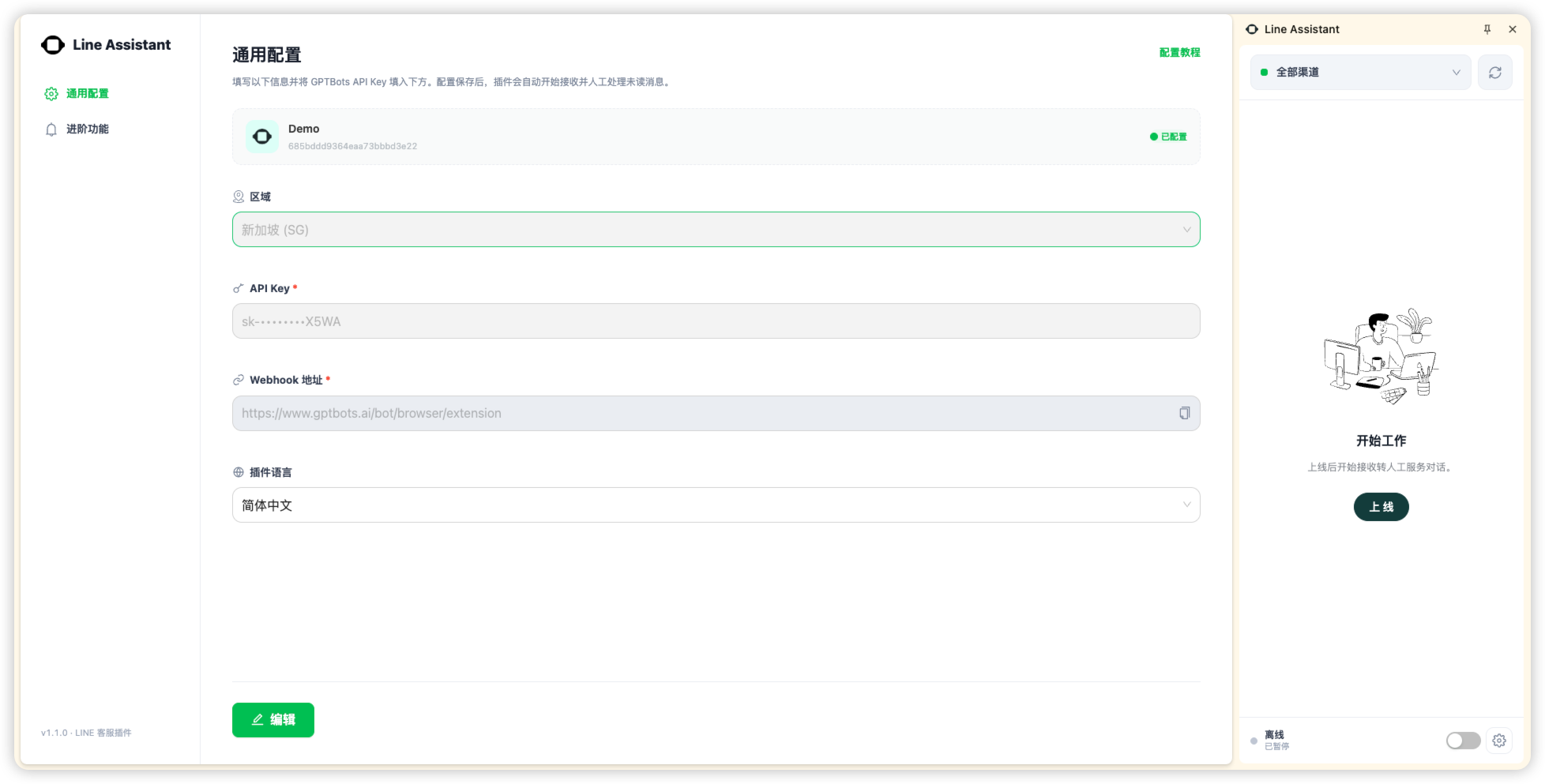
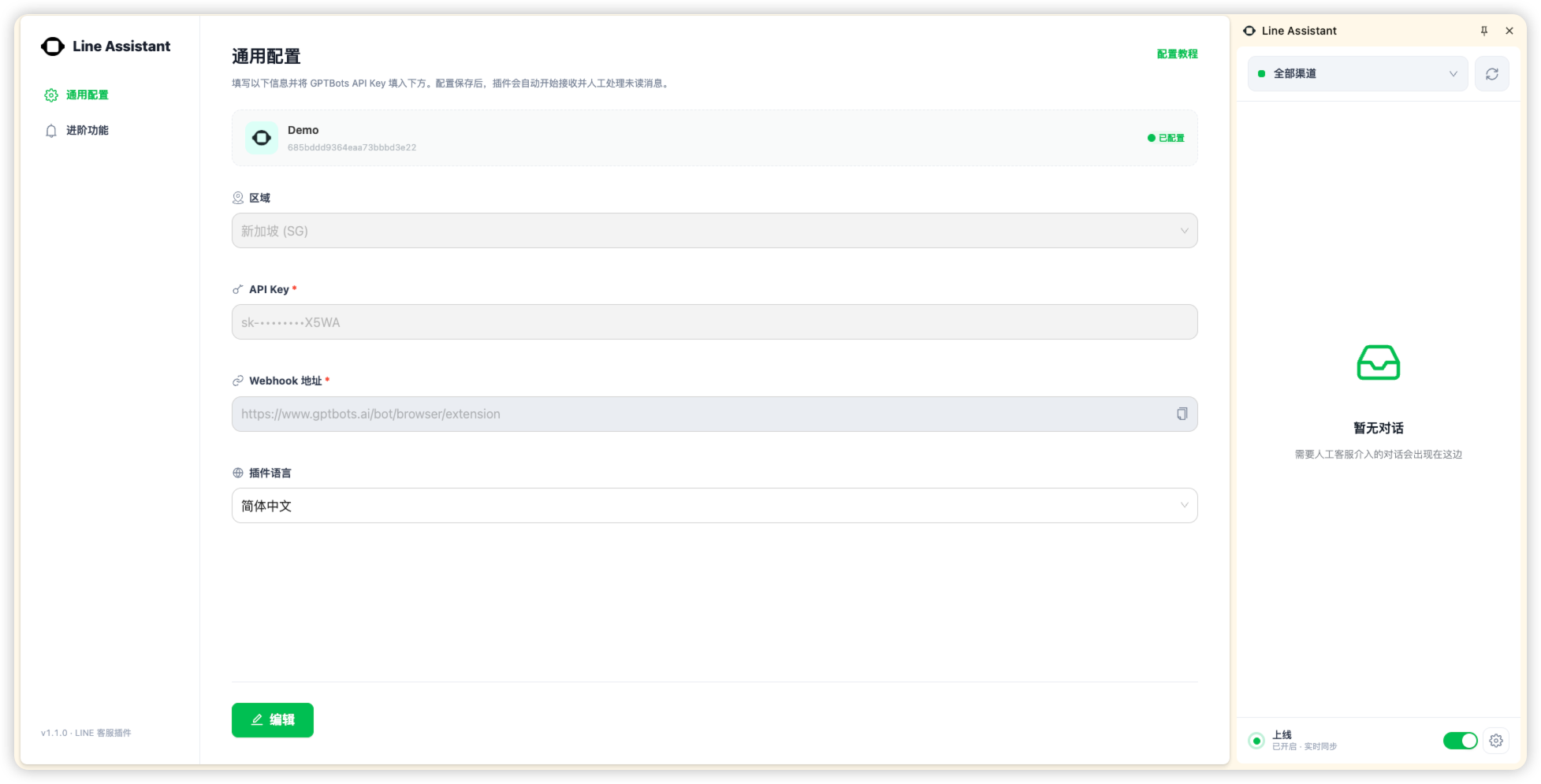
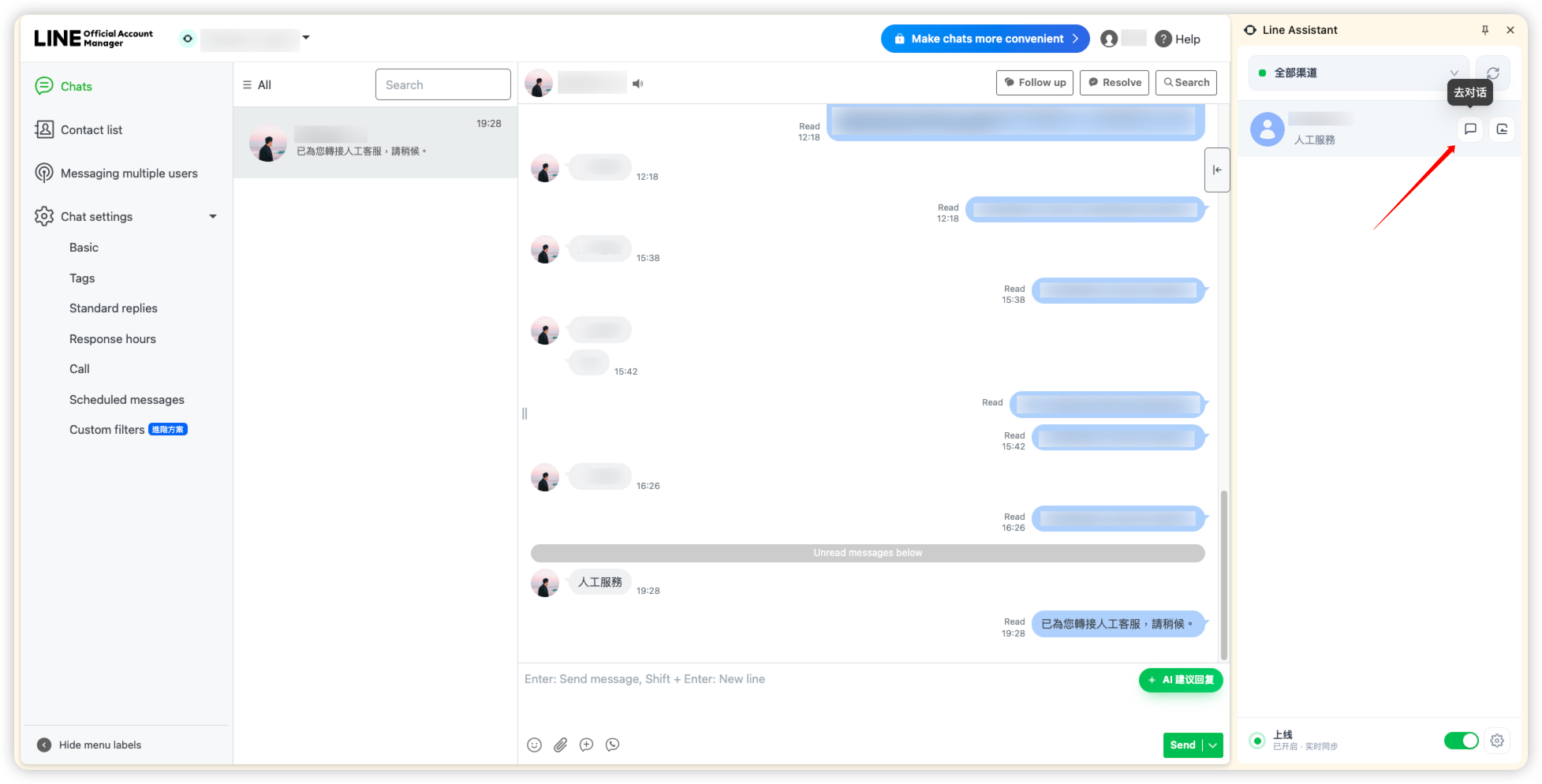
- Wenn ein Nutzer in der Liste erscheint, können Sie auf die Schaltfläche „Zur Konversation" klicken. Die Erweiterung bringt Sie dann direkt zum entsprechenden Chatraum.
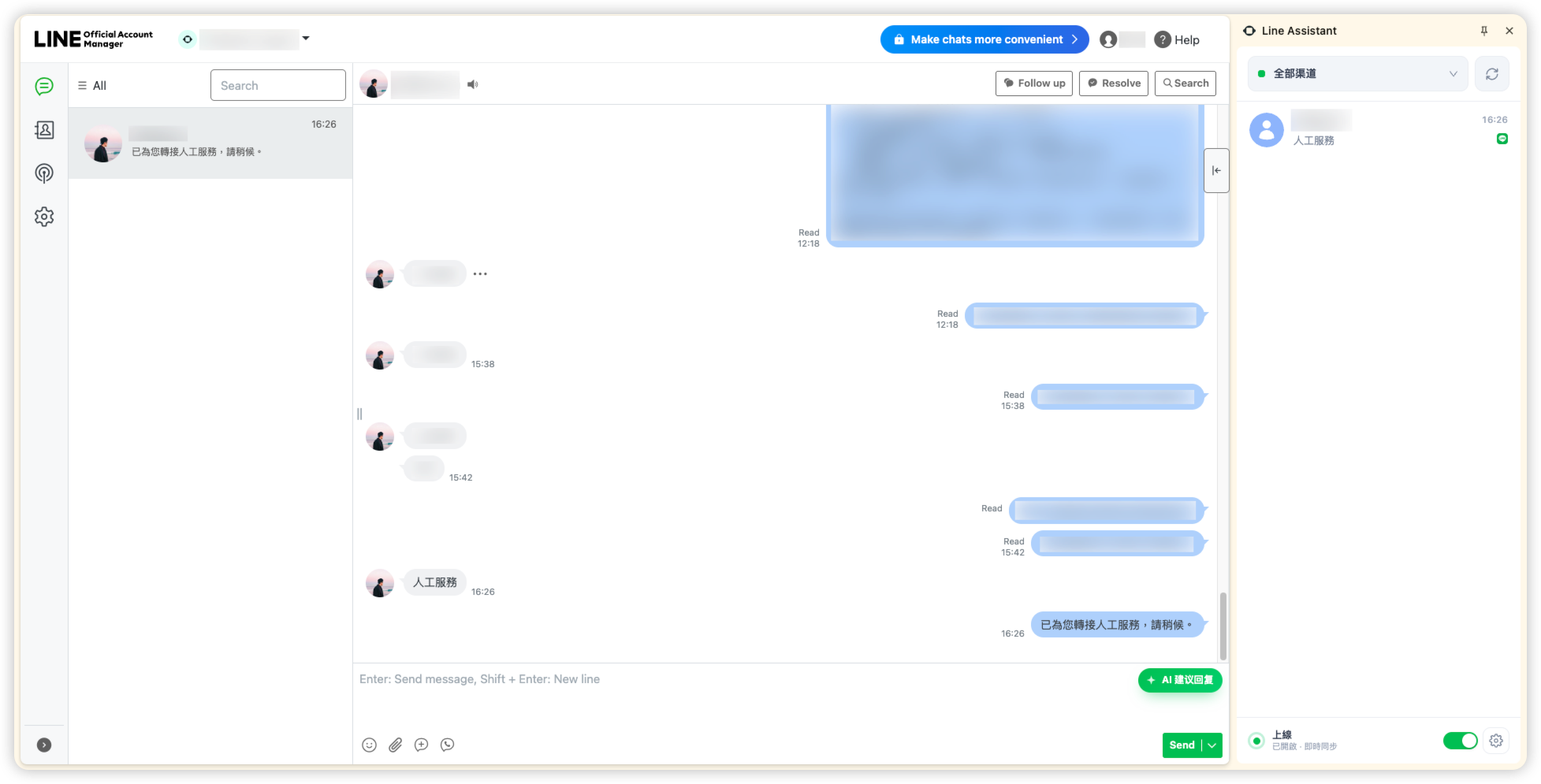
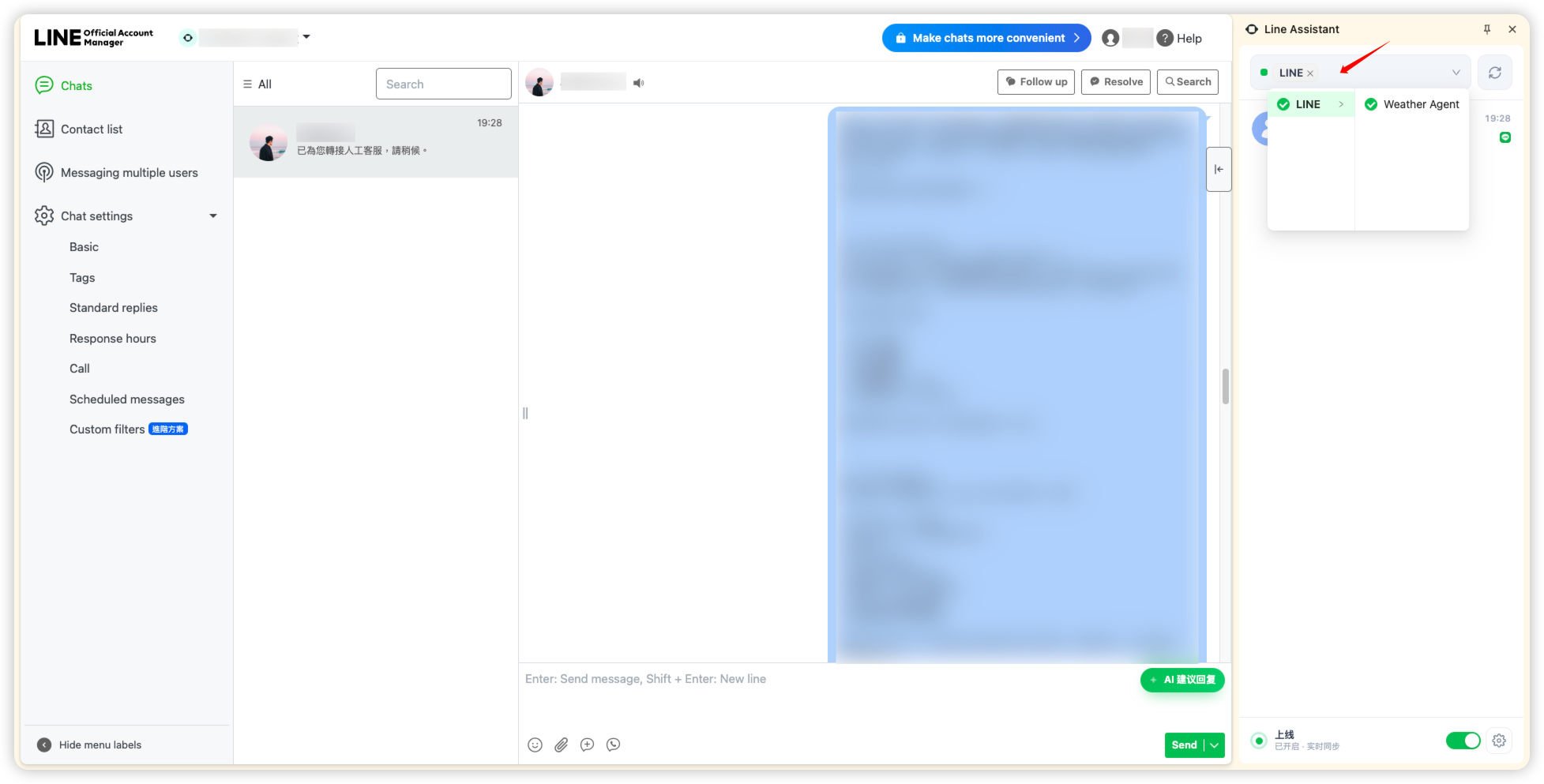
- Darüber hinaus können Sie im Dropdown-Menü den entsprechenden Line Channel auswählen, um nach Kanälen zu filtern.
- Während des Austauschs mit dem Nutzer können Sie auf
KI-Antwortvorschlägeklicken, um Antwortvorschläge zu generieren.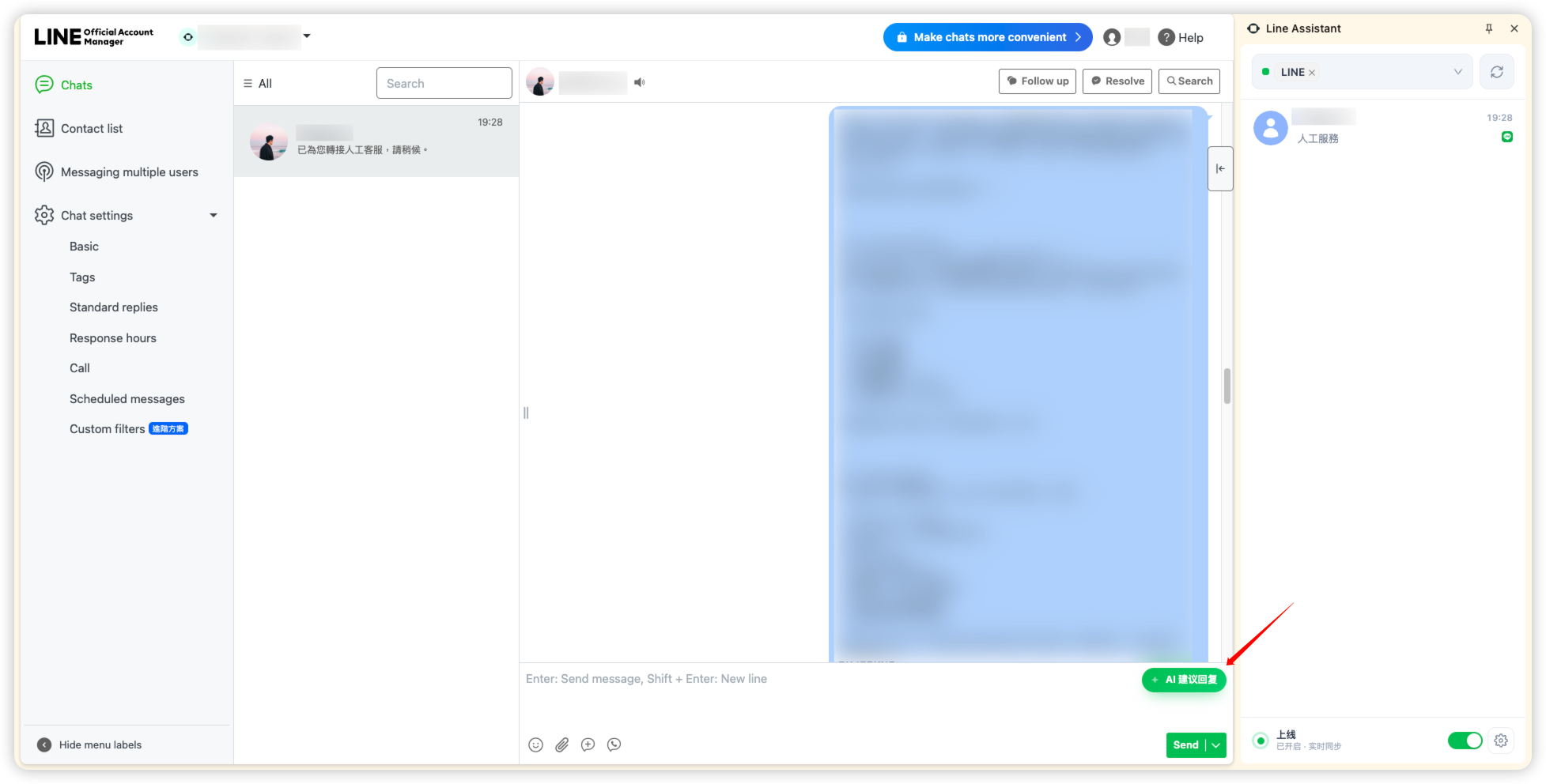
Verwendung der KI-Antwortvorschläge:
- Wenn ein Nutzer eine neue Nachricht sendet, können Sie auf diese Schaltfläche klicken, um einen Vorschlag zu generieren.
- Wenn Sie dem Nutzer bereits eine Nachricht gesendet haben, ist die Funktion vorübergehend nicht verfügbar. Sie kann erst wieder genutzt werden, wenn der Nutzer eine neue Nachricht sendet.
- Der generierte Vorschlag wird an den bereits vorhandenen Text im Eingabefeld angehängt. Er überschreibt weder die ursprüngliche Eingabe noch wird er automatisch an den Nutzer gesendet.
- Bei der Generierung eines Vorschlags berücksichtigt der Agent die letzten Gesprächsrunden zwischen Ihnen und dem Nutzer. Die Anzahl der Runden kann unter Erweiterte Einstellungen >
Kurzzeitgedächtnisangepasst werden.
- Nachdem das Problem des Nutzers gelöst wurde, können Sie auf
An den Agent zurückgebenklicken, um die Konversation wieder an den Agent zu übergeben. Die Konversation wird daraufhin aus der Liste entfernt.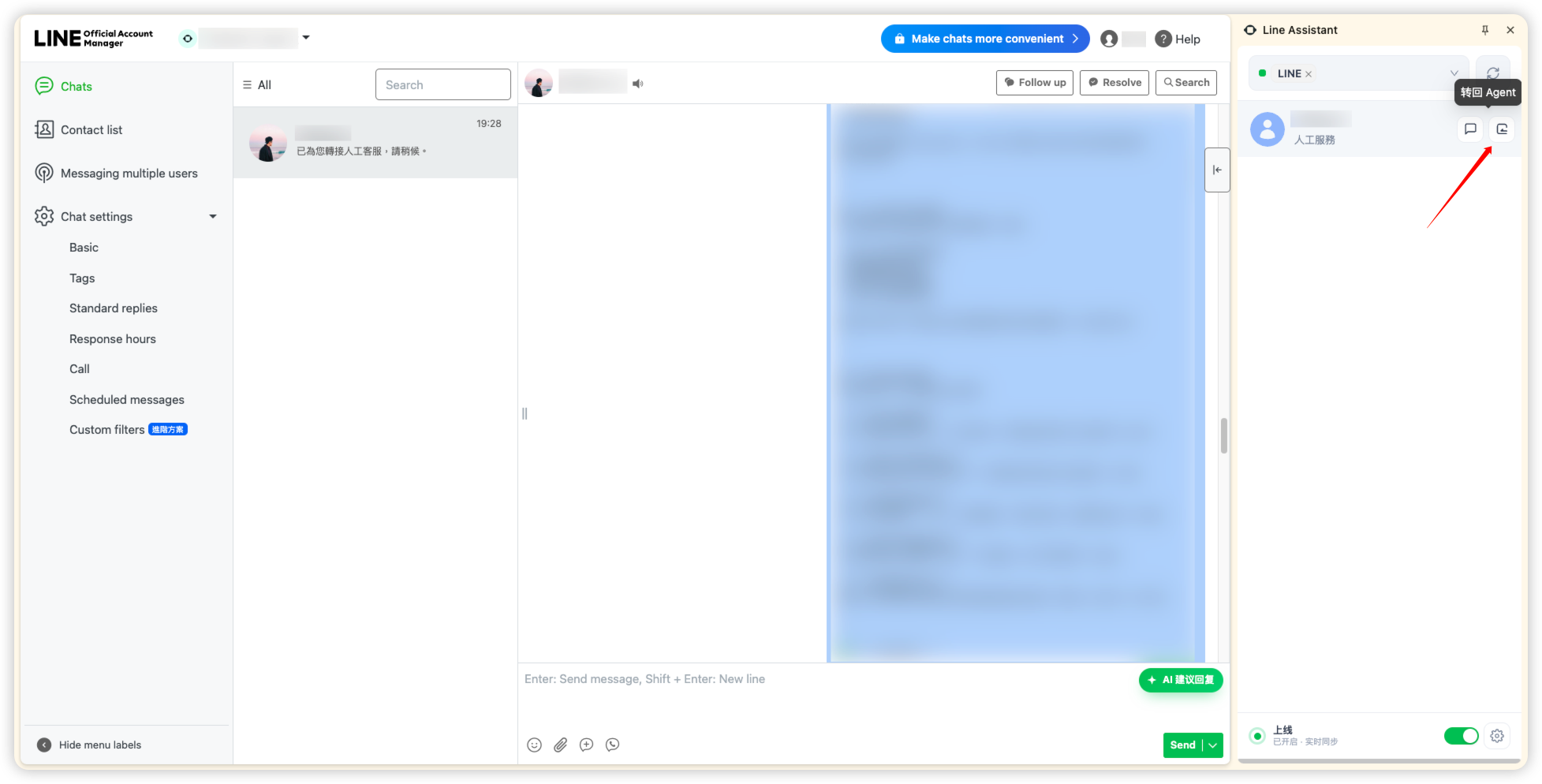
- Wenn Sie Ihre Arbeit beenden möchten, klicken Sie unbedingt auf den Schalter unten in der Erweiterung, um den Status auf Offline zu setzen.
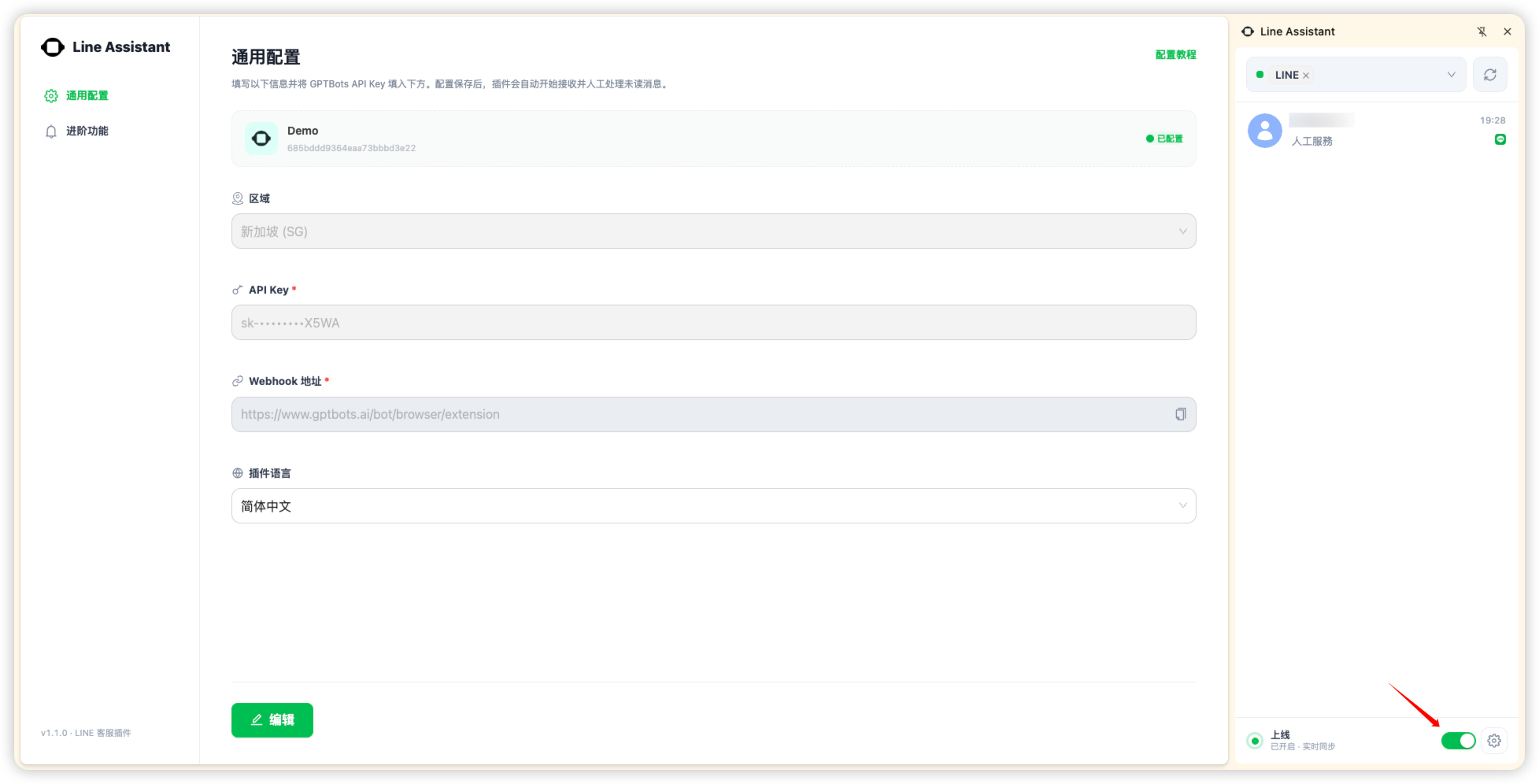
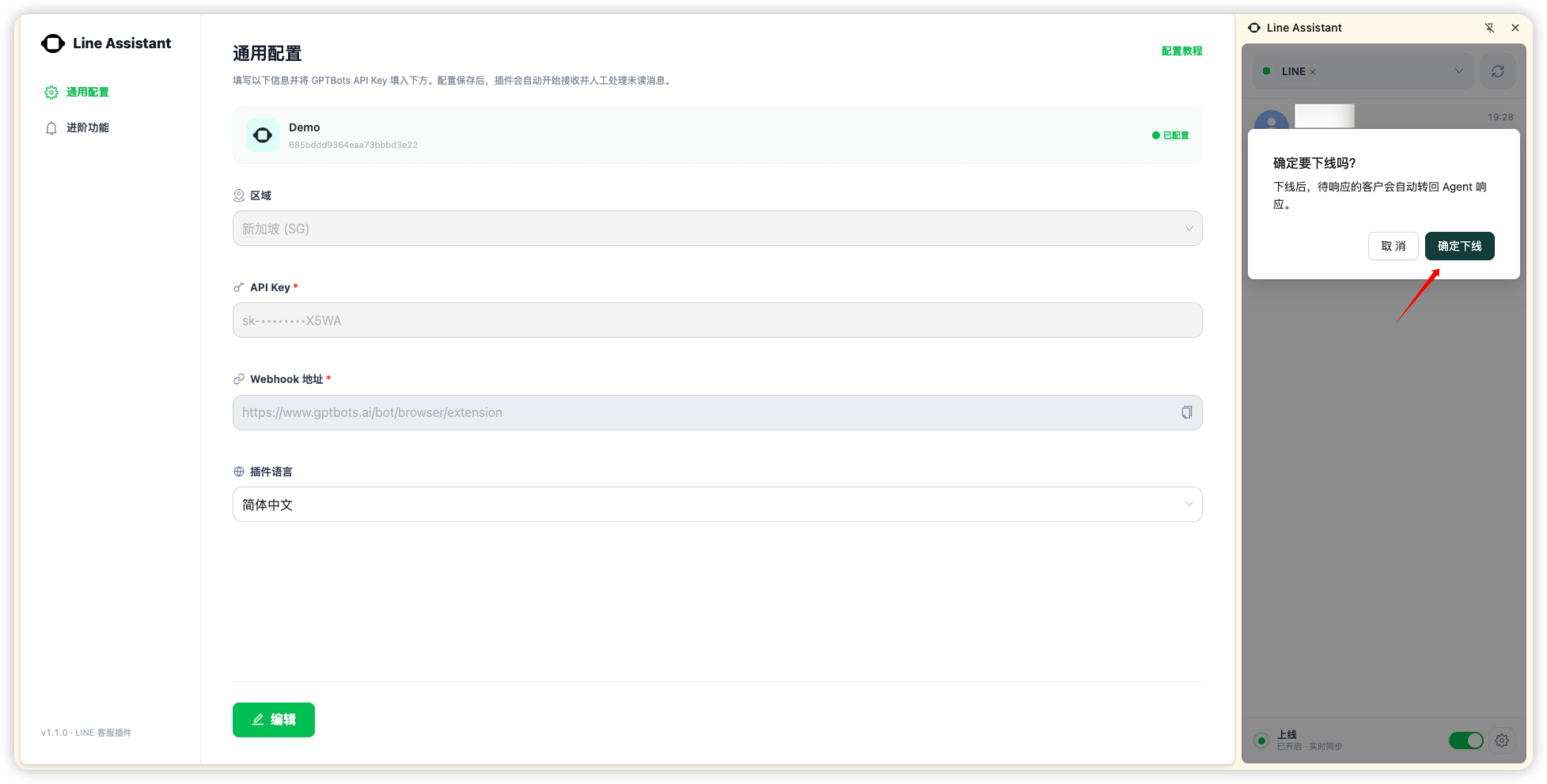
Hinweis:
- Wenn beim Wechsel in den Offline-Status noch unbeantwortete Kunden vorhanden sind, werden diese alle zur Beantwortung an den Agent zurückgegeben.
- Wenn Sie lediglich die Seitenleiste der Erweiterung schließen, gehen Sie nicht erfolgreich offline. Neue Konversationen für den menschlichen Service werden weiterhin an Sie gesendet.
Erweiterte Einstellungen
- Klicken Sie auf die Einstellungsschaltfläche unten rechts in der Erweiterung, um die Einstellungsoberfläche zu öffnen.
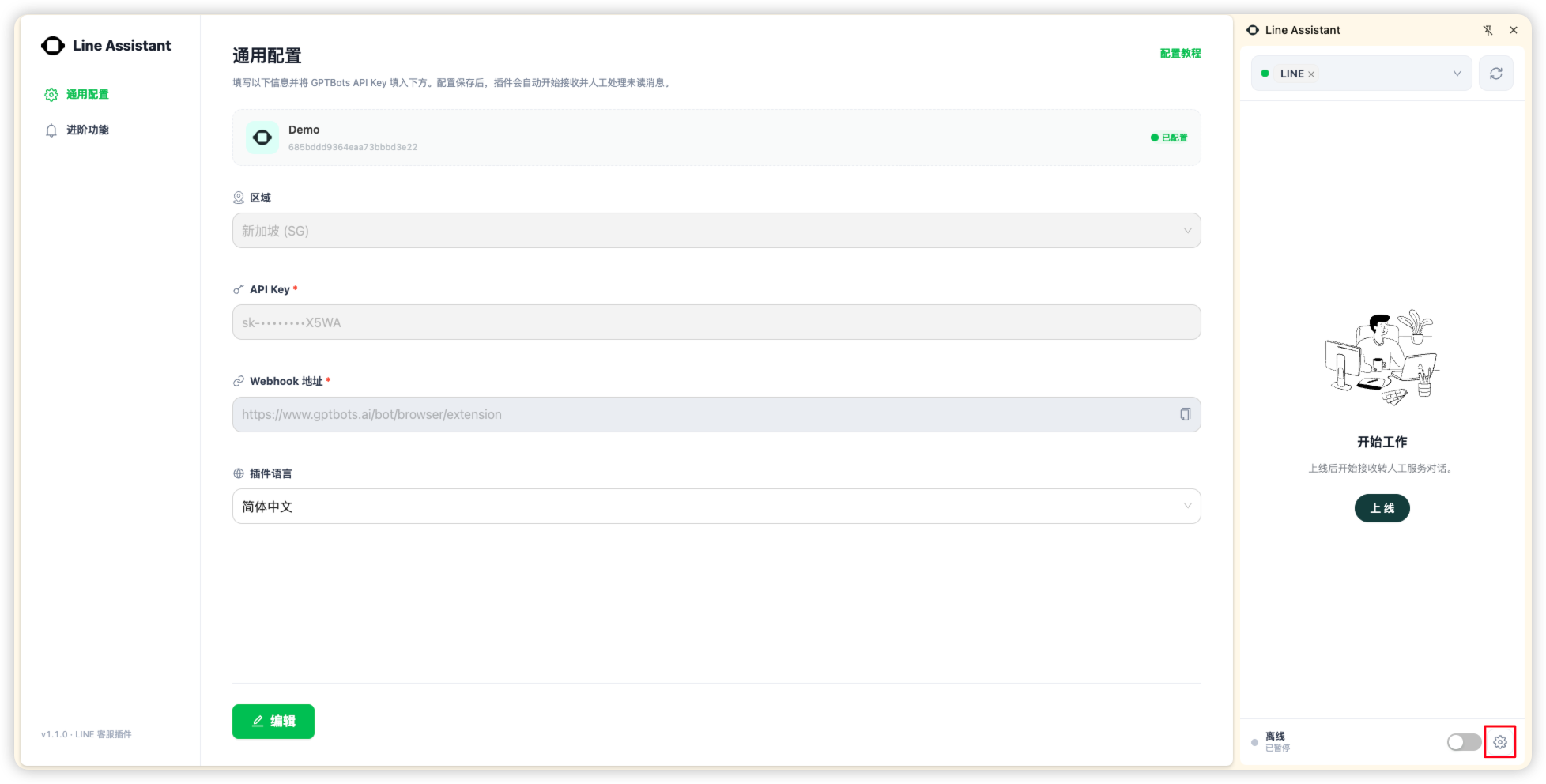
- Unter den erweiterten Funktionen finden Sie die beiden Funktionsschalter
BenachrichtigungenundKI-Antwortvorschläge.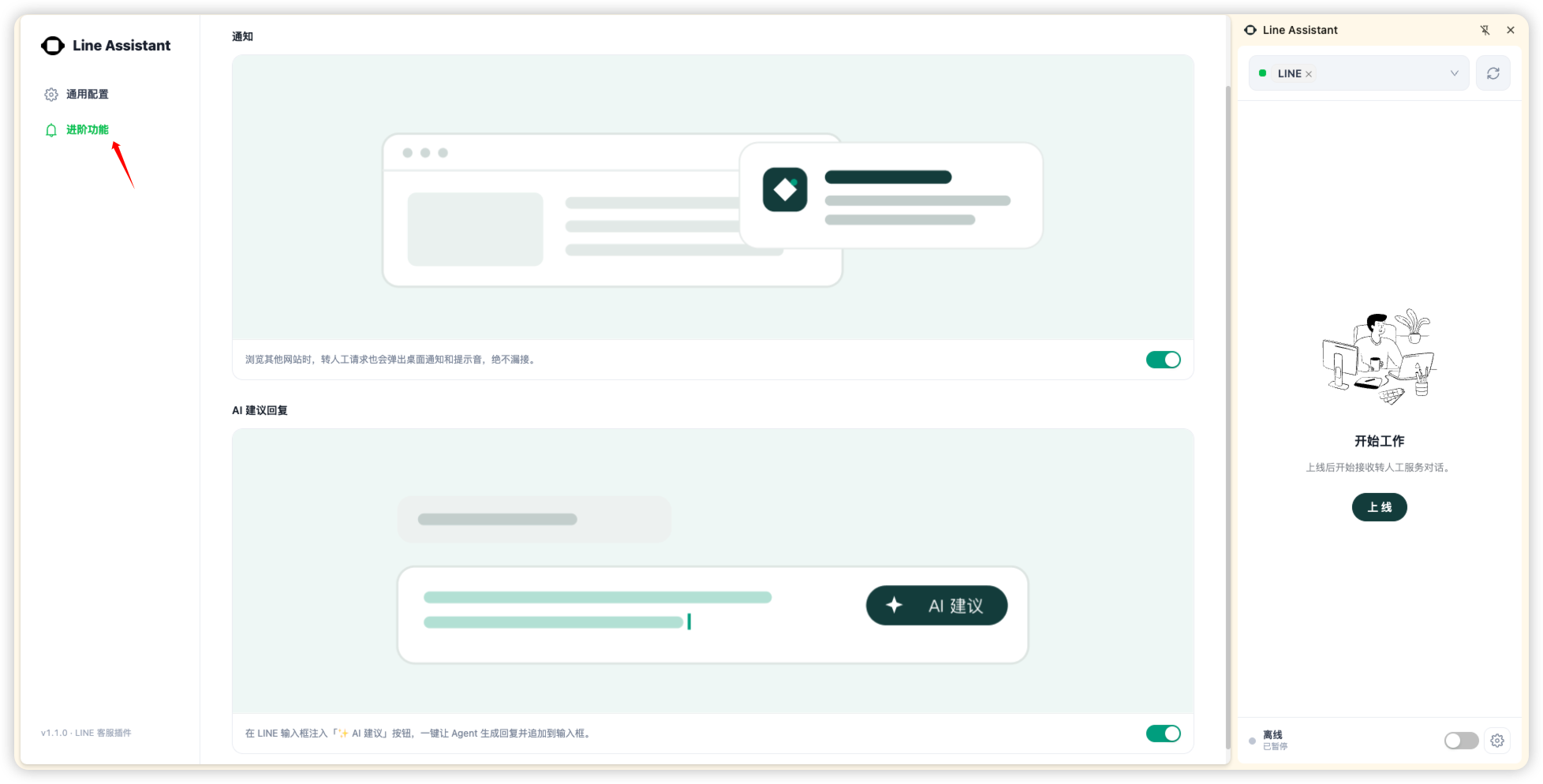
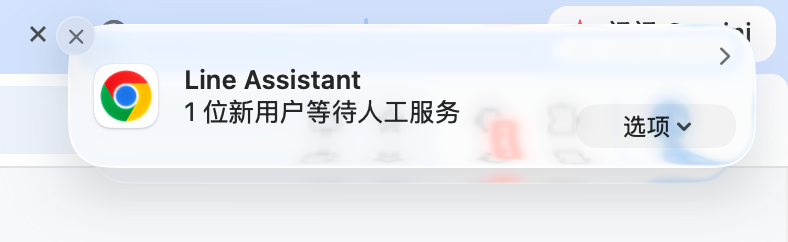
- Wenn Benachrichtigungen aktiviert sind, erscheint bei neuen Konversationen für den menschlichen Service ein Pop-up-Hinweis. Dies gilt auch, wenn die Seitenleiste der Erweiterung geschlossen ist oder Sie andere Webseiten besuchen.
- Wenn die KI-Antwortvorschläge aktiviert sind, erscheint im Eingabefeld eine Schaltfläche für KI-Antwortvorschläge.
- Wenn die KI-Antwortvorschläge aktiviert sind, erscheint darunter die Einstellung
Kurzzeitgedächtnis. Bei der Generierung eines Vorschlags werden die letzten Gesprächsrunden zwischen Ihnen und dem Nutzer an den Agent übergeben, damit der Vorschlag besser zum aktuellen Gesprächskontext passt.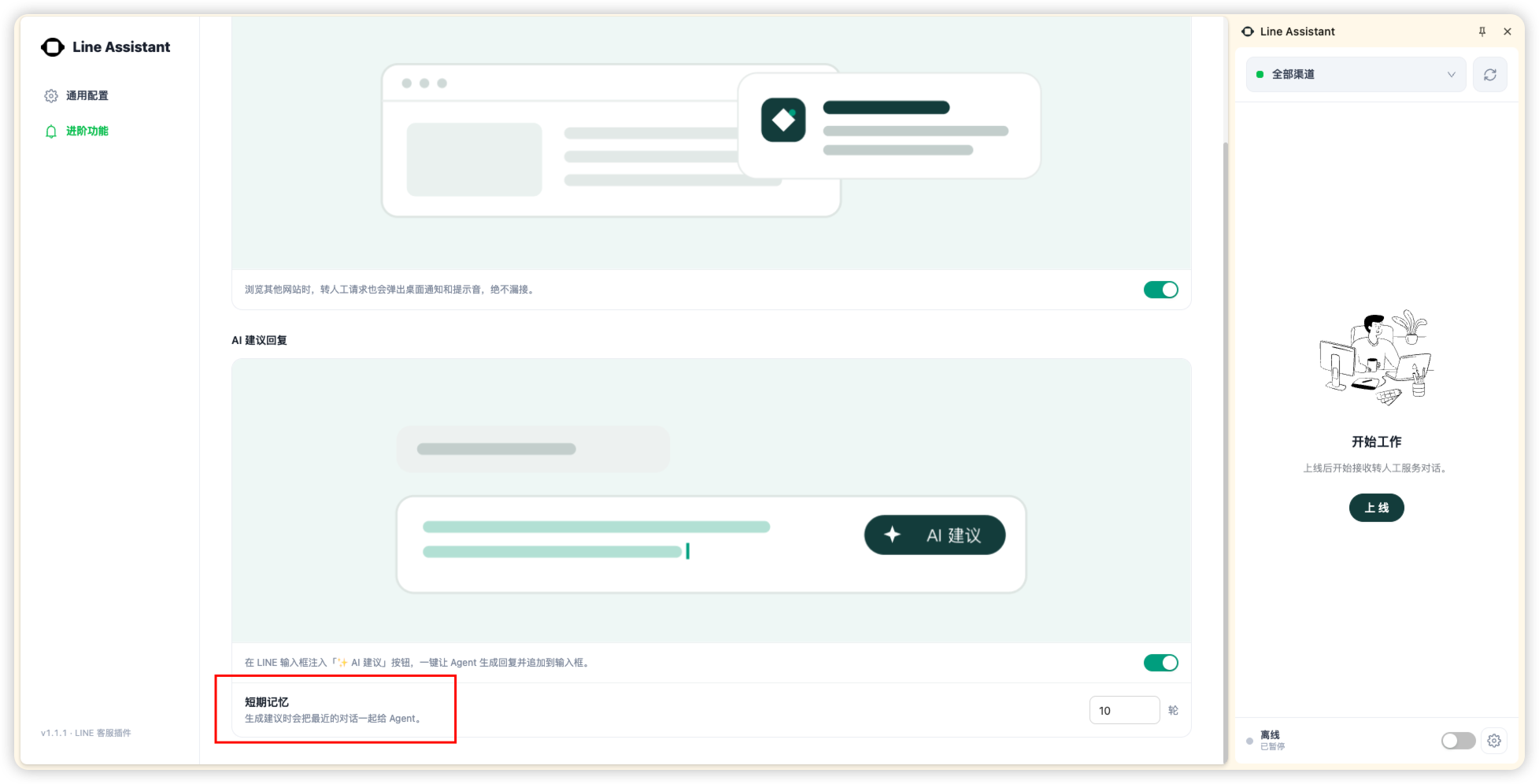
Hinweis: Es wird nicht empfohlen, zu viele Runden einzustellen, da dies die Antwortzeit der KI-Antwortvorschläge beeinträchtigen kann.
Häufig gestellte Fragen
F: Was bedeutet die Benachrichtigungsmarkierung auf der Erweiterung?
A: Die Zahl gibt an, wie viele Nutzer, die einen menschlichen Service benötigen, sich derzeit in der Liste befinden.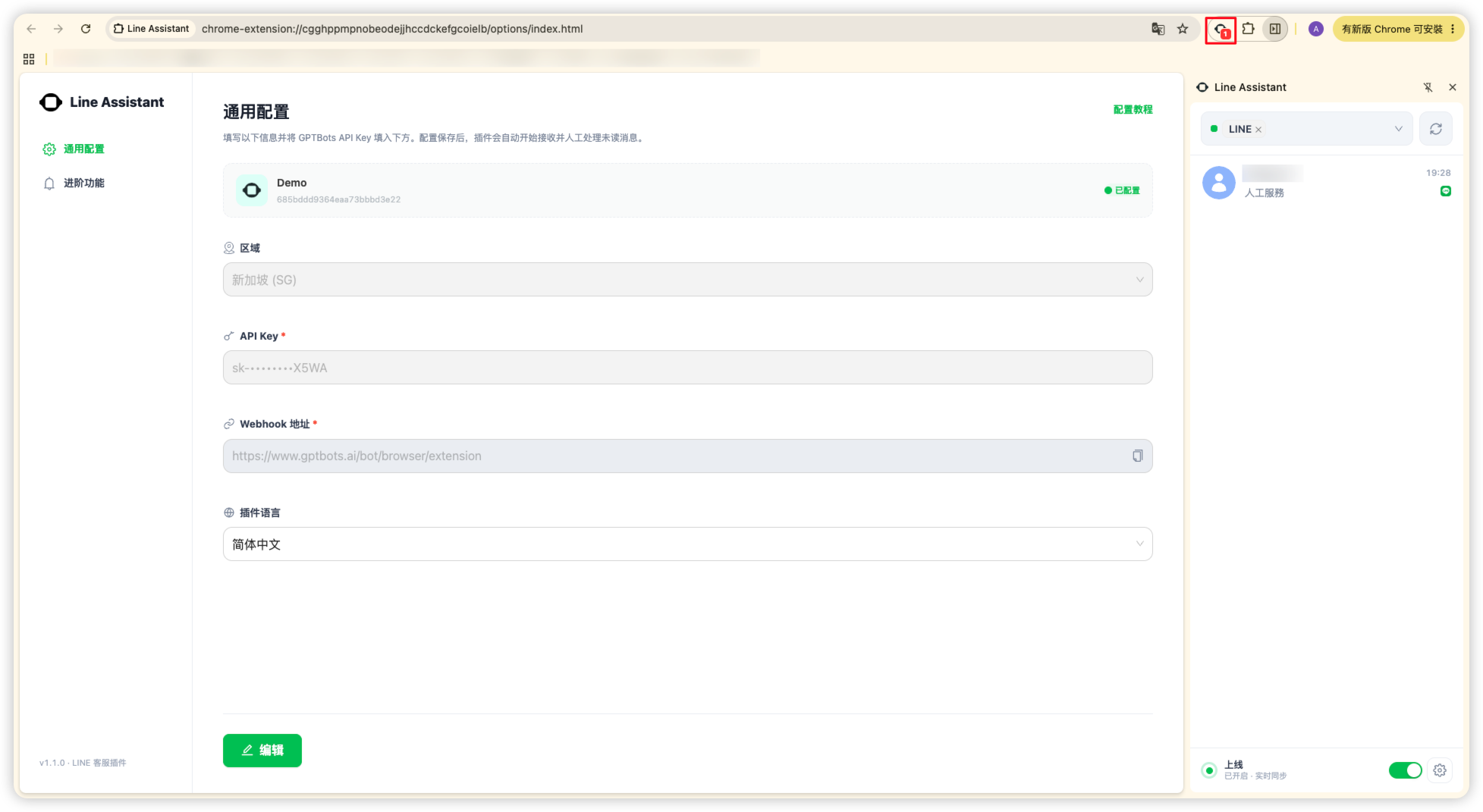
F: Unterstützt die Erweiterung die gleichzeitige Nutzung durch mehrere Service-Mitarbeiter?
A: Ja. Wenn mehrere Service-Mitarbeiter gleichzeitig online sind, werden an den menschlichen Service übergebene Konversationen zufällig auf die verschiedenen Online-Mitarbeiter verteilt.
F: Warum verschwinden Nutzer aus der Liste der Erweiterung automatisch?
A: Wenn Nutzer und Service-Mitarbeiter über einen bestimmten Zeitraum keine Nachrichten austauschen, wird die Konversation automatisch zur Beantwortung an den Agent zurückgegeben. Die genaue Dauer richtet sich nach der Zeit, die unter Agent-Konfiguration > Menschlicher Service > Sitzungs-Timeout festgelegt ist.