Line Assistant 使用指南
Line Assistant 使用指南
Line Assistant 是一個安裝在 Chrome 瀏覽器上的插件。客服人員在 Line OA 回覆用戶訊息時可以搭配此插件使用。它能通知你哪些用戶需要人工客服介入和提供你 AI 回覆建議。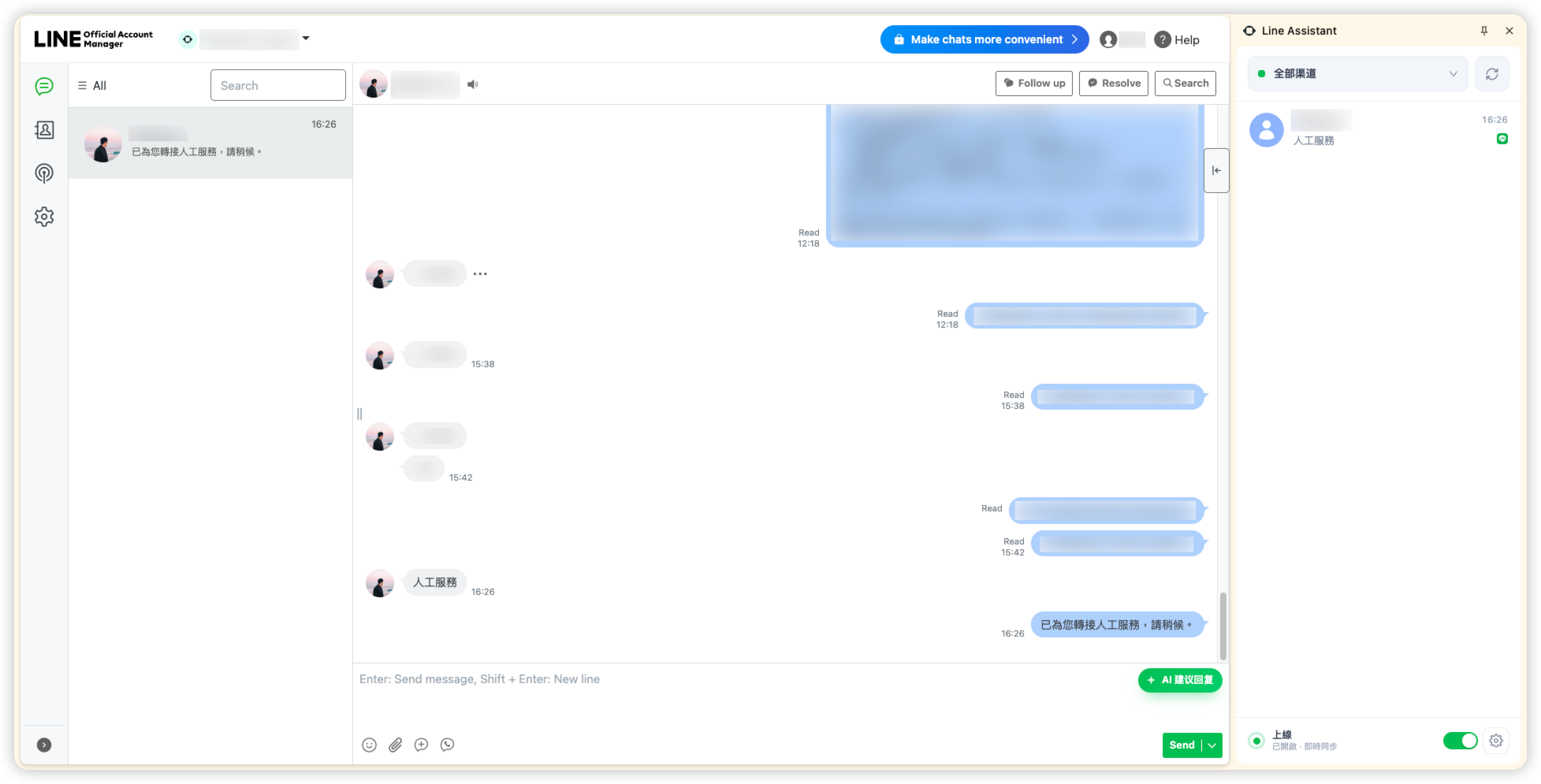
配置教學
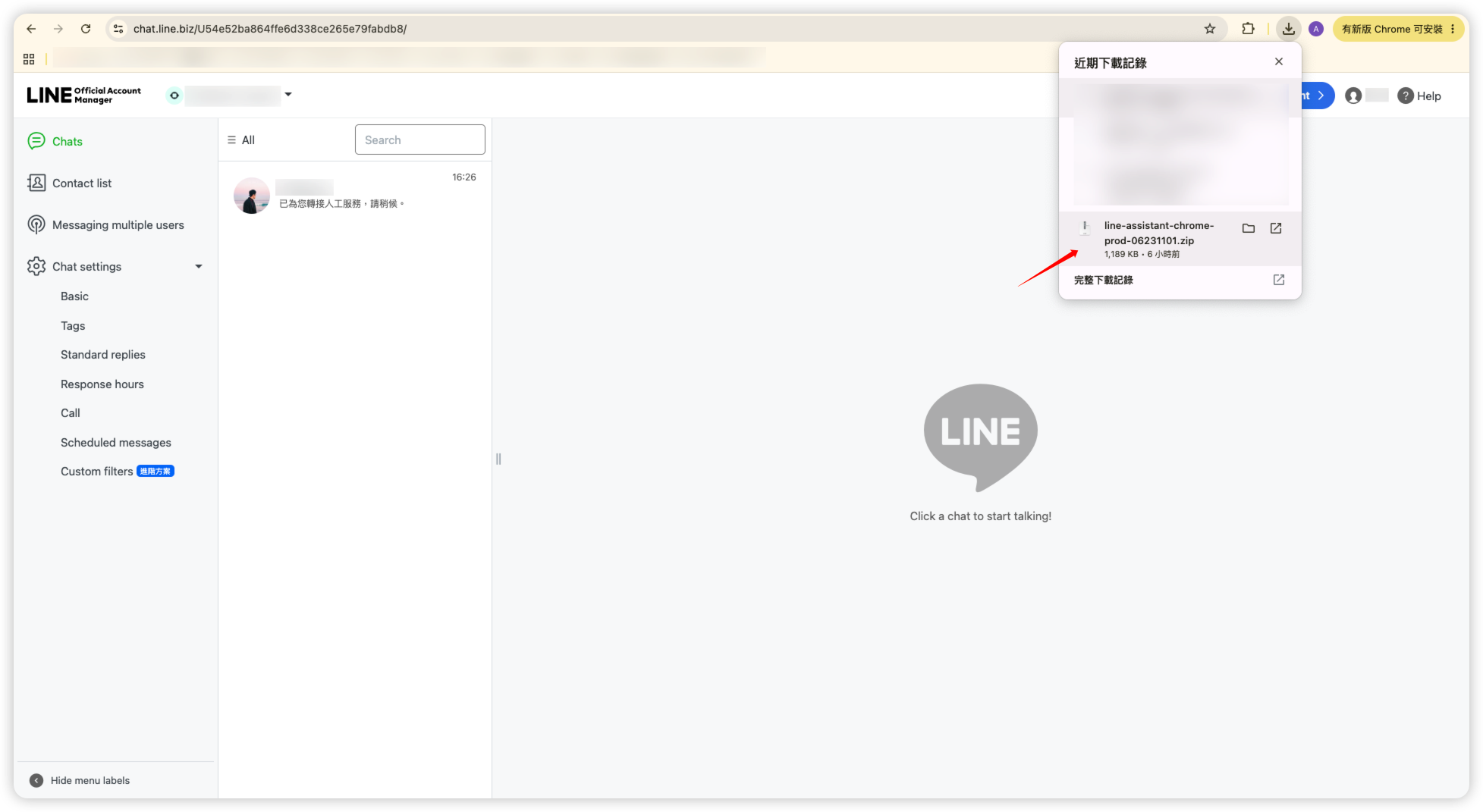
- 下載插件安裝包 https://jg-aws-zjh-gptbots-s3-bucket.s3.ap-southeast-1.amazonaws.com/ailab/extension/line-assistant-1.1.1.zip
- 點擊壓縮包,會得到插件的檔案
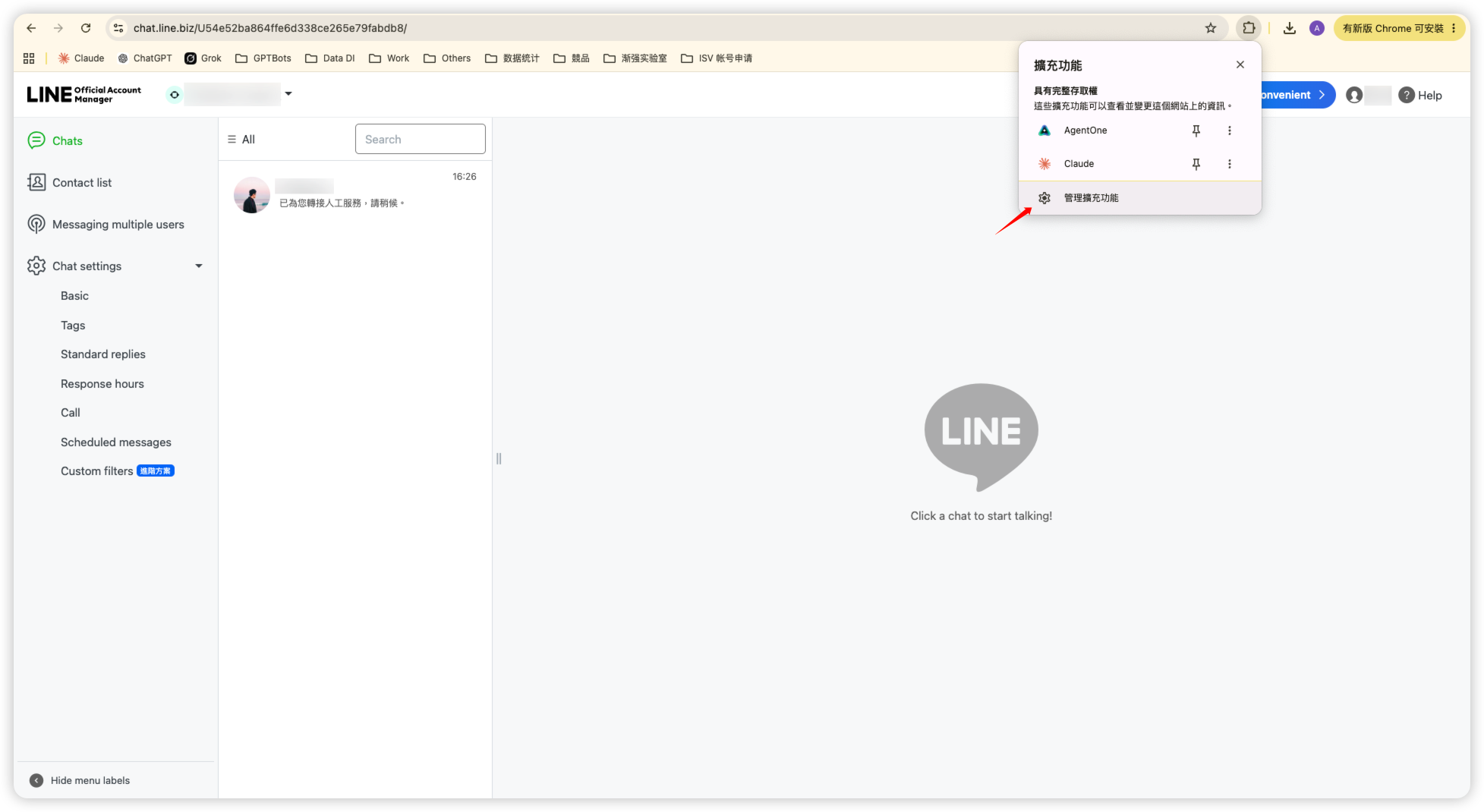
- 開啟 Chrome 瀏覽器,點擊擴充功能 > 管理擴充功能,進入插件管理頁面。
- 開啟右上角的
開發人員模式,點擊左邊的載入未封裝項目,選擇剛剛解壓縮的插件檔案,確定後就完成安裝了。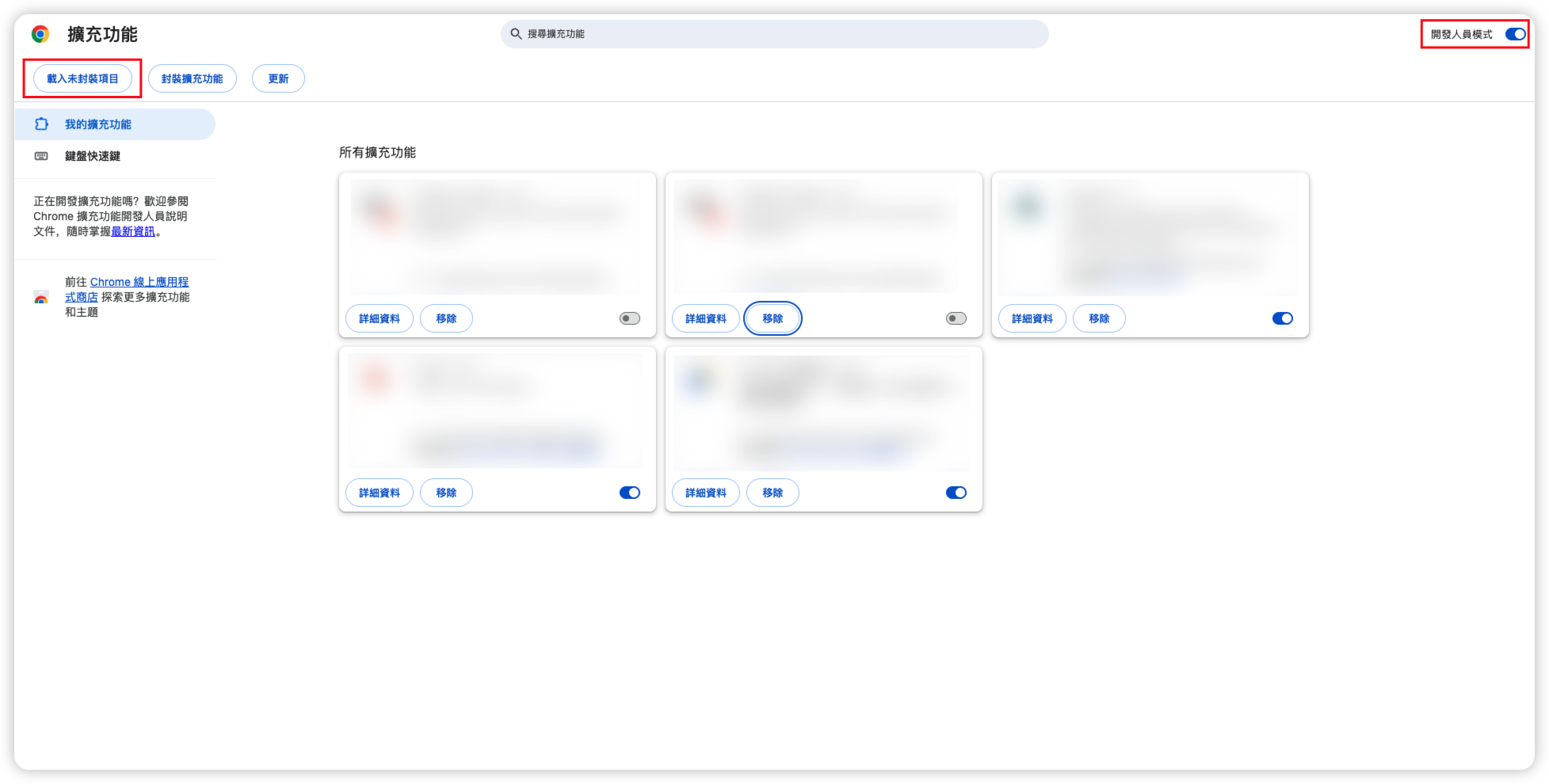
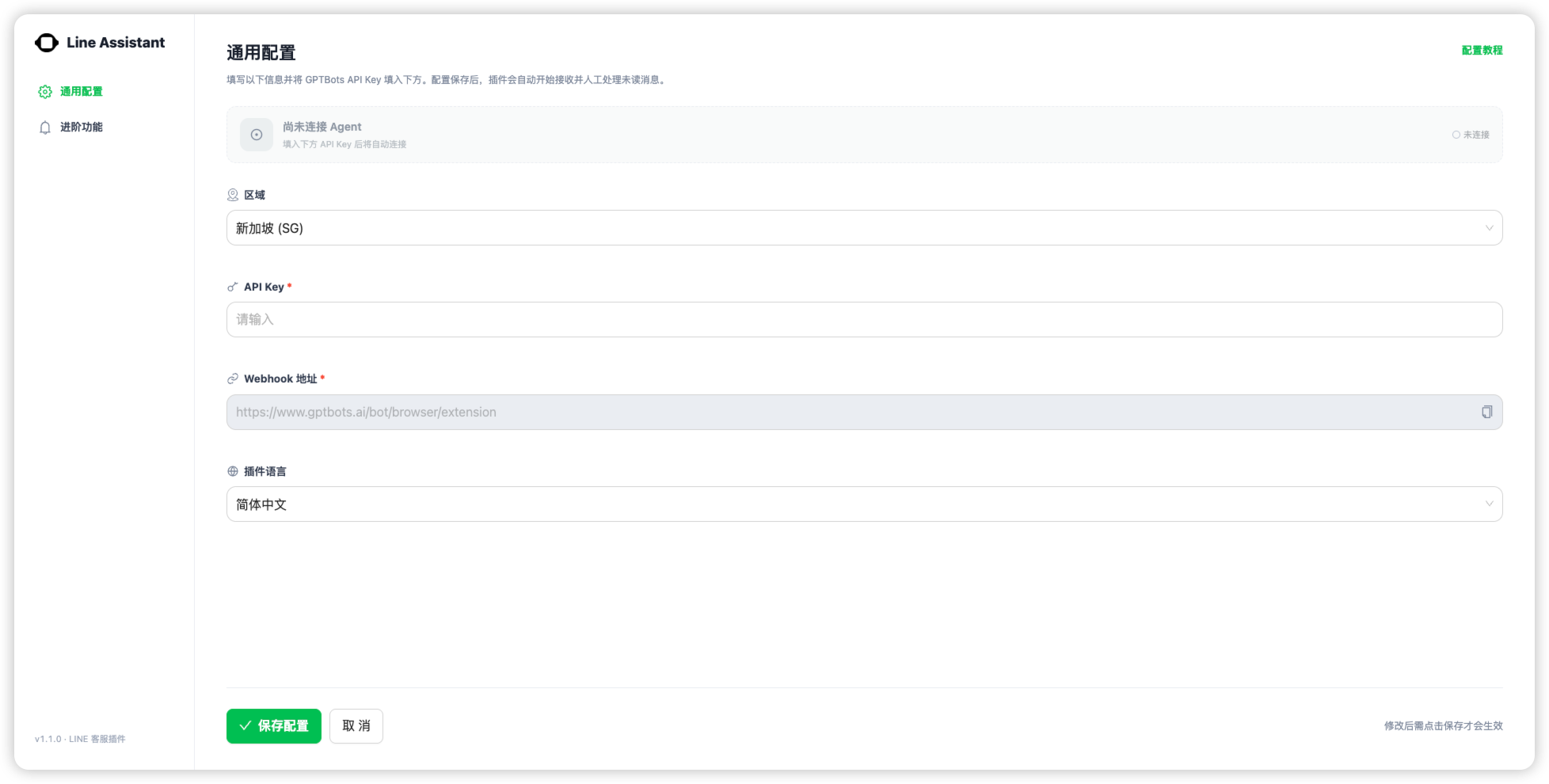
- 安裝完成後, 會自動跳出配置介面
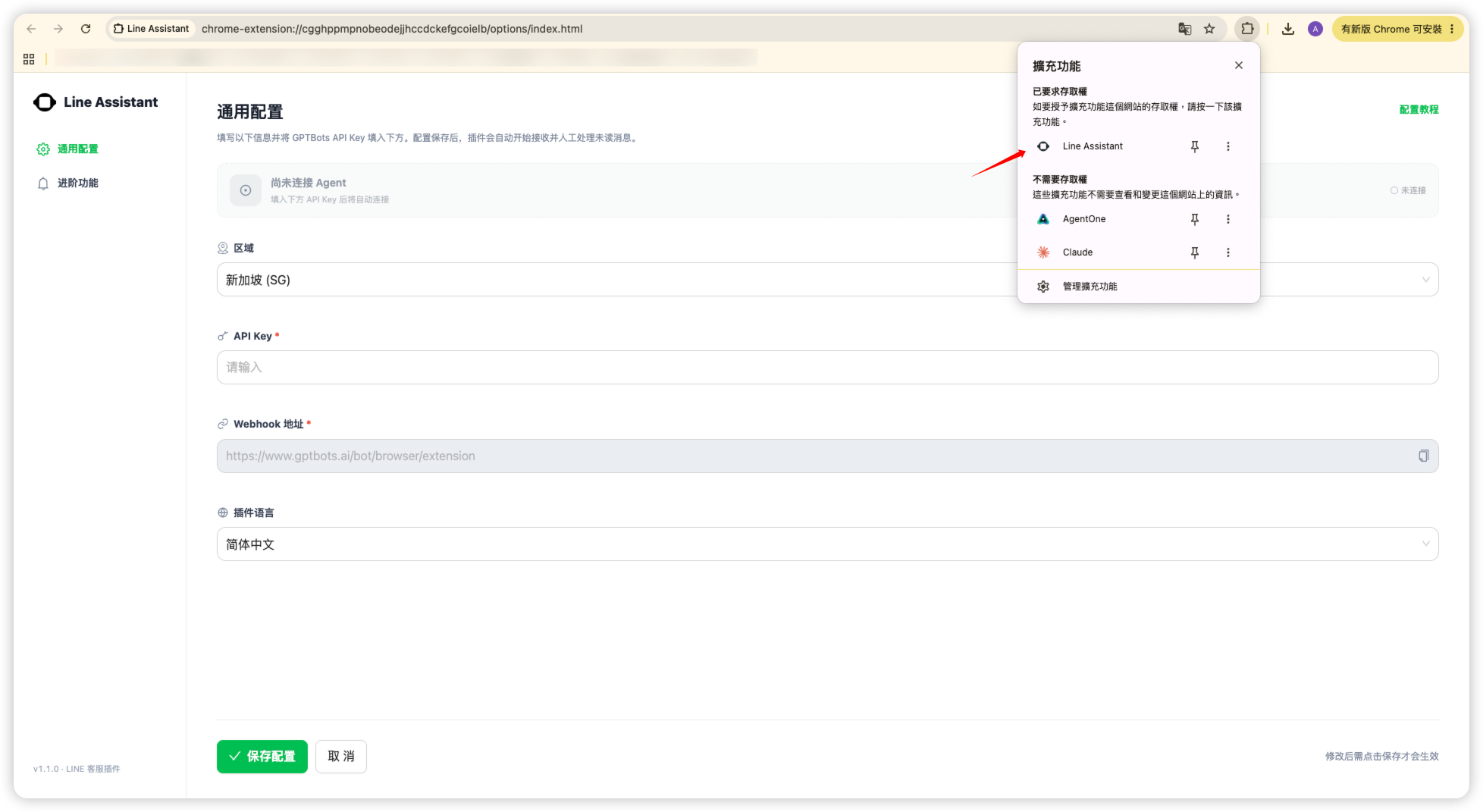
- 點擊插件,叫出插件本體
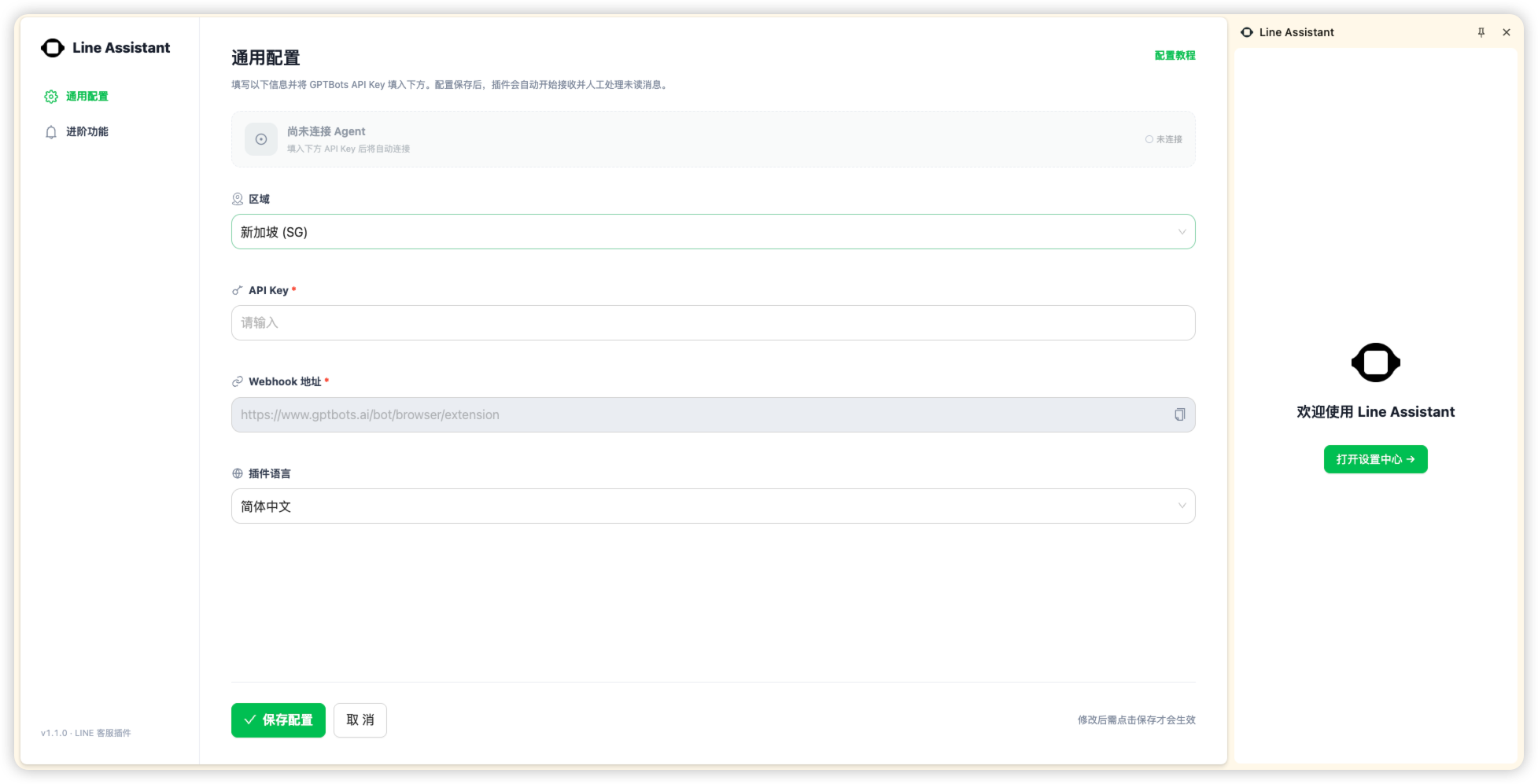
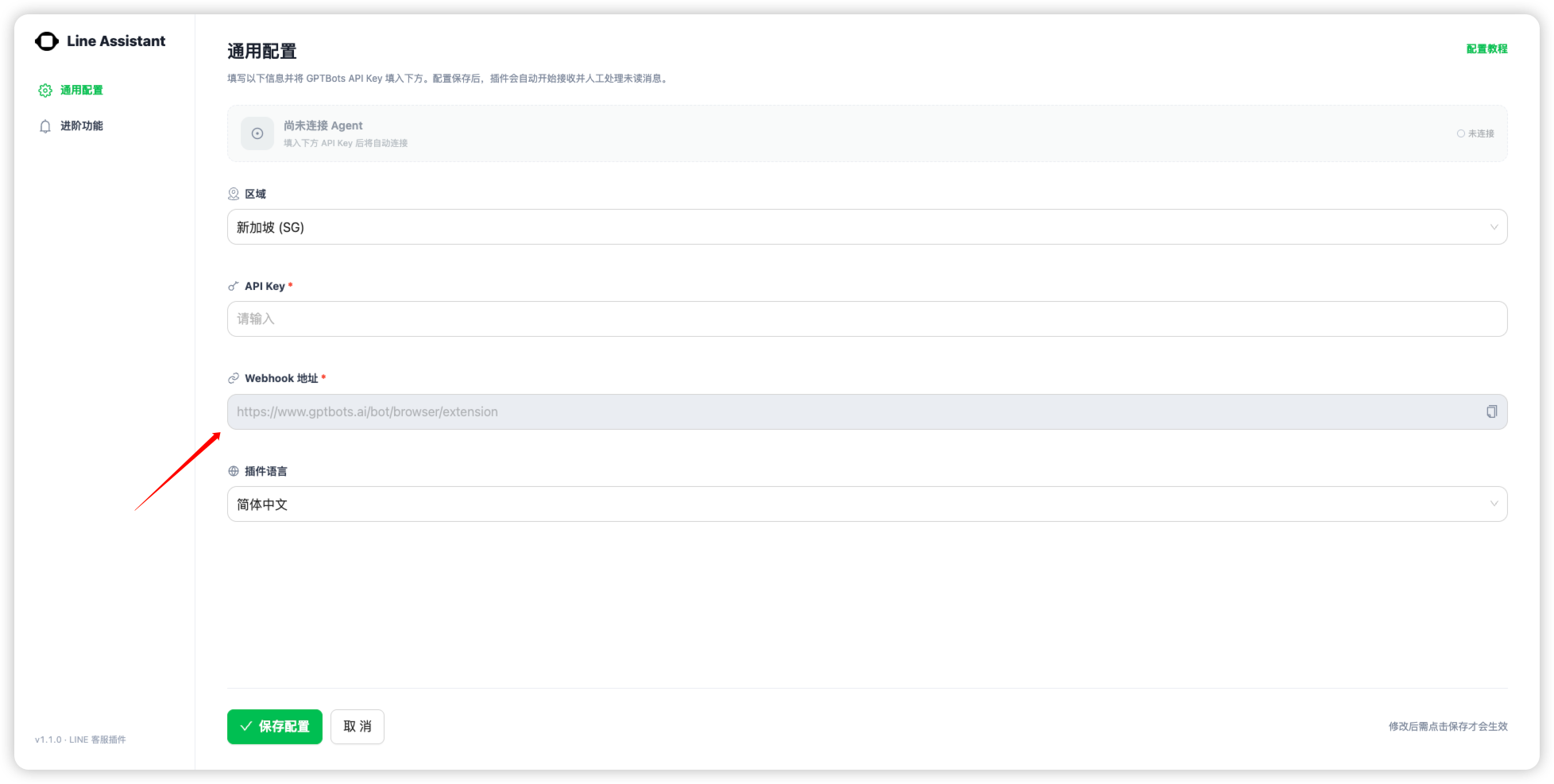
- 接著在通用配置裡選擇對應
區域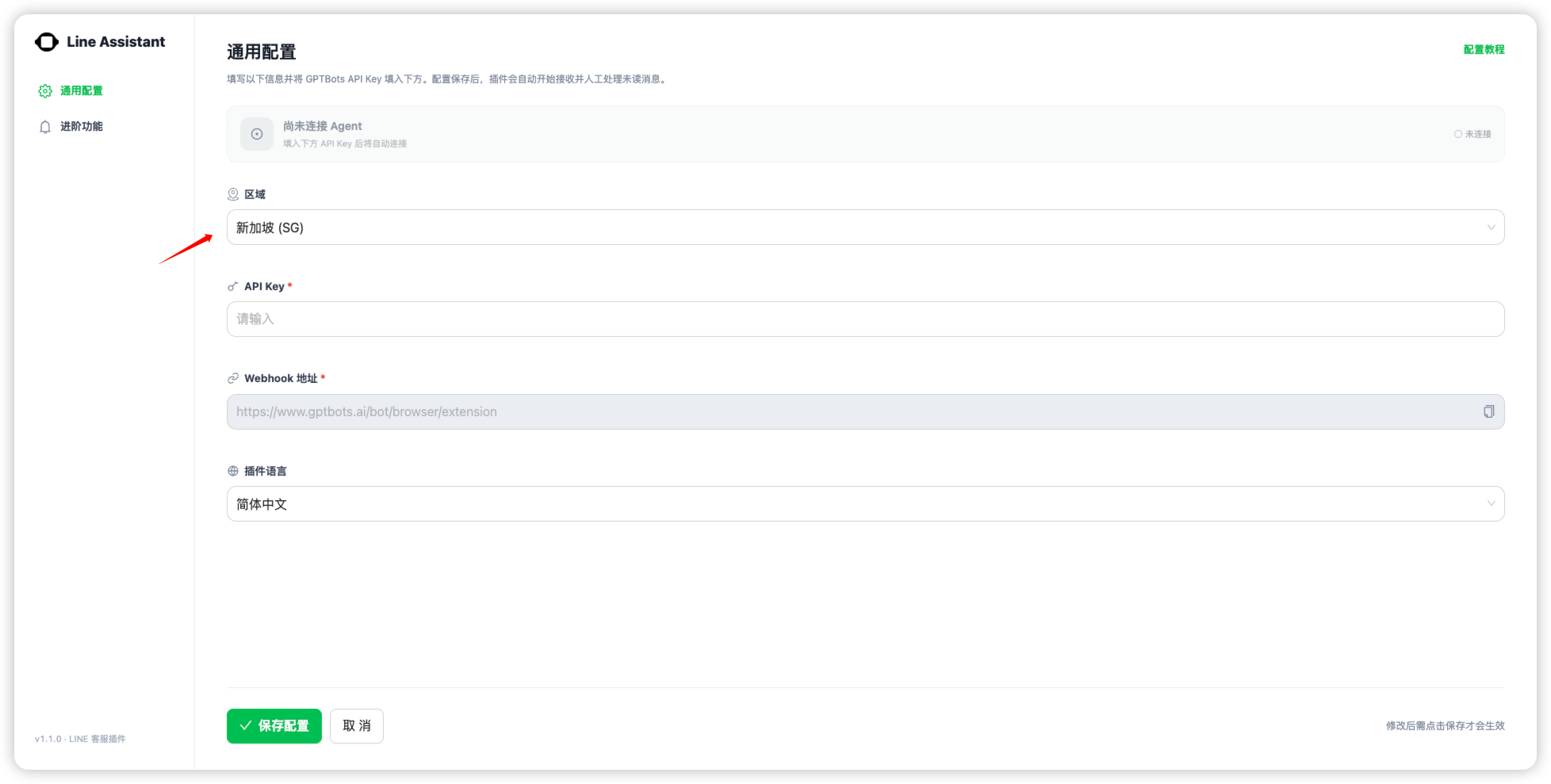
區域如何選擇?
此區域代表的是你GPTBots 組織的資料中心位置,以圖中 Demo 組織為例,區域則應選擇新加坡。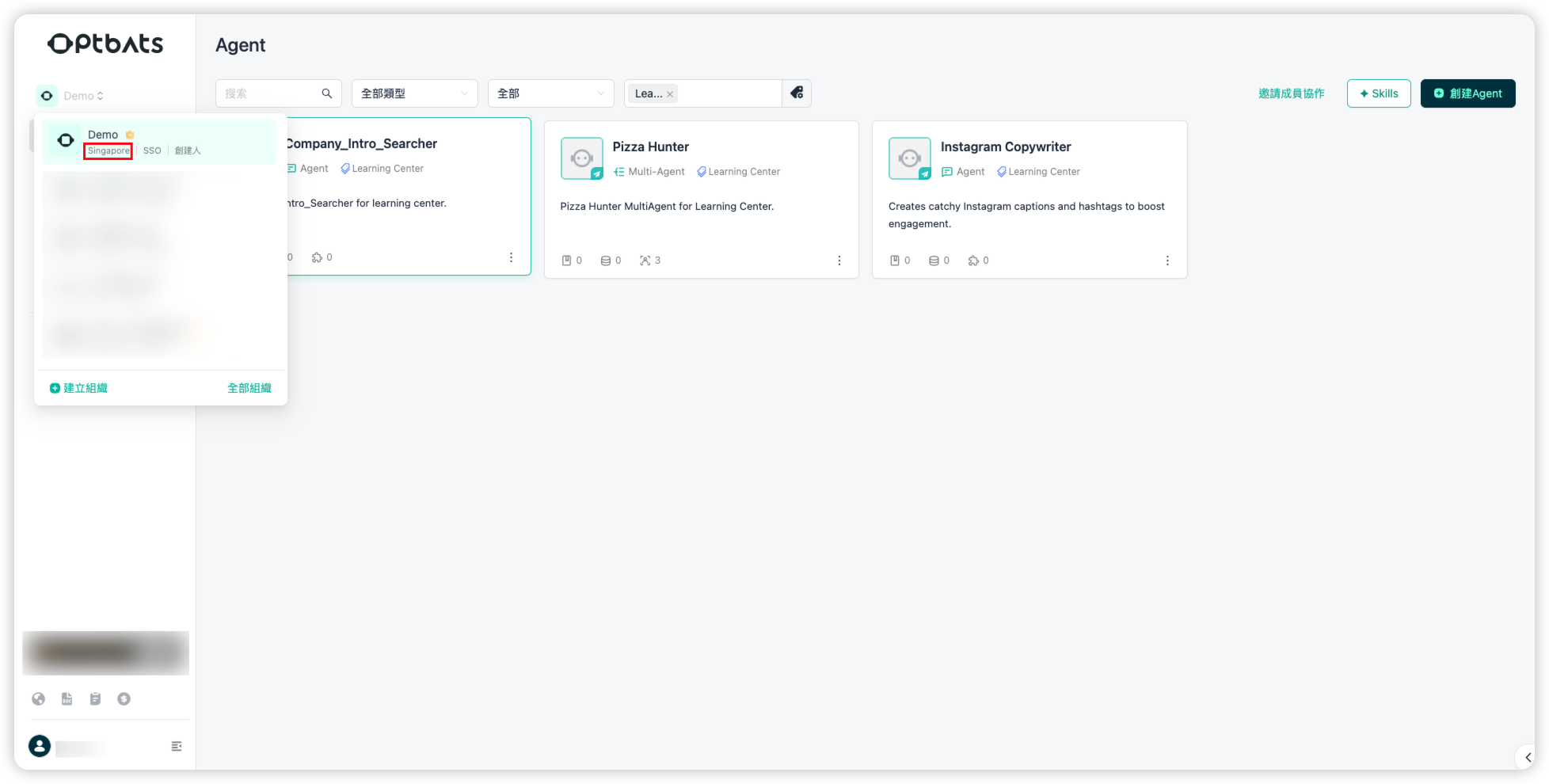
- 接著需填入 API key,填入後點擊下面儲存配置即可。
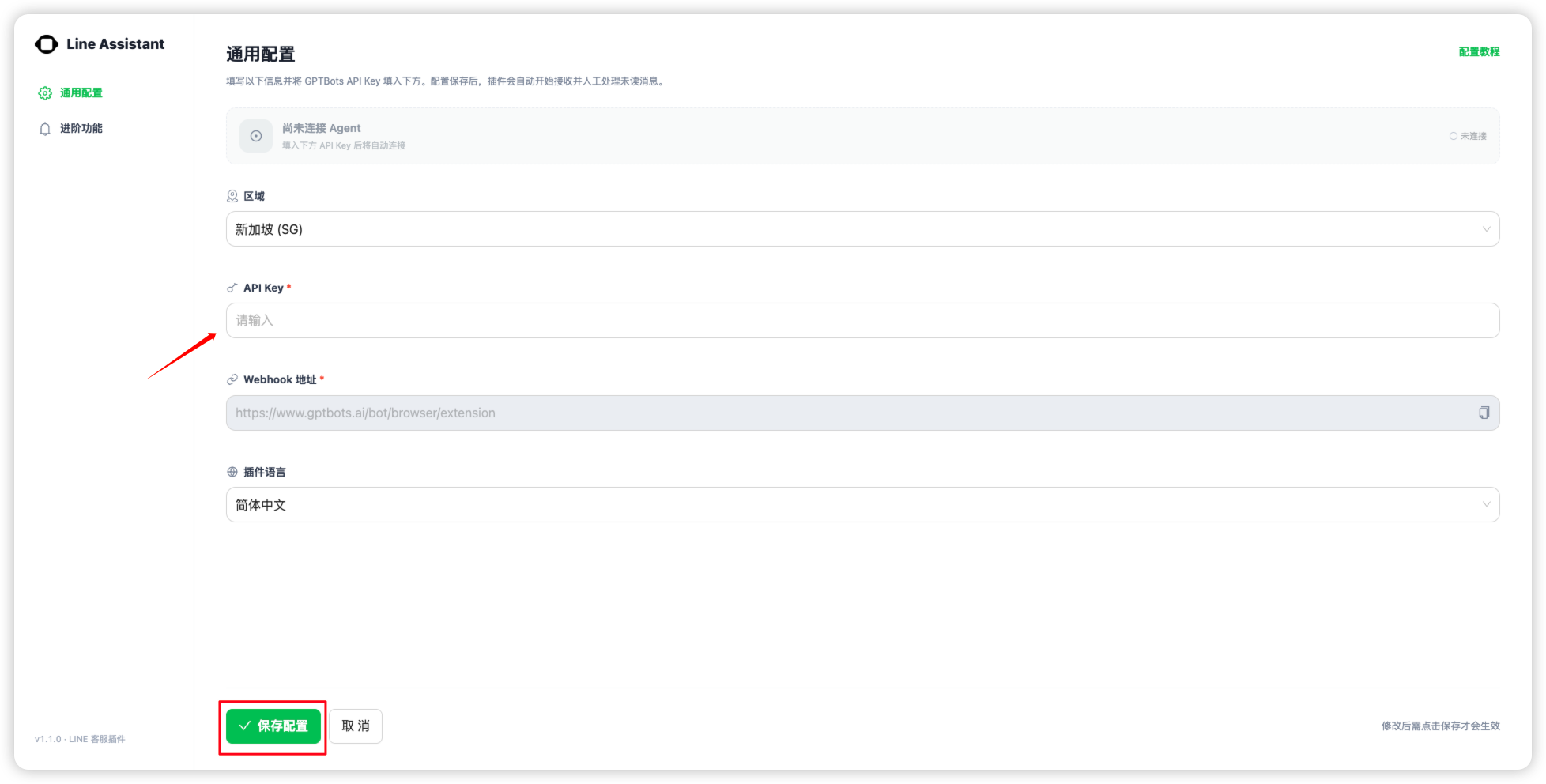
API Key 如何取得?
在 GPTBots 中找到對應的 Agent,開啟 API 開關,接著點擊管理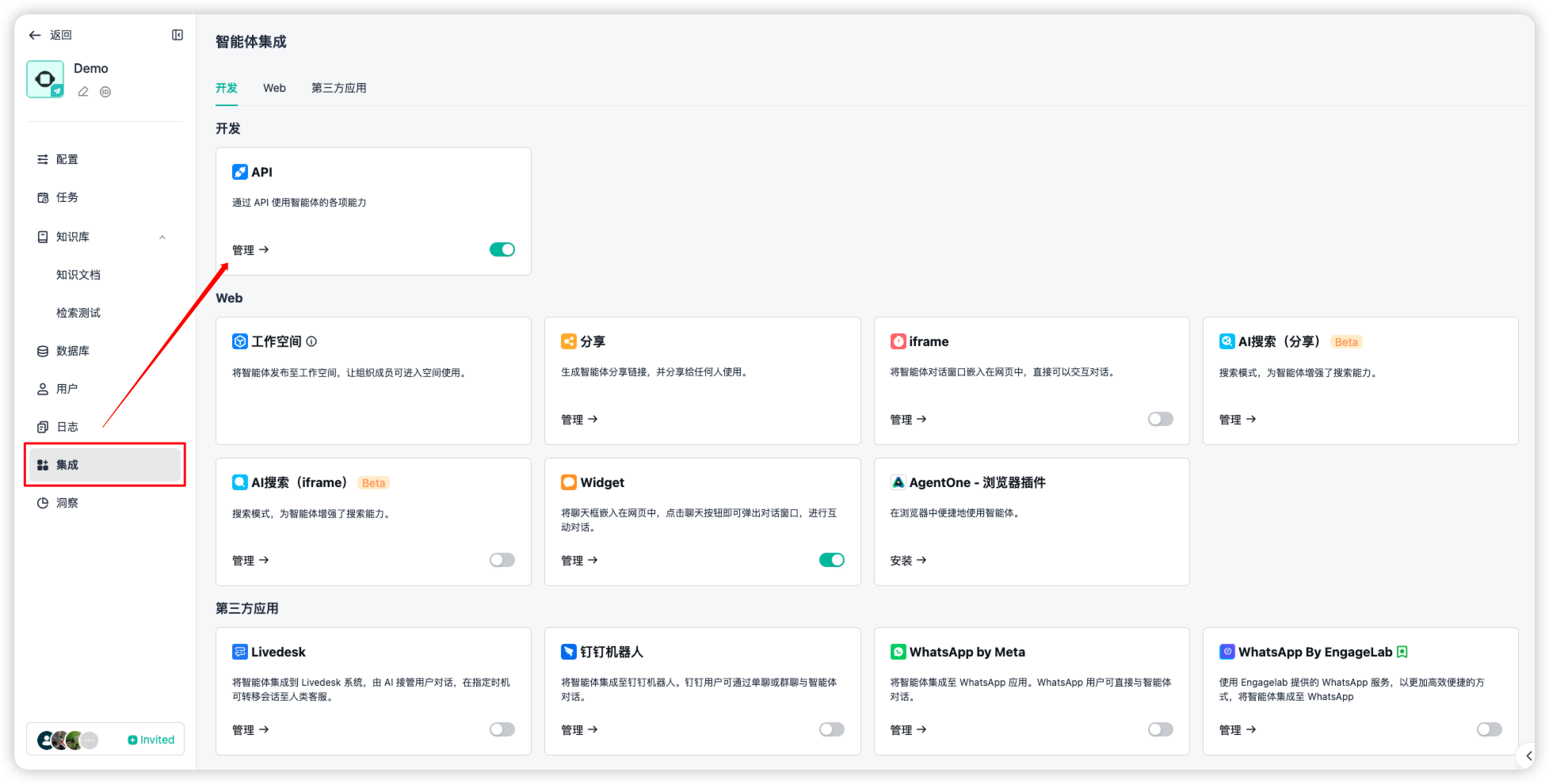
點擊建立 API Key 即可取得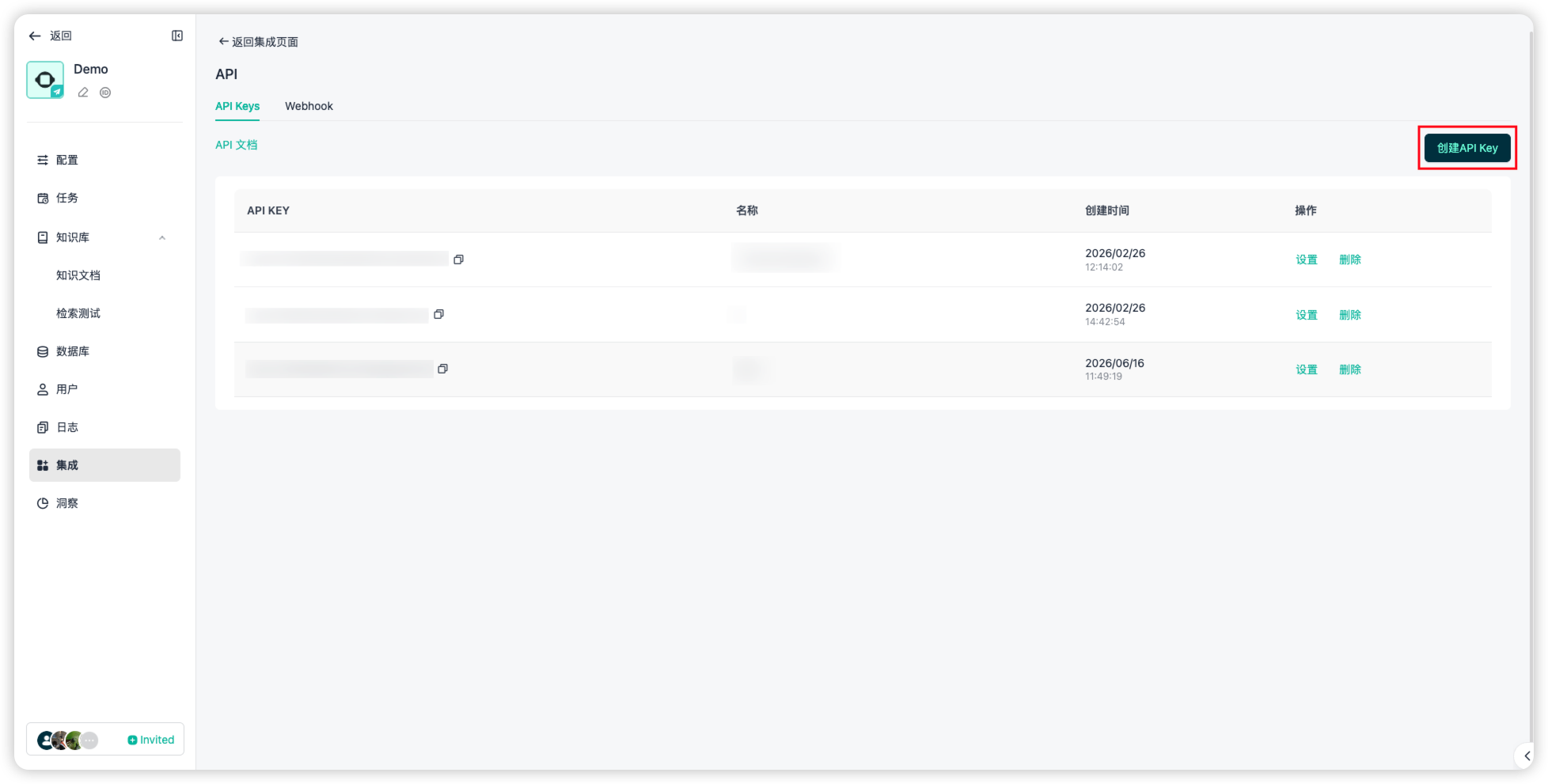
- 最後回到插件,複製 webhook 地址
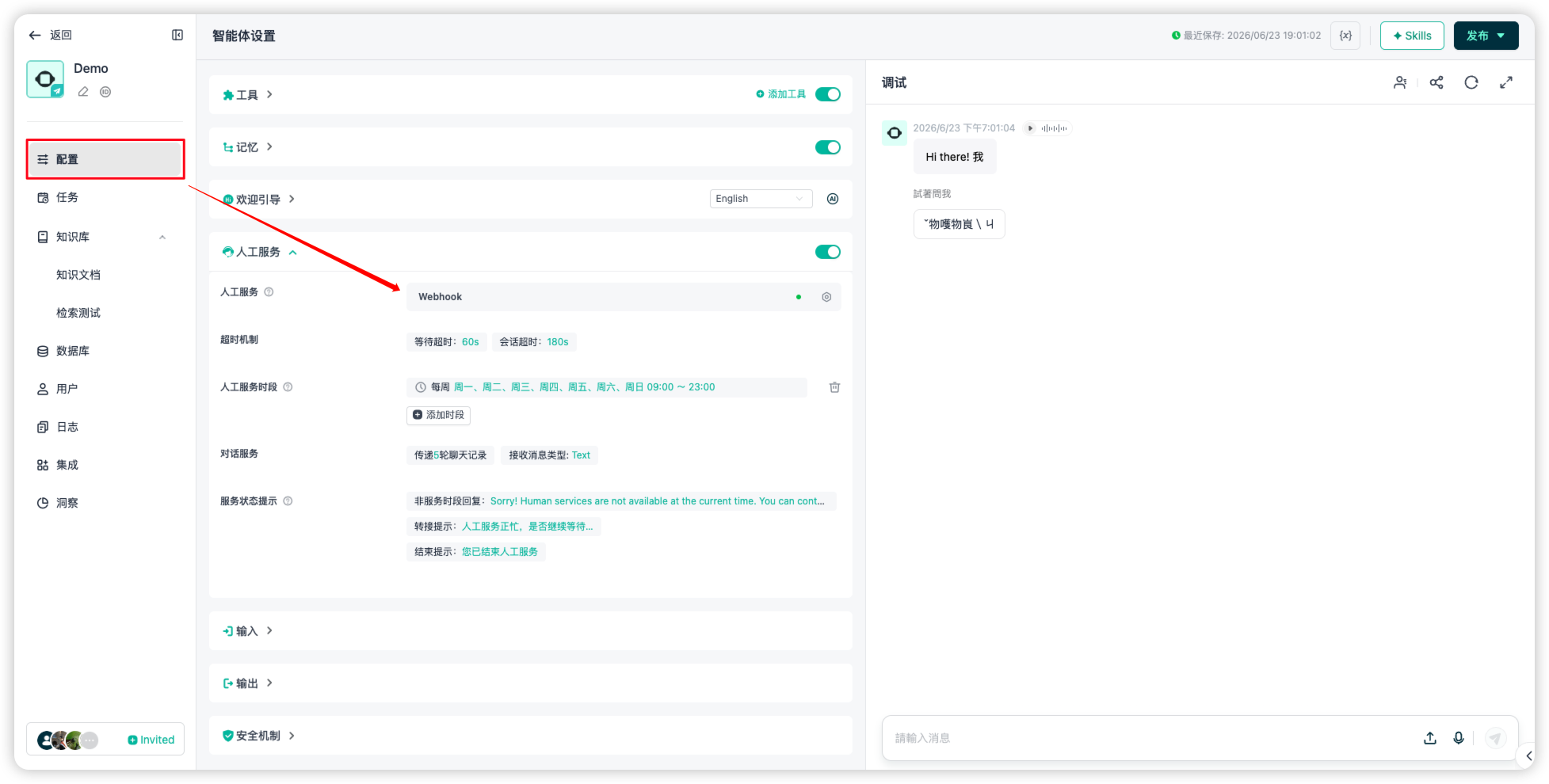
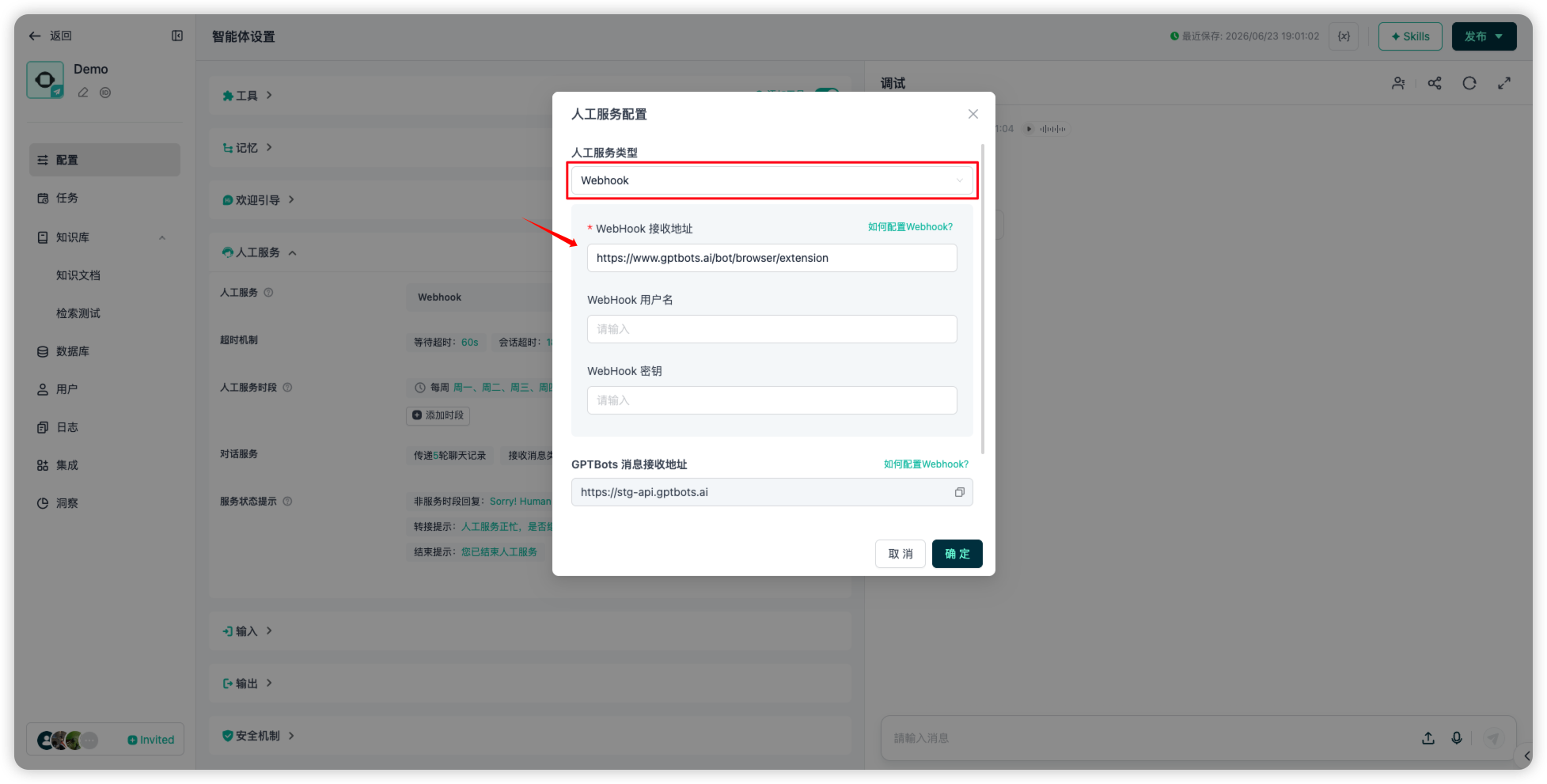
- 在 Agent 側邊欄選擇 配置 > 人工服務 > 人工服務類型選擇 Webhook,接著在 Webhook 接收地址 填入剛剛複製的地址,點擊確認則完成所有的配置。
使用教學
- 配置完成後,右邊的插件端會有開始工作的字樣,點擊
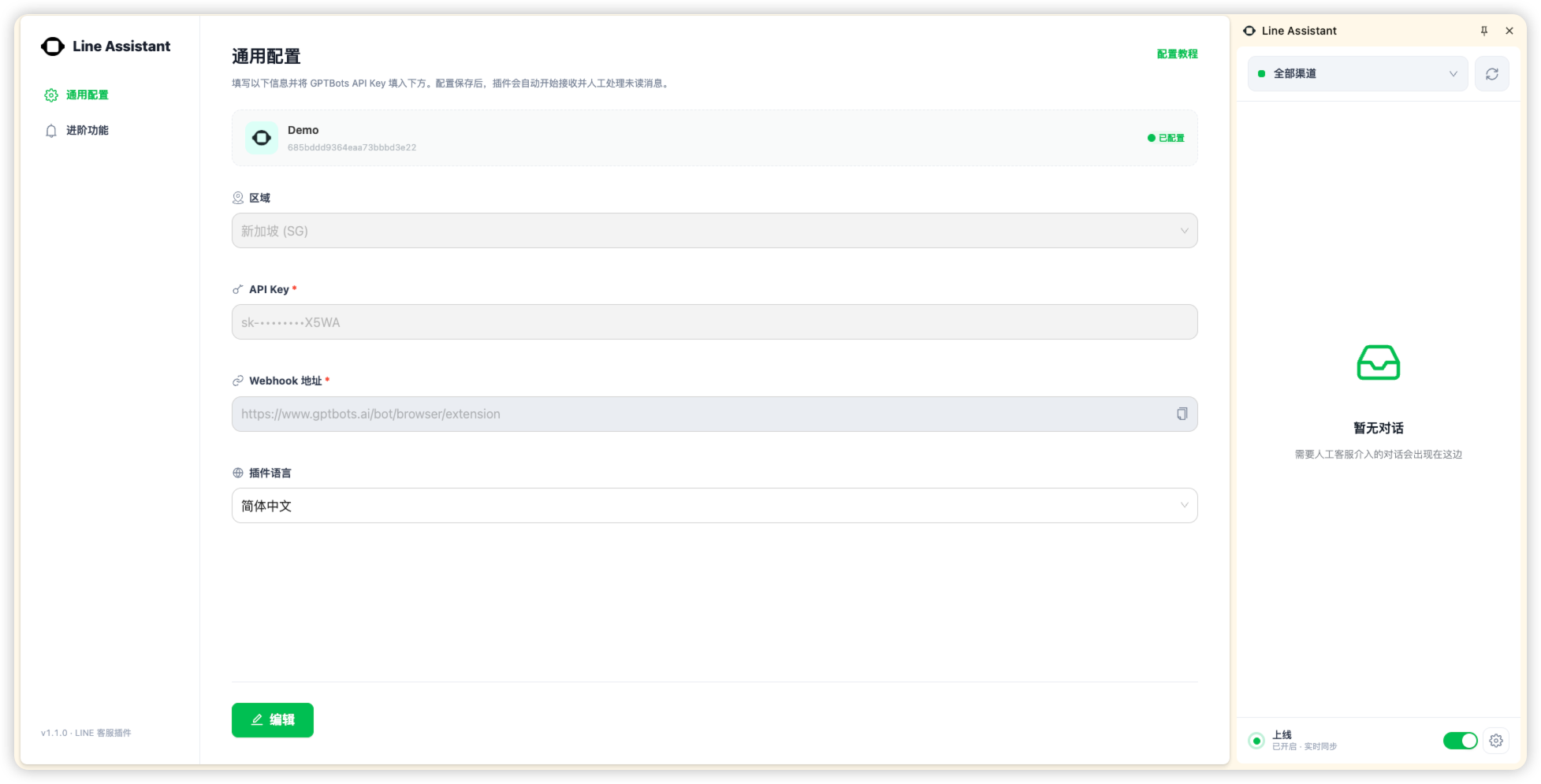
上線後,Agent 會將需要人工服務的對話推送到列表之中。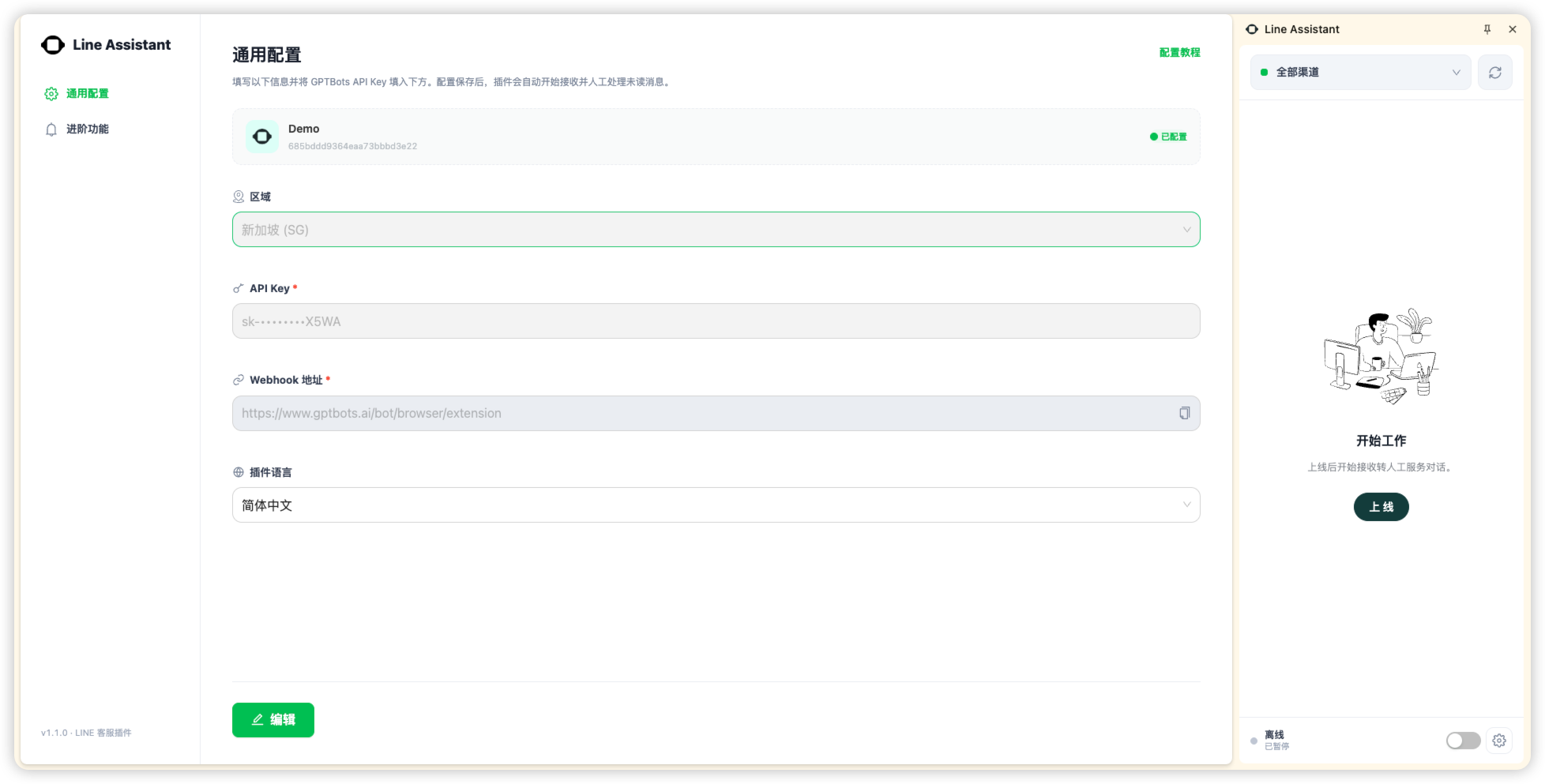
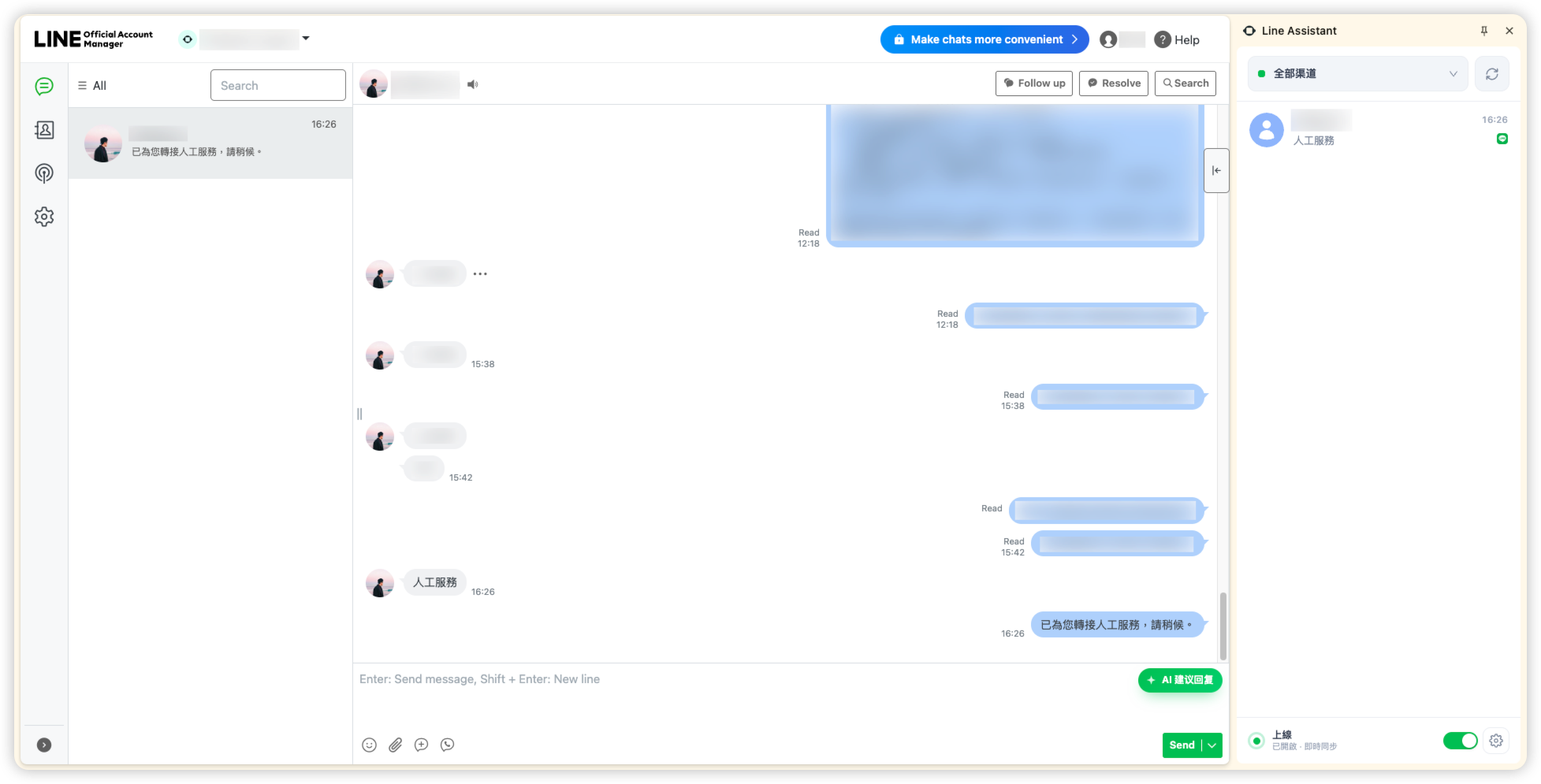
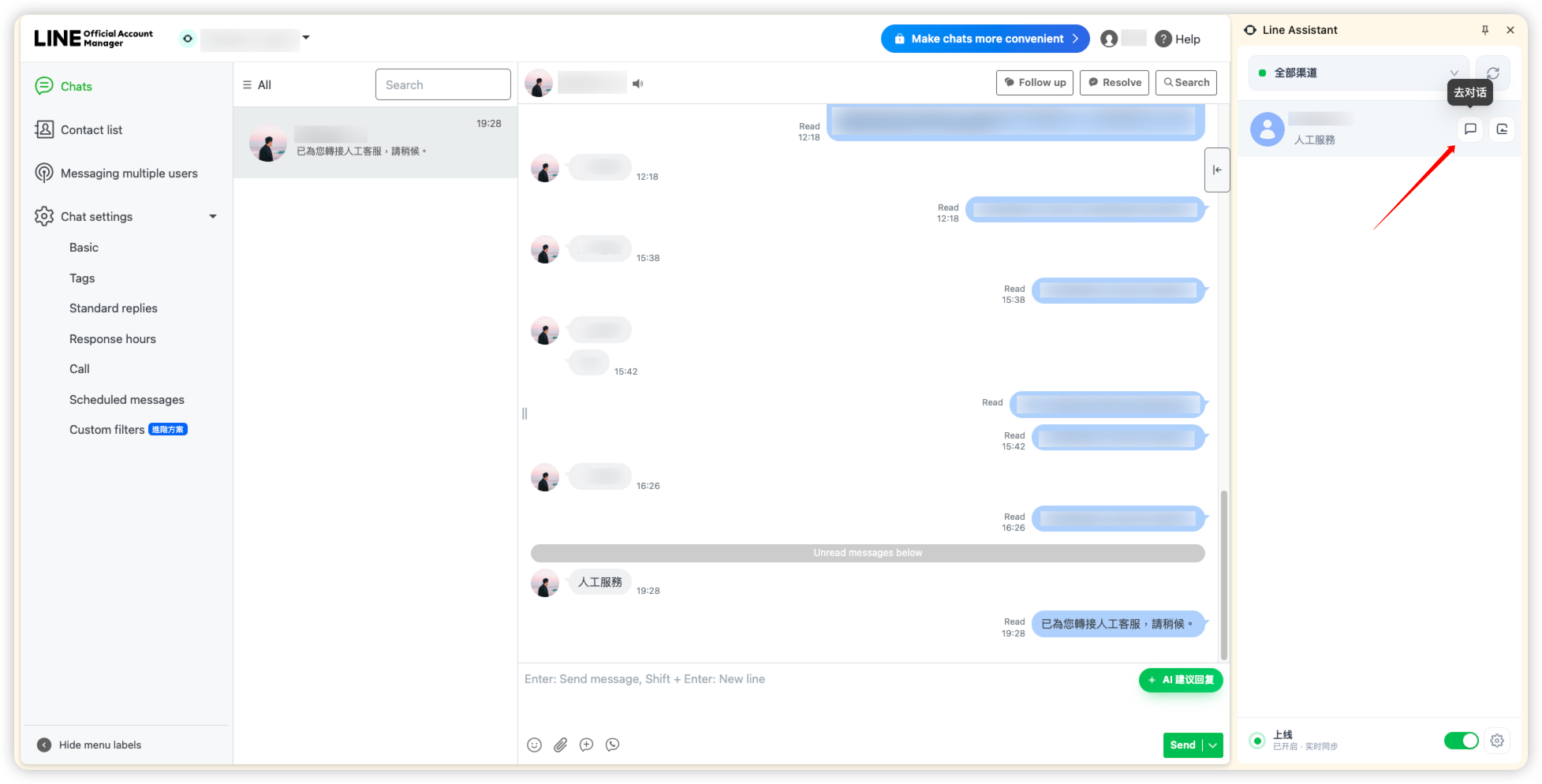
- 當有用戶出現在列表裡,可點擊「去對話」按鈕,插件會直接幫你定位到該聊天室。
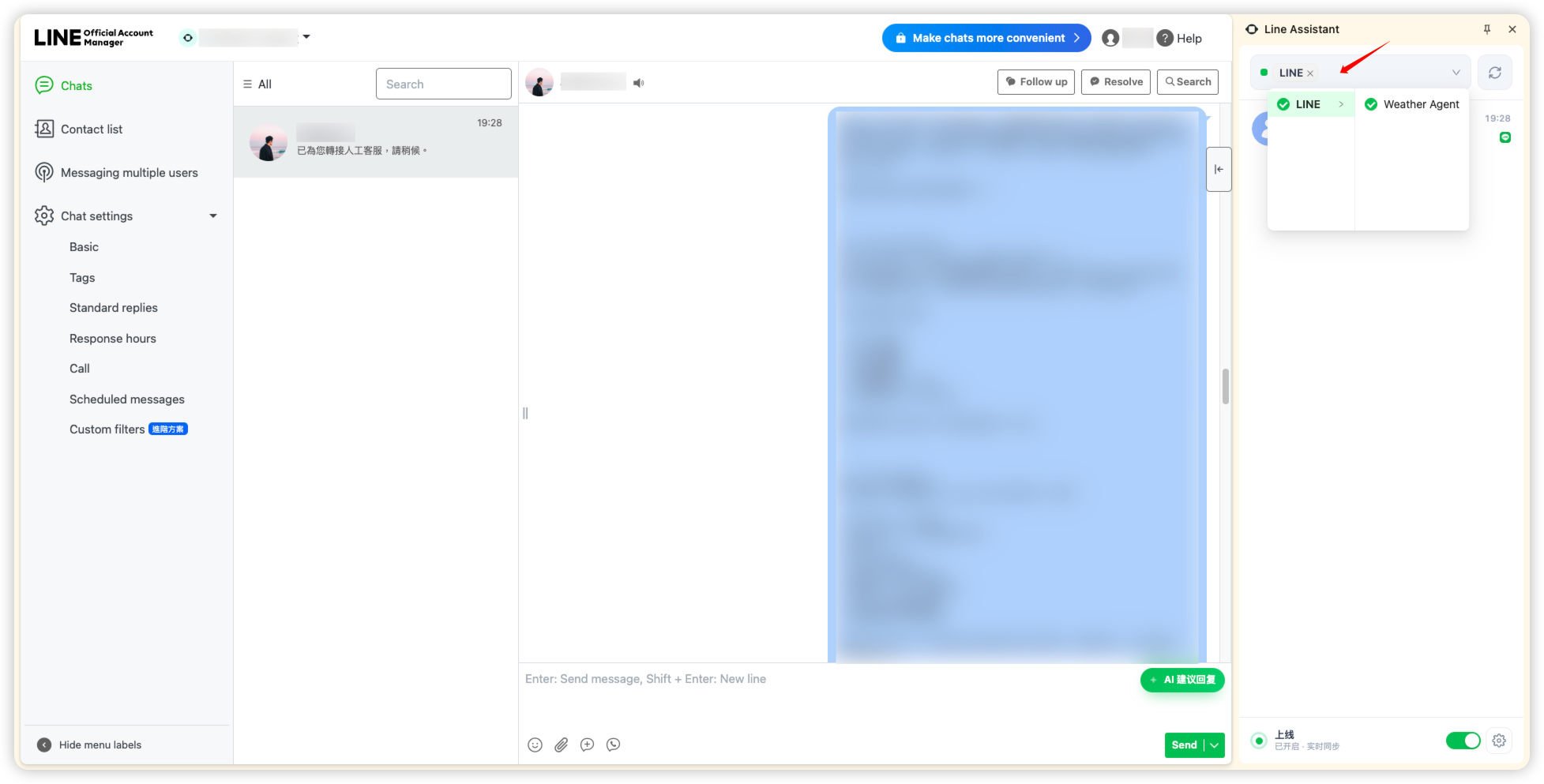
- 除此之外,也能在下拉選單選擇對應的 Line Channel 篩選渠道。
- 在與用戶對答的過程中,可以點擊
AI 建議回覆來生成回覆建議。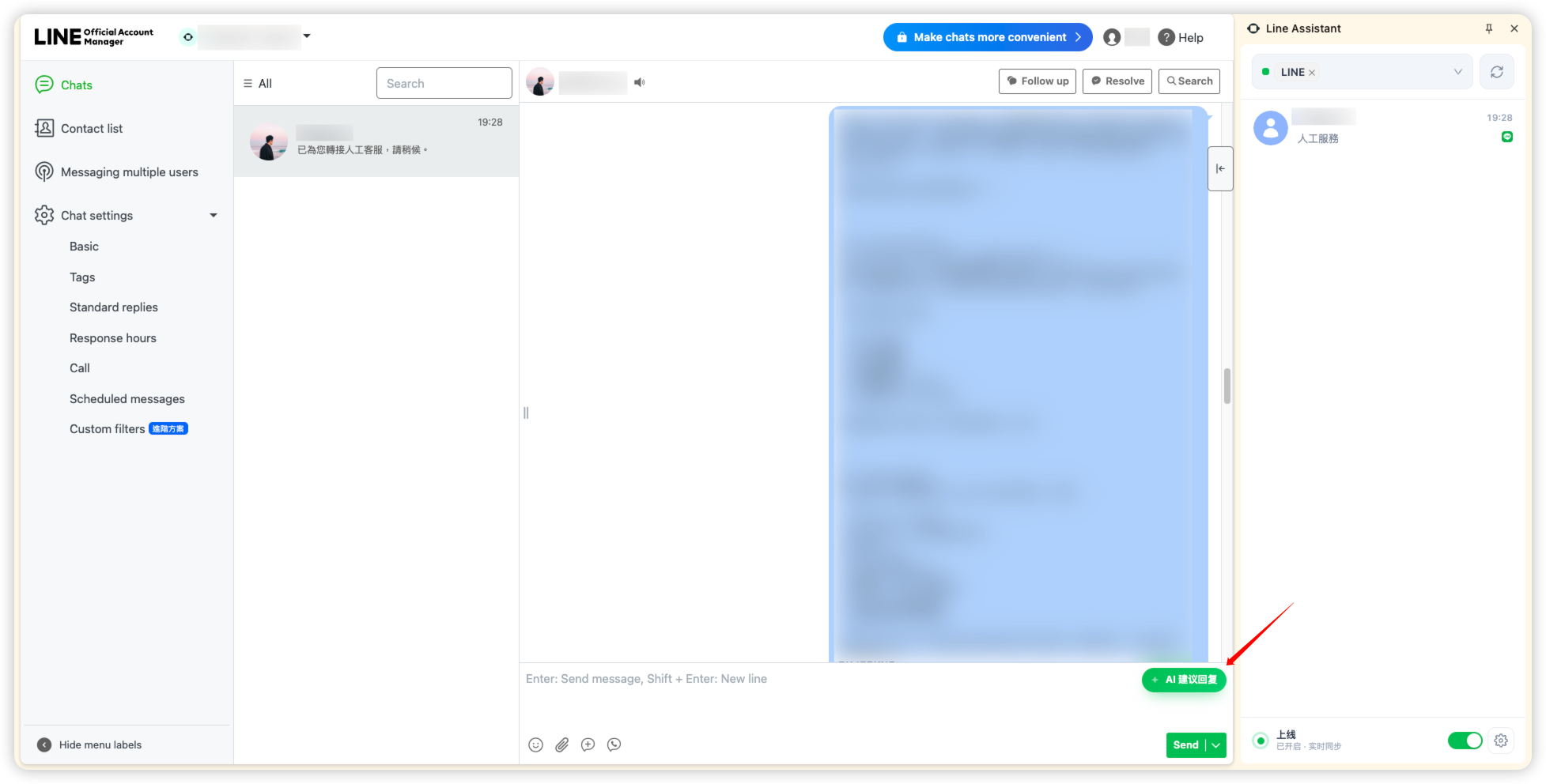
AI 回覆建議的使用方式:
- 當用戶發新訊息過來,我們能點擊該按鈕來生成建議
- 若我們已發送訊息給用戶,則暫時無法使用,需等到用戶再發新訊息過來才能使用
- 生成的建議會 追加 在輸入框文字的後面,不會覆蓋掉原先的輸入內容,也不會自動發送給用戶
- 生成建議時,Agent 會參考最近幾輪客服與用戶的對話,輪數可在 進階設定 >
短期記憶中調整
- 解決用戶的問題後,可點擊
轉回 Agent將對話交回給 Agent 回應。此時,該對話會從列表中移除。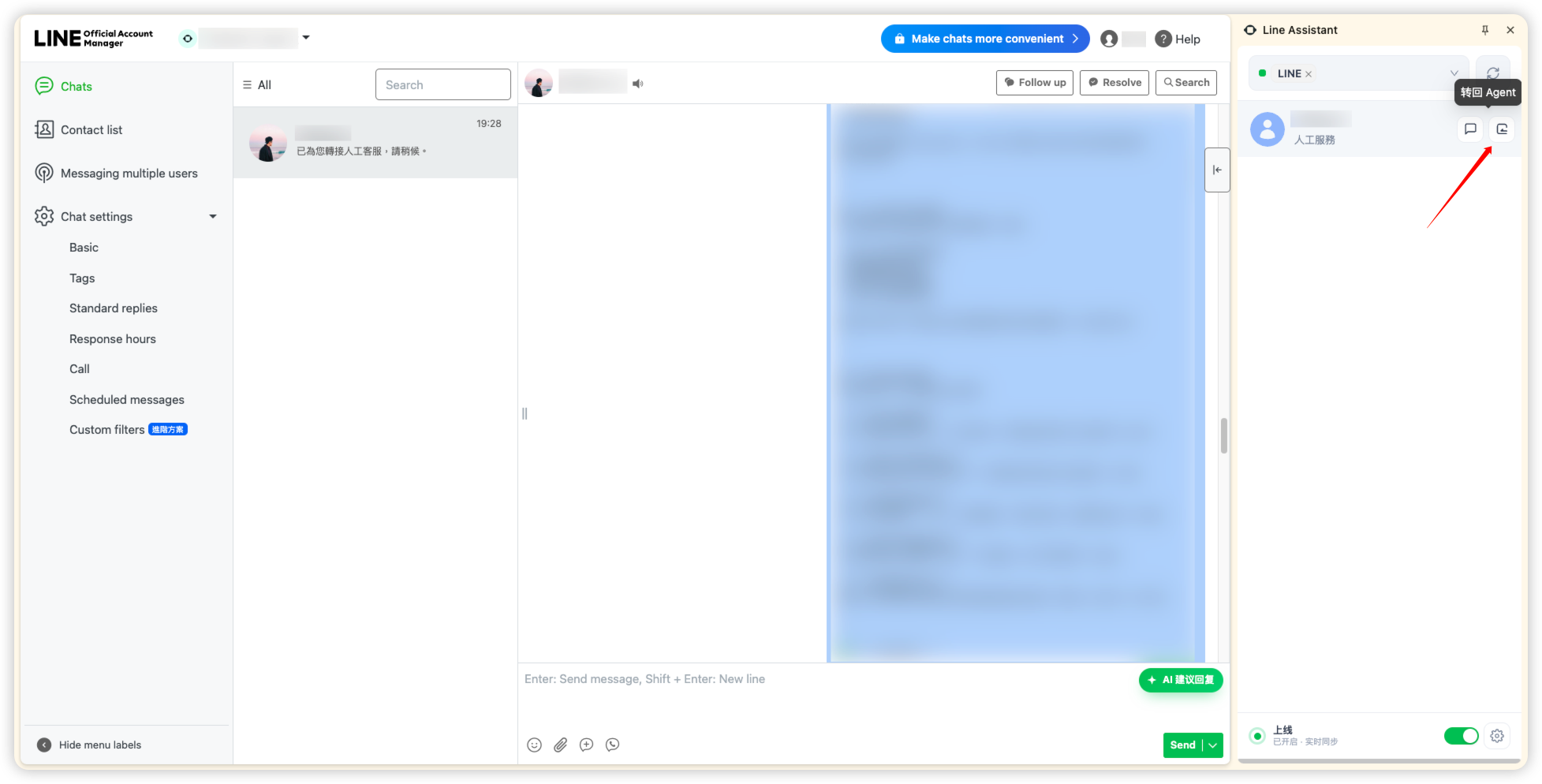
- 當要結束工作,請務必點擊插件下方的開關,將狀態調整成離線。
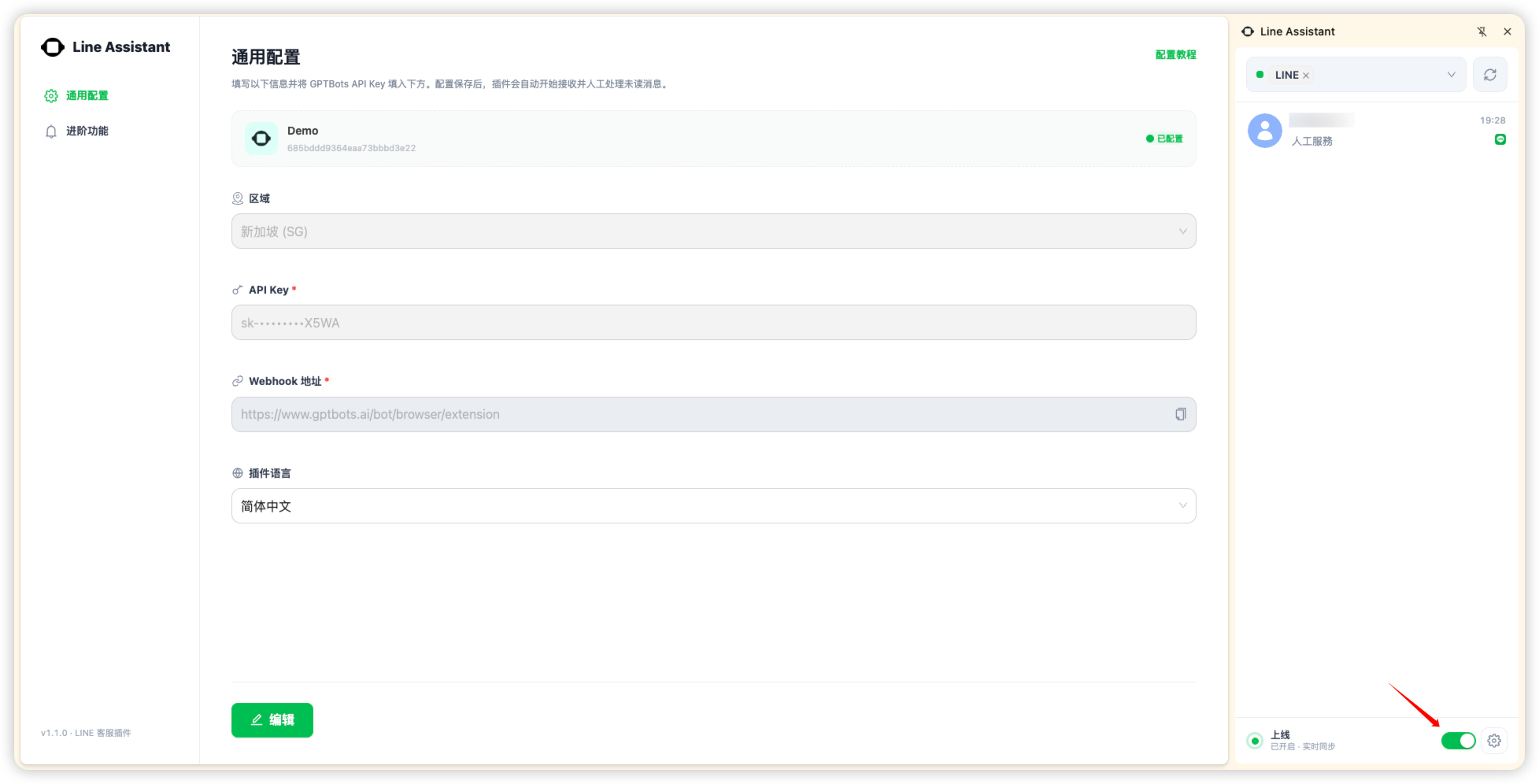
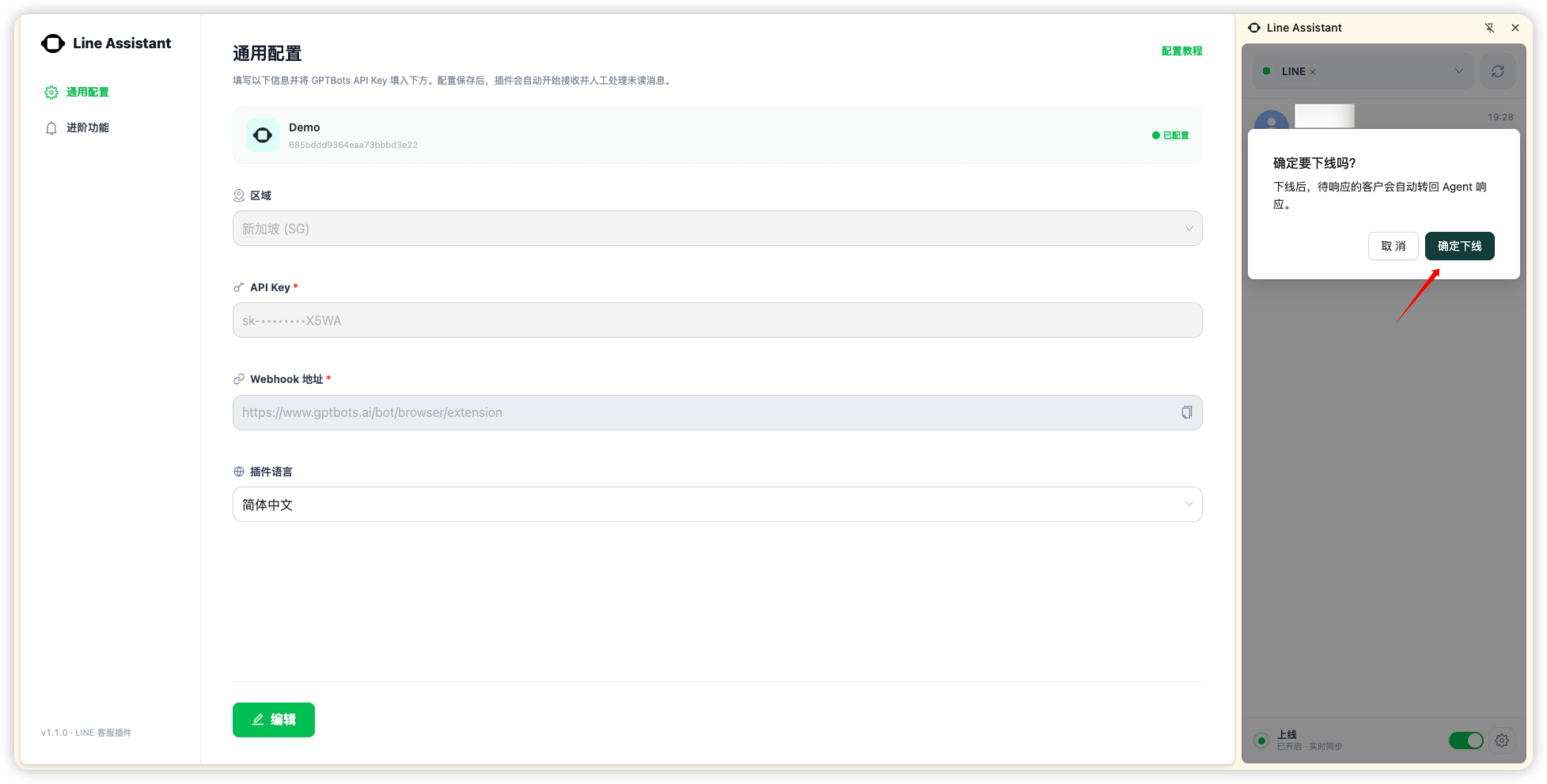
注意:
- 若離線時,還有未回應的客戶,則會把他們都轉回給 Agent 回應
- 若僅關閉插件側邊欄,並不會成功離線,新的人工服務對話還是會被發送過來
進階設定
- 點擊插件右下角的設定按鈕,則可打開設定介面
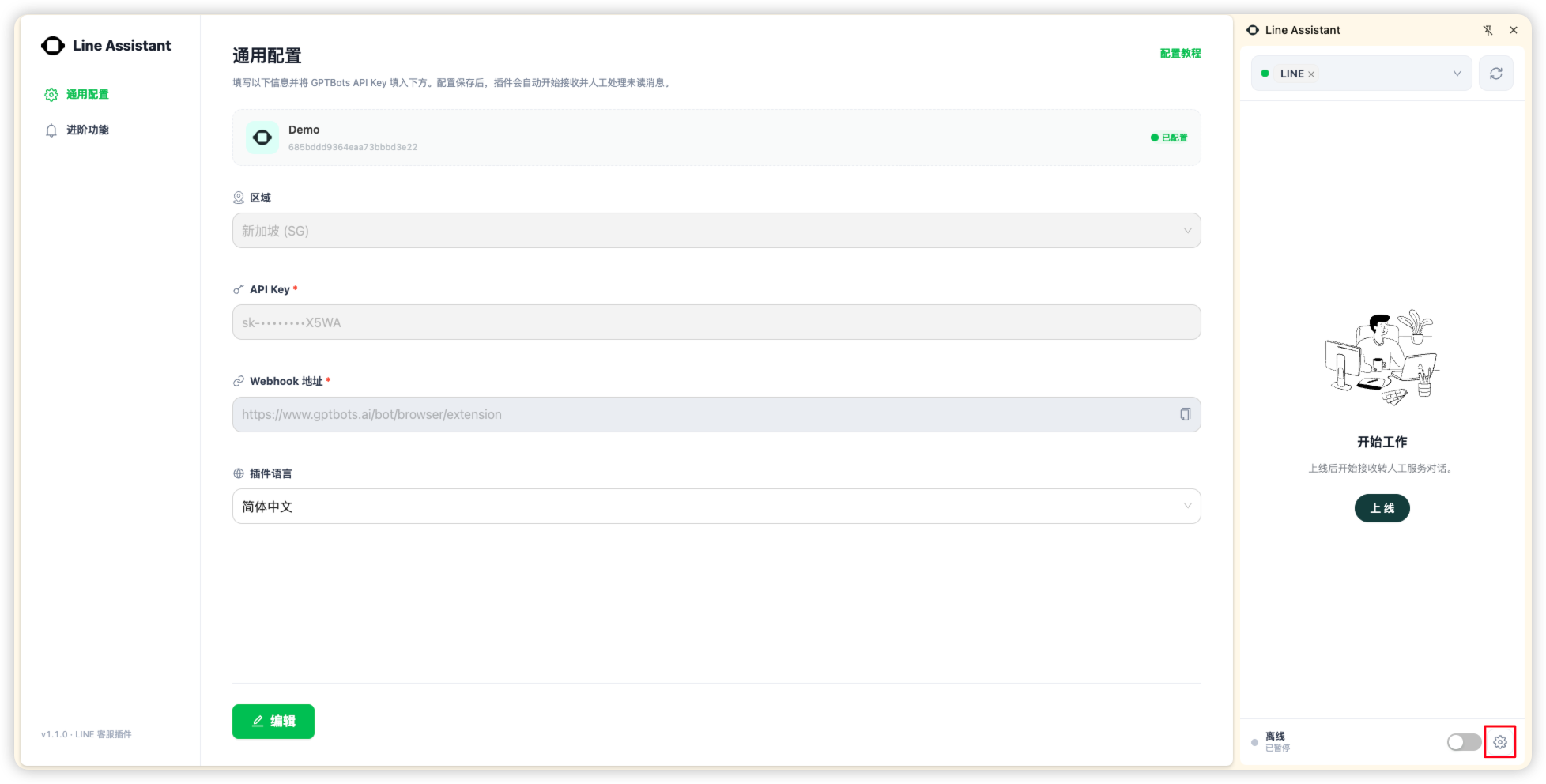
- 點擊進階功能會看到
通知與AI 建議回覆兩個功能開關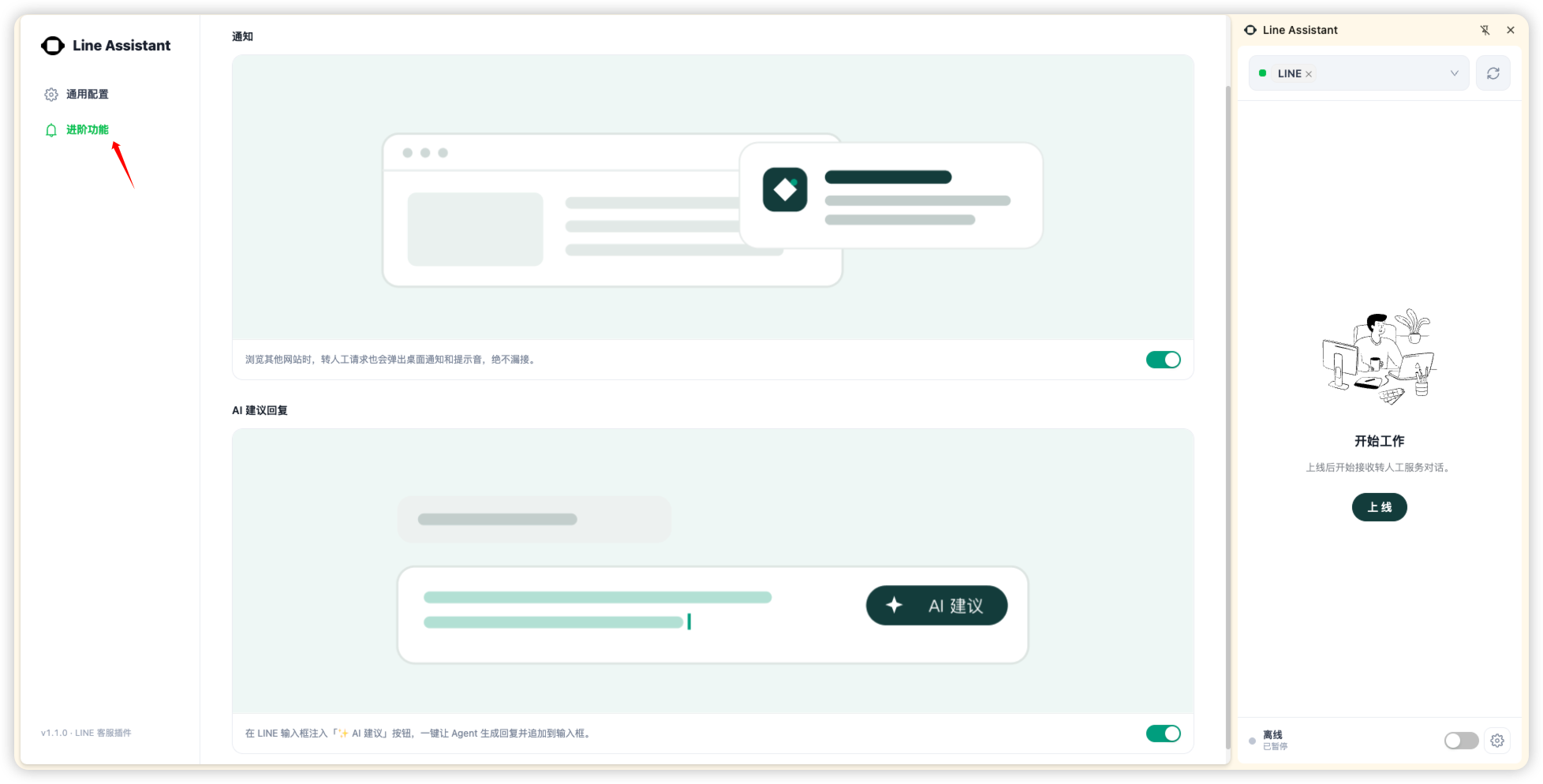
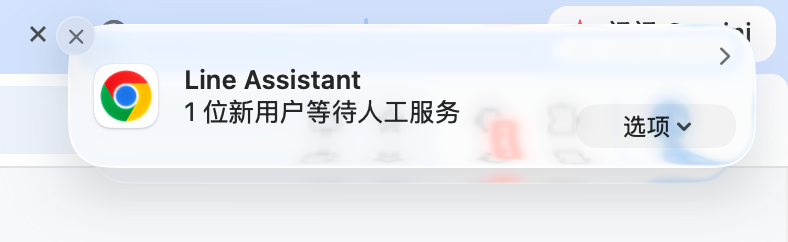
- 開啟通知後,若有新的人工服務對話,則會有彈窗提醒。即使關閉插件的側邊欄或是瀏覽其他網頁也會提示。
- 開啟 AI 建議回覆後,輸入框裡會有 AI 建議回覆的按鈕。
- 開啟 AI 建議回覆後,下方會出現
短期記憶設定。生成建議時,會把最近幾輪客服與用戶的對話一起提供給 Agent,讓建議更貼合當前的對話情境。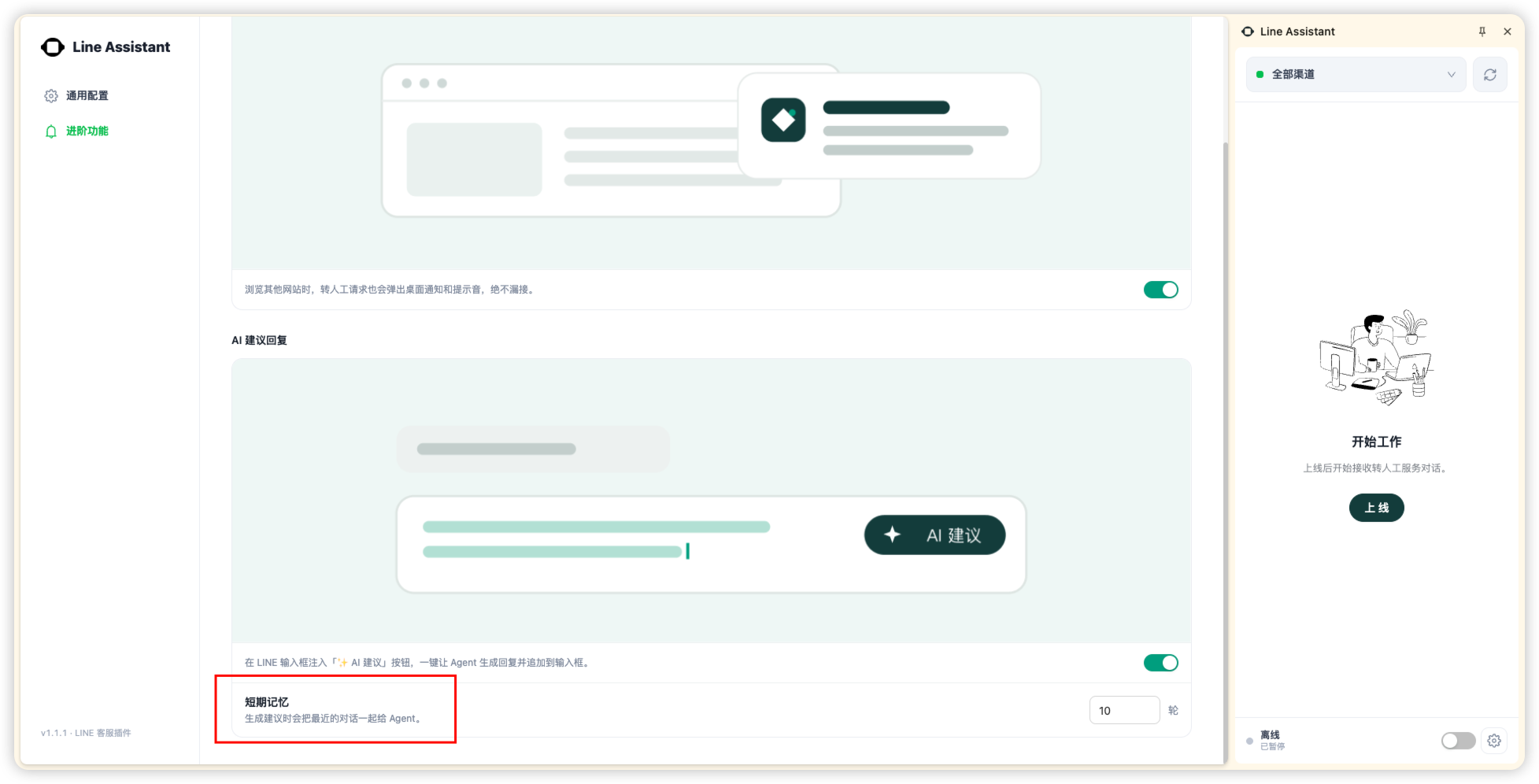
注意:不建議將輪數設定得太多,以免影響 AI 建議的回應時間。
常見問題
Q: 插件上的通知標記是什麼?
A: 上面的數字代表目前列表中有多少 需要人工服務的用戶。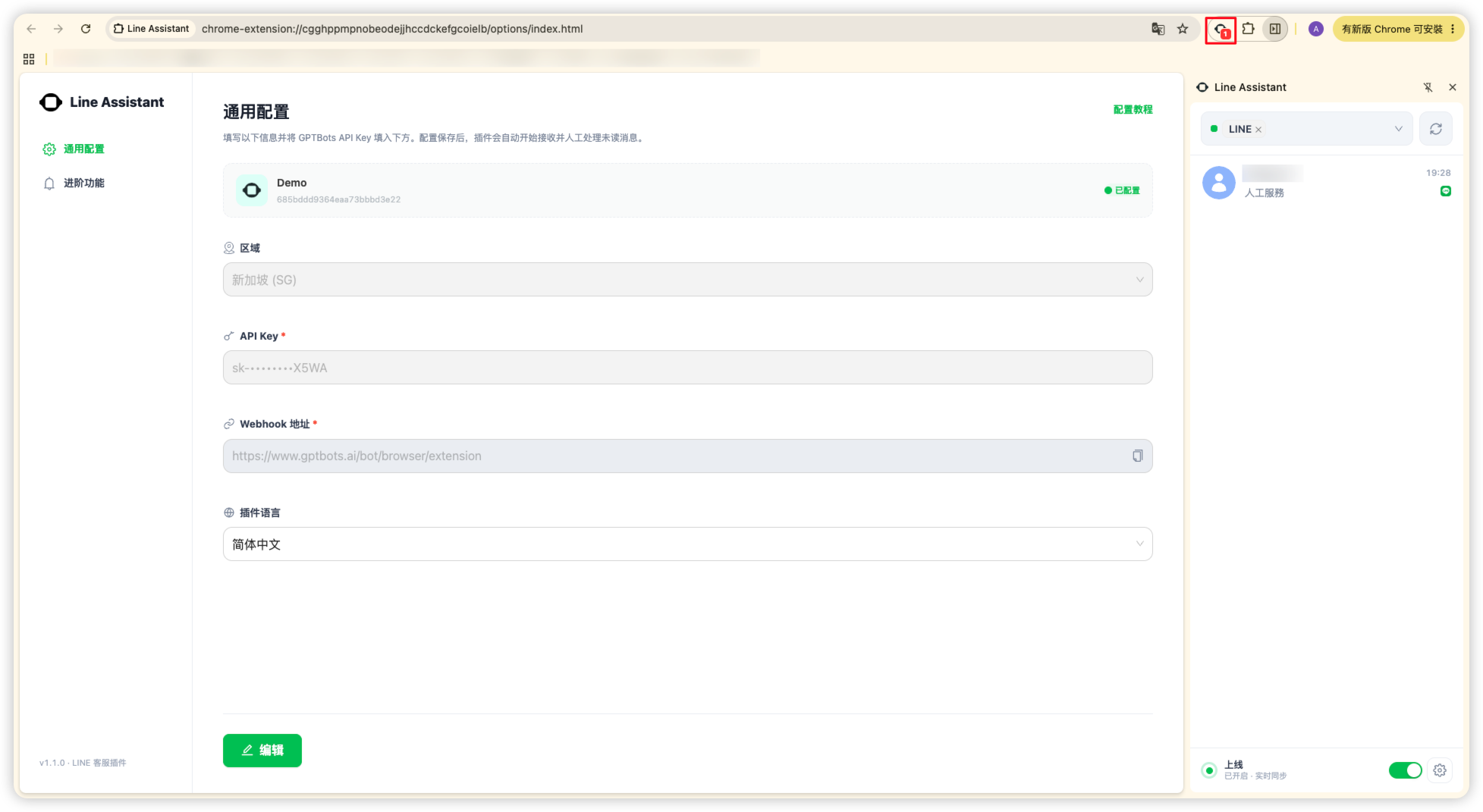
Q: 插件支不支援多客服同時上線使用?
A: 支援,若同時有多位客服上線,轉人工服務的對話會 隨機 分給不同的在線客服。
Q: 插件列表中的用戶為什麼會自動消失?
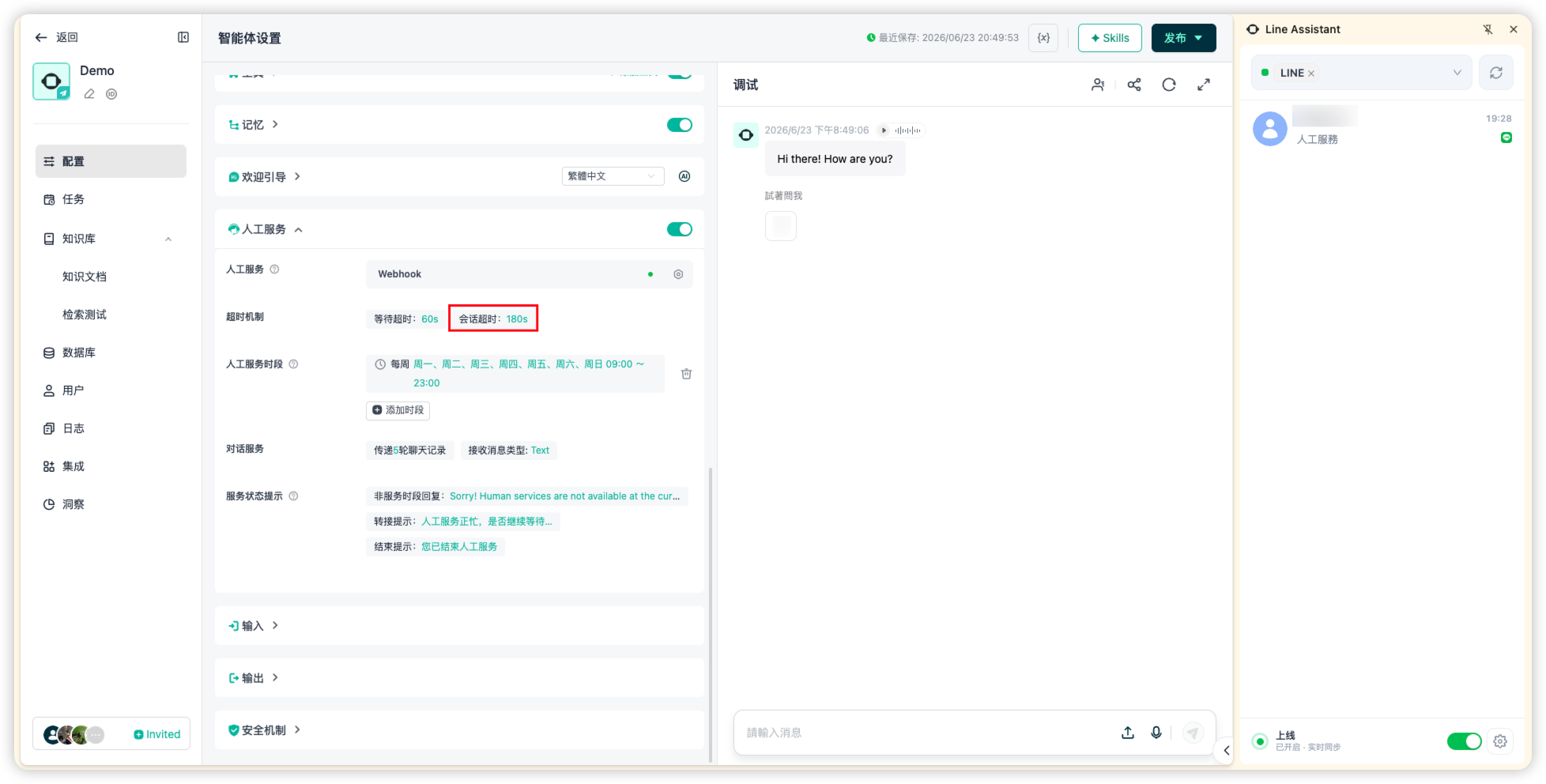
A: 當用戶和客服超過一定的時間沒有發訊息,該對話就會自動轉回 Agent 回應。具體多少時間則是根據 Agent 配置 > 人工服務 > 會話逾時 的時間所定。