Permissions des membres
Les permissions des membres de l'espace de travail sont distinctes de celles de l'espace de développement et n'ont aucune incidence l'une sur l'autre. Les administrateurs d'entreprise peuvent gérer les membres et leurs permissions de manière indépendante.
Gestion des membres
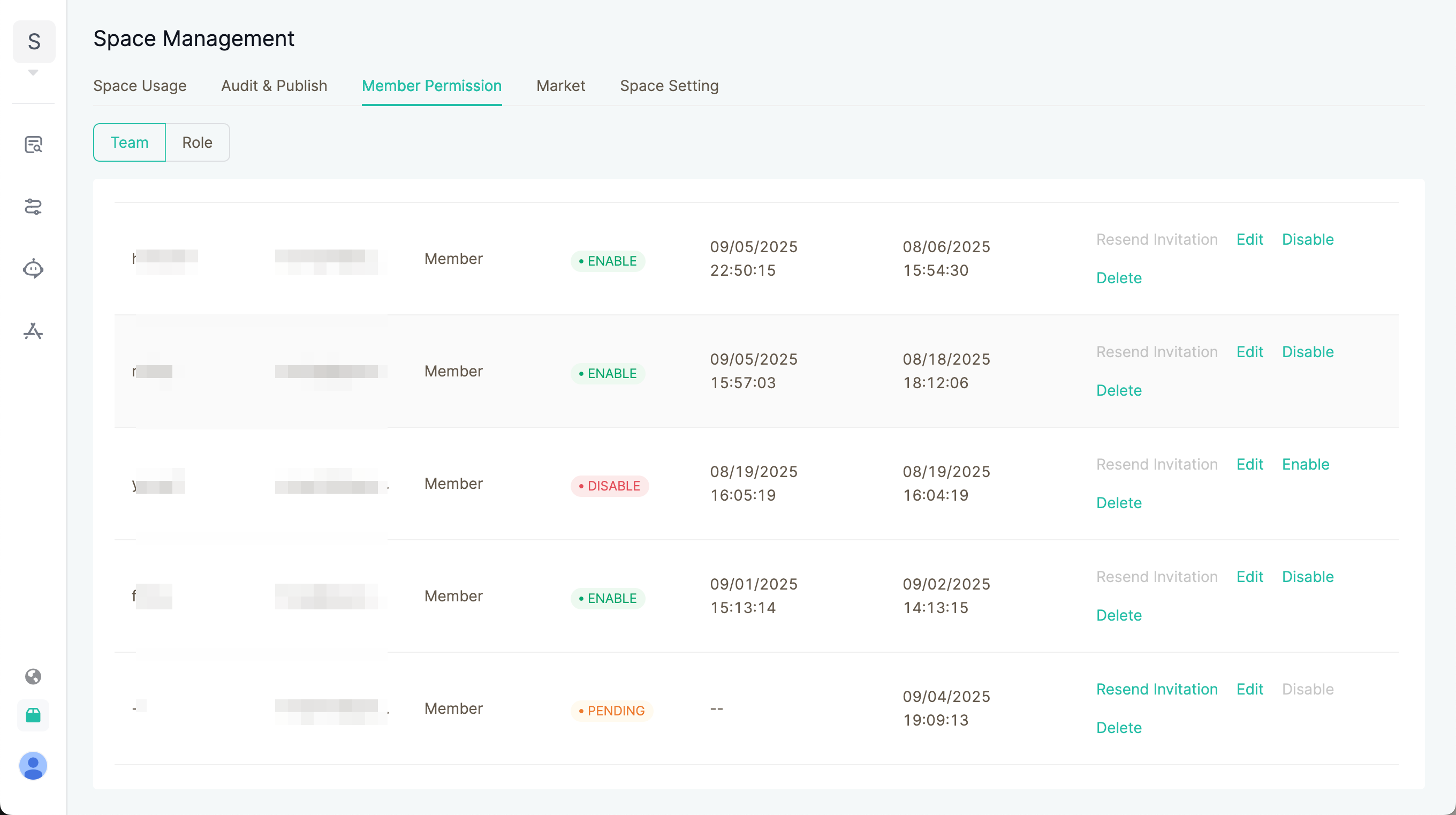
Cliquez sur "Membres de l'équipe" pour accéder à la page de gestion des membres, où vous pouvez consulter tous les membres actuels de l'espace de travail, leurs adresses e-mail, leur statut, leur date d'adhésion, leurs rôles et leurs permissions.
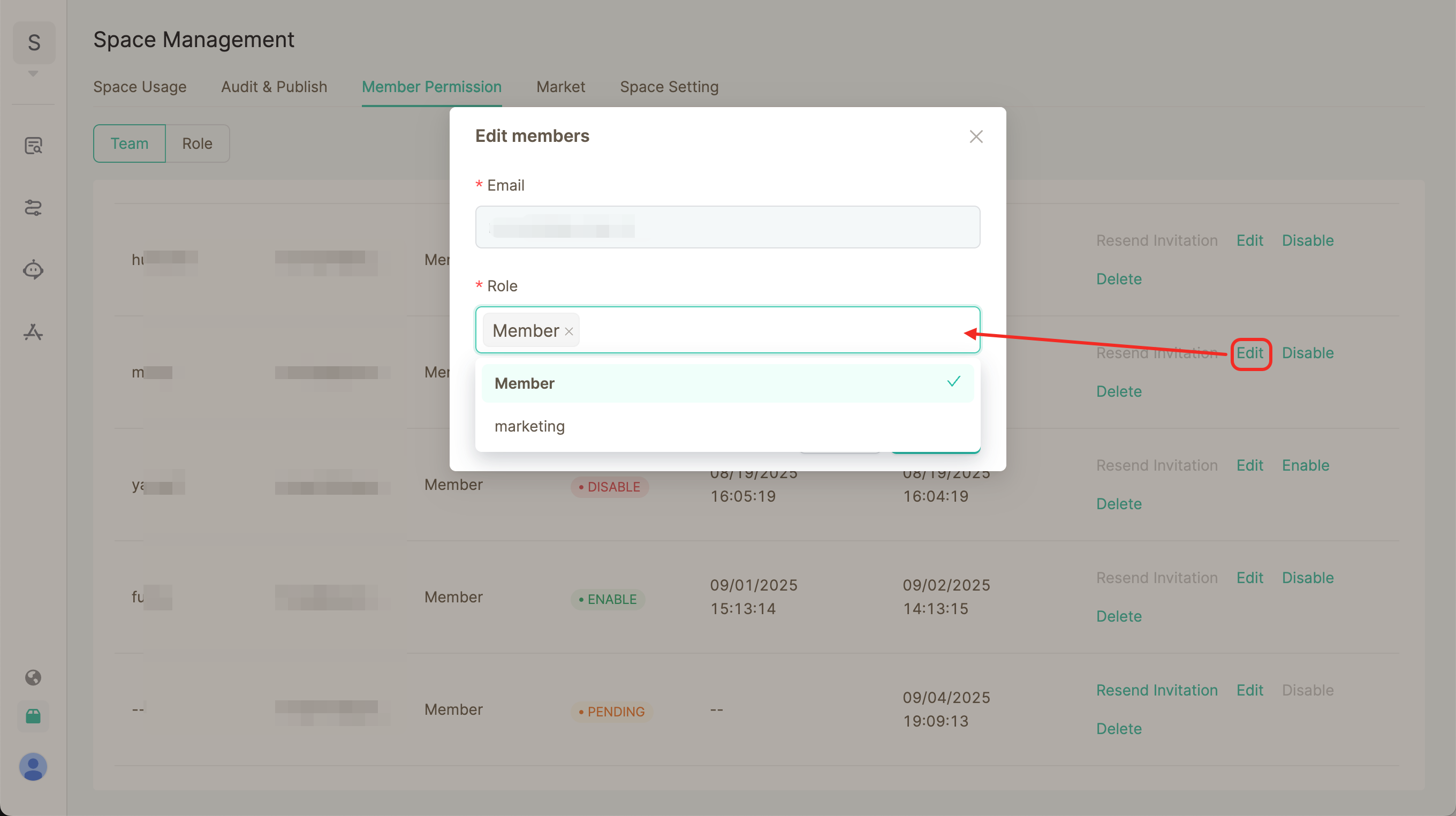
- Cliquez sur le bouton "Modifier" dans la zone d'action pour ajouter ou supprimer des permissions de rôle spécifiques à un membre. Les modifications prennent effet immédiatement et mettent à jour les permissions du membre dans l'espace de travail.
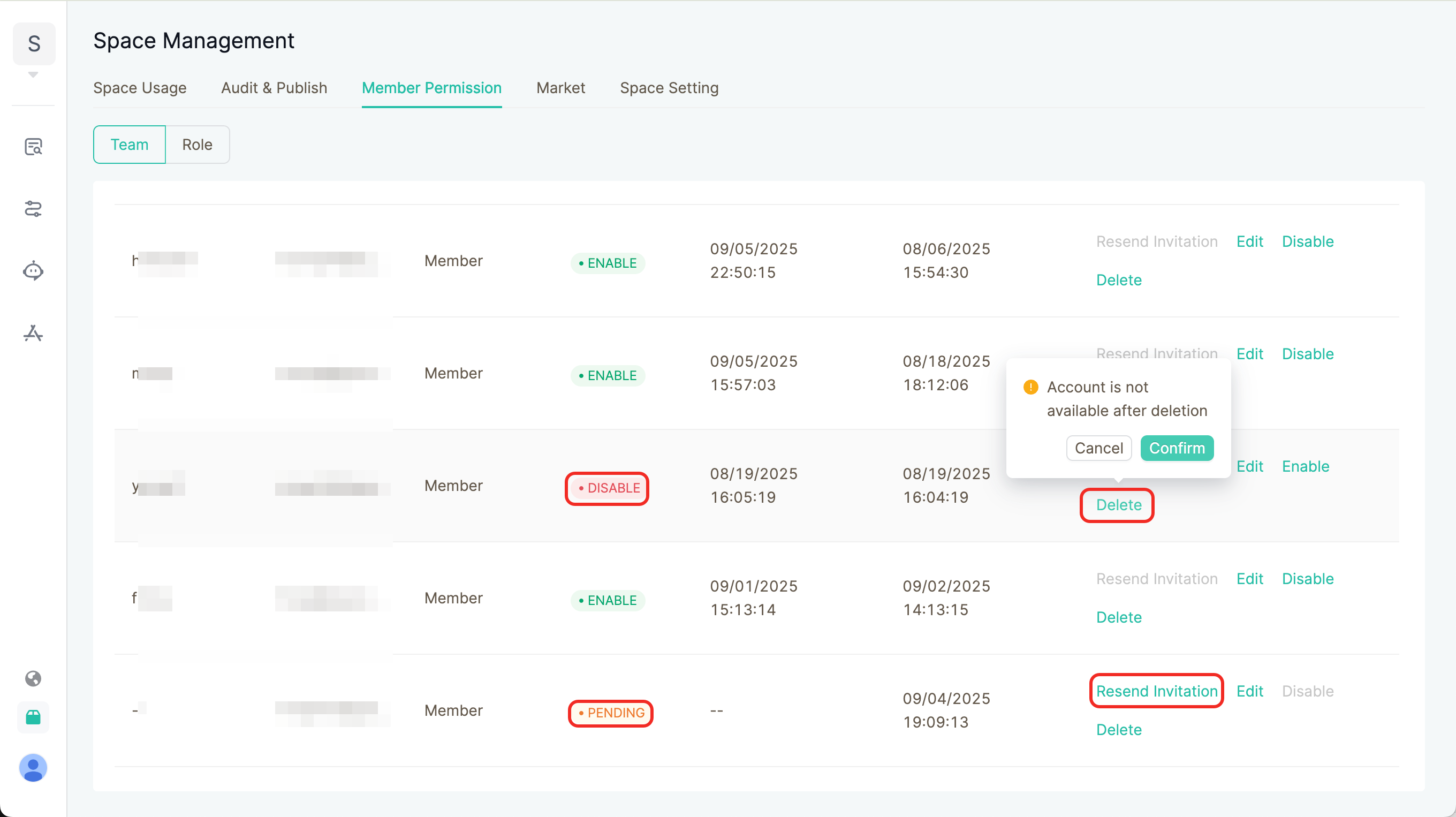
- Cliquez sur le bouton "Supprimer" dans la zone d'action pour retirer un membre de l'espace de travail. Les membres supprimés n'auront plus accès à l'espace de travail. Cependant, si le membre appartient toujours à l'espace de développement de l'organisation, il pourra continuer à y accéder.
- Prise en charge de l'activation/désactivation des comptes : les comptes désactivés ne peuvent pas accéder à l'espace de travail.
- Si un membre invité n'a pas encore rejoint l'espace de travail, son statut de compte sera "En attente". Les administrateurs peuvent choisir de renvoyer l'invitation ou de supprimer le membre.
Gestion des rôles
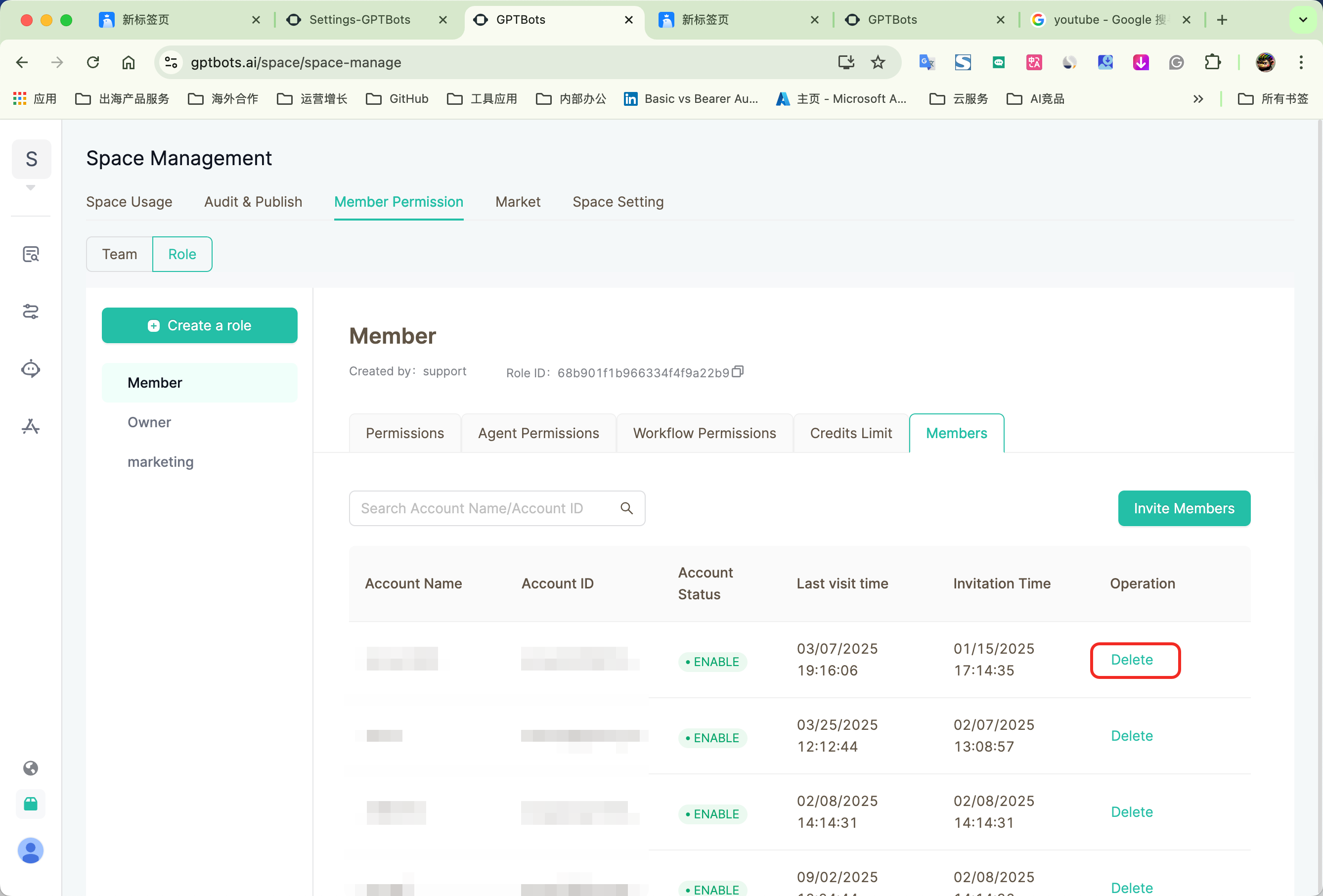
L'espace de travail propose deux rôles prédéfinis : Propriétaire et Membre. Les administrateurs d'entreprise peuvent attribuer différents rôles aux membres de l'espace de travail, leur accordant ainsi des permissions différentes. Les rôles prédéfinis ne peuvent pas être supprimés. Les permissions et les membres du rôle Membre peuvent être modifiés.
- Après avoir créé un nouveau rôle, vous pouvez lui ajouter des permissions et enregistrer la configuration.
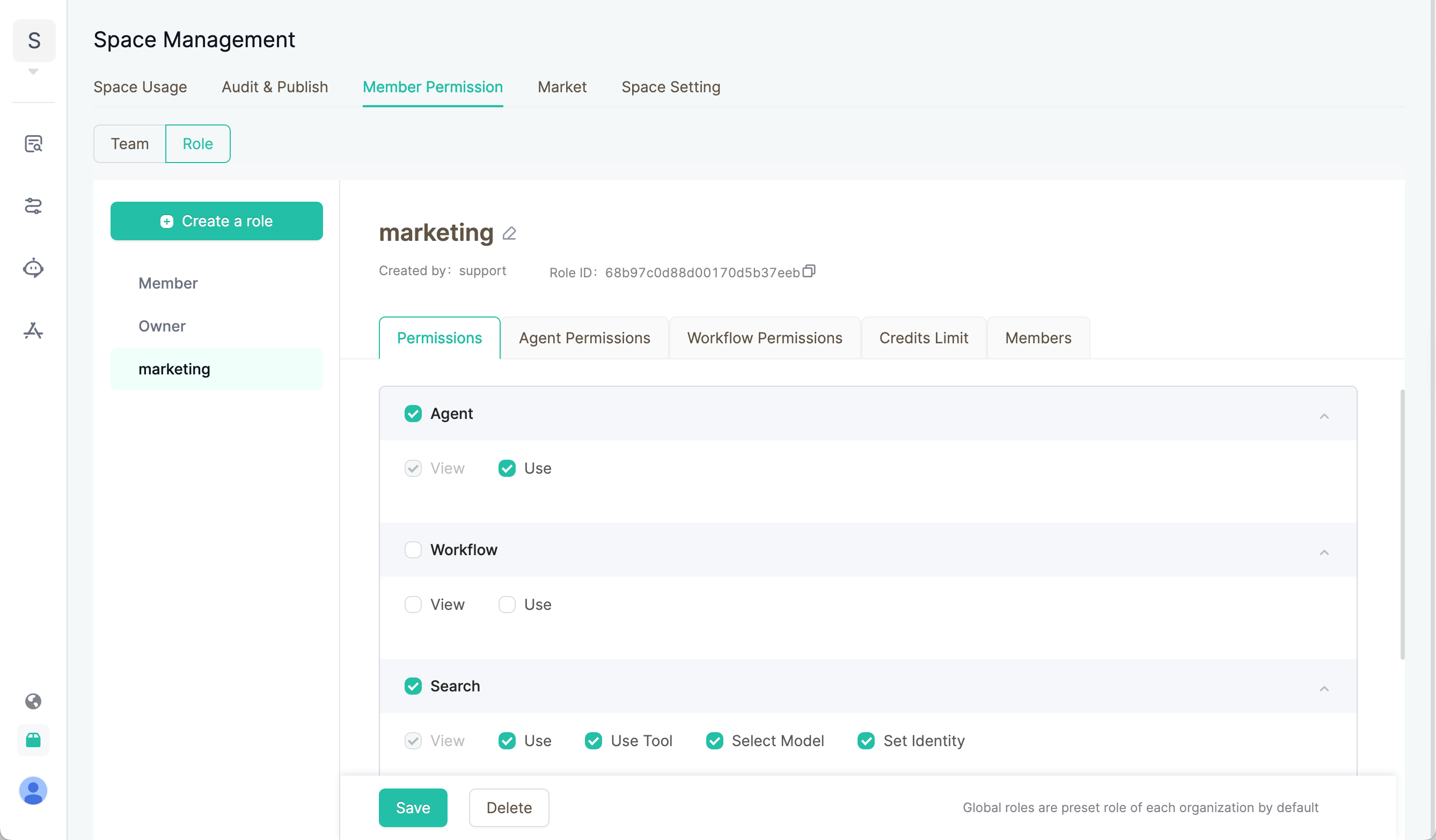
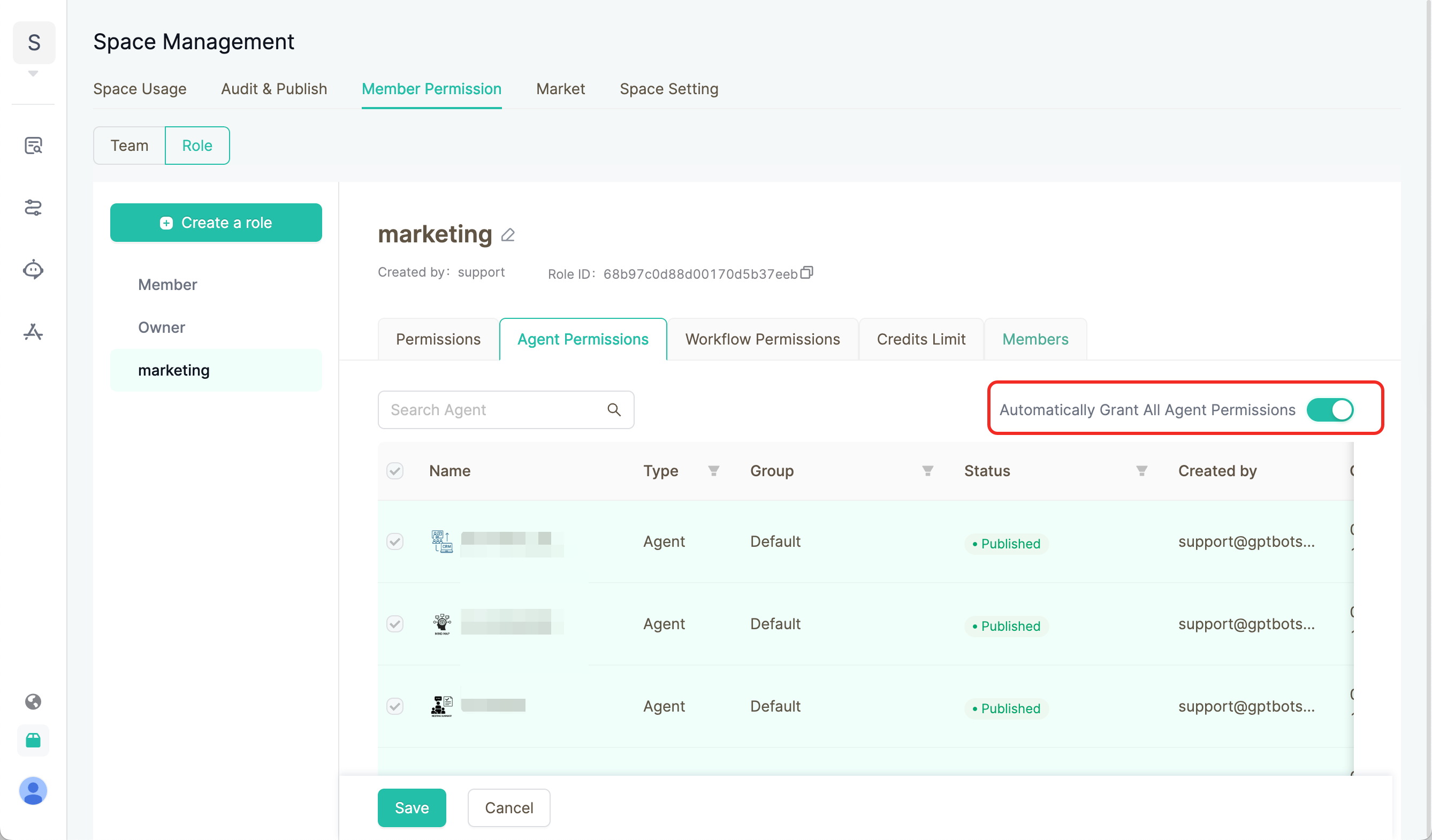
- Cliquez sur "Permissions des agents" et "Permissions des workflows" pour configurer l'accès du rôle aux agents et aux workflows. L'activation de Attribution automatique de toutes les permissions accordera automatiquement au rôle l'accès à tous les agents et workflows. Si cette option est désactivée, vous pouvez sélectionner manuellement les agents et workflows auxquels le rôle peut accéder.
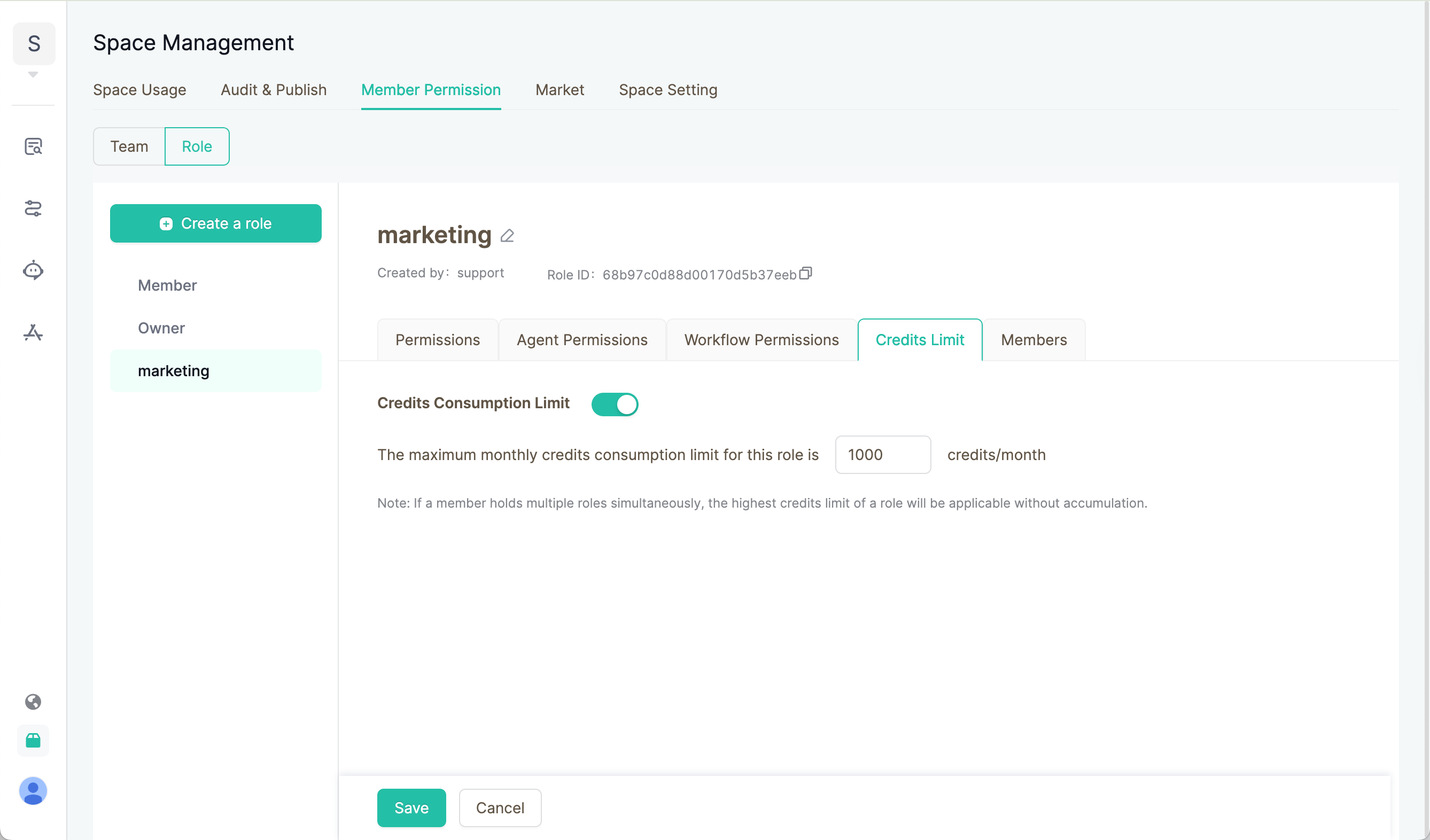
- Cliquez sur "Plafond de crédits" pour définir la limite mensuelle d'utilisation des crédits pour le rôle. Si un membre possède plusieurs rôles, la limite de crédits la plus élevée s'applique et les limites ne sont pas cumulatives.
- Cliquez sur "Inviter des membres" pour inviter des employés de l'entreprise à rejoindre l'espace de travail et les affecter au rôle. Vous pouvez également retirer des membres du rôle.