WorkPilot
WorkPilot
WorkPilot ist ein von GPTBots entwickeltes Add-in für Microsoft Word, das eine nahtlose Integration der Agentenfunktionen von GPTBots direkt in Word ermöglicht und so zur Steigerung der Produktivität beiträgt.
Benutzerhandbuch
So aktivieren Sie das WorkPilot-Add-in in Word
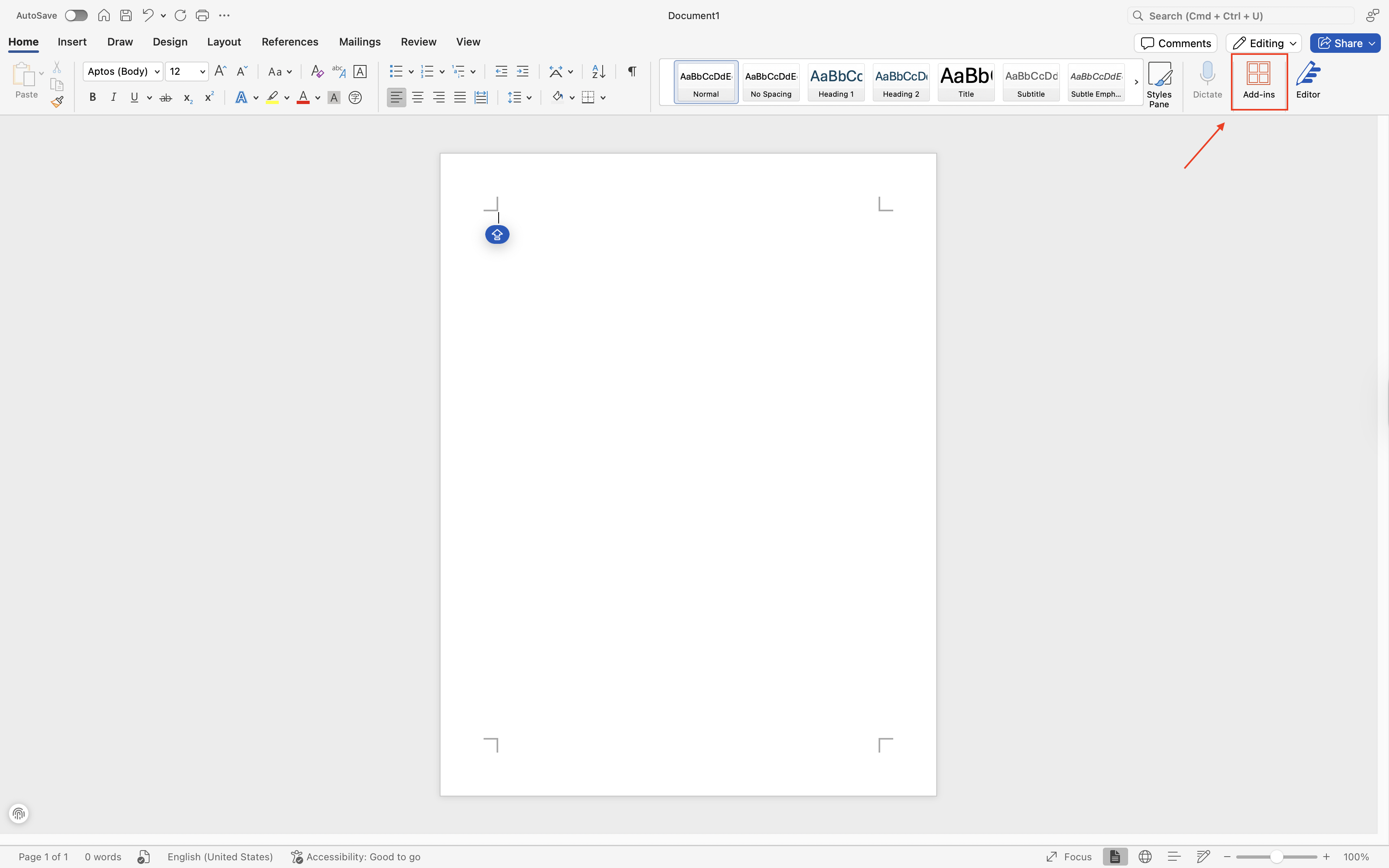
- Öffnen Sie Word und klicken Sie auf „Add-Ins“.
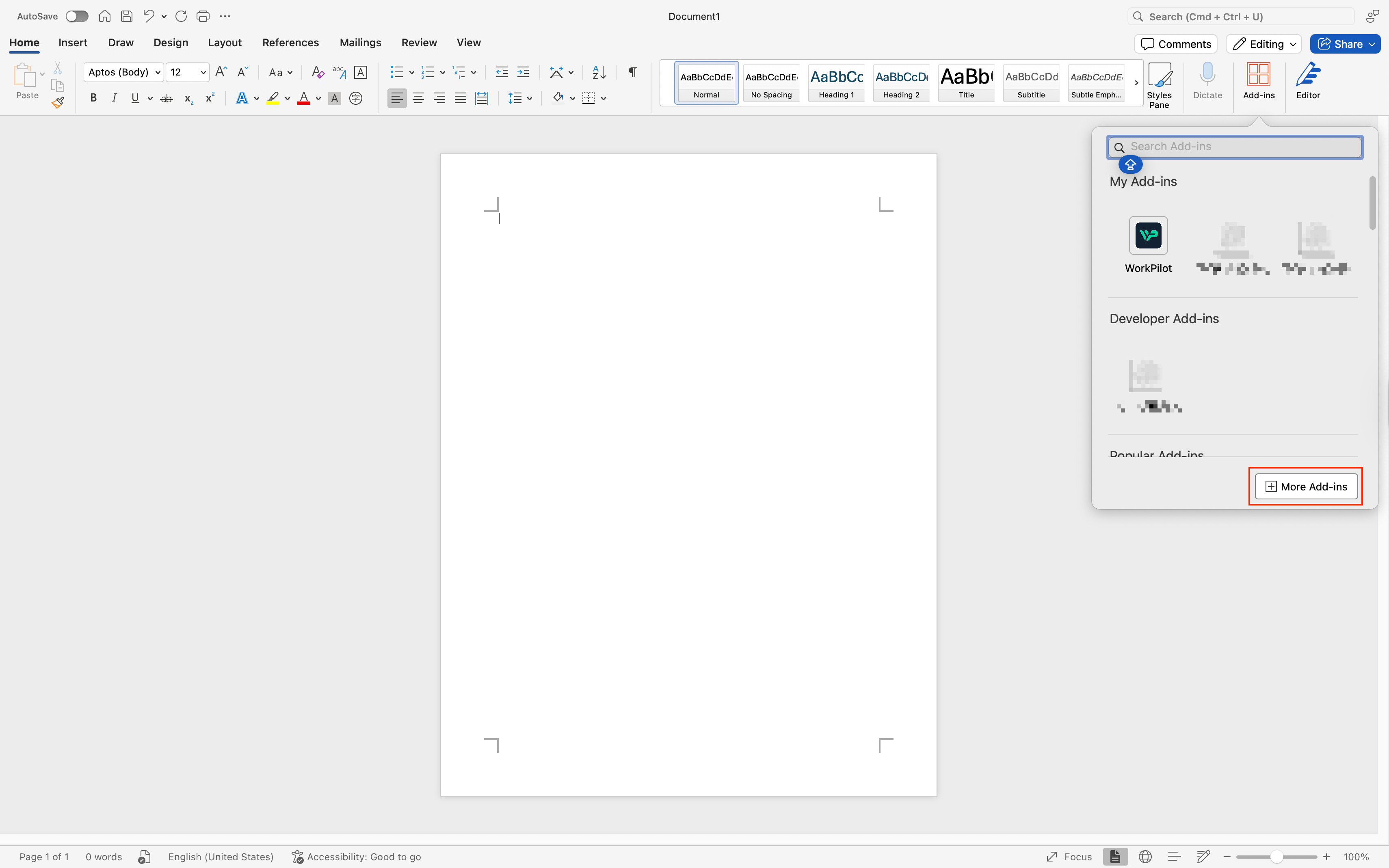
- Klicken Sie auf „Weitere Add-Ins“.
- Suchen Sie „Admin Managed“, klicken Sie auf „Aktualisieren“ und Sie sollten WorkPilot sehen. Klicken Sie auf „Hinzufügen“, um die Installation abzuschließen.
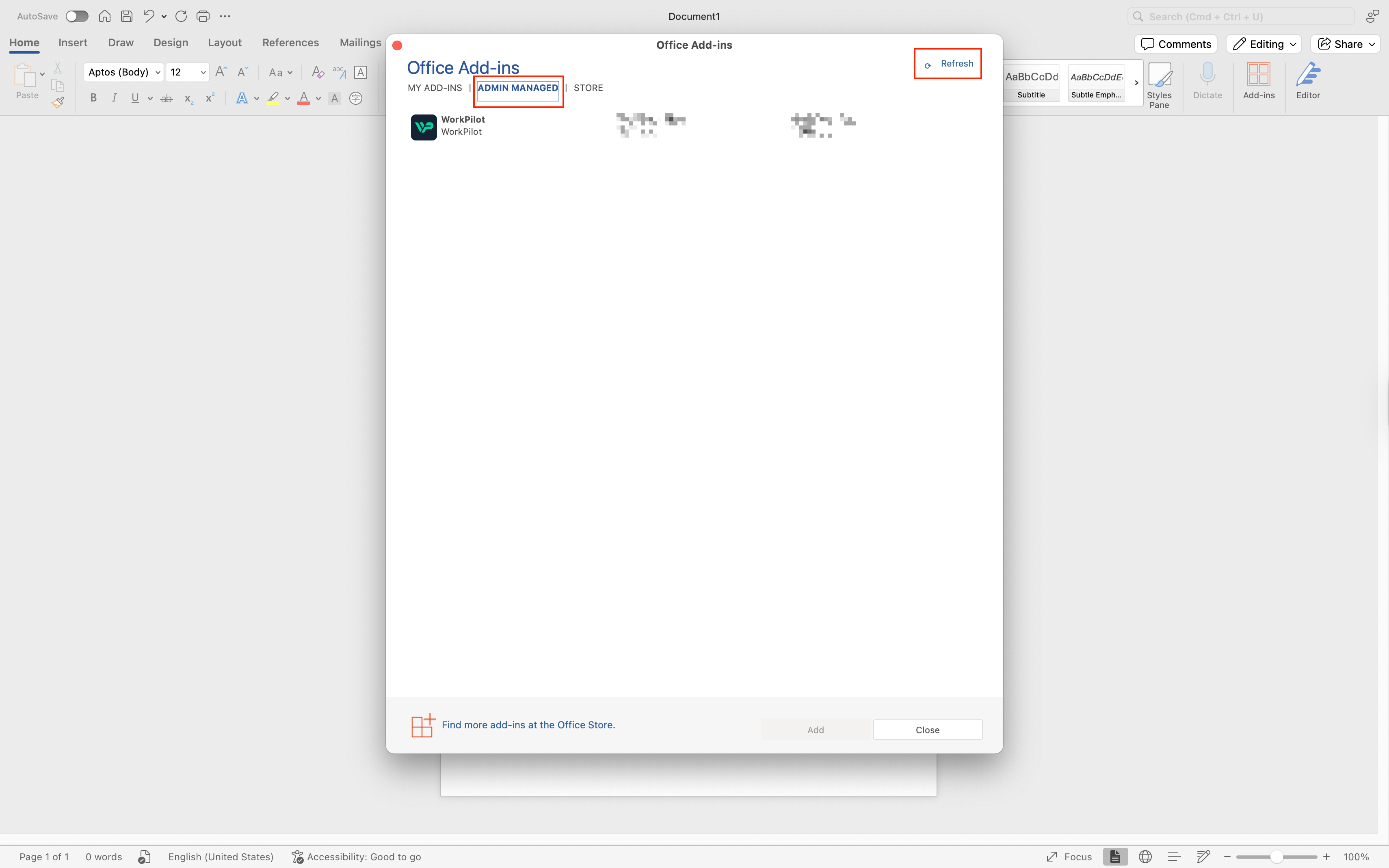
Hinweis: Falls WorkPilot nach dem Aktualisieren nicht angezeigt wird, können Mac-Nutzer:innen den lokalen Cache löschen, indem Sie folgenden Befehl im Terminal ausführen:
rm -rf ~/Library/Containers/com.microsoft.Word/Data/Library/Application\ Support/Microsoft/Office/16.0/Wef/
rm -rf ~/Library/Containers/com.microsoft.Word/Data/Library/Application\ Support/Microsoft/Office/16.0/Wef/
Dieser Codeblock im schwebenden Fenster
So nutzen Sie WorkPilot
- Markieren Sie den Text, den Sie bearbeiten möchten.
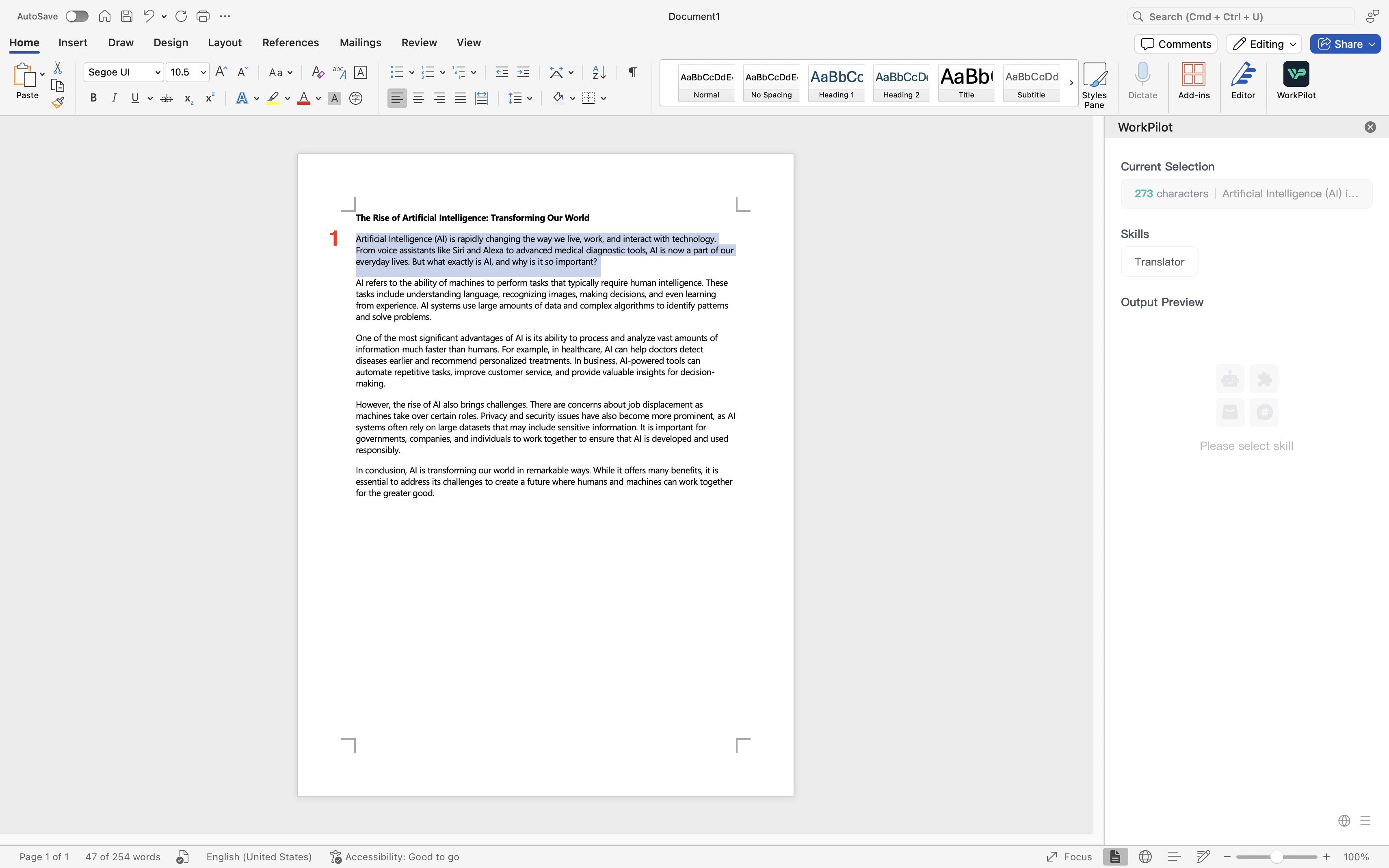
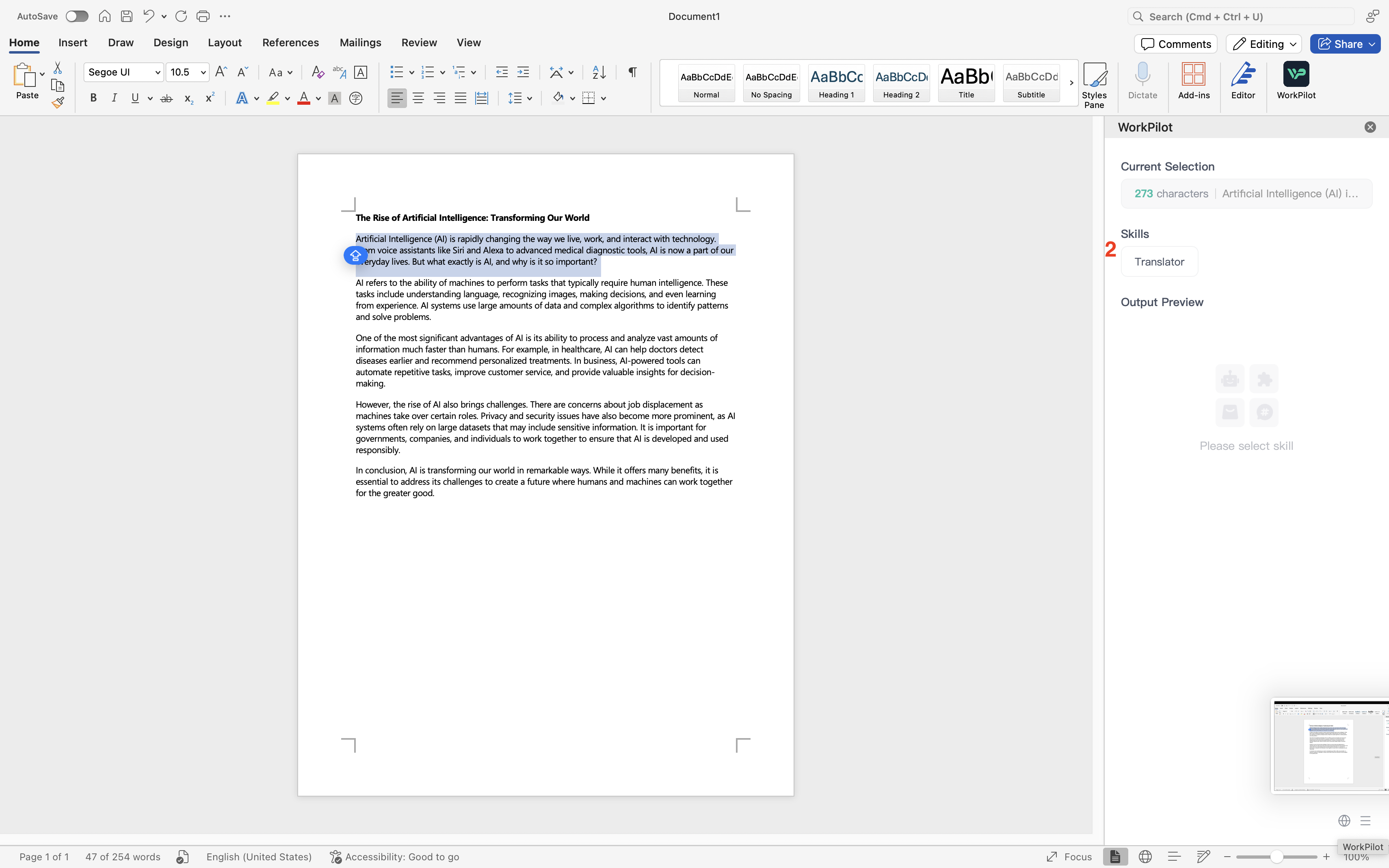
- Wählen Sie die gewünschte Fähigkeit aus.
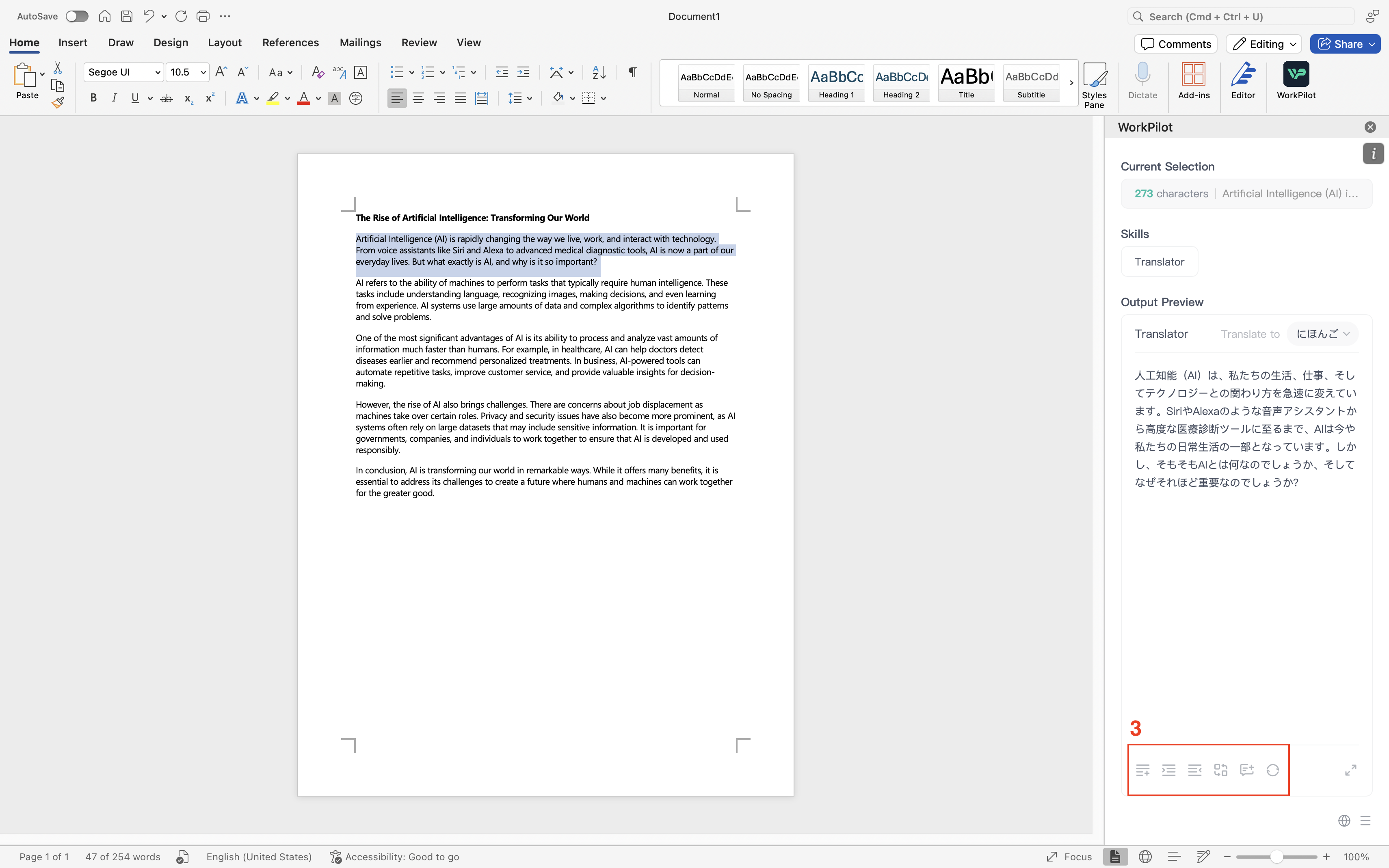
- Klicken Sie auf die entsprechende Aktionsschaltfläche, um mit Ihrem Dokument zu interagieren.
Installationsanleitung
Office Word Unternehmenskonto (Mac OS, Windows)
Für die Installation sind Administratorrechte für Office erforderlich. Nach der Installation durch die Administrator:innen können reguläre Nutzer:innen WorkPilot ohne weitere Einrichtung verwenden.
- Melden Sie sich in Ihrem GPTBots-Workspace an und suchen Sie WorkPilot im Marketplace.
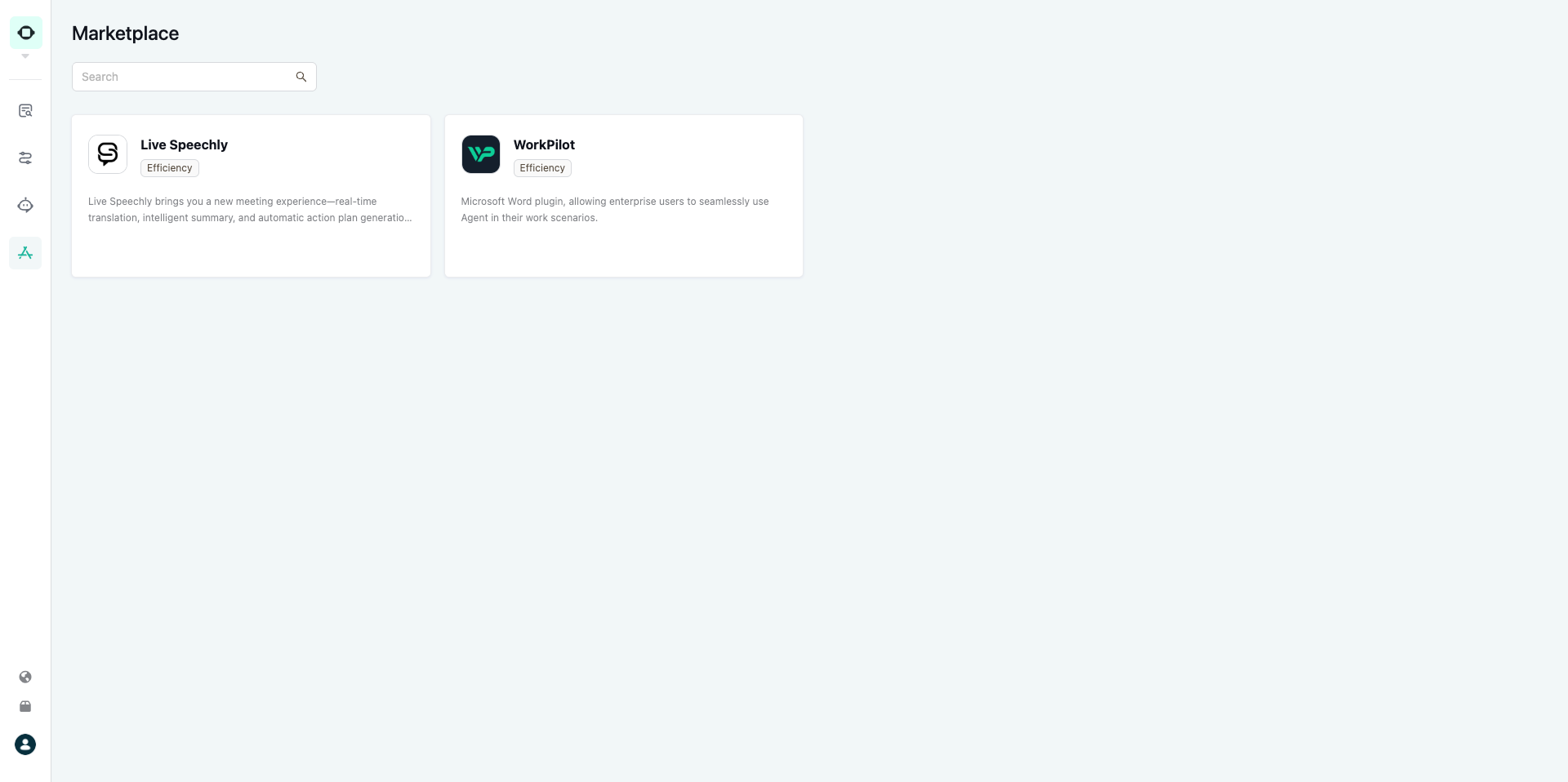
- Laden Sie die Manifest-Datei herunter.
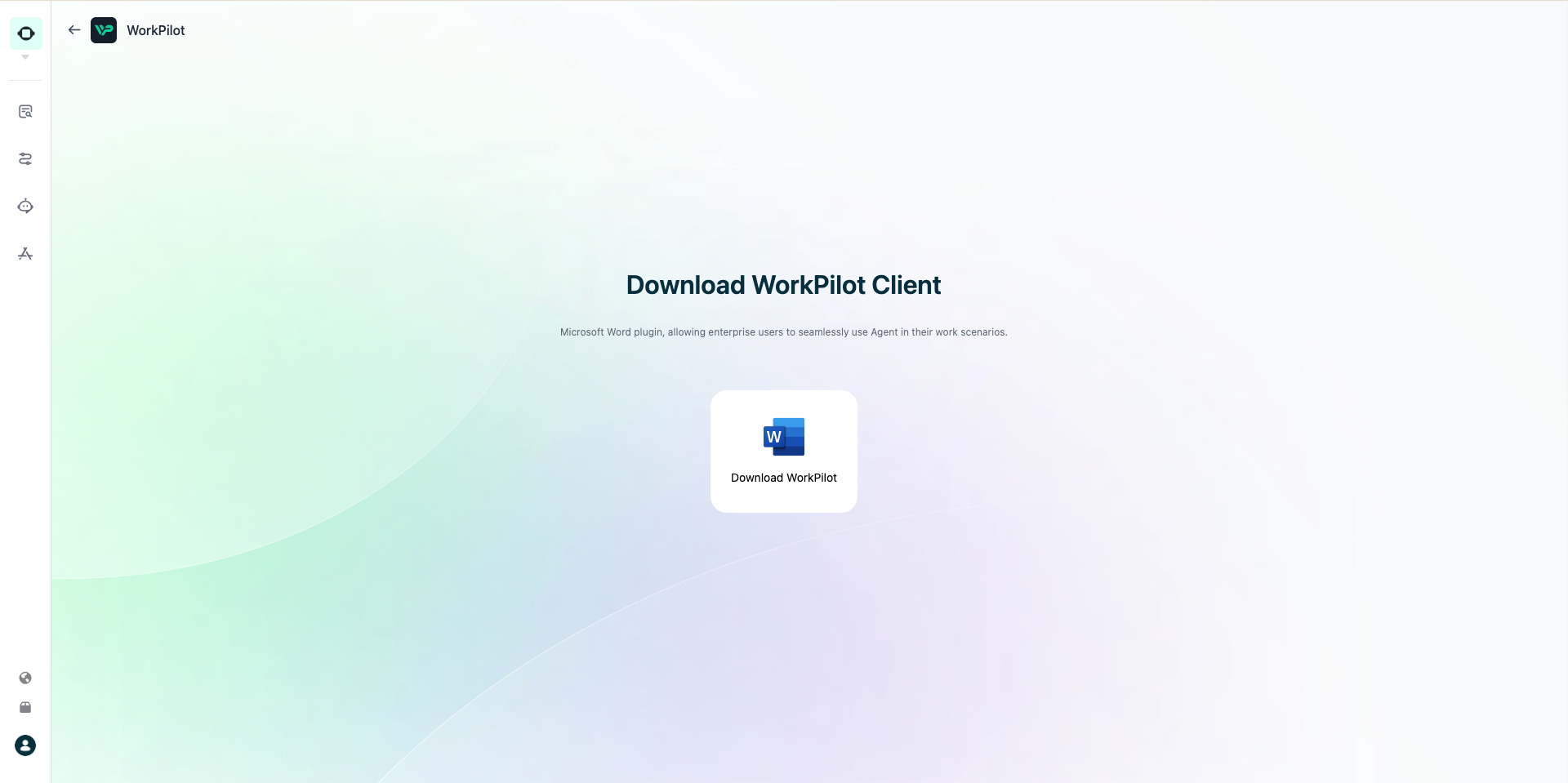
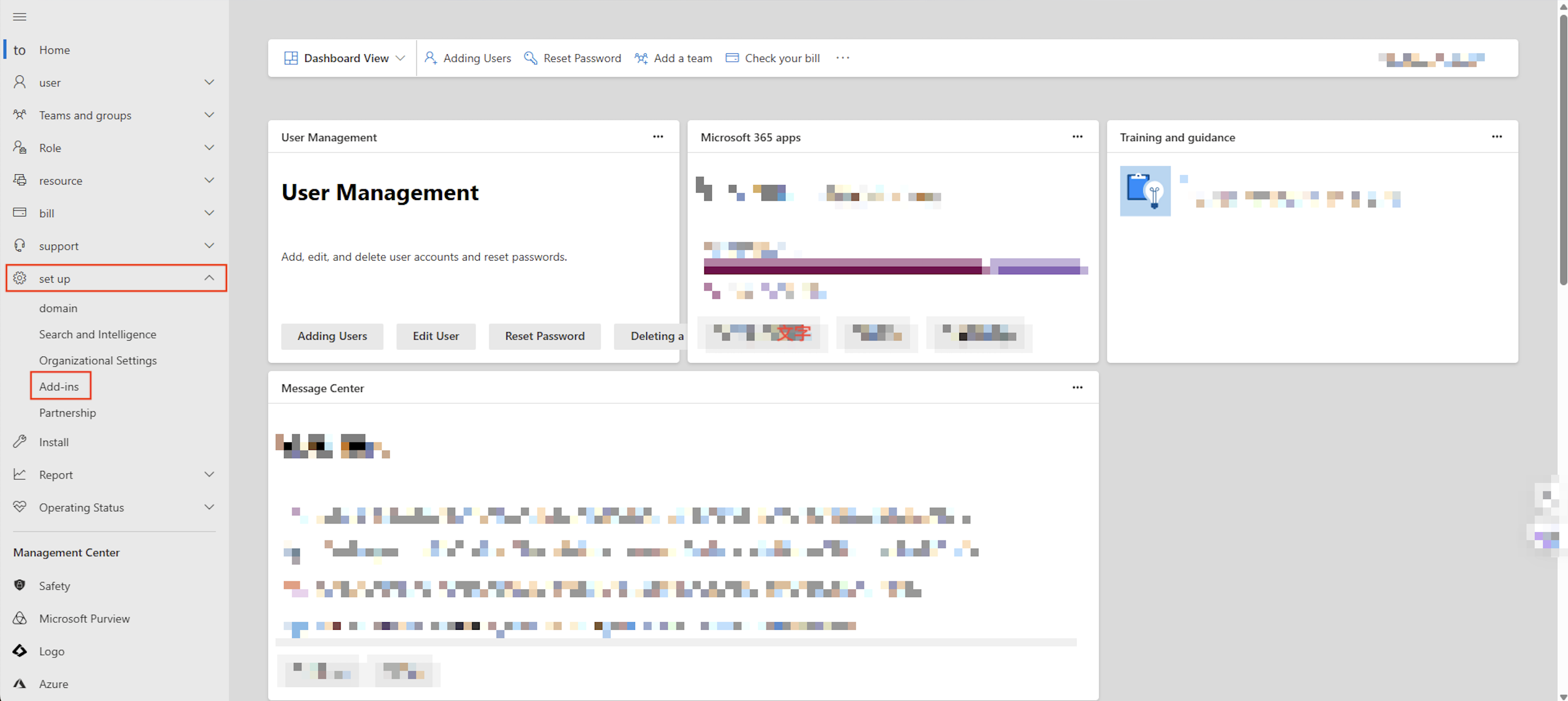
- Gehen Sie zum Microsoft 365 Admin Center und navigieren Sie zu „Einrichten“. Klicken Sie auf „Add-Ins“.
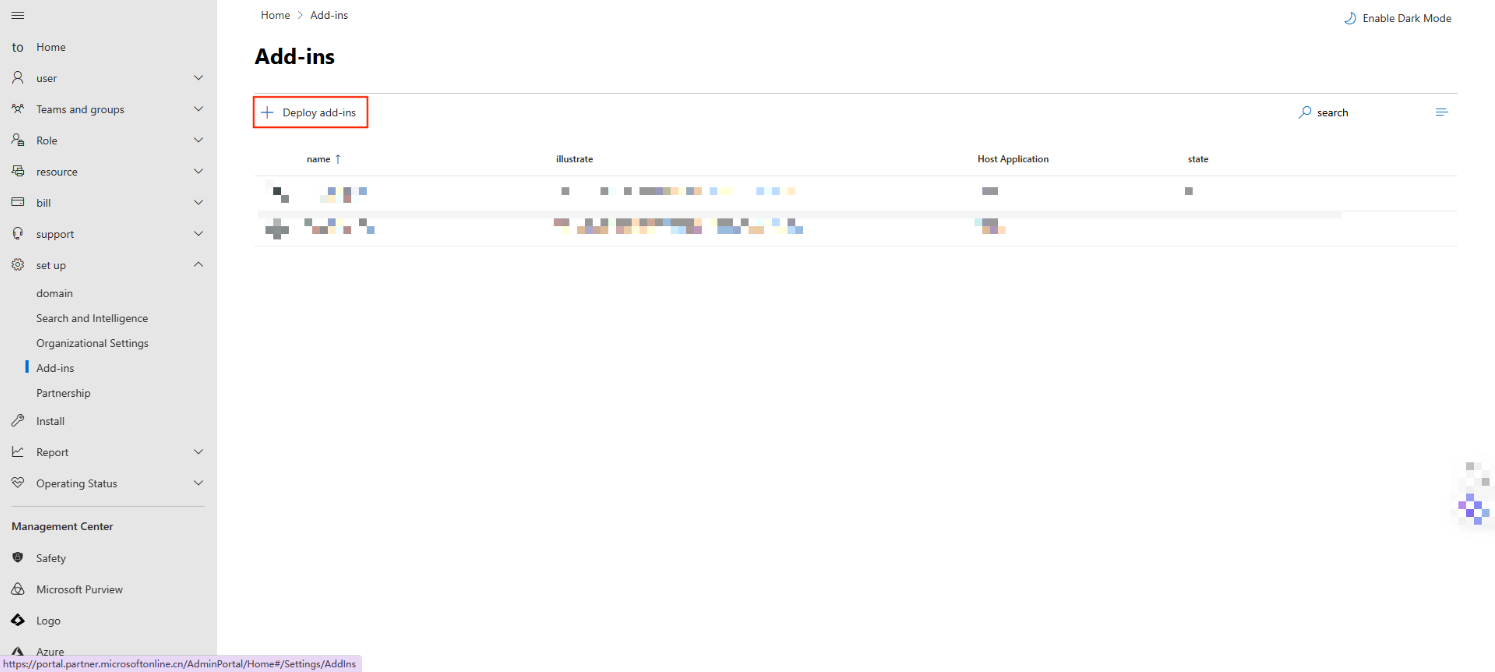
- Klicken Sie auf „Add-Ins bereitstellen“.
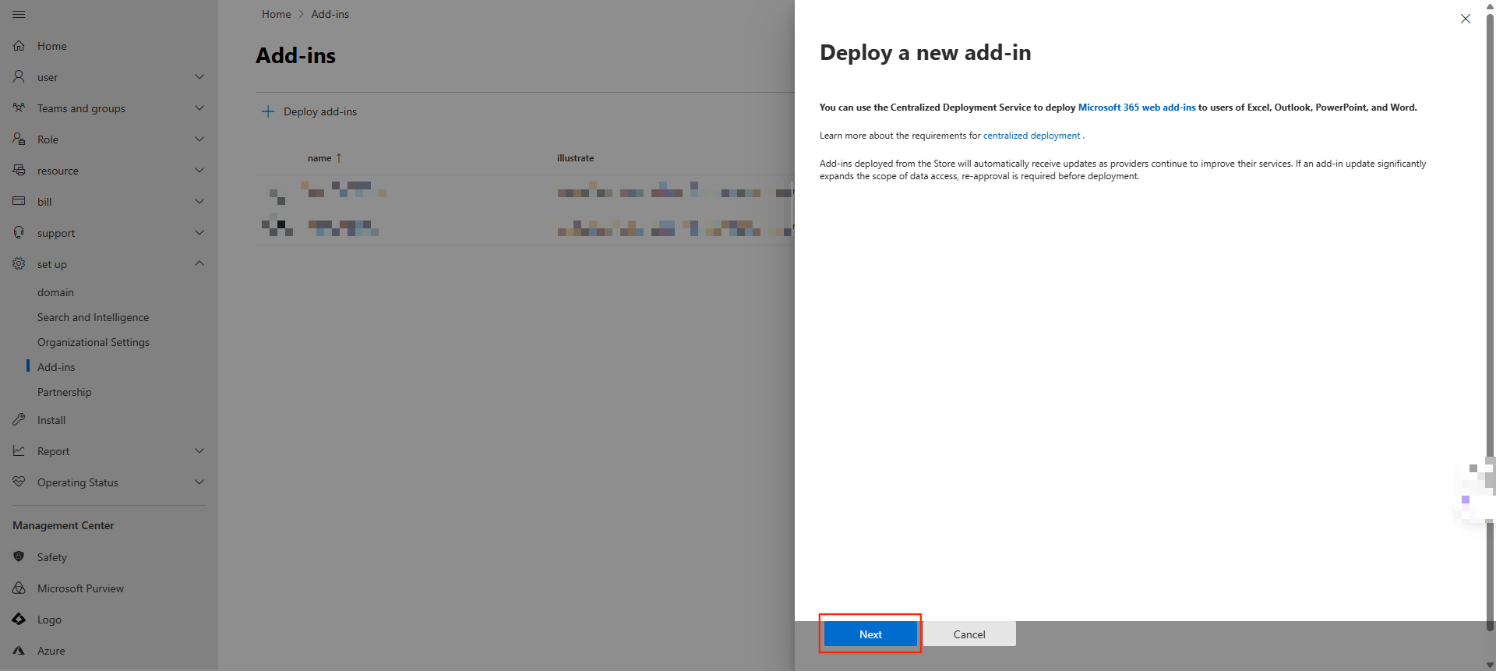
- Klicken Sie auf „Weiter“.
- Klicken Sie auf „Eigene Anwendungen hochladen“.
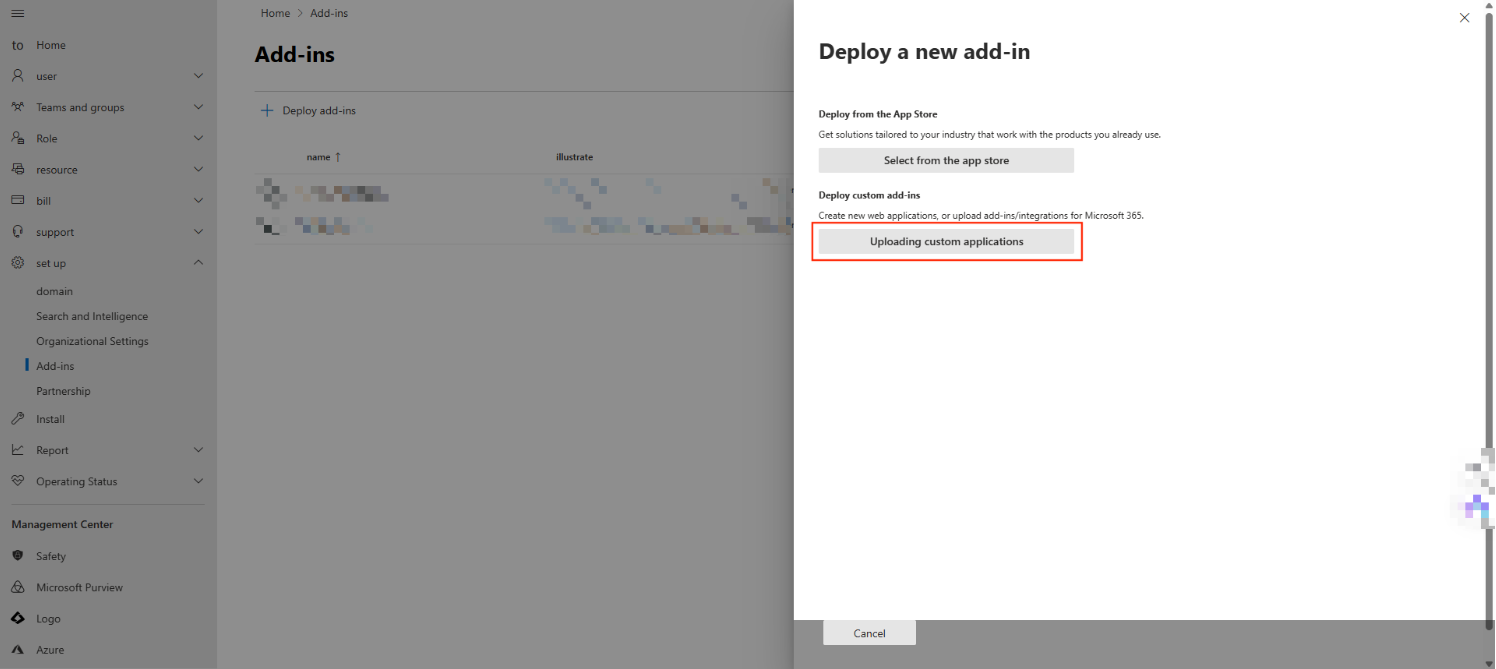
- Wählen Sie die zuvor heruntergeladene Manifest-Datei aus.
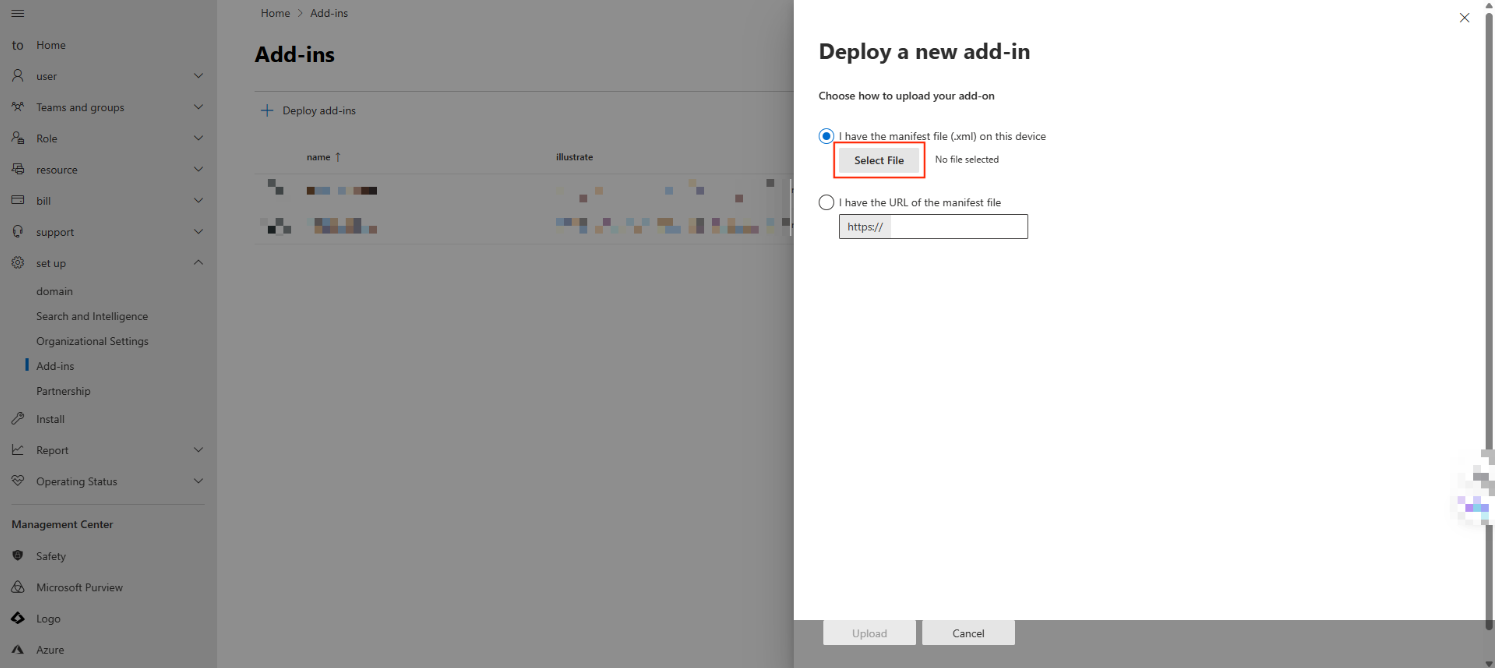
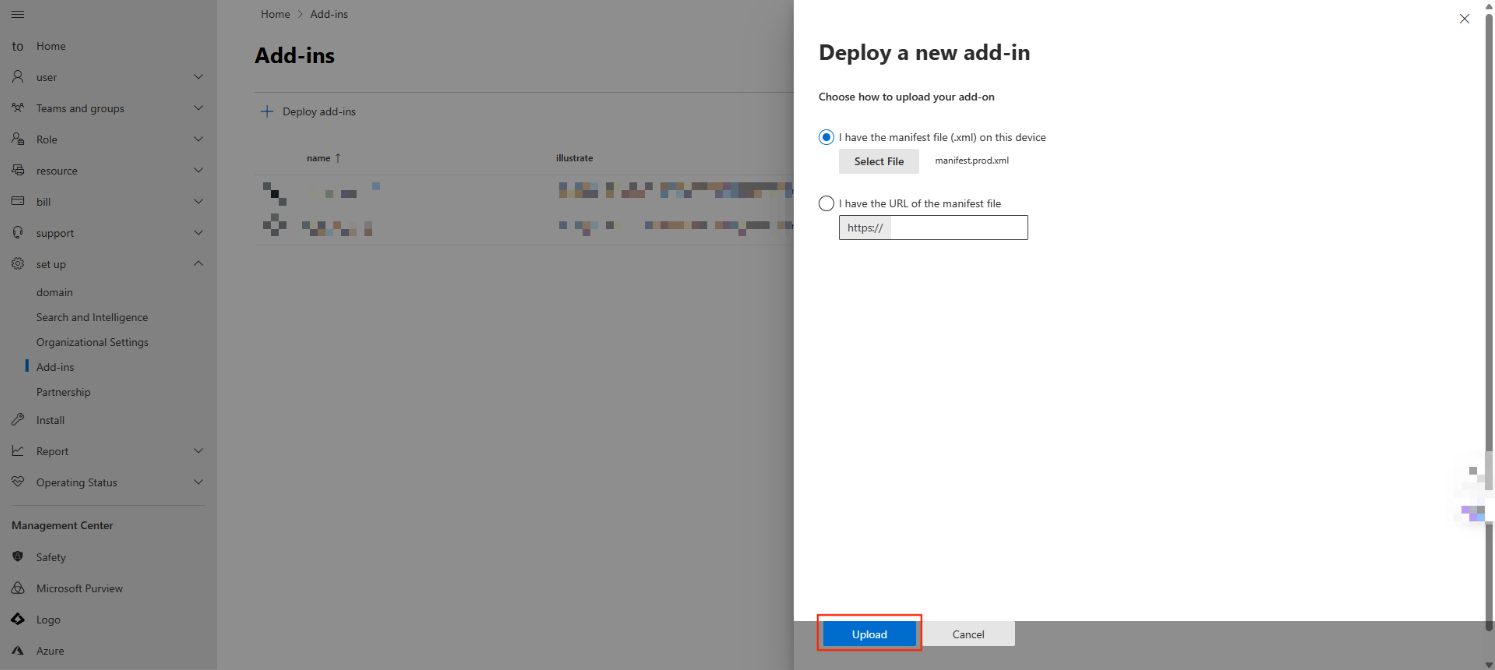
- Klicken Sie auf „Hochladen“.
- Unter „Benutzer:innen zuweisen“ wählen Sie „Alle“ und klicken auf „Bereitstellen“.
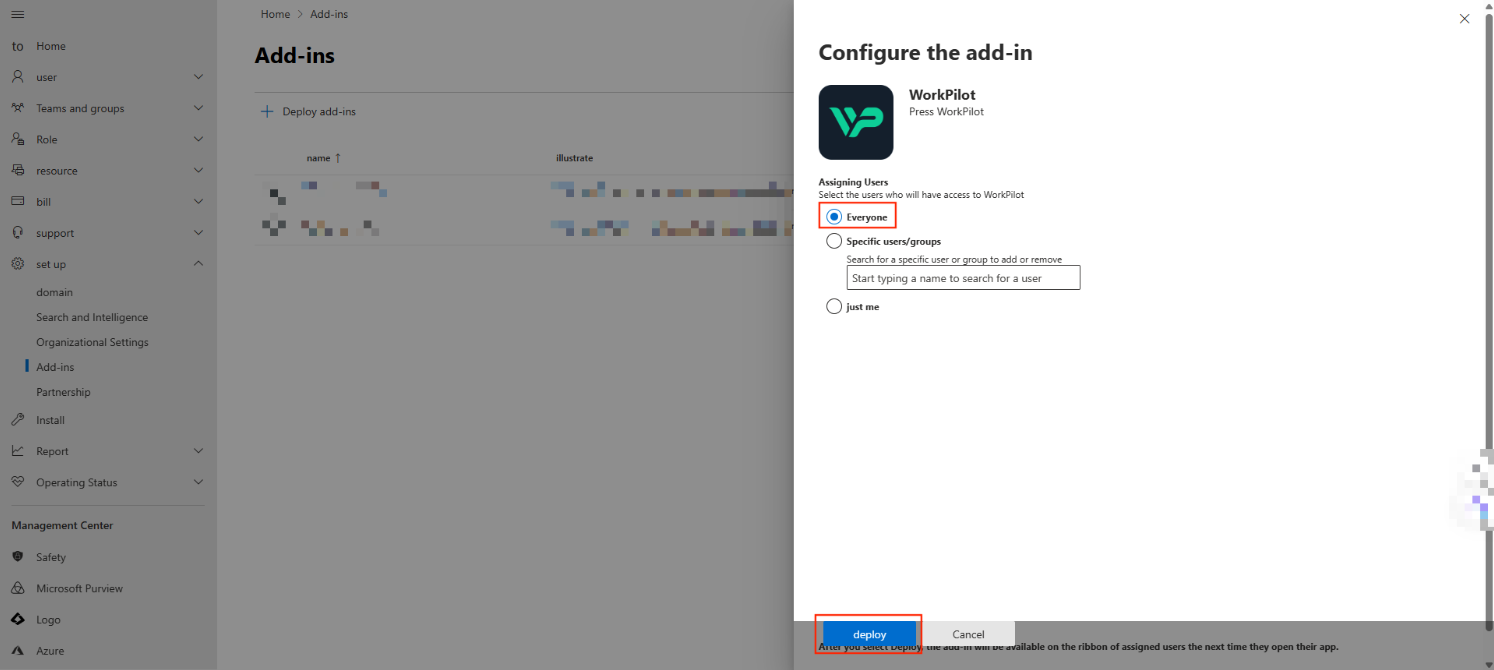
- Damit ist die Bereitstellung abgeschlossen!
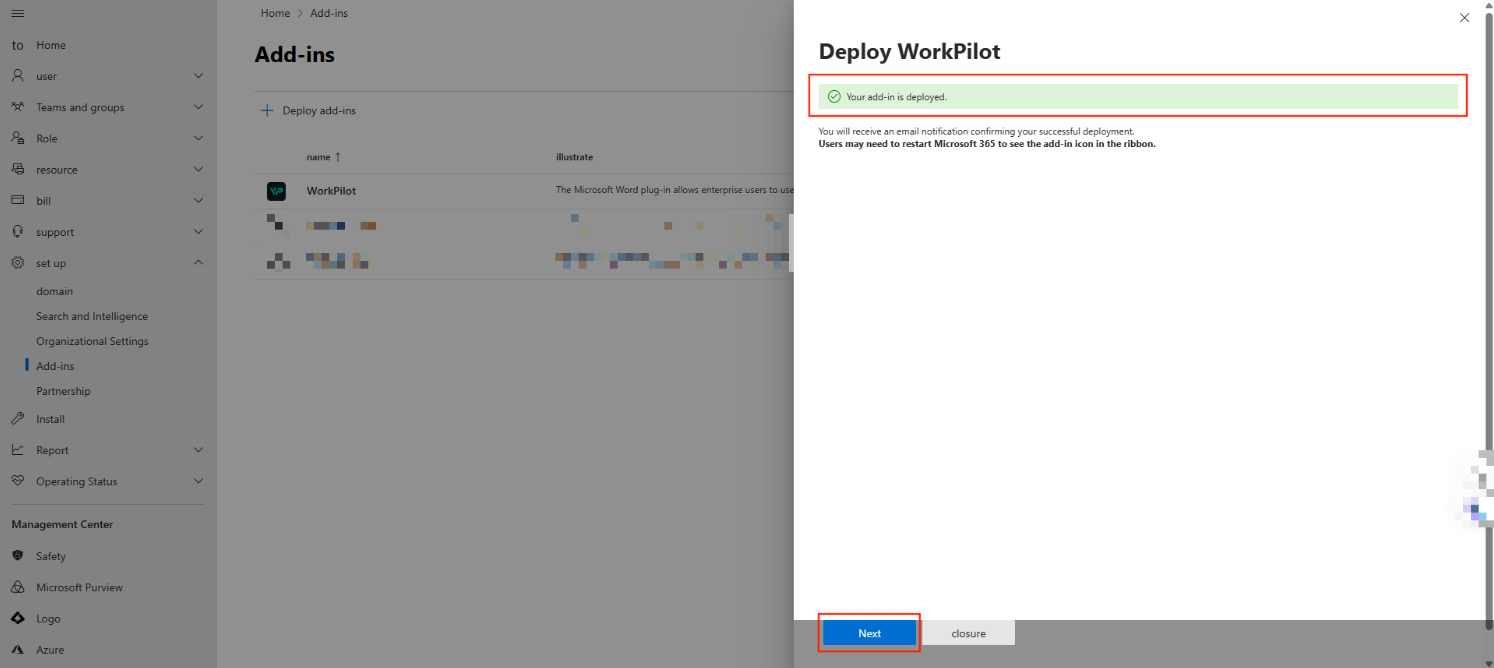
Konfigurationsanleitung
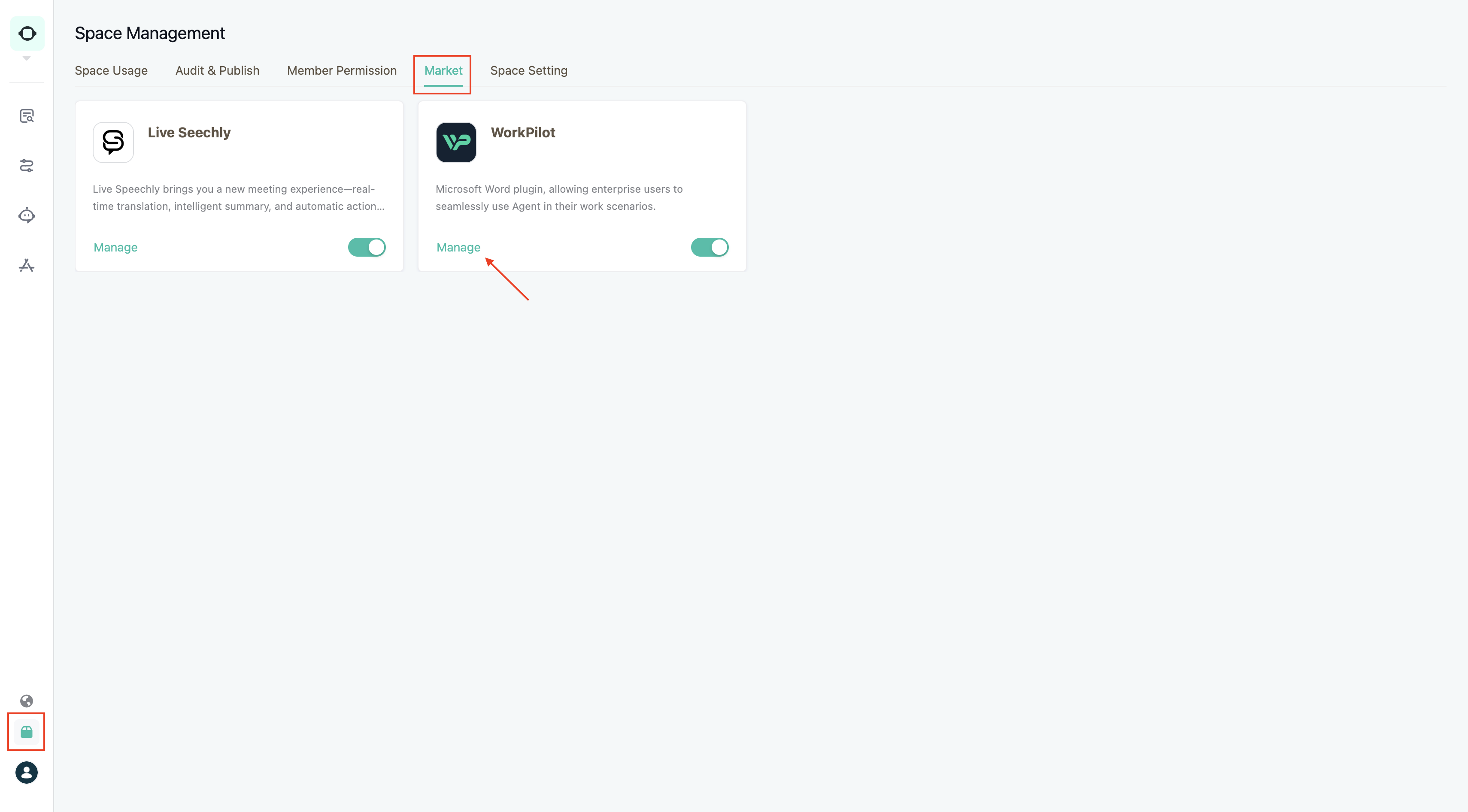
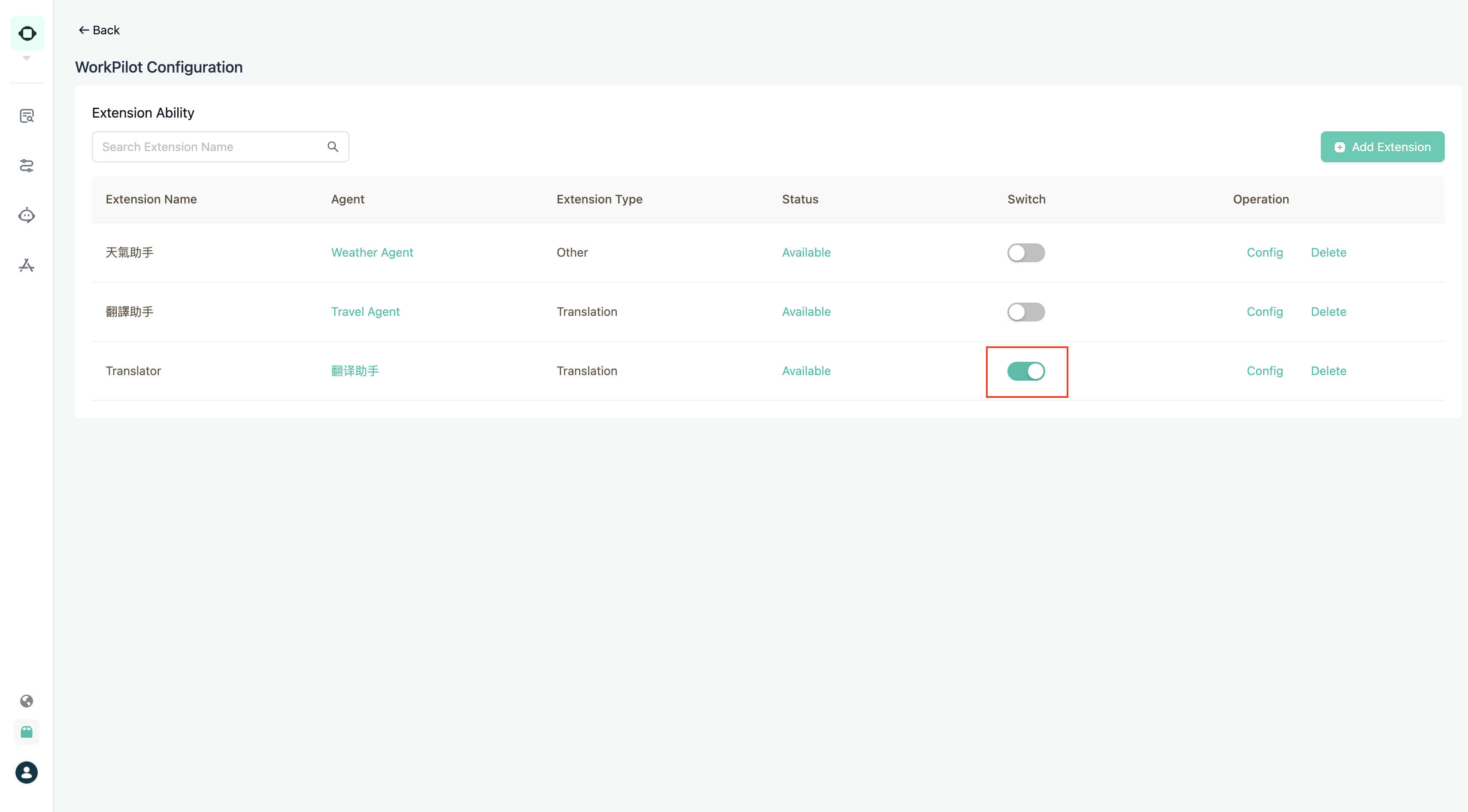
- In GPTBots Workspace > Space Management > Market > WorkPilot den Schalter aktivieren und auf „Verwalten“ klicken.
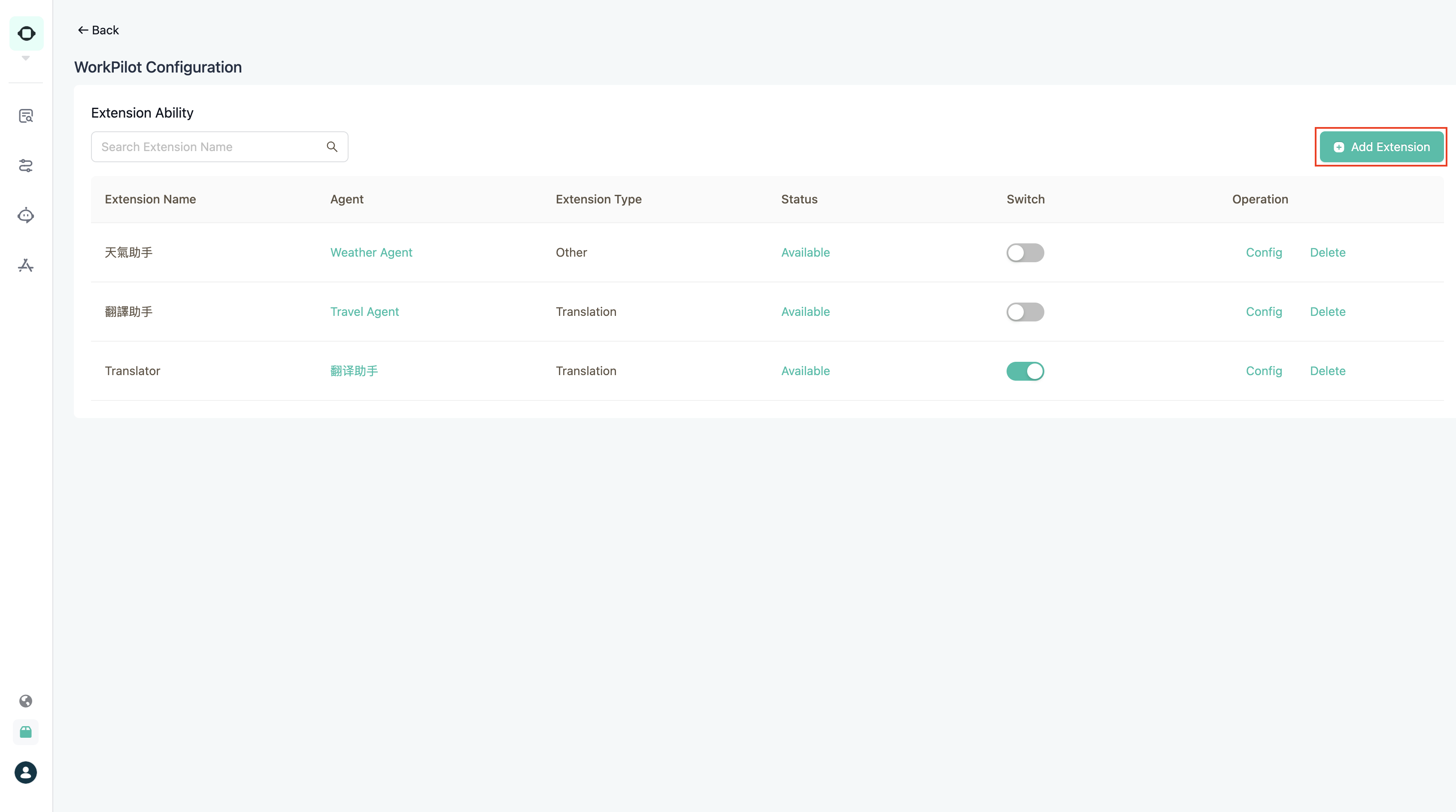
- Klicken Sie oben rechts auf „Erweiterung hinzufügen“.
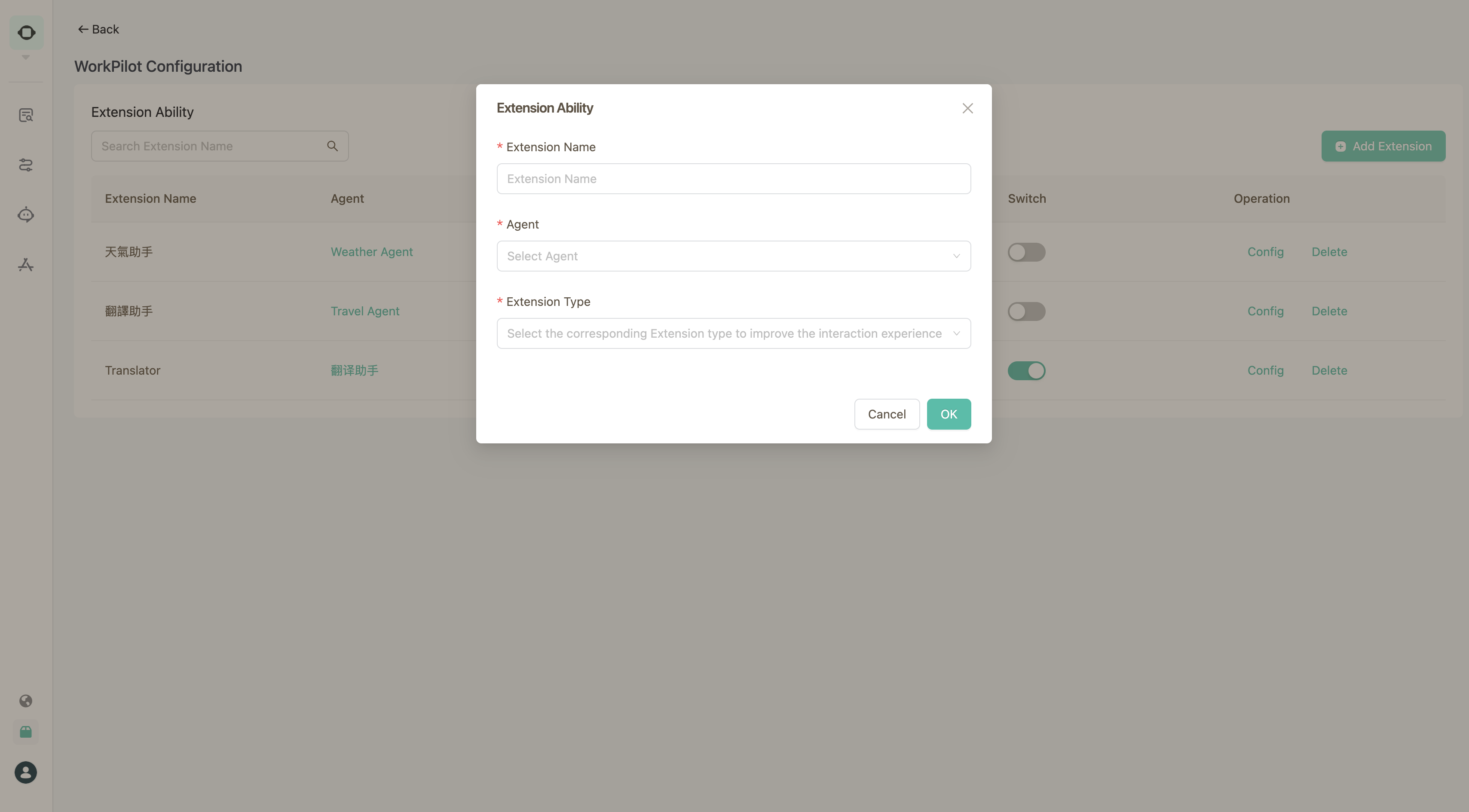
- Füllen Sie folgende Felder aus:
- Erweiterungsname: Der in WorkPilot angezeigte Fähigkeitsname
- Agent: Wählen Sie einen Agenten aus, der im Workspace veröffentlicht wurde
- Erweiterungstyp: Wählen Sie den entsprechenden Agent-Typ, um das Interaktionserlebnis zu optimieren. Aktuell werden die Typen „Übersetzung“ und „Sonstige“ unterstützt.
Hinweis: Wenn der gewünschte Agent nicht in der Auswahlliste erscheint, stellen Sie bitte sicher, dass er im Workspace veröffentlicht und freigegeben wurde.
- Nach dem Hinzufügen den Schalter für die Erweiterungsfähigkeit aktivieren.
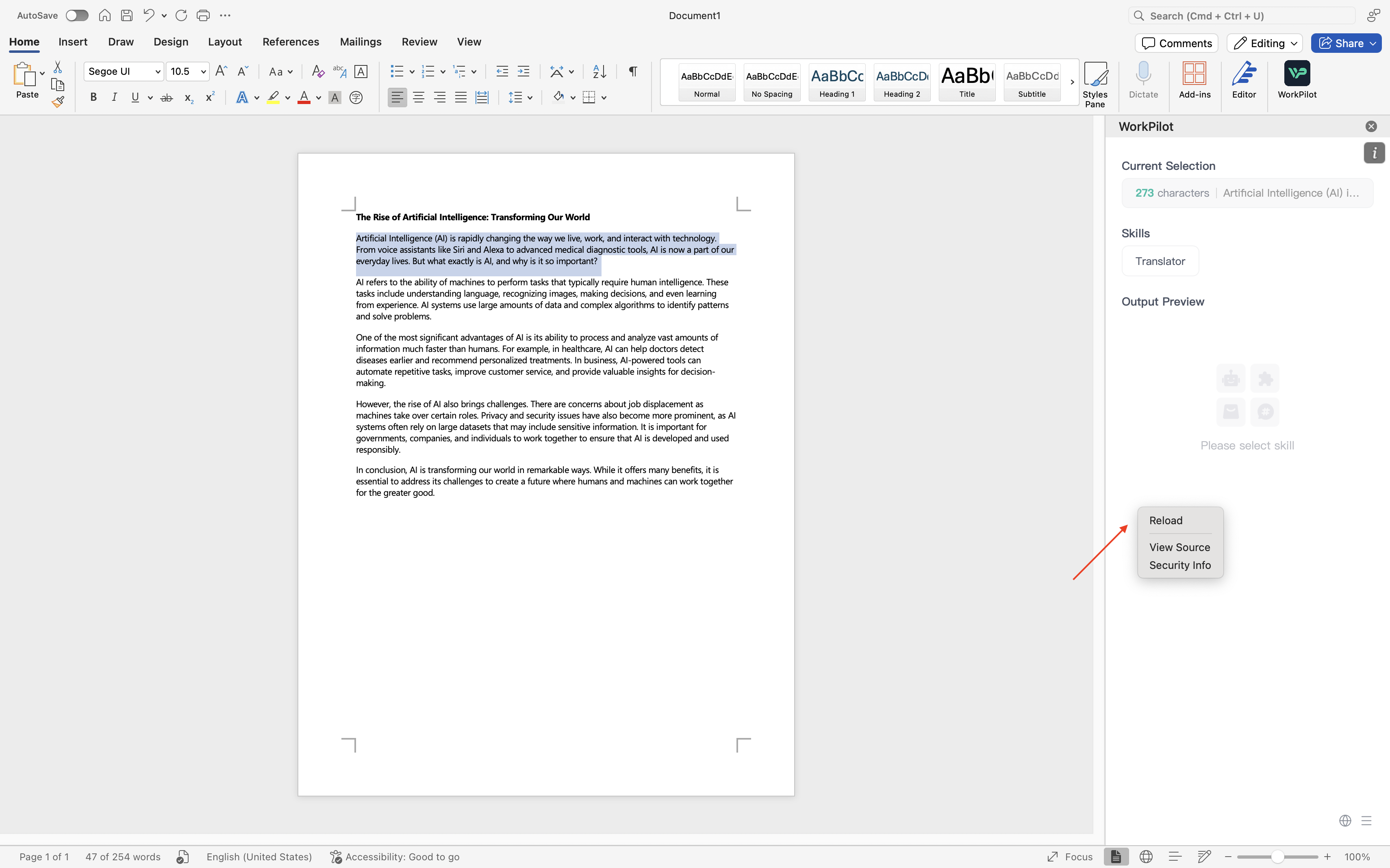
- Word-Nutzer:innen können in WorkPilot mit Rechtsklick auf „Neu laden“ die aktuelle Fähigkeitsliste anzeigen.