Mitgliederberechtigungen
Die Berechtigungen von Workspace-Mitgliedern sind von den Berechtigungen im Entwicklungsbereich isoliert und beeinflussen sich nicht gegenseitig. Administrator:innen von Unternehmen können Mitglieder und deren Berechtigungen unabhängig voneinander verwalten.
Mitgliederverwaltung
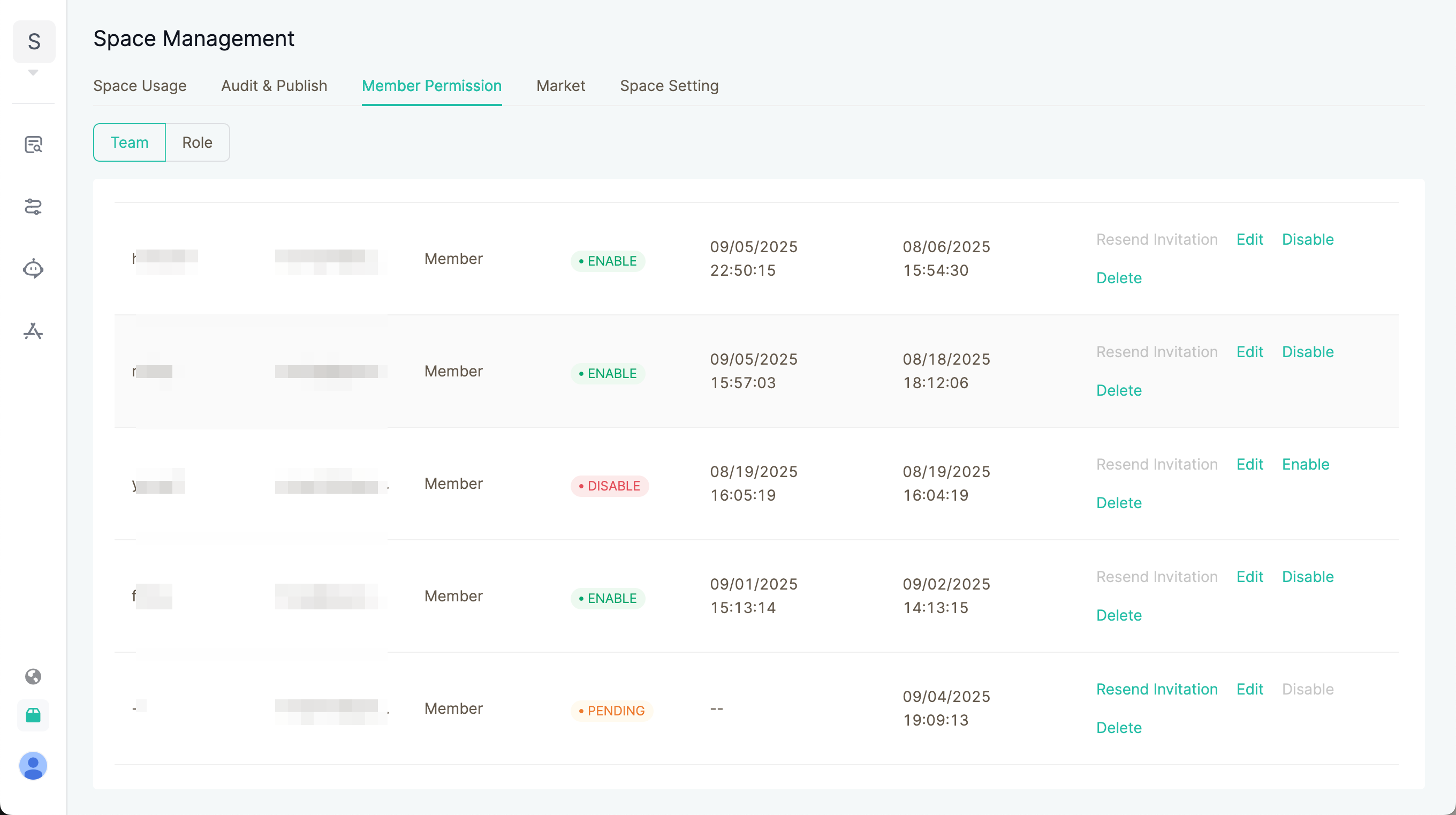
Klicken Sie auf „Teammitglieder“, um die Mitgliederverwaltungsseite aufzurufen. Dort können Sie alle aktuellen Workspace-Mitglieder, deren E-Mail-Adressen, Status, Beitrittsdatum, Rollen und Berechtigungen einsehen.
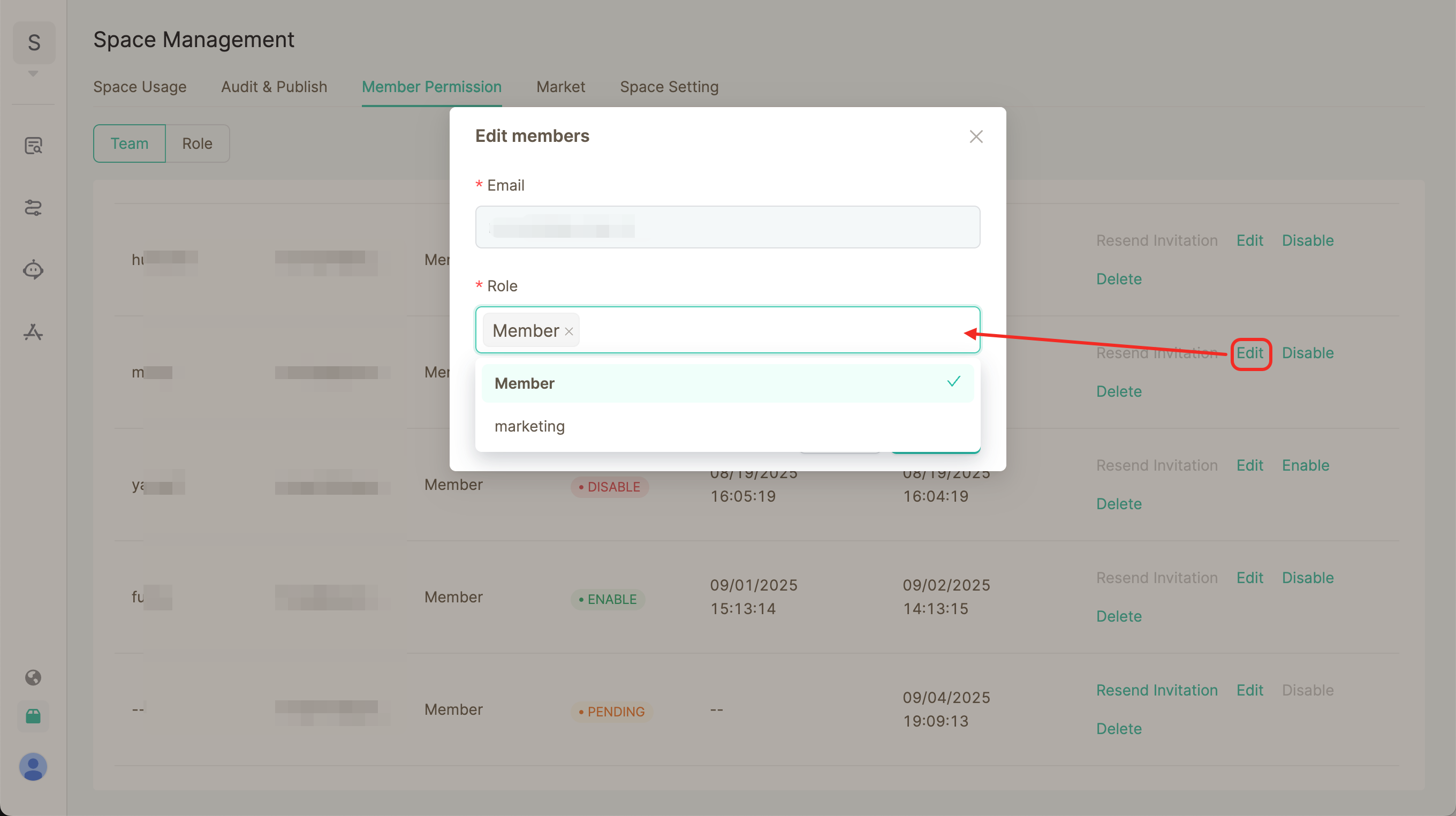
- Klicken Sie im Aktionsbereich auf die Schaltfläche „Bearbeiten“, um bestimmten Mitgliedern Rollenberechtigungen hinzuzufügen oder zu entfernen. Änderungen werden sofort wirksam und aktualisieren die Berechtigungen des Mitglieds im Workspace.
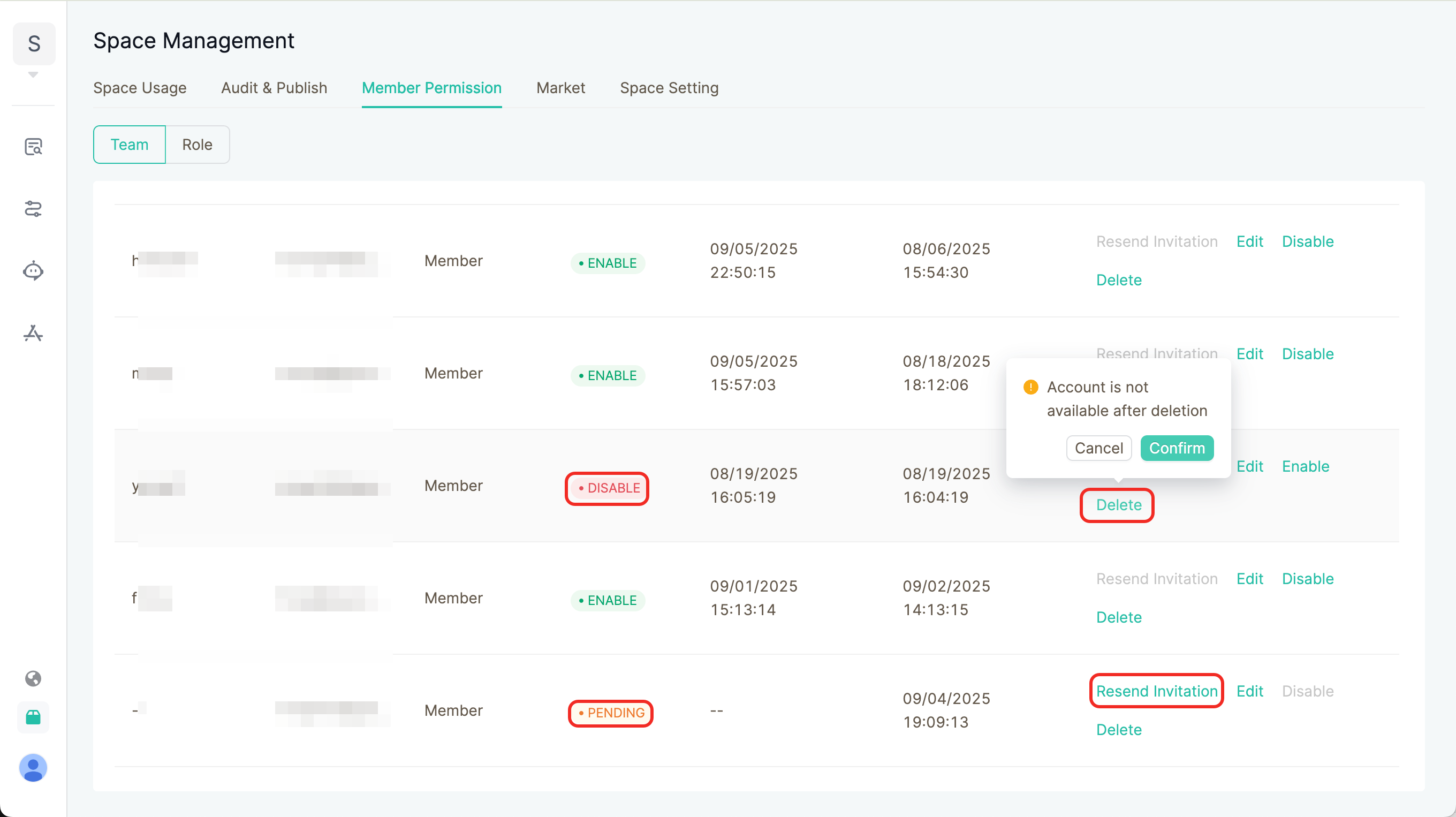
- Klicken Sie im Aktionsbereich auf die Schaltfläche „Löschen“, um ein Mitglied aus dem Workspace zu entfernen. Entfernte Mitglieder haben keinen Zugriff mehr auf den Workspace. Gehört das Mitglied jedoch weiterhin zum Entwicklungsbereich der Organisation, bleibt der Zugriff darauf erhalten.
- Konten können aktiviert oder deaktiviert werden: Deaktivierte Konten haben keinen Zugriff auf den Workspace.
- Hat ein eingeladenes Mitglied den Workspace noch nicht betreten, ist dessen Kontostatus „Ausstehend“. Administrator:innen können die Einladung erneut senden oder das Mitglied entfernen.
Rollenverwaltung
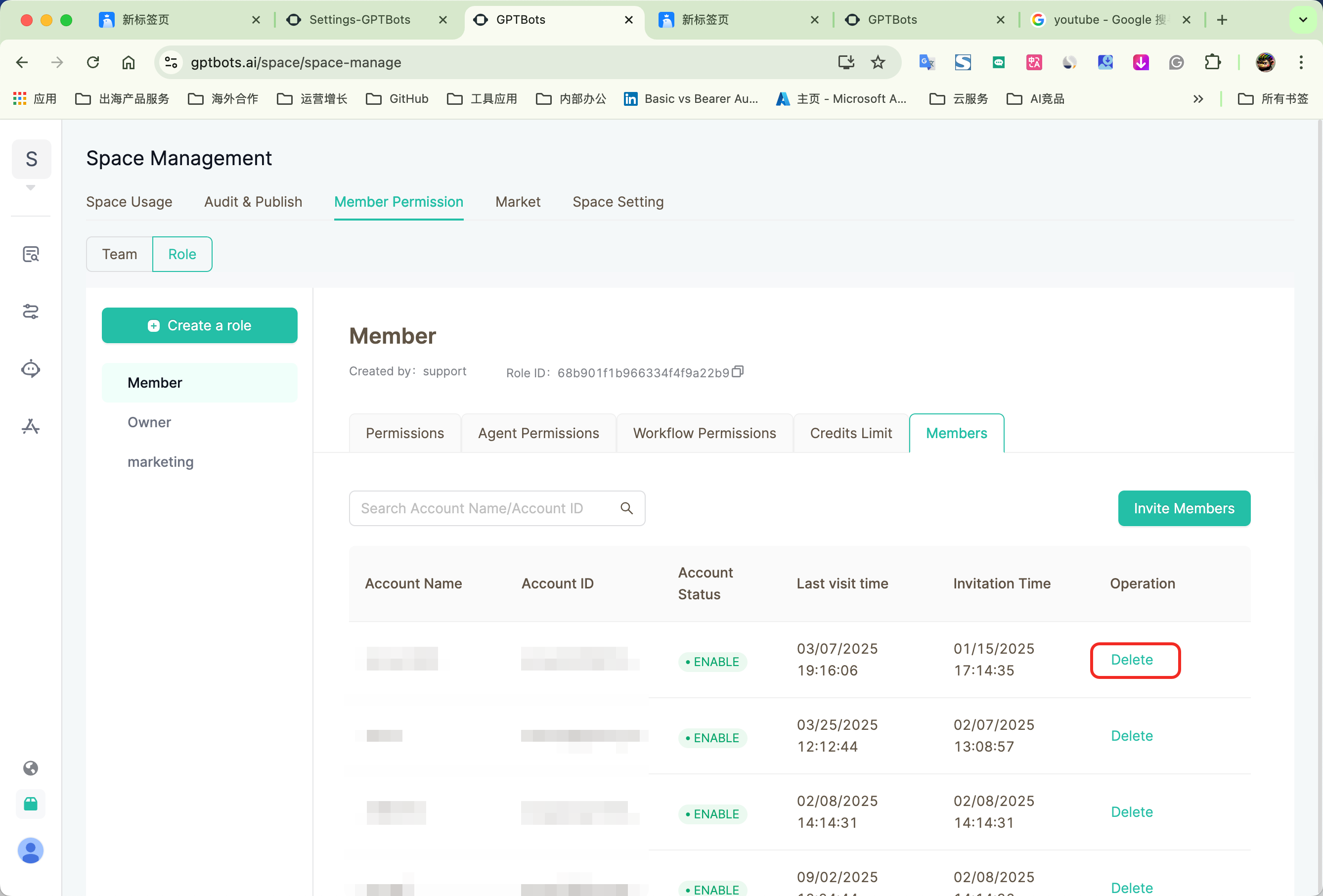
Im Workspace stehen zwei vordefinierte Rollen zur Verfügung: Eigentümer:in und Mitglied. Administrator:innen von Unternehmen können Workspace-Mitgliedern verschiedene Rollen zuweisen und ihnen damit unterschiedliche Berechtigungen erteilen. Vordefinierte Rollen können nicht gelöscht werden. Die Berechtigungen und Mitglieder der Rolle Mitglied können angepasst werden.
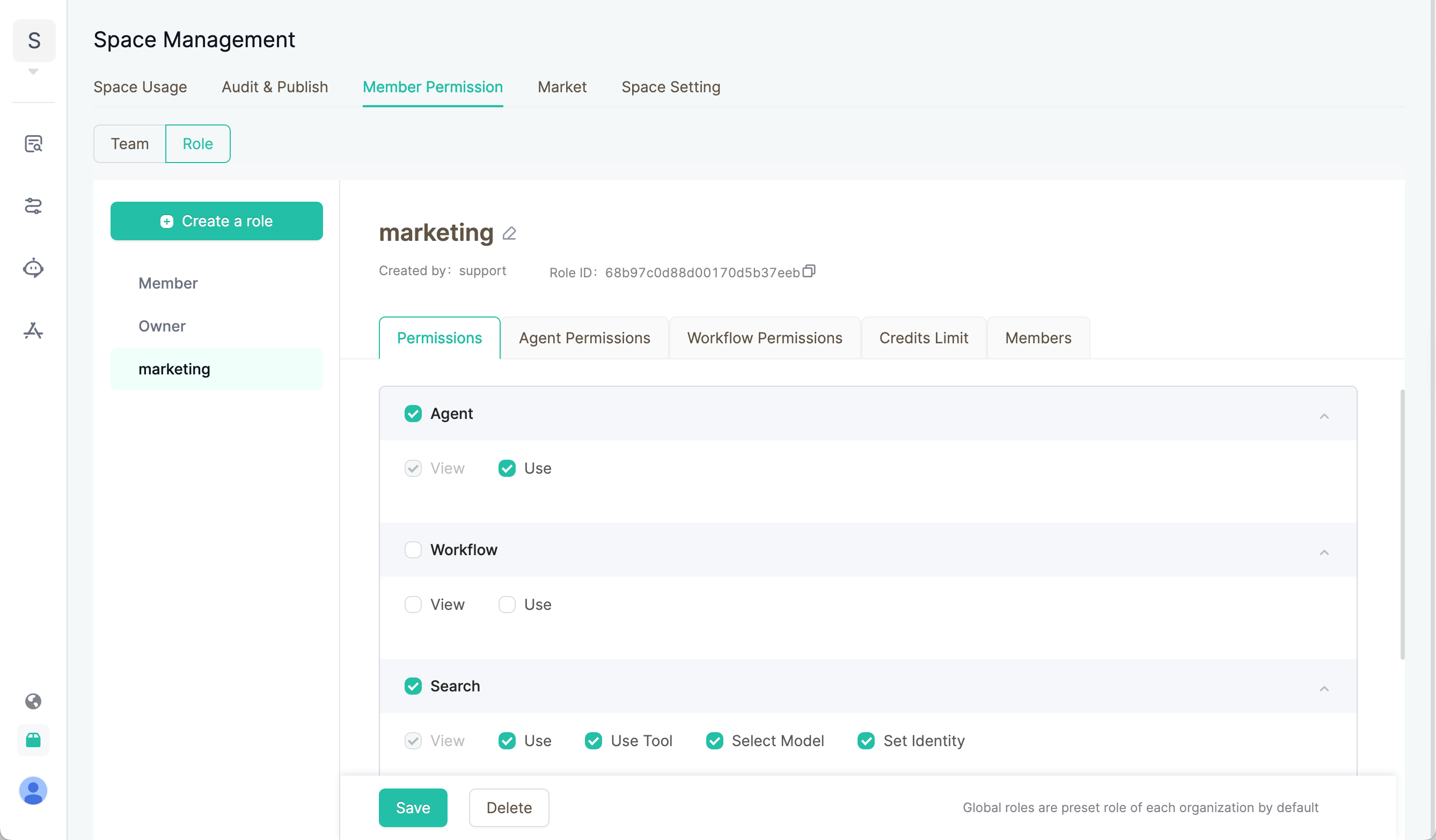
- Nach dem Erstellen einer neuen Rolle können Sie dieser Berechtigungen hinzufügen und die Konfiguration speichern.
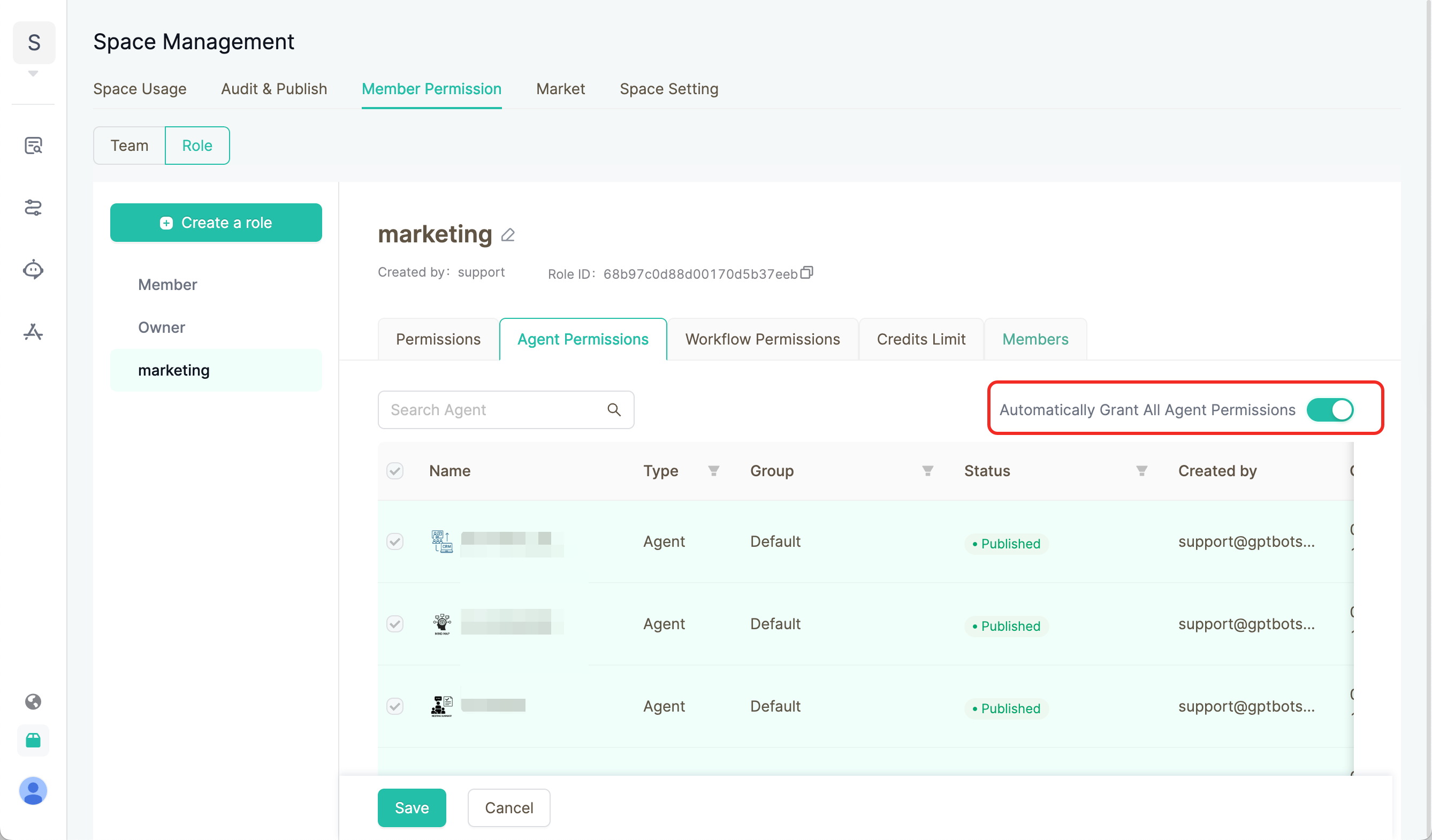
- Klicken Sie auf „Agentenberechtigungen“ und „Workflow-Berechtigungen“, um den Zugriff der Rolle auf Agenten und Workflows zu konfigurieren. Durch Aktivieren von Automatisch alle Berechtigungen gewähren erhält die Rolle automatisch Zugriff auf alle Agenten und Workflows. Ist diese Option deaktiviert, können Sie manuell auswählen, auf welche Agenten und Workflows die Rolle zugreifen darf.
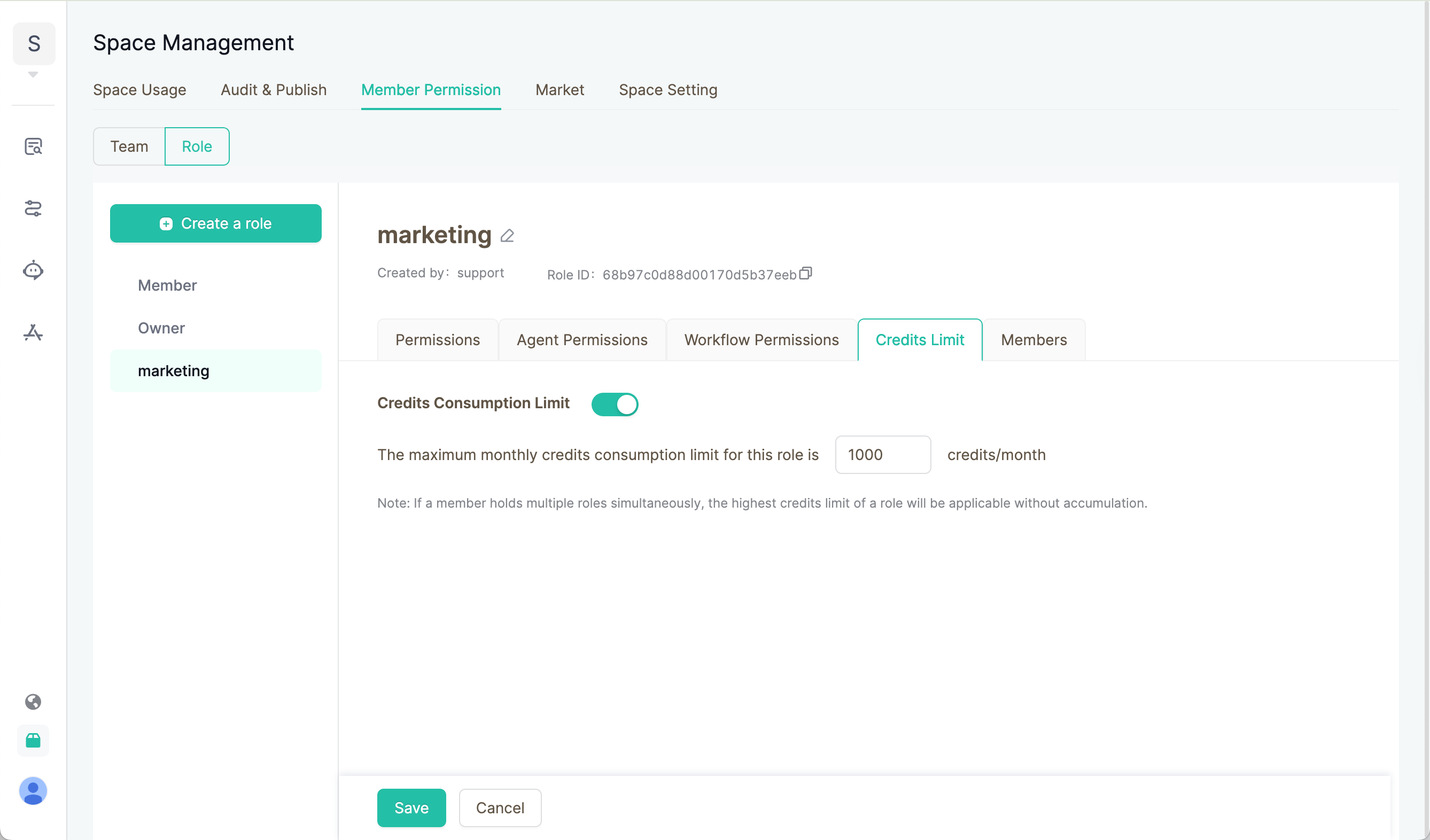
- Klicken Sie auf „Kreditlimit“, um das monatliche Nutzungslimit für die Rolle festzulegen. Hat ein Mitglied mehrere Rollen, gilt das höchste Kreditlimit; Limits werden nicht addiert.
- Klicken Sie auf „Mitglieder einladen“, um Unternehmensmitarbeiter:innen in den Workspace einzuladen und ihnen die Rolle zuzuweisen. Sie können Mitglieder auch aus der Rolle entfernen.