特性
无代码构建器
使用直观界面构建 AI 智能体
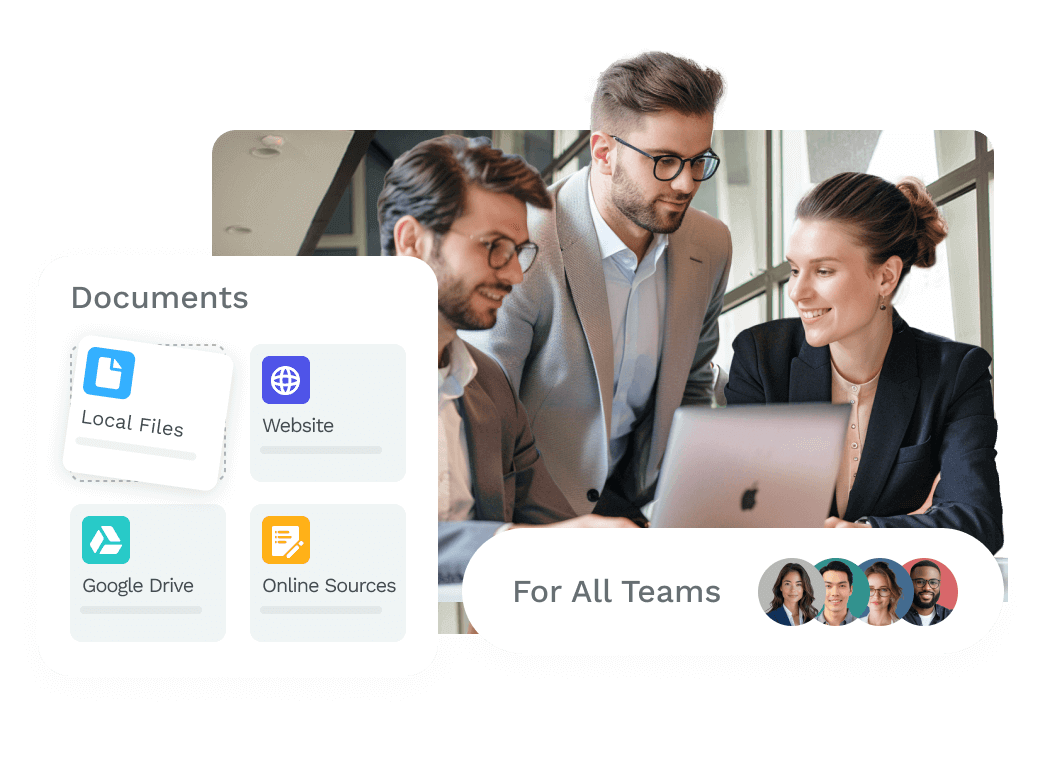
知识库
用丰富的业务知识赋能您的 AI 智能体
可控的LLM
使用强大的工具增强并最大化 LLM 的功能
AI 智能体
动态执行复杂任务并解决问题
Workflow Builder
HOT
无代码AI自动化平台
无需编写任何代码即可构建、部署和扩展AI驱动的智能体或工作流。在几分钟内连接您的应用、数据和AI代理。
解决方案
客户支持
利用 AI 驱动的支持系统,更快解决问题,降低服务成本。
潜客获取
高效获取潜在客户,降低营销开支。
企业搜索
通过 AI 搜索技术,快速访问企业知识库。
数据洞察
将复杂数据转化为可执行的洞察,助力更明智的决策。
高效提升潜客获取、客户支持、数据洞察和企业搜索,推动业务增长与成功。
文档
资源
博客
阅读专业文章,洞悉 AI 智能体趋势、自动化和商业成功的关键。
学习中心
随时访问教程与指南,构建专业技能,驱动业务增长。
客户案例
探索企业如何通过 GPTBots 方案获得成功。
模板库
探索为各行业量身定制的 AI Agent 创新方案。
实见
了解企业最新资讯与行业动态
公司
关于我们
联系我们,了解我们的使命和团队。
合作伙伴计划
了解与 GPTBots 共同发展的合作项目。
私有部署
探索私有化托管,全面掌控企业数据,提升性能表现。
English
简体中文
繁體中文
日本語
Español
ภาษาไทย
Deutsch
Français
登录
免费加入
企业级 AI 智能体: 提升效率,削减成本
GPTBots 为企业提供端到端的 AI 解决方案,将 AI 智能体应用于客户服务、企业搜索、数据洞察等场景,助力企业在 AI 时代脱颖而出。
预约演示
免费加入
信任我们的
1000+全球品牌
通过顶级 AI 智能体全面提升生产力
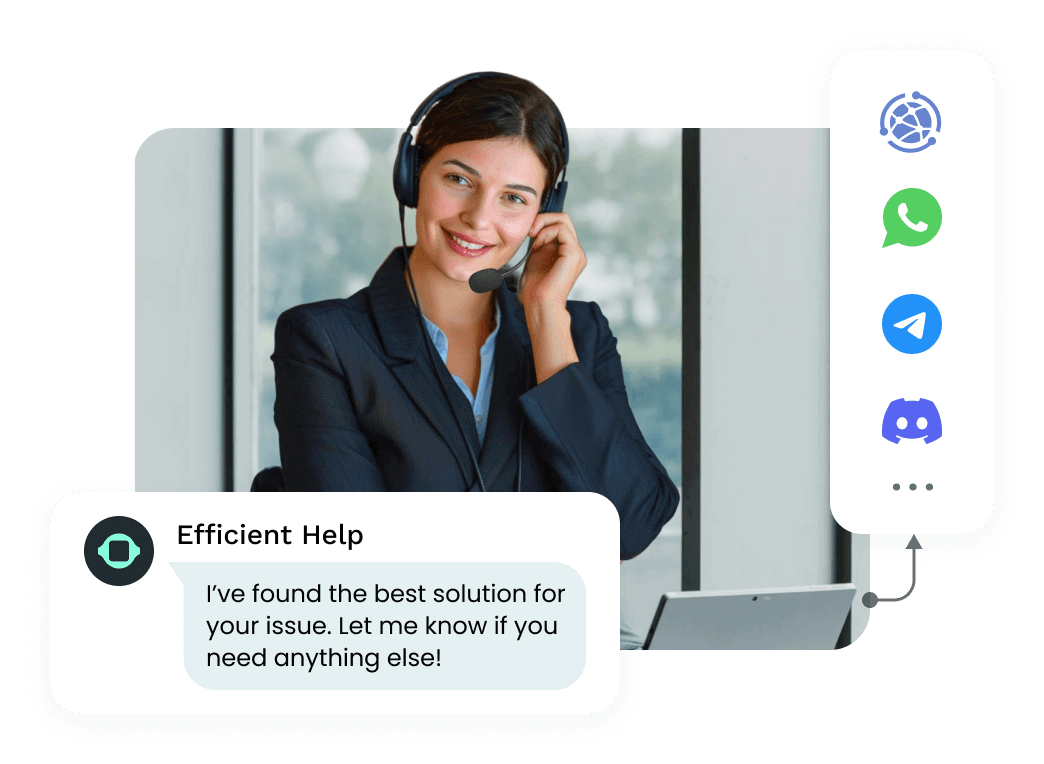
客服 AI 智能体
将客服运营成本降低 70%,提供全天候无缝服务体验。
自动化处理 90% 的客户问题
支持 90 多种语言沟通
拟人化互动,调整语气与风格
探索解决方案
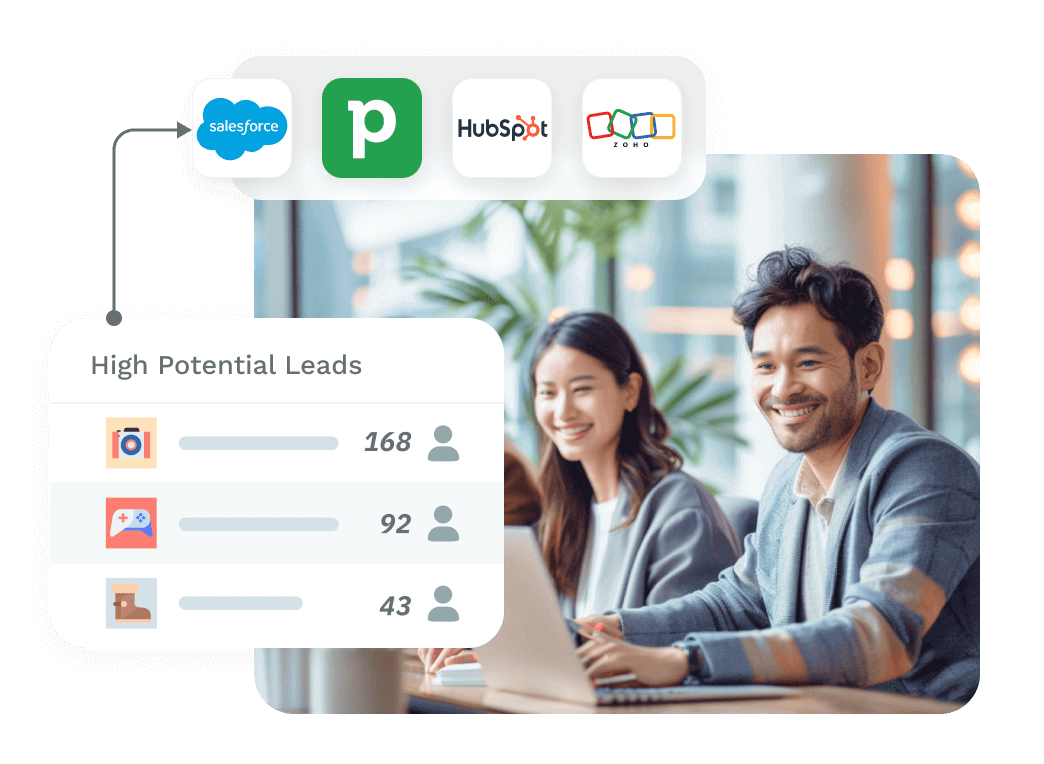
AI SDR 智能体
实现高价值线索量增长 300%,助力销售团队高效转化客户。
自动化完成80%的 SDR 任务
数据自动同步至 CRM
识别高价值潜在客户
支持 WhatsApp、Facebook、Telegram 等平台
探索解决方案
企业 AI 搜索智能体
让企业知识触手可及,赋能每个岗位。
实时获取精准答案,而无需寻找
提供后续查询建议,优化工作流
轻松集成内部知识库、API 与数据库
提供定制化、企业专属的解答
探索解决方案
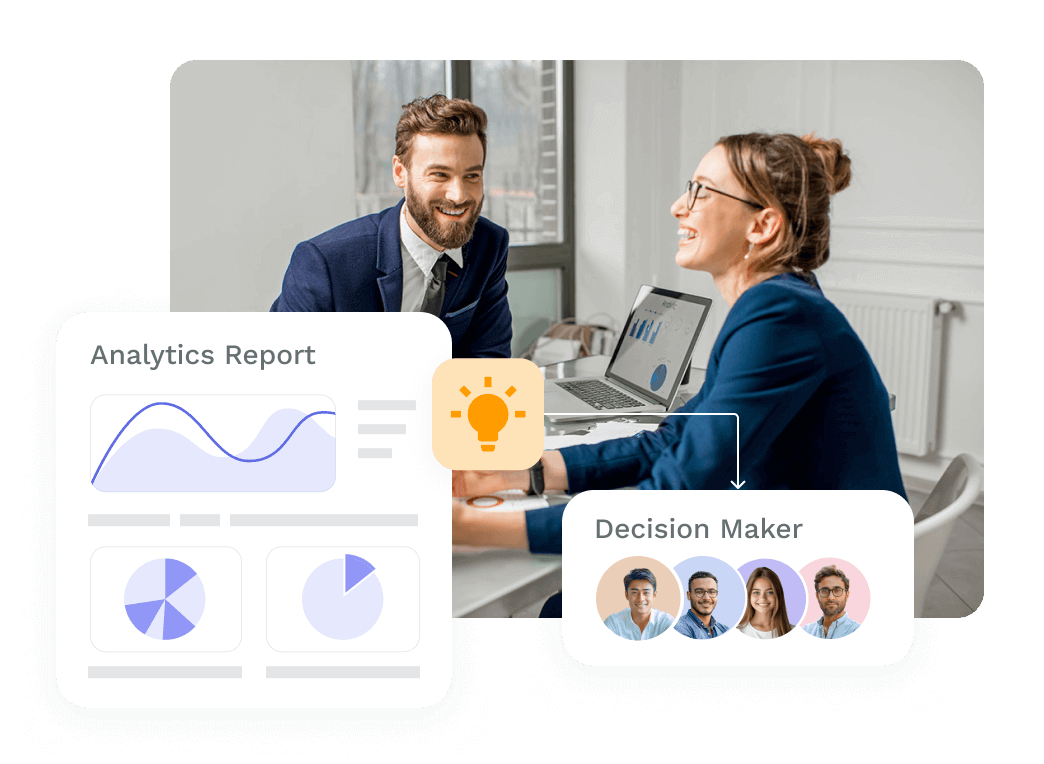
AI 数据洞察智能体
释放数据价值,助企业实现更明智的决策。
轻松实现数据驱动的业务增长。
AI 生成洞察与优化建议
将自然语言转换为精准 SQL 查询和可视化图表
探索解决方案
1 年内节省
70
%
客户服务成本
1 年内提升
300
%
高价值线索数量
每月为每位员工节省
26
小时
信息检索时间
为 IT 部门减少
40
%
技术支持请求
真正的影响,切实的成果
查看客户成果
教育/培训
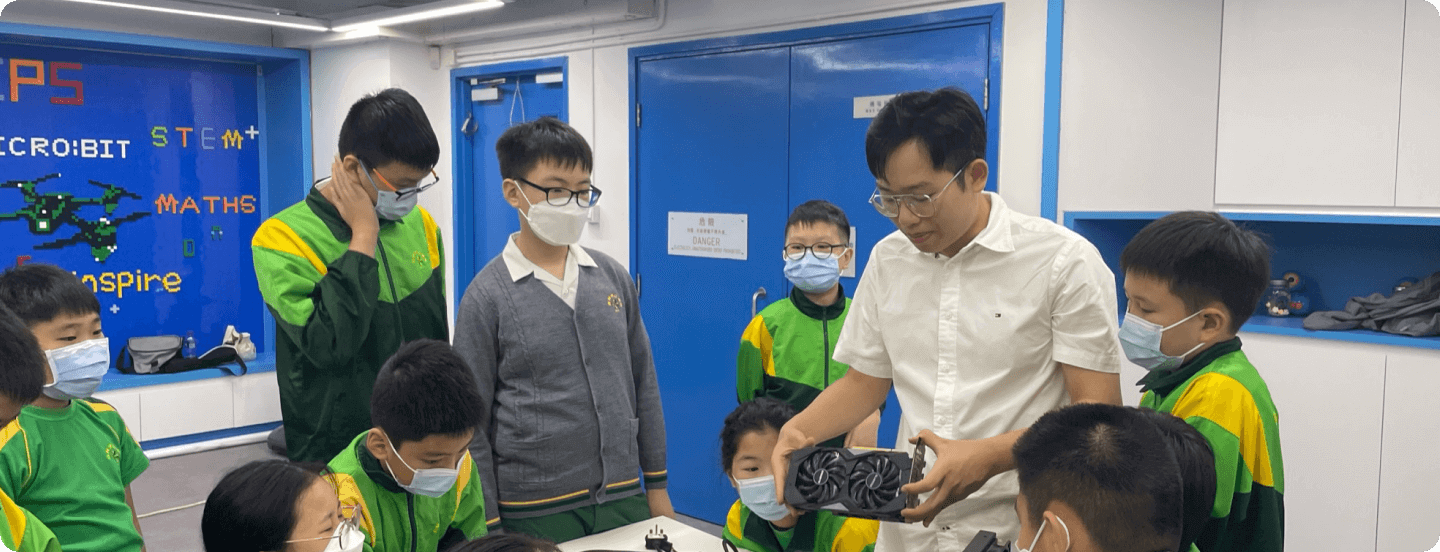
了解 Meta Dot Limited 与 GPTBots.ai 合作开发的 ZenseAI 平台,如何通过创新的 AI 解决方案,变革教育领域。
医疗健康
了解一家领先的在线药房如何利用生成式 AI 高效处理大量咨询,提高运营效率和响应准确性。
电子商务
探索一家无人机公司如何通过引入生成式 AI 优化售后服务,提升问题解决效率和客户体验。
信息技术
发现生成式 AI 如何重塑客服培训体系,帮助团队提供流畅且高质量的客户支持服务。
电子商务
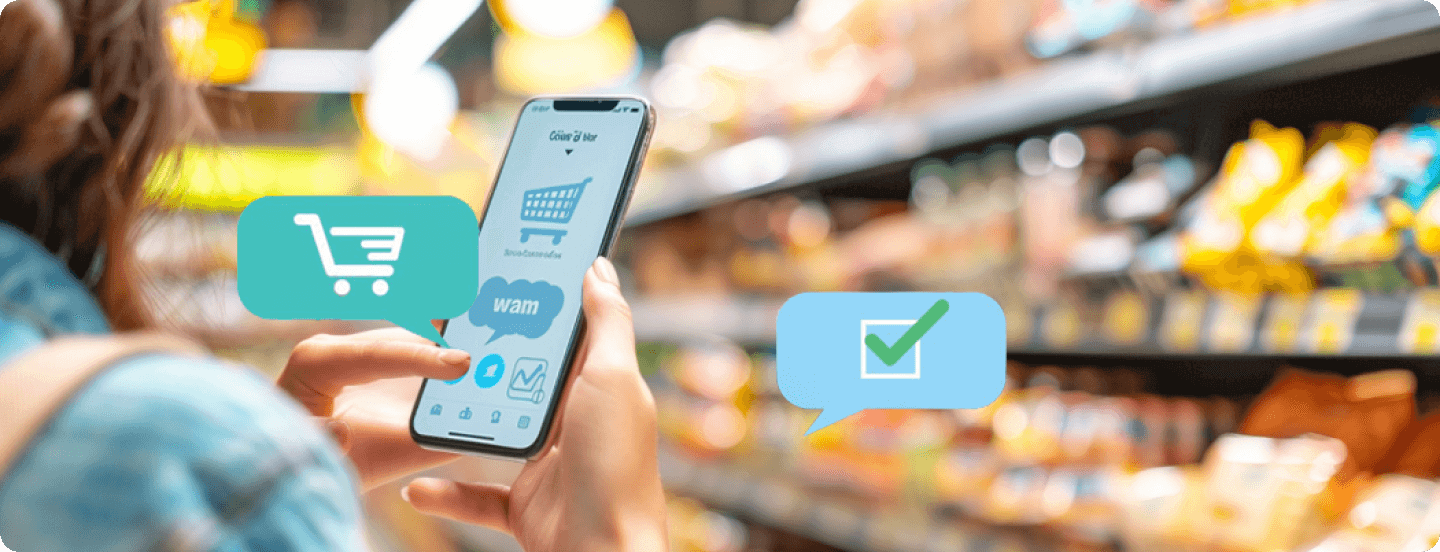
学习生成式 AI 如何革新价格追踪流程,提供精准数据,优化用户购物体验。
探索我们的 AI 平台,帮助您实现业务转型
无代码构建器
知识库
可控的 LLM
工作流
轻松构建和训练 AI 智能体
从头到尾都无需编码
分钟级创建 AI 智能体,小时级创建工作流
最佳实践 AI 智能体模板一键引用
业务人员也可以训练和改进 AI 智能体
集成ChatGPT、DeepSeek等顶尖模型,灵活切换组合
了解详情
与你喜欢的工具集成
从多个来源获取数据,与数千款常用工具集成使用,畅通无阻。
企业级
快速和安全的将 AI 应用于企业业务中
从构思到执行,我们提供推动可衡量商业成果的 AI 解决方案。我们的团队确保每个步骤——方案规划、数据策略、AI 应用开发、部署和监控——与您的目标无缝对齐。
立即咨询专家
可扩展性与定制化
我们的解决方案专为您的业务量身打造,无论规模或复杂性如何,皆可灵活适应。
无缝集成
确保 AI 平稳融入现有系统,将中断降至最低。
面向未来
通过最前沿的 AI 技术,紧跟市场趋势,让您的业务始终走在前沿。
全流程支持
从战略规划到部署执行,我们全程管理您的 AI 项目落地的每一步。
提供卓越服务,全面满足企业级需求
ESOF
已获得企业级安全运营与风险管理认证。
ISO 27001
通过信息安全管理体系(ISMS)认证。
ISO 27701
通过隐私信息管理体系(PIMS)认证。
SOC 2 Type II
通过 SOC 2 认证,确保数据的安全性、可用性和保密性符合 AICPA 标准。
了解 AI 智能体如何帮助您实现目标
预约演示
立即打造 AI 智能体
免费开始
掌握 GPTBots 最新资源动态
新闻
用户案例
文章资讯
什么是大语言模型插件(LLM Plugins)以及如何创建及使用
本地部署 DeepSeek 企业 AI:完整指南与最佳实践
如何利用 Agent 构建 AI 服务?
企业
私有化部署
开发者文档
自主构建
集成说明